Ajouter un filigrane sur une photo ou un PDF, gratuitement
Ajoutez votre nom, un logo ou une mention comme « Copie » sur vos photos et vos PDF. Choisissez l'emplacement et l'apparence, puis téléchargez. Tout se passe dans votre navigateur.
Vos fichiers sont filigranés dans votre navigateur et ne quittent jamais votre appareil : rien n'est envoyé à Drime ni ailleurs.
Partagez vos fichiers en sécurité avec Drime
Stockez vos photos et documents dans le cloud, partagez-les par un lien que vous contrôlez (mot de passe, date d'expiration, filigrane) et gardez vos fichiers les plus sensibles dans un Vault chiffré de bout en bout.
Commencez gratuitement
Partager avec n'importe qui
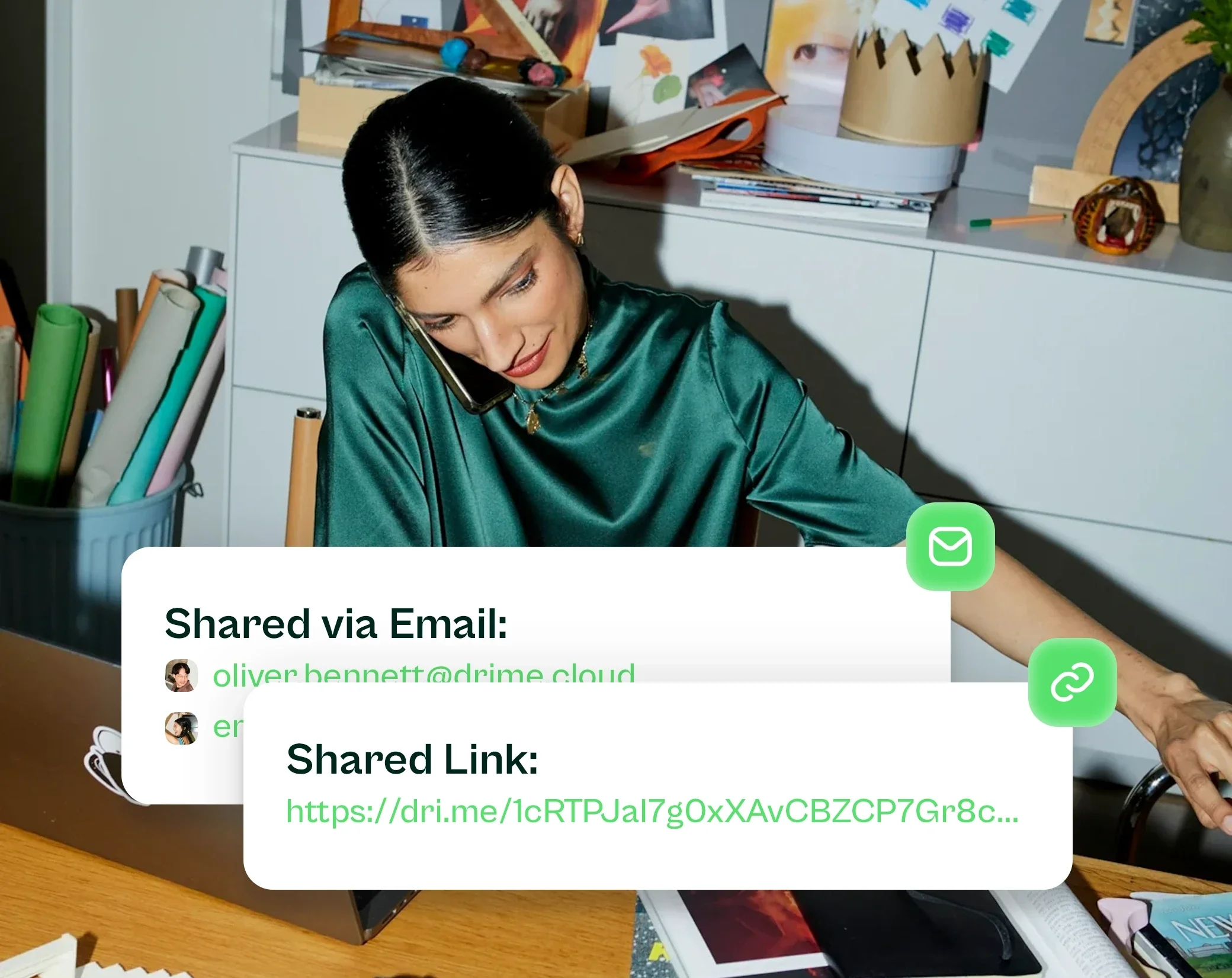
Créez un lien ou envoyez-le par e-mail, même à des personnes ne possédant pas de compte Drime.

Suivi sans cookies
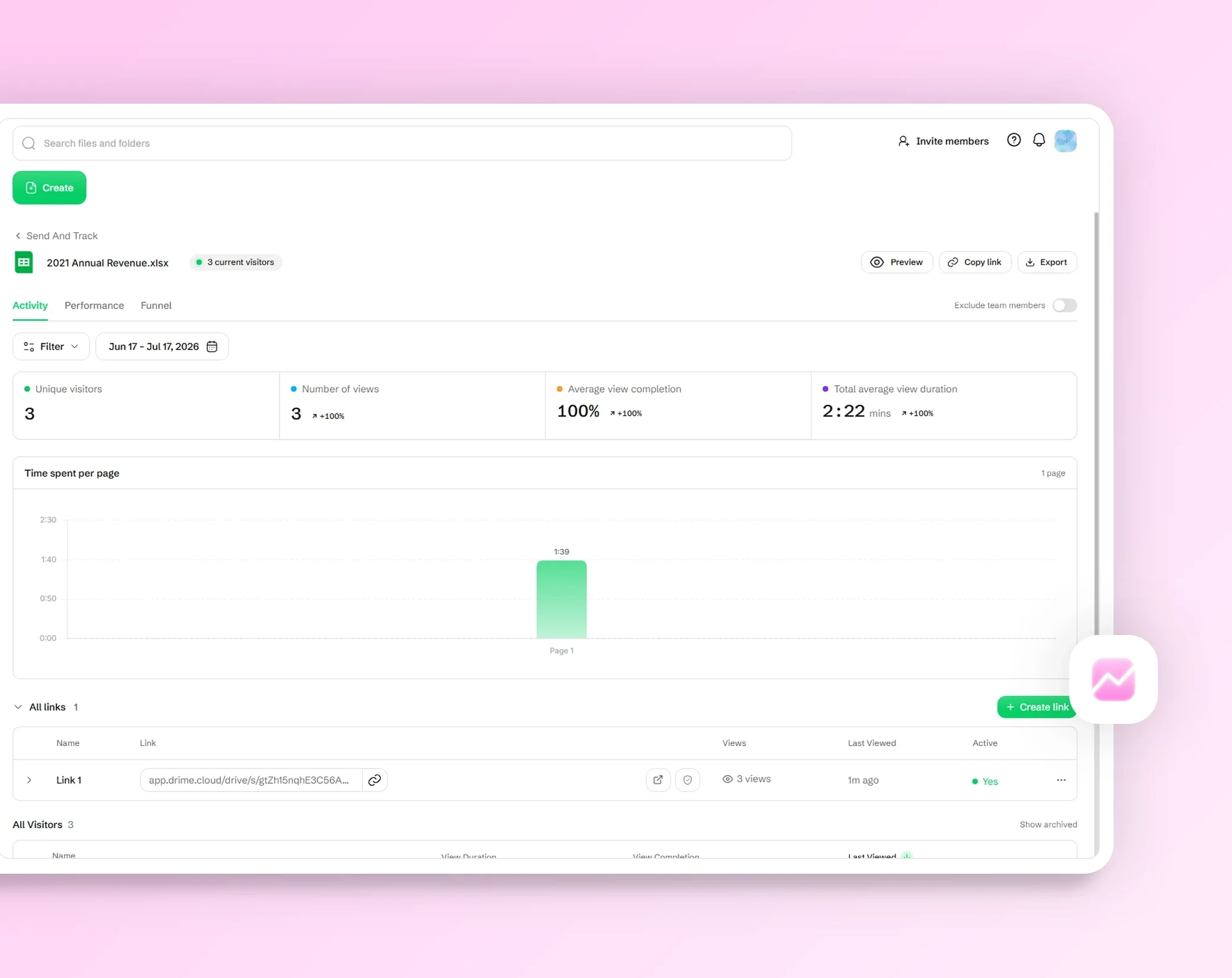
Sachez quand vos fichiers sont consultés, sans cookies et sans compromettre la confidentialité.

Protégé par défaut
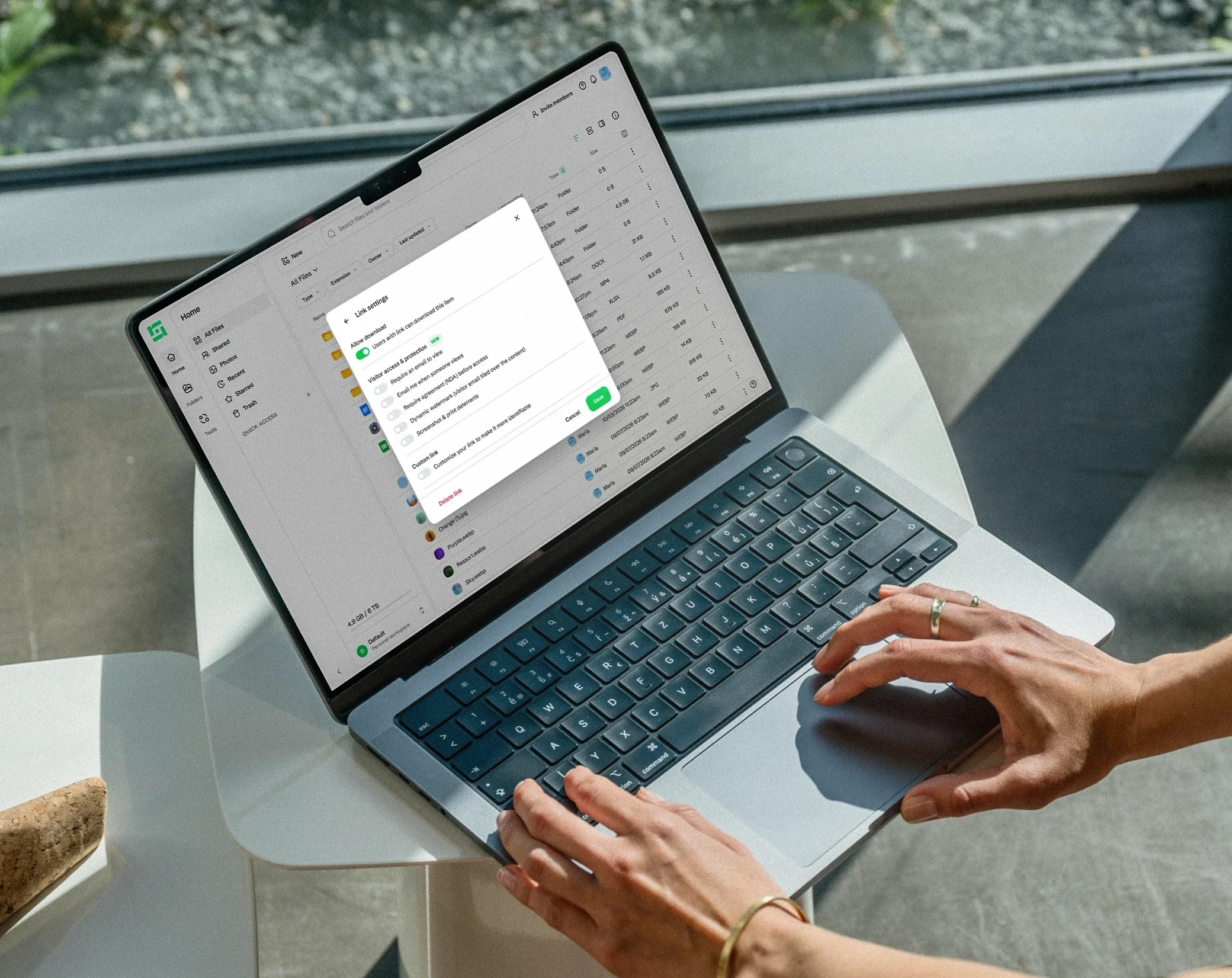
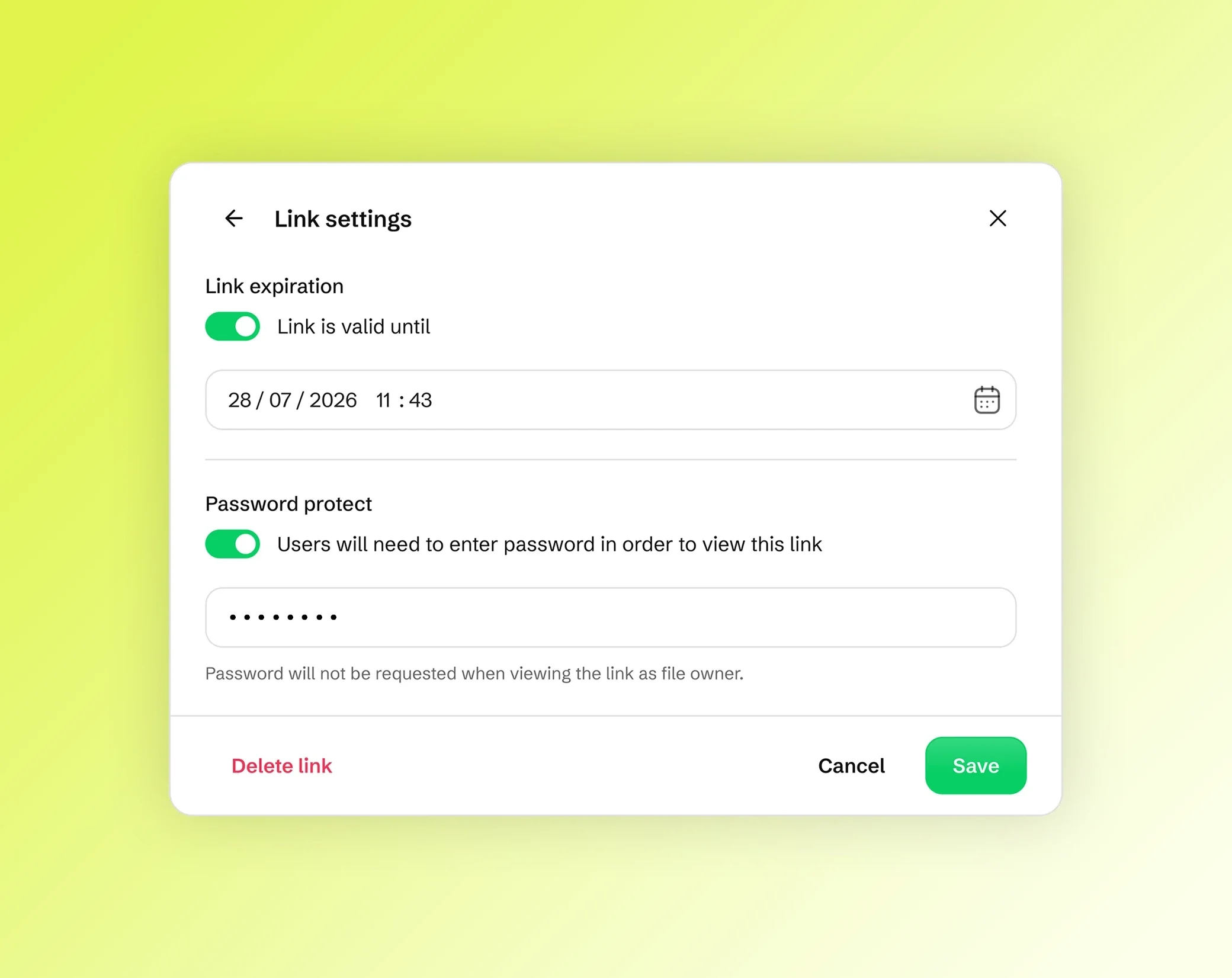
Les mots de passe, les dates d'expiration et les filigranes dynamiques vous permettent de garder le contrôle de vos partages.

Ajoutez un filigrane texte ou logo
Un filigrane montre à qui appartient une photo ou un document, ou à quoi il sert. Écrivez votre nom, votre site ou une mention comme « Confidentiel », ou utilisez votre logo : un PNG à fond transparent donne le meilleur rendu.
Le même outil fonctionne sur les photos et les PDF. Choisissez un texte ou un logo, placez-le, réglez son apparence : l'aperçu montre le résultat sur votre premier fichier avant que vous l'appliquiez.
Comment ajouter un filigrane en 3 étapes
Ajoutez vos fichiers. Déposez vos photos ou vos PDF sur la page, cliquez sur Choisir des fichiers, ou collez une image avec Ctrl+V. Vous pouvez en ajouter plusieurs d'un coup.
Réglez votre filigrane. Saisissez votre texte ou ajoutez votre logo, puis choisissez sa position, son opacité, sa taille, sa rotation et sa couleur. L'aperçu suit chaque changement.
Appliquez et téléchargez. Cliquez sur Ajouter le filigrane, puis sur Télécharger à côté d'un fichier, ou sur Tout télécharger (ZIP) pour tout récupérer d'un coup.
Placez-le : au centre, dans un coin ou en mosaïque
Placez le filigrane au centre de l'image, dans l'un des quatre coins pour une signature discrète, ou choisissez la mosaïque pour le répéter sur toute l'image ou toute la page.
La mosaïque couvre tout : le filigrane ne peut pas être recadré. C'est le choix le plus sûr pour une photo que vous vendez ou un document que vous envoyez à un inconnu.
Opacité, taille, rotation et couleur
L'opacité rend le filigrane plus léger ou plus marqué : assez basse pour garder votre image lisible, assez haute pour rester visible. La taille suit l'image : un filigrane garde ses proportions sur une petite photo comme sur une grande. La rotation le fait tourner de -180° à 180°.
Pour un texte, choisissez une couleur : foncé, clair, rouge, vert, ou toute autre dans le panneau des couleurs.
Un filigrane sur plusieurs fichiers à la fois
Ajoutez plusieurs photos et PDF à la fois : le même filigrane, avec les mêmes réglages, est appliqué à chacun, l'un après l'autre. Les images JPG, PNG, WebP, AVIF et JPEG XL gardent leur format, une photo HEIC d'iPhone devient un JPG que tout le monde peut ouvrir, et les autres formats, comme le TIFF ou le BMP, sortent en PNG.
Dans un PDF, le filigrane va sur chaque page. Un PDF signé numériquement reste tel quel, pour que sa signature reste valable, et un PDF verrouillé par son auteur n'est pas modifié.
Confidentialité : vos fichiers ne quittent jamais votre appareil
Vos fichiers sont filigranés dans votre navigateur, sur votre appareil. Ils ne sont jamais envoyés à Drime ni à personne, et rien n'est conservé : cela compte pour une pièce d'identité, un contrat ou vos photos personnelles.
L'outil est gratuit et sans compte. Pour garder vos fichiers en sécurité ensuite, Drime vous offre un stockage cloud avec un forfait Gratuit de 20 Go.
Questions fréquentes
Comment ajouter un filigrane sur une photo ?
Déposez votre photo sur cette page, saisissez votre texte ou ajoutez votre logo, puis choisissez la position, l'opacité, la taille, la rotation et la couleur. Quand le rendu vous convient, téléchargez la photo. Aucun compte n'est nécessaire.
Comment mettre un filigrane sur un PDF ?
Ajoutez votre PDF comme une image, réglez votre texte ou votre logo et son style, puis téléchargez le PDF filigrané. Il est traité dans votre navigateur et n'est jamais envoyé sur un serveur.
Comment mettre un filigrane sur une pièce d'identité ?
Déposez la photo ou le PDF de votre pièce, puis écrivez une mention qui limite son usage, par exemple le destinataire, l'objet et la date. Choisissez la mosaïque pour couvrir tout le document. Votre pièce d'identité reste sur votre appareil.
Peut-on utiliser son logo comme filigrane ?
Oui. Choisissez un filigrane logo plutôt qu'un texte et ajoutez votre image. Vous réglez ensuite sa position, son opacité, sa taille et sa rotation, comme pour un texte.
Comment rendre un filigrane transparent ?
Baissez l'opacité jusqu'à ce que le filigrane reste visible sans gêner la lecture. Une couleur claire et une légère rotation donnent l'aspect d'un filigrane classique.
Peut-on ajouter un filigrane sur plusieurs fichiers à la fois ?
Oui. Ajoutez plusieurs photos ou PDF en une fois : le même filigrane, avec la même position et le même style, est appliqué à chacun. Téléchargez ensuite vos fichiers. Rien n'est envoyé, même pour un lot.
Mes fichiers sont-ils envoyés sur un serveur ?
Non. Le filigrane est ajouté dans votre navigateur, sur votre appareil. Vos photos et vos PDF ne sont jamais envoyés à Drime ni à personne, ce qui compte pour une pièce d'identité, un contrat ou des photos personnelles.
Cet outil de filigrane est-il gratuit ?
Oui. L'outil est gratuit et sans inscription. Pour garder vos fichiers en sécurité ensuite, Drime propose un stockage cloud avec un forfait Gratuit de 20 Go.
Autres outils
Redimensionner une image
Redimensionnez vos photos en pixels, en pourcentage ou aux formats d'Instagram, LinkedIn, YouTube et plus.
RedimensionnerCompresseur d'images
Allégez vos images JPG, PNG et WebP directement dans votre navigateur, et comparez le résultat avant de le télécharger.
Compresser des imagesModifier un PDF
Ajoutez du texte, des dessins, du surlignage, des formes, des images et votre signature à un PDF, dans votre navigateur.
Modifier un PDF