Compresser une image en JPG, PNG ou WebP, gratuitement
Compressez vos images et vos photos pour les alléger, en qualité recommandée ou à une taille cible en Ko. Tout se passe dans votre navigateur : vos images ne sont jamais envoyées.
Gardez vos photos dans Drime
Stockez vos photos en ligne, retrouvez-les sur tous vos appareils et partagez-les avec un lien. Forfait gratuit de 20 Go.
Vos images sont compressées dans votre navigateur et ne quittent jamais votre appareil : rien n'est envoyé à Drime ni ailleurs.
Gardez vos photos en sécurité avec Drime
Stockez vos photos en ligne et retrouvez-les sur tous vos appareils, partagez-les avec un lien que vous contrôlez, et gardez vos fichiers les plus sensibles dans un Vault chiffré de bout en bout.
Commencez gratuitement
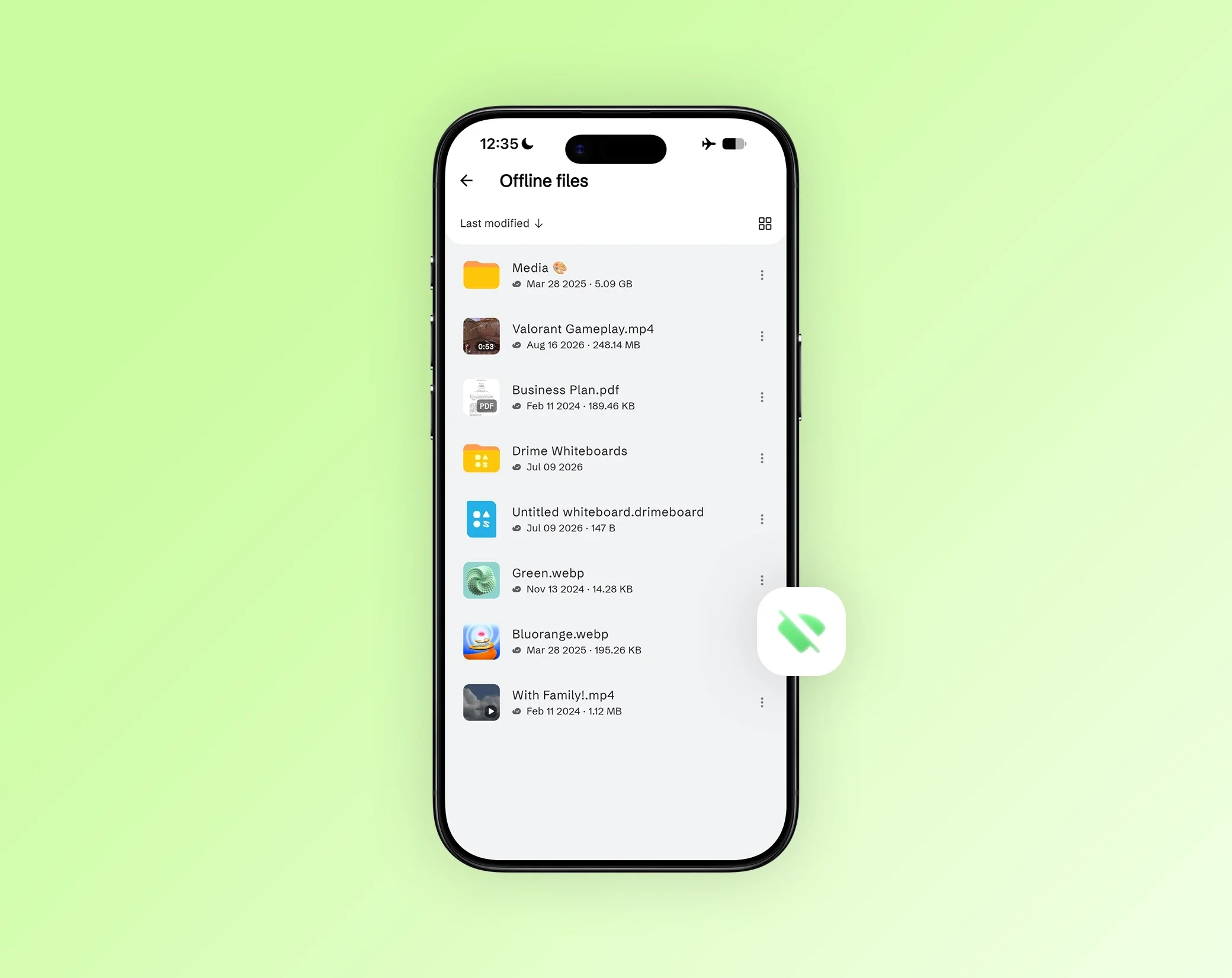
Tout à portée de main
Stockez, partagez et ouvrez vos documents n'importe où, même hors connexion, depuis une seule application.

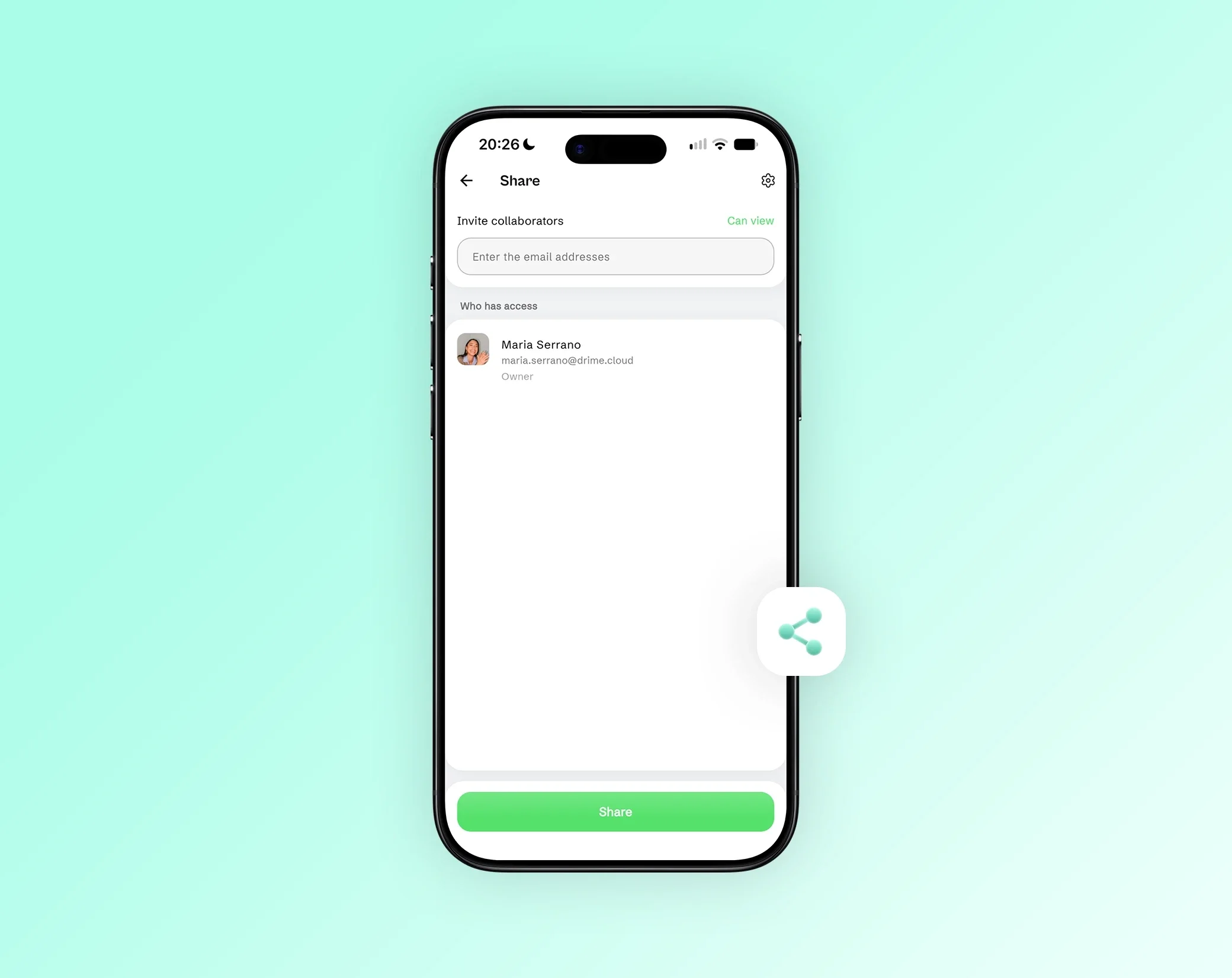
Visualisez et partagez en deux clics
Prévisualisez n'importe quel fichier et envoyez un lien sécurisé sans avoir à ouvrir un ordinateur portable.

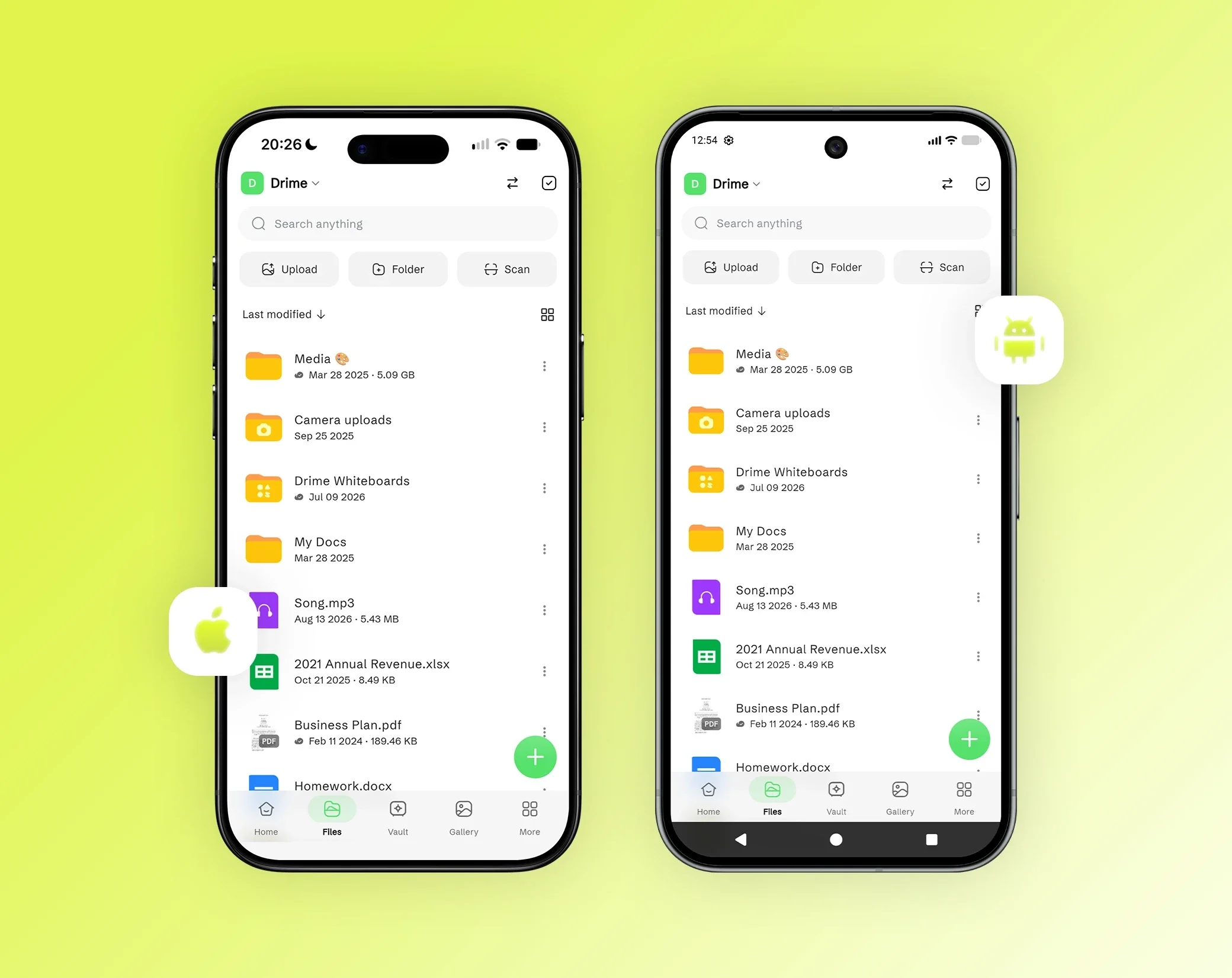
Photos synchronisées automatiquement
Filmez sur votre téléphone, retrouvez-le sur votre ordinateur, en qualité maximale.



Comment compresser une image en 3 étapes
Ajoutez vos images. Déposez-les sur la page, cliquez sur Choisir des fichiers, ou collez une image avec Ctrl+V. Vous pouvez en ajouter plusieurs d'un coup.
Laissez le compresseur travailler. Chaque image est compressée dès que vous l'ajoutez, en Qualité recommandée. Pour viser un poids donné, passez plutôt en Taille cible. Vous voyez chaque poids avant et après, le pourcentage gagné et le total pour toutes vos images.
Téléchargez le résultat. Cliquez sur Télécharger à côté d'une image, ou sur Tout télécharger (ZIP) pour récupérer toutes vos images dans un seul fichier, chacune sous son nom d'origine, avec l'extension de son format. Vous pouvez annuler une image en cours de compression, ou la retirer de la liste.
Compresser vers une taille cible : 50 Ko, 500 Ko, 1 Mo
Certains formulaires et sites n'acceptent que des images sous un certain poids. Choisissez Taille cible, puis indiquez la taille voulue en Ko ou en Mo : 100 Ko par défaut.
Le compresseur cherche d'abord la qualité qui atteint votre cible. Si cela ne suffit pas, il réduit aussi les dimensions de l'image. Le résultat est égal ou inférieur à la cible chaque fois que c'est possible.
Si une cible est trop petite pour une image, le compresseur vous le dit et indique le plus petit poids qu'il a pu atteindre. Vous pouvez alors choisir une cible plus grande, ou recadrer ou réduire l'image d'abord.
Moins lourd, avec la qualité que vous choisissez
Compresser une image, c'est toujours un compromis entre le poids et la qualité : plus le fichier est léger, plus des détails peuvent se perdre. La Qualité recommandée vise des fichiers bien plus légers qui restent nets à l'écran.
Pour vérifier le résultat, ouvrez la comparaison avant/après et faites glisser le curseur sur l'image. S'il vous faut une image plus nette, montez la qualité dans Réglages ; pour un fichier plus léger, baissez-la.
Le compresseur n'alourdit jamais un fichier : si la version compressée devait peser plus que l'originale, il garde l'originale et affiche Déjà optimisée.
Redimensionner et changer de format
Les photos d'un téléphone ou d'un appareil photo sont souvent bien plus grandes qu'un écran. Dans Réglages, fixez une Largeur maximale ou une Hauteur maximale en pixels pour les réduire : l'image garde ses proportions. Gardez Taille d'origine pour ne pas toucher aux dimensions.
Par défaut, chaque image garde son format, sauf les photos HEIC, qui sortent en JPEG, les images AVIF, en WebP, et les GIF fixes, en PNG. Vous pouvez aussi enregistrer vos images en WebP, JPEG ou PNG. Le WebP donne souvent les fichiers les plus légers pour les photos, le JPEG s'ouvre partout, et le PNG convient aux graphiques, aux captures d'écran et aux images avec transparence.
Le compresseur lit les images JPG, PNG, WebP, HEIC et HEIF, les GIF fixes, et l'AVIF quand votre navigateur sait l'ouvrir. Les GIF animés ne sont pas pris en charge. Pour changer de format sans compresser, utilisez le convertisseur de fichiers.
Vos photos restent sur votre appareil
Vos images sont compressées dans votre navigateur, sur votre appareil. Elles ne sont jamais envoyées à Drime ni à personne d'autre, ce qui compte pour vos photos personnelles, vos scans de pièces d'identité et vos documents de travail. Comme le reste du site, la page compte les visites, mais jamais vos images.
Le compresseur retire aussi les informations cachées des photos, comme la position GPS, les détails de l'appareil et les autres métadonnées, et garde la photo dans le bon sens.
Questions fréquentes
Comment réduire le poids d'une photo ?
Déposez-la sur cette page : elle est compressée tout de suite et vous voyez son nouveau poids. Pour viser un poids donné, choisissez Taille cible et indiquez-le en Ko ou en Mo. Vous pouvez aussi baisser la qualité, fixer une largeur ou une hauteur maximale, ou l'enregistrer en WebP.
Comment réduire la taille d'une image sans perte de qualité ?
Toute compression est un équilibre entre le poids et la qualité. Pour garder le plus de détails, montez la qualité dans Réglages et comparez le résultat avec le curseur. Fixer une largeur ou une hauteur maximale fait aussi gagner beaucoup de place sur les grandes photos, sans perte visible à l'écran.
Comment compresser une image à 50 Ko ?
Choisissez Taille cible, indiquez 50 Ko, puis ajoutez votre image. Le compresseur cherche la qualité qui atteint 50 Ko et, si besoin, réduit les dimensions. Si 50 Ko ne peut pas être atteint, il indique le plus petit poids obtenu : vous pouvez alors choisir une cible un peu plus grande.
Comment compresser des photos pour les envoyer par mail ?
Déposez vos photos sur cette page et choisissez Taille cible si votre messagerie limite les pièces jointes, ou fixez une largeur maximale dans Réglages : une photo envoyée par e-mail a rarement besoin de sa taille d'origine. Téléchargez-les une à une, ou toutes en ZIP, et joignez-les à votre message.
Comment réduire la taille d'une photo sur iPhone ?
Ouvrez cette page dans Safari, touchez Choisir des fichiers et choisissez vos photos. Le compresseur lit les photos d'iPhone en HEIC, comme les JPG et les PNG. Les photos HEIC sortent en JPEG par défaut, un format qui s'ouvre partout, ou en WebP si vous le choisissez dans Réglages. Téléchargez ensuite le résultat.
Comment compresser une image HEIC ?
Déposez votre photo HEIC sur cette page. Si votre navigateur ne lit pas le HEIC lui-même, la page charge un décodeur la première fois. La photo sort en JPEG par défaut, un format plus léger qui s'ouvre partout, ou en WebP si vous le choisissez dans Réglages. Rien n'est envoyé.
Comment réduire le poids d'un fichier JPG ?
Déposez votre JPG : il est compressé en Qualité recommandée, et vous voyez son poids avant et après. Baissez la qualité dans Réglages pour un fichier encore plus léger, choisissez Taille cible pour viser un poids donné, ou fixez une largeur maximale si l'image est très grande.
Qu'est-ce que compresser une image ?
Compresser une image, c'est réduire son poids, en kilo-octets ou en mégaoctets, pour qu'elle prenne moins de place et s'envoie plus vite. On retire des détails que l'œil remarque peu, et on peut aussi réduire ses dimensions. Plus on compresse, plus la perte de qualité peut se voir.