Compresser un PDF gratuitement
Compressez un PDF gratuitement dans votre navigateur : les images qu'il contient sont allégées, le texte et les graphiques vectoriels restent nets, et le fichier n'est jamais plus lourd. Rien n'est envoyé.
Votre PDF est compressé dans votre navigateur et ne quitte jamais votre appareil : rien n'est envoyé à Drime ni ailleurs.
Gardez vos PDF en sécurité avec Drime
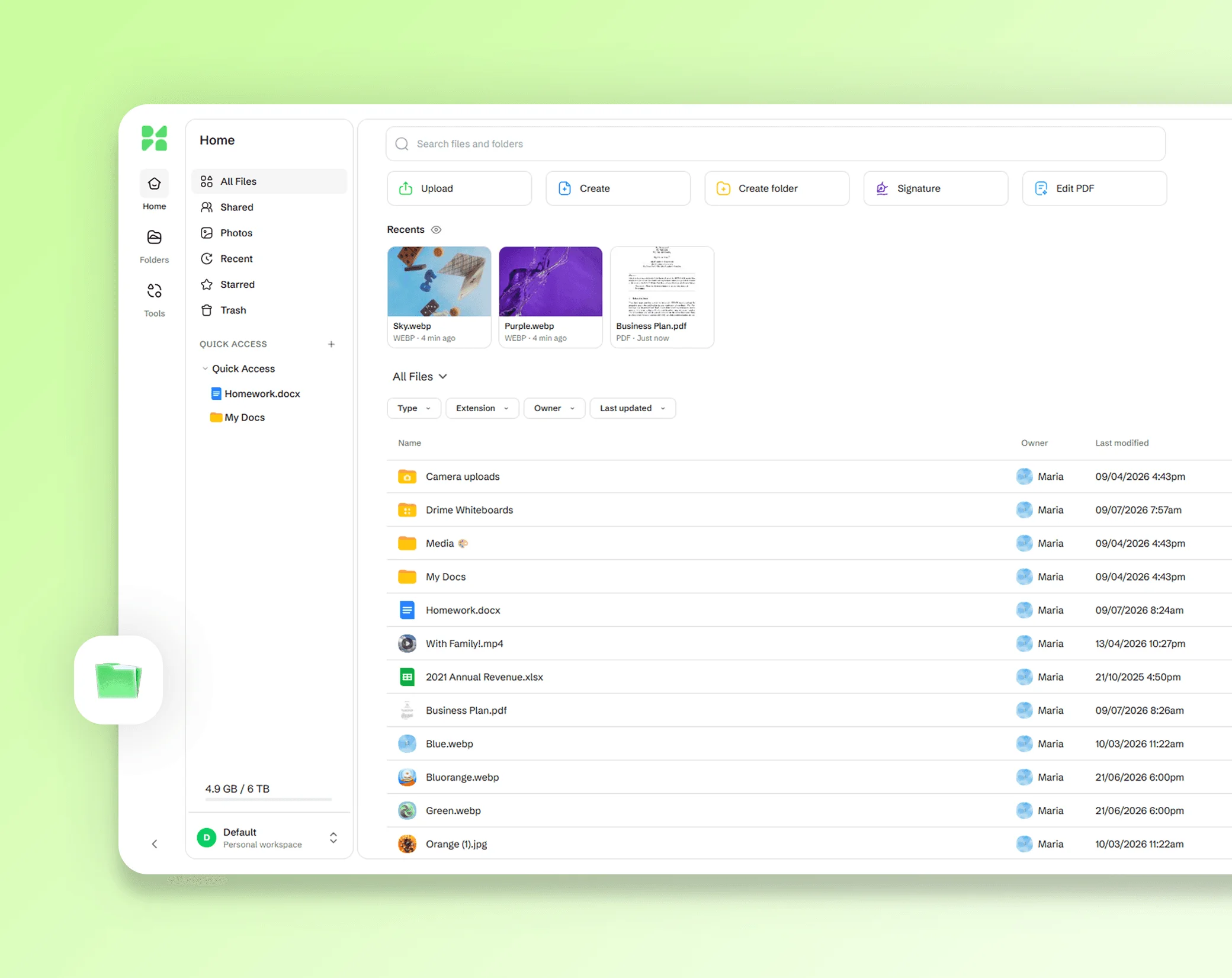
Stockez vos documents en ligne et retrouvez-les sur tous vos appareils, partagez-les avec un lien que vous contrôlez, et gardez vos fichiers les plus sensibles dans un Vault chiffré de bout en bout.
Commencez gratuitement
Aucune limite de taille
Envoyez un dossier de fichiers RAW ou une archive de projet complète en un seul lien.

Protégé par défaut
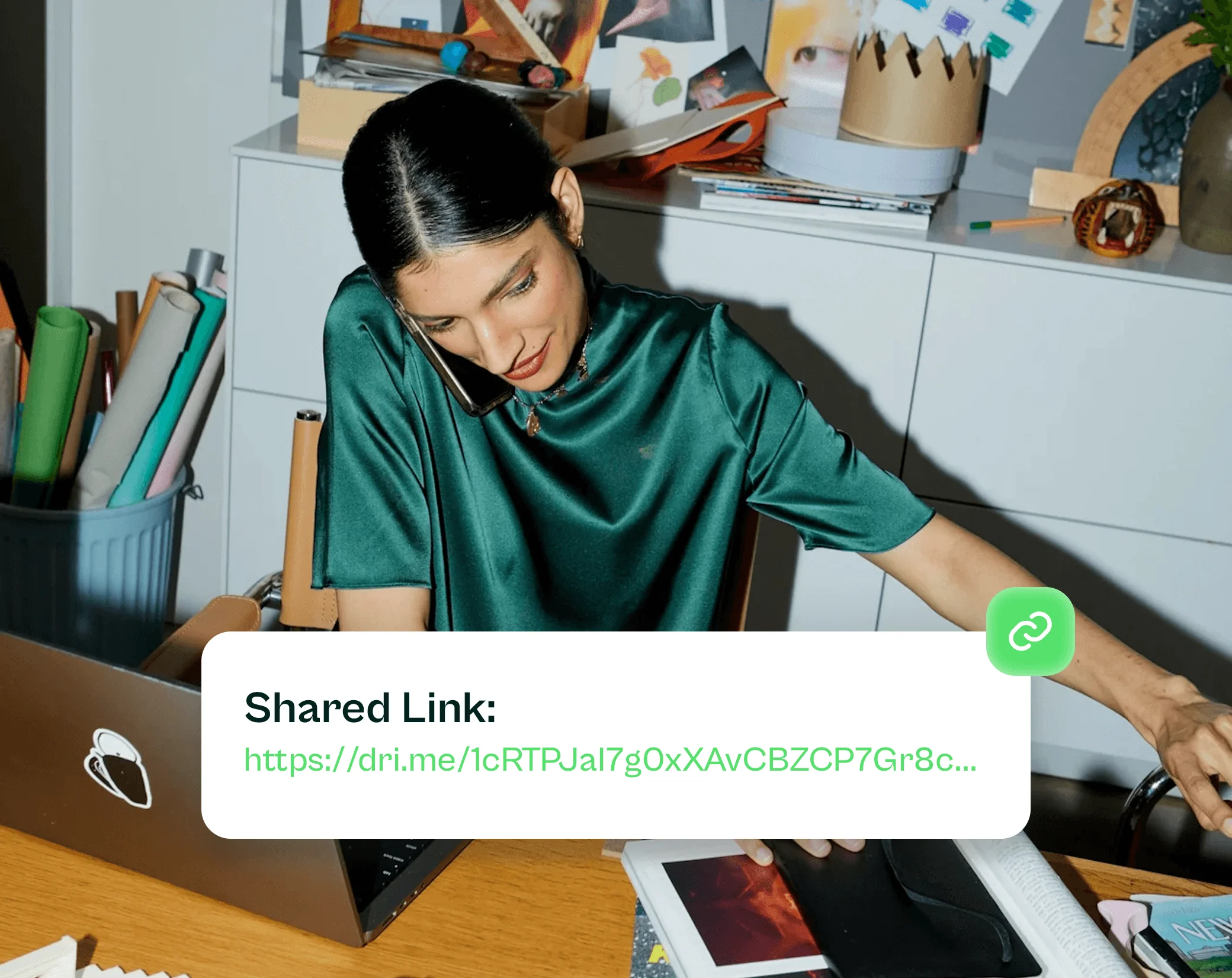
Mots de passe, dates d'expiration et révocation sur chaque lien que vous envoyez.

Le fichier reste le vôtre
La livraison est un lien vers votre espace de stockage, pas une copie temporaire qui disparaît.

Réduisez la taille d'un PDF
Un PDF trop lourd est refusé par une messagerie, un formulaire en ligne ou le site d'une administration. Compressez-le ici pour obtenir un fichier plus léger qui reste lisible, à l'écran comme sur papier.
Le compresseur s'attaque à ce qui alourdit la plupart des PDF : les images qu'ils contiennent, photos et scans. Il les recompresse et les ramène à une résolution raisonnable, tandis que le texte et les graphiques vectoriels restent exactement tels quels.
Si un PDF reste trop lourd pour un e-mail, partagez-le plutôt avec un lien : voyez comment envoyer des fichiers volumineux avec Drime.
Comment compresser un PDF en 3 étapes
Ouvrez votre PDF. Déposez-le sur la page ou choisissez-le sur votre appareil. Un PDF peut peser jusqu'à 200 Mo sur un ordinateur avec Chrome ou Edge, et 100 Mo dans les autres navigateurs et sur la plupart des téléphones, quel que soit son nombre de pages.
Choisissez le degré de compression. Gardez le niveau Recommandée, choisissez un niveau plus léger ou plus fort, ou indiquez une taille cible en Ko ou en Mo.
Téléchargez le résultat. Vous voyez le poids avant et après et le pourcentage gagné, puis vous téléchargez le PDF compressé. L'original reste tel quel sur votre appareil.
Choisissez le niveau de compression
Trois niveaux vous laissent choisir entre le poids et la qualité des images. Légère garde les images au plus près de l'original, et les couleurs d'impression (CMJN) d'un PDF prêt à imprimer, pour un document à imprimer. Recommandée donne un fichier bien plus léger qui reste net à l'écran, et convient à la plupart des PDF. Forte donne le fichier le plus léger, avec des images en résolution plus basse, pour un PDF qu'il suffit de lire. Recommandée et Forte passent les couleurs en couleurs d'écran (RVB).
Dans nos tests sur de vrais PDF pleins de photos, comme des brochures et des rapports, Recommandée les a allégés de 40 à 70 %, avec des pages identiques à l'œil au zoom normal, et Forte de 70 à 85 %.
Si un formulaire ou un site demande un poids précis, choisissez Taille cible et indiquez-le en Ko ou en Mo. Si la cible ne peut pas être atteinte, le compresseur indique le plus petit poids obtenu.
Ce que la compression change, et ce qu'elle garde
Le compresseur recompresse les images du PDF et les ramène à une résolution cible. Il range aussi la structure interne du fichier de façon plus compacte.
Il ne touche ni au texte ni aux graphiques vectoriels : les lettres, les traits, les tableaux et les logos restent nets à tous les niveaux de zoom, et le texte reste sélectionnable et consultable. Les liens, les champs de formulaire, l'ordre et la taille des pages ne changent pas, et les balises utilisées par les lecteurs d'écran sont gardées : votre PDF reste accessible. Les fichiers PDF/A restent au format PDF/A. Un PDF signé est gardé tel quel, pour que sa signature reste valable.
Le compresseur ne rend jamais un fichier plus lourd : si un PDF ne peut pas être allégé, il garde l'original et affiche Déjà optimisé.
Pourquoi mon PDF est-il si lourd ?
La plupart des PDF lourds sont pleins d'images : des photos prises au téléphone, des diapositives avec de grandes images, ou des pages scannées en haute résolution. Une seule photo de téléphone peut peser plusieurs Mo, et un document scanné est fait d'une image par page.
Un PDF surtout composé de texte est en général déjà léger, et la compression y gagne peu. Un PDF de photos ou de scans en couleur ou en niveaux de gris, en revanche, peut souvent devenir bien plus léger, car ses images sont bien plus détaillées qu'il ne faut pour un écran ou une imprimante. Les scans en noir et blanc, comme les fax, sont plus compacts, mais dans nos tests sur de vrais scans, Recommandée les a allégés de 20 à 35 % et Forte de 40 à 55 %, avec un texte tout aussi lisible.
Confidentialité : votre PDF ne quitte jamais votre appareil
Votre PDF est compressé dans votre navigateur, sur votre appareil. Il n'est jamais envoyé à Drime ni à personne d'autre, ce qui compte pour une fiche de paie, une déclaration d'impôts, un contrat ou une pièce d'identité. Rien n'est stocké sur un serveur, il n'y a donc rien à supprimer ensuite. Comme le reste du site, la page compte les visites, mais jamais vos fichiers.
Les PDF protégés par un mot de passe ne s'ouvrent pas ici. Retirez d'abord la protection, puis ouvrez de nouveau le PDF.
Questions fréquentes
Comment réduire la taille d'un PDF ?
Ouvrez votre PDF sur cette page et gardez le niveau Recommandée, ou indiquez une taille cible en Ko ou en Mo. Le compresseur allège les images qu'il contient sans toucher au texte, puis affiche le poids avant et après. Téléchargez le PDF compressé.
La compression réduit-elle la qualité du PDF ?
Le texte et les graphiques vectoriels ne sont pas touchés, ils restent donc nets. Seules les images sont recompressées et réduites : au niveau Recommandée, elles restent correctes à l'écran. Choisissez Légère pour un document à imprimer, et comparez les poids.
Pourquoi mon PDF est-il si lourd ?
En général à cause de ses images : des photos de téléphone, de grandes images dans des diapositives, ou des pages scannées en haute résolution. Un PDF surtout composé de texte est déjà léger. Un PDF de photos, ou de scans en couleur ou en niveaux de gris, s'allège souvent beaucoup quand on compresse ses images.
Comment compresser un PDF à moins de 1 Mo ?
Choisissez Taille cible, indiquez 1 Mo, puis ouvrez votre PDF. Le compresseur cherche les réglages qui l'atteignent. Si 1 Mo ne peut pas être atteint, par exemple pour un long scan, il indique le plus petit poids obtenu : vous pouvez alors diviser le PDF ou l'envoyer avec un lien.
Peut-on compresser un PDF scanné ?
Oui. Les scans en couleur ou en niveaux de gris s'allègent souvent beaucoup, car un scan est fait d'une image par page. Dans nos tests sur de vrais scans en noir et blanc, comme les fax, Recommandée les a allégés de 20 à 35 % et Forte de 40 à 55 %, avec un texte tout aussi lisible. Le scan reste une image : son texte ne devient pas sélectionnable. Au niveau Forte, vérifiez que les petits caractères restent lisibles.
Compresser un PDF est-il gratuit ?
Oui. La compression est gratuite et ne demande pas de compte. Si vous voulez un endroit sûr pour vos documents, Drime propose un stockage en ligne avec un forfait gratuit de 20 Go, et un Vault chiffré de bout en bout pour vos fichiers les plus sensibles.
Mes PDF sont-ils envoyés pour la compression ?
Non. Votre PDF est compressé dans votre navigateur, sur votre appareil, et il n'est jamais envoyé à Drime ni à personne d'autre. Rien n'est stocké sur un serveur, ce qui compte pour une fiche de paie, une déclaration d'impôts ou une pièce d'identité.
Comment compresser un PDF sur Mac ou iPhone ?
Ouvrez cette page dans Safari, Chrome, Firefox ou Edge, sur votre Mac ou votre iPhone, puis déposez ou choisissez votre PDF. Il n'y a rien à installer : le PDF est compressé sur votre appareil, et le résultat y est enregistré.
Autres outils PDF
Modifier un PDF
Ajoutez du texte, des dessins, du surlignage, des formes, des images et votre signature à un PDF, dans votre navigateur.
Modifier un PDFFusionner des PDF
Réunissez plusieurs PDF et des images en un seul PDF, dans l'ordre de votre choix, dans votre navigateur.
Fusionner des PDFDiviser un PDF
Divisez un PDF par plages de pages ou page par page, ou extrayez seulement les pages utiles.
Diviser un PDF