Diviser un PDF gratuitement
Divisez un PDF gratuitement dans votre navigateur : par plages de pages, en une page par fichier, ou en extrayant les pages choisies. Un seul PDF ou un ZIP. Votre PDF ne quitte jamais votre appareil.
Votre PDF est divisé dans votre navigateur et ne quitte jamais votre appareil : rien n'est envoyé à Drime ni ailleurs.
Gardez vos PDF en sécurité avec Drime
Stockez vos documents en ligne et retrouvez-les sur tous vos appareils, partagez-les avec un lien que vous contrôlez, et gardez vos fichiers les plus sensibles dans un Vault chiffré de bout en bout.
Commencez gratuitement
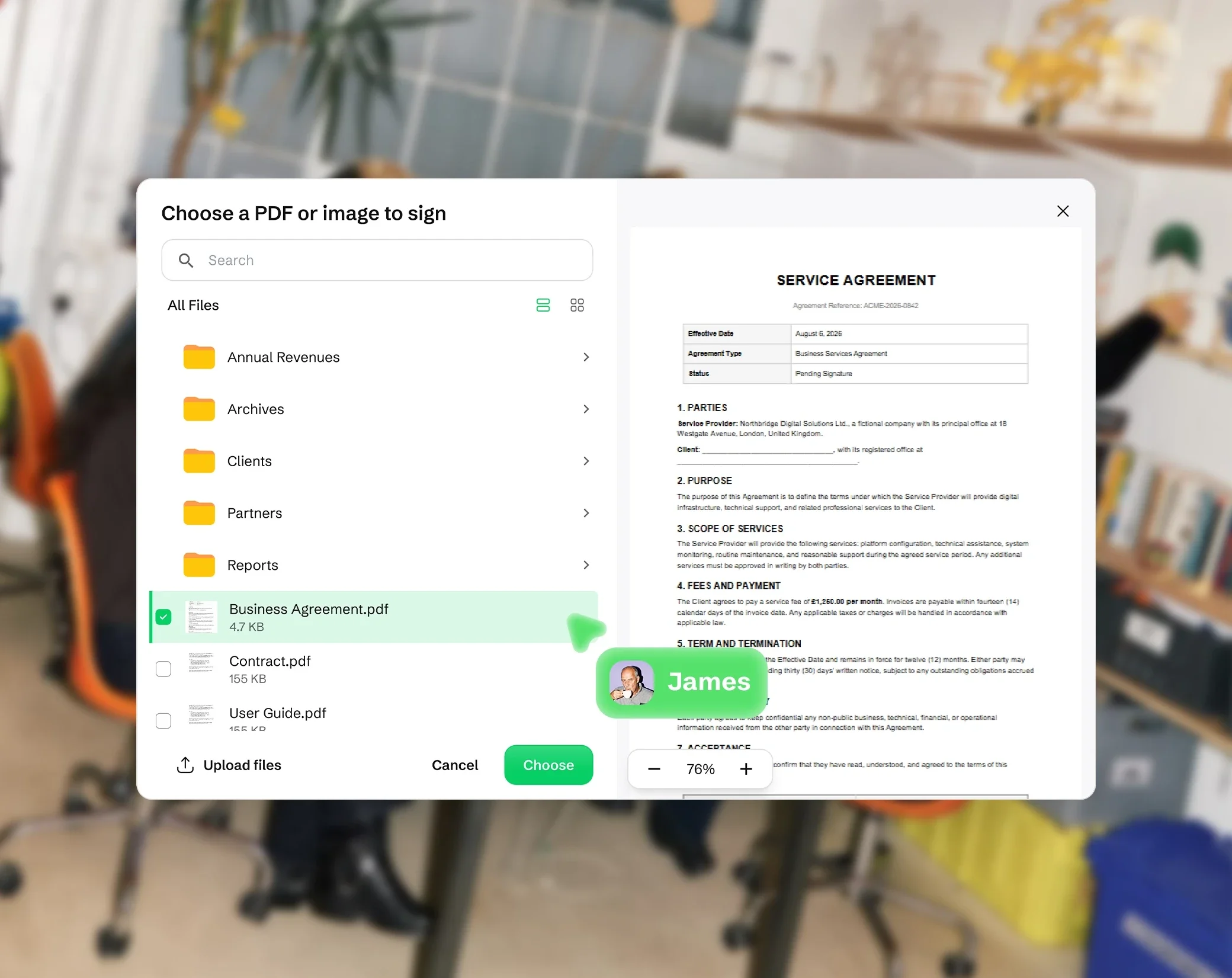
Conforme à eIDAS
Des signatures électroniques simples qui respectent le cadre européen eIDAS, valables dans toute l'UE.

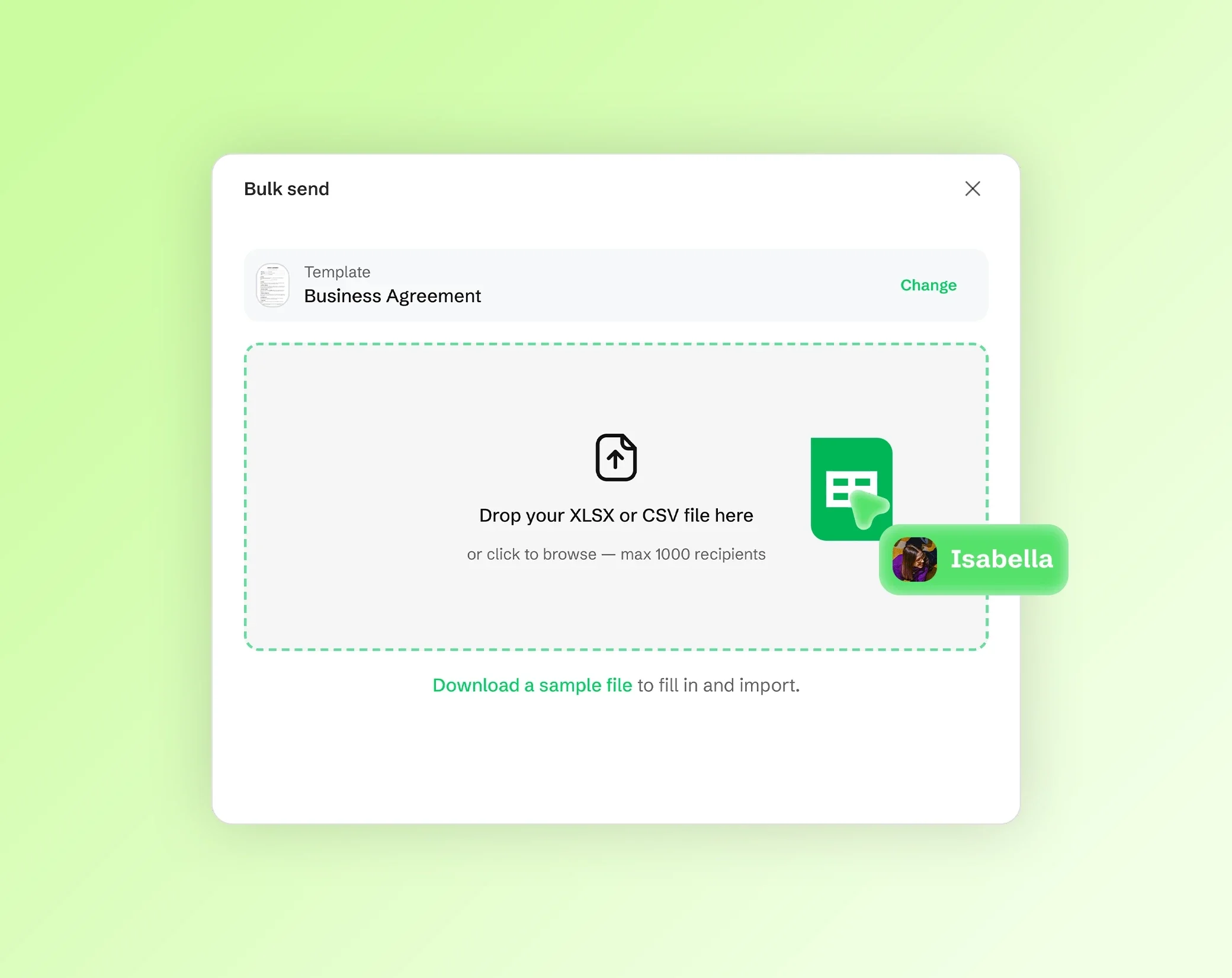
Envoi groupé à 1 000 personnes
Envoyez un document à jusqu'à 1 000 destinataires à la fois. Parfait pour les équipes RH, juridiques et commerciales.

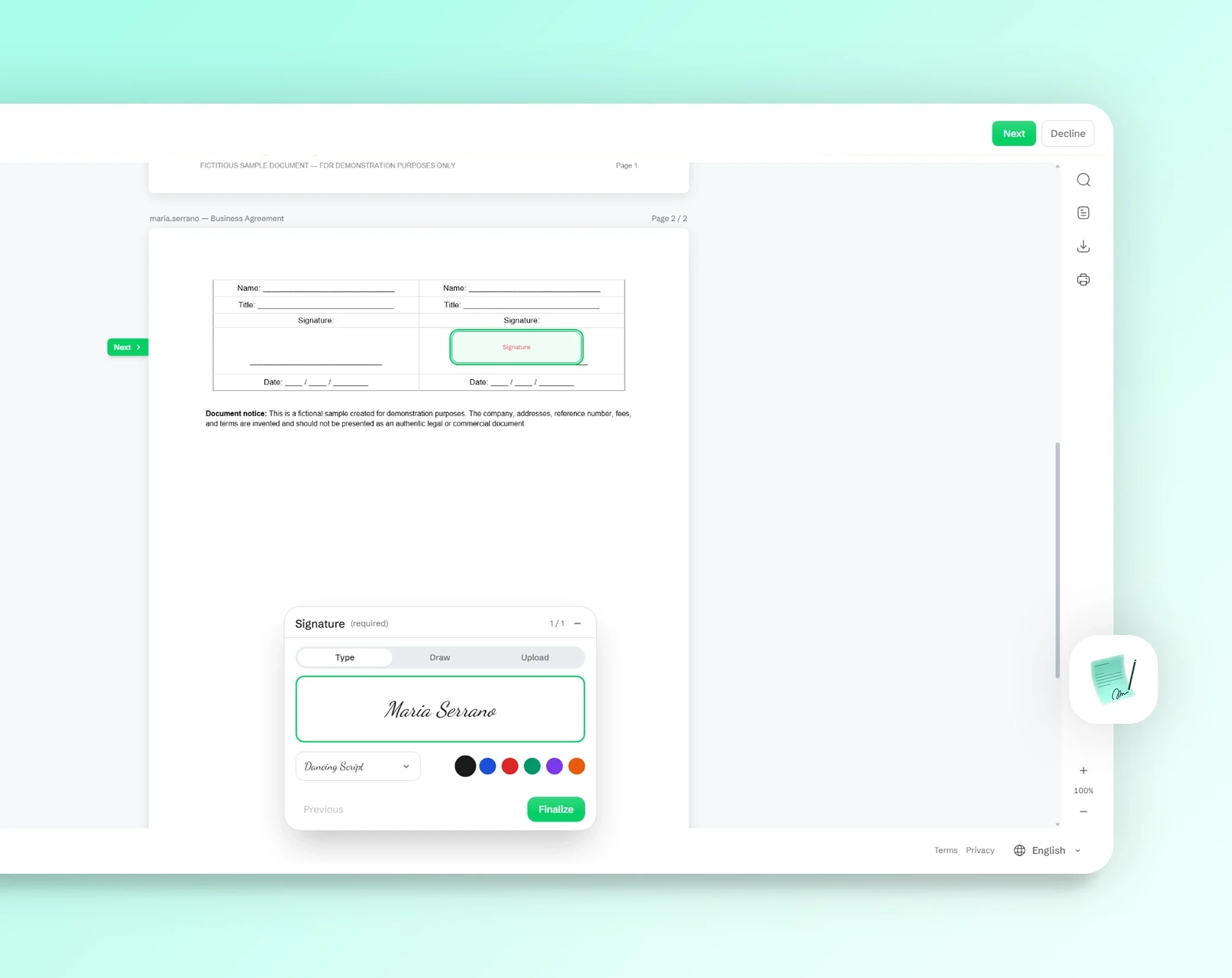
Signez de n'importe où
Signature entièrement réactive : vos destinataires signent depuis leur téléphone, tablette ou ordinateur en quelques secondes.


Divisez un PDF en plusieurs fichiers
Un long PDF n'est pas toujours ce qu'il faut envoyer. Séparez un scan qui contient plusieurs factures, gardez seulement le chapitre demandé par un collègue, séparez les pages d'un formulaire, ou isolez la page signée d'un contrat.
Trois façons de le faire : par plages de pages, une page par fichier, ou en extrayant les pages choisies. Les pages sont copiées telles quelles : leur texte reste net et sélectionnable, et leurs images ne sont pas recompressées.
Vous obtenez un seul PDF, ou plusieurs PDF réunis dans un ZIP.
Comment diviser un PDF en 3 étapes
Ouvrez votre PDF. Déposez-le sur la page ou choisissez-le sur votre appareil. Ses pages s'affichent en miniatures. Un PDF peut peser jusqu'à 200 Mo sur un ordinateur avec Chrome ou Edge, et 100 Mo dans les autres navigateurs et sur la plupart des téléphones, quel que soit son nombre de pages.
Choisissez comment le diviser. Tapez des plages de pages, choisissez une page par fichier, ou cliquez sur les pages à extraire. Choisissez ensuite un seul PDF ou des fichiers séparés dans un ZIP.
Divisez et téléchargez. Les nouveaux fichiers sont créés dans votre navigateur, prêts à envoyer ou à ranger.
Diviser par plages de pages
Tapez les pages voulues avec des virgules et des tirets : 1-3, 5, 8-10 prend les pages 1 à 3, la page 5 et les pages 8 à 10. Laissez la fin d'une plage ouverte, comme 8-, pour aller de la page 8 à la dernière page.
Si une plage n'existe pas dans le document, par exemple la page 12 d'un PDF de 10 pages, l'outil vous le signale avant de diviser. Pour couper un PDF en deux, tapez la première et la seconde moitié en deux plages, comme 1-5, 6-10.
Une page par fichier
Transformez chaque page du PDF en un fichier à part, en un clic : chaque page devient un PDF séparé, et vous les téléchargez tous ensemble dans un ZIP.
C'est le moyen le plus rapide de séparer une pile de reçus scannés, les diapositives d'une présentation enregistrée en PDF ou les attestations d'un même lot, pour classer, renommer ou envoyer chacune à part.
Extraire les pages choisies
Cliquez sur les pages voulues dans les miniatures : l'outil indique combien de pages sont sélectionnées, et vous pouvez toutes les sélectionner ou les désélectionner d'un coup. Téléchargez-les en un seul PDF qui ne contient que ces pages, dans leur ordre, ou en fichiers séparés dans un ZIP.
Le PDF d'origine reste tel quel sur votre appareil. Pour réordonner les pages, ajouter une page blanche ou annoter le résultat, ouvrez-le dans l'outil pour modifier un PDF.
Confidentialité : votre PDF ne quitte jamais votre appareil
Votre PDF est divisé dans votre navigateur, sur votre appareil. Il n'est jamais envoyé à Drime ni à personne d'autre, ce qui compte pour un relevé bancaire, un dossier médical ou un contrat. Rien n'est stocké sur un serveur, il n'y a donc rien à supprimer ensuite. Comme le reste du site, la page compte les visites, mais jamais vos fichiers.
Les PDF protégés par un mot de passe ne s'ouvrent pas ici. Retirez d'abord la protection, puis ouvrez de nouveau le PDF.
Questions fréquentes
Comment diviser un PDF en plusieurs fichiers ?
Ouvrez votre PDF sur cette page, tapez les plages de pages voulues, comme 1-3, 4-6, puis choisissez des fichiers séparés dans un ZIP et divisez. Chaque plage devient un PDF à part. Tout se passe dans votre navigateur, et rien n'est envoyé.
Comment extraire des pages d'un PDF ?
Ouvrez votre PDF, choisissez d'extraire des pages, puis cliquez sur les pages voulues dans les miniatures. Téléchargez-les en un seul PDF qui ne contient que ces pages, ou en fichiers séparés dans un ZIP. Le fichier d'origine ne change pas.
Peut-on séparer toutes les pages d'un PDF ?
Oui. Choisissez une page par fichier : chaque page devient un PDF séparé, et vous les téléchargez tous ensemble dans un ZIP. Cela marche de la même façon pour un courrier de 3 pages et pour un long scan.
Comment diviser un PDF en 2 ?
Tapez les deux moitiés en plages de pages : pour un PDF de 10 pages, tapez 1-5, 6-10, choisissez des fichiers séparés dans un ZIP et divisez. Vous obtenez deux PDF, les cinq premières pages et les cinq dernières.
Diviser un PDF est-il gratuit ?
Oui. La division est gratuite et ne demande pas de compte. Si vous voulez un endroit sûr pour vos documents, Drime propose un stockage en ligne avec un forfait gratuit de 20 Go, et un Vault chiffré de bout en bout pour vos fichiers les plus sensibles.
La division réduit-elle la qualité du PDF ?
Non. Les pages sont copiées telles quelles dans les nouveaux fichiers : le texte reste net et sélectionnable, et les images ne sont pas recompressées. Pour alléger un fichier, utilisez l'outil pour compresser un PDF.
Mes fichiers sont-ils envoyés sur un serveur ?
Non. Votre PDF est divisé dans votre navigateur, sur votre appareil, et il n'est jamais envoyé à Drime ni à personne d'autre. Rien n'est stocké sur un serveur, ce qui compte pour un relevé bancaire, un dossier médical ou un contrat.
Comment diviser un PDF sur Mac ?
Ouvrez cette page dans Safari, Chrome, Firefox ou Edge sur votre Mac, déposez votre PDF, choisissez comment le diviser et téléchargez le résultat. Il n'y a rien à installer, et les nouveaux fichiers sont enregistrés sur votre Mac.
Autres outils PDF
Modifier un PDF
Ajoutez du texte, des dessins, du surlignage, des formes, des images et votre signature à un PDF, dans votre navigateur.
Modifier un PDFFusionner des PDF
Réunissez plusieurs PDF et des images en un seul PDF, dans l'ordre de votre choix, dans votre navigateur.
Fusionner des PDFCompresser un PDF
Allégez un PDF : les images qu'il contient sont compressées, et le texte reste net.
Compresser un PDF