Fusionner des PDF gratuitement
Fusionnez vos PDF gratuitement dans votre navigateur : réunissez plusieurs PDF, et des images JPG, PNG, HEIC, WebP ou AVIF, en un seul fichier, dans l'ordre voulu. Vos fichiers restent sur votre appareil.
Vos fichiers sont fusionnés dans votre navigateur et ne quittent jamais votre appareil : rien n'est envoyé à Drime ni ailleurs.
Gardez vos PDF en sécurité avec Drime
Stockez vos documents en ligne et retrouvez-les sur tous vos appareils, partagez-les avec un lien que vous contrôlez, et gardez vos fichiers les plus sensibles dans un Vault chiffré de bout en bout.
Commencez gratuitement
Sachez ce qui se passe après l'envoi
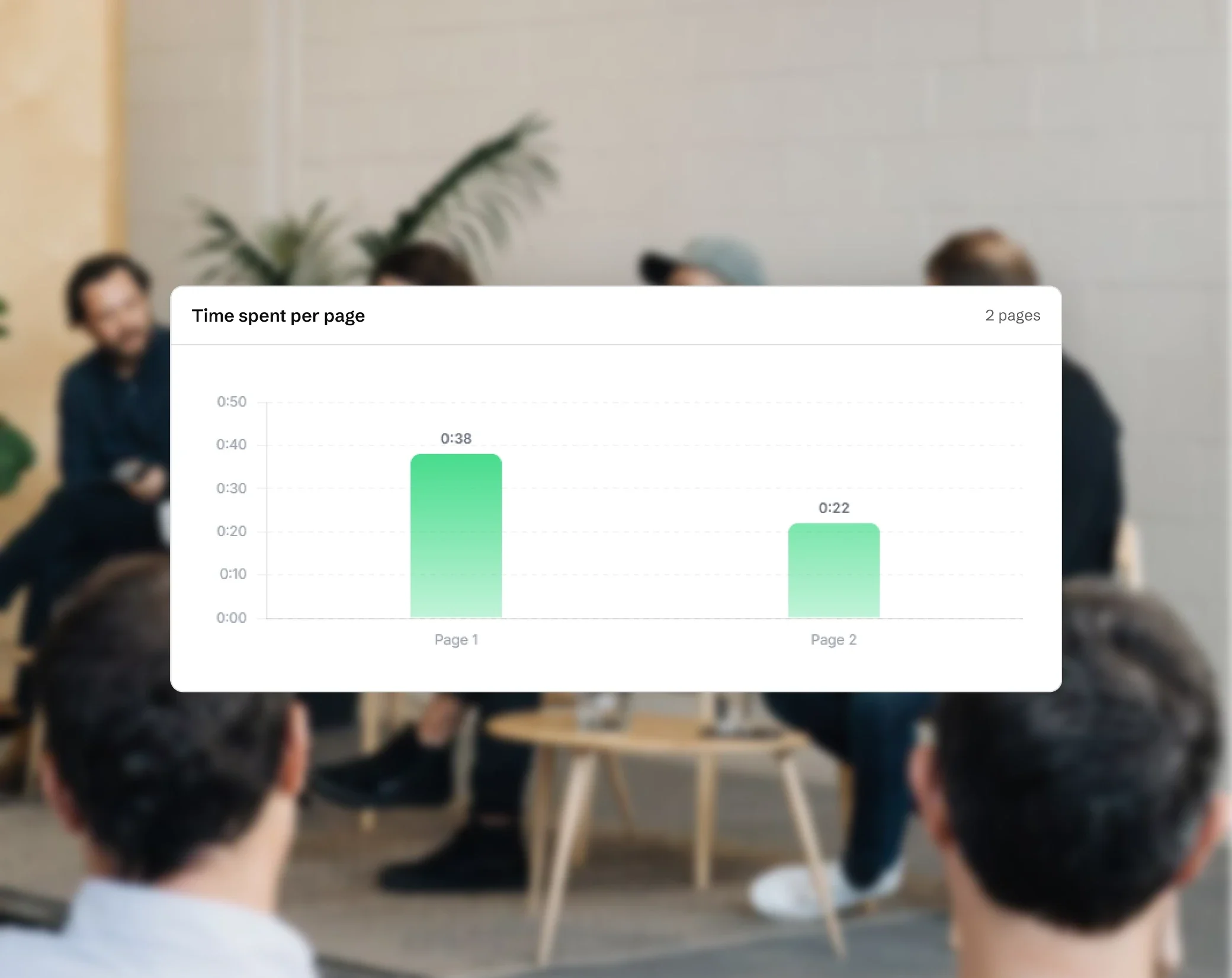
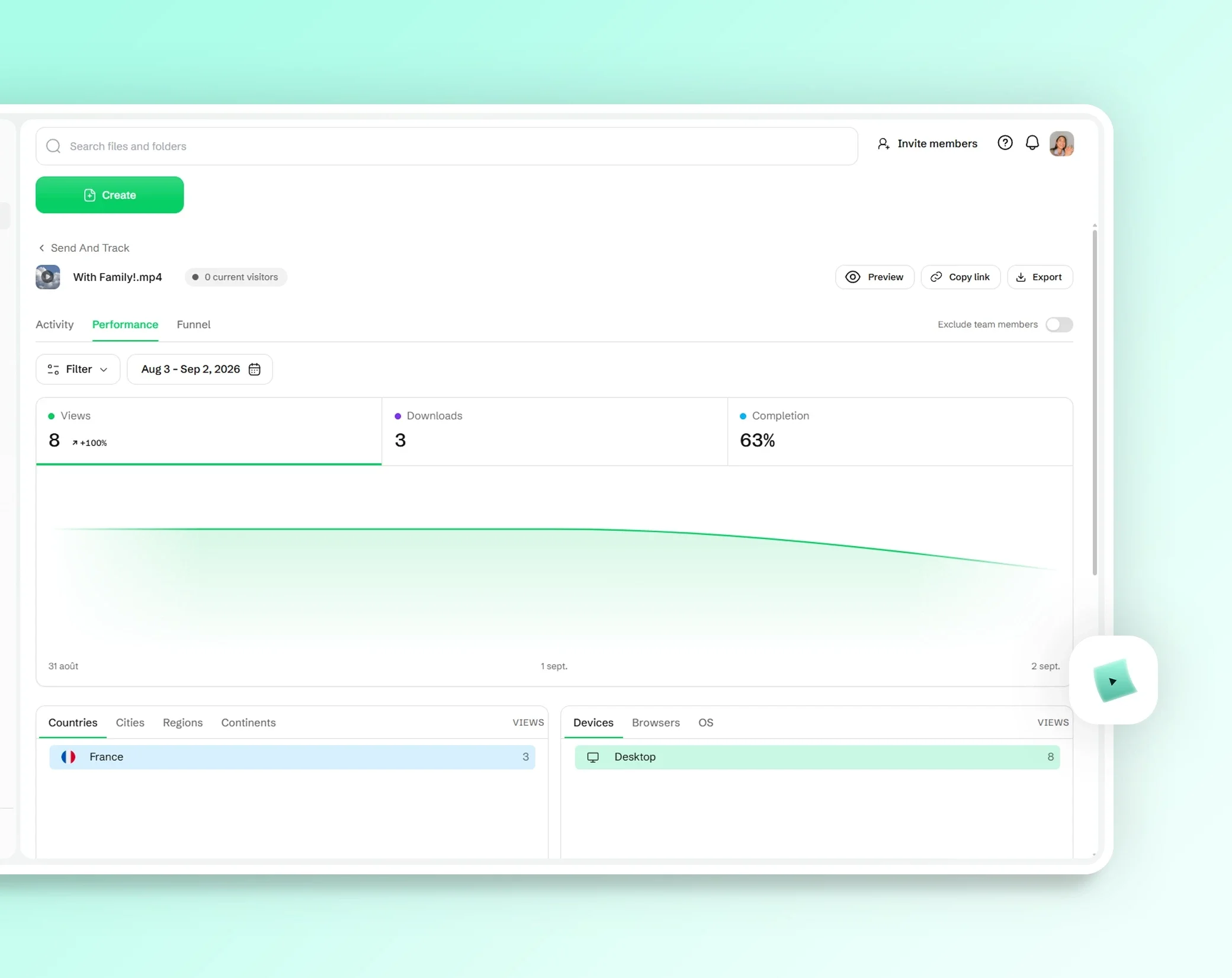
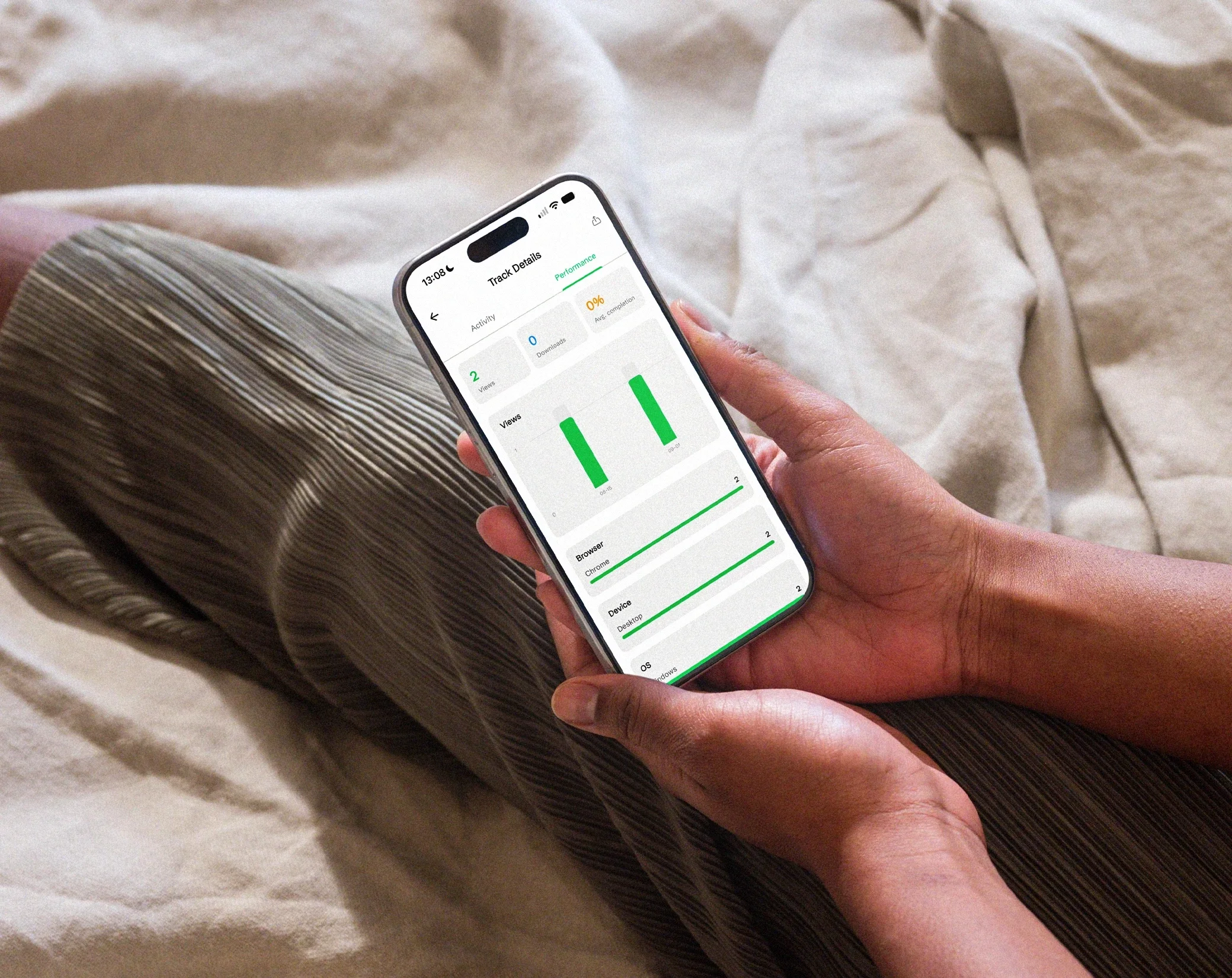
Suivez les pages vues de PDF, les lectures de vidéos et les téléchargements, en temps réel et sans cookies.

Identifiez vos visiteurs
Voyez qui a consulté vos documents et capturez les e-mails de vos prospects avant qu'ils ne les ouvrent.

Dissuader les fuites
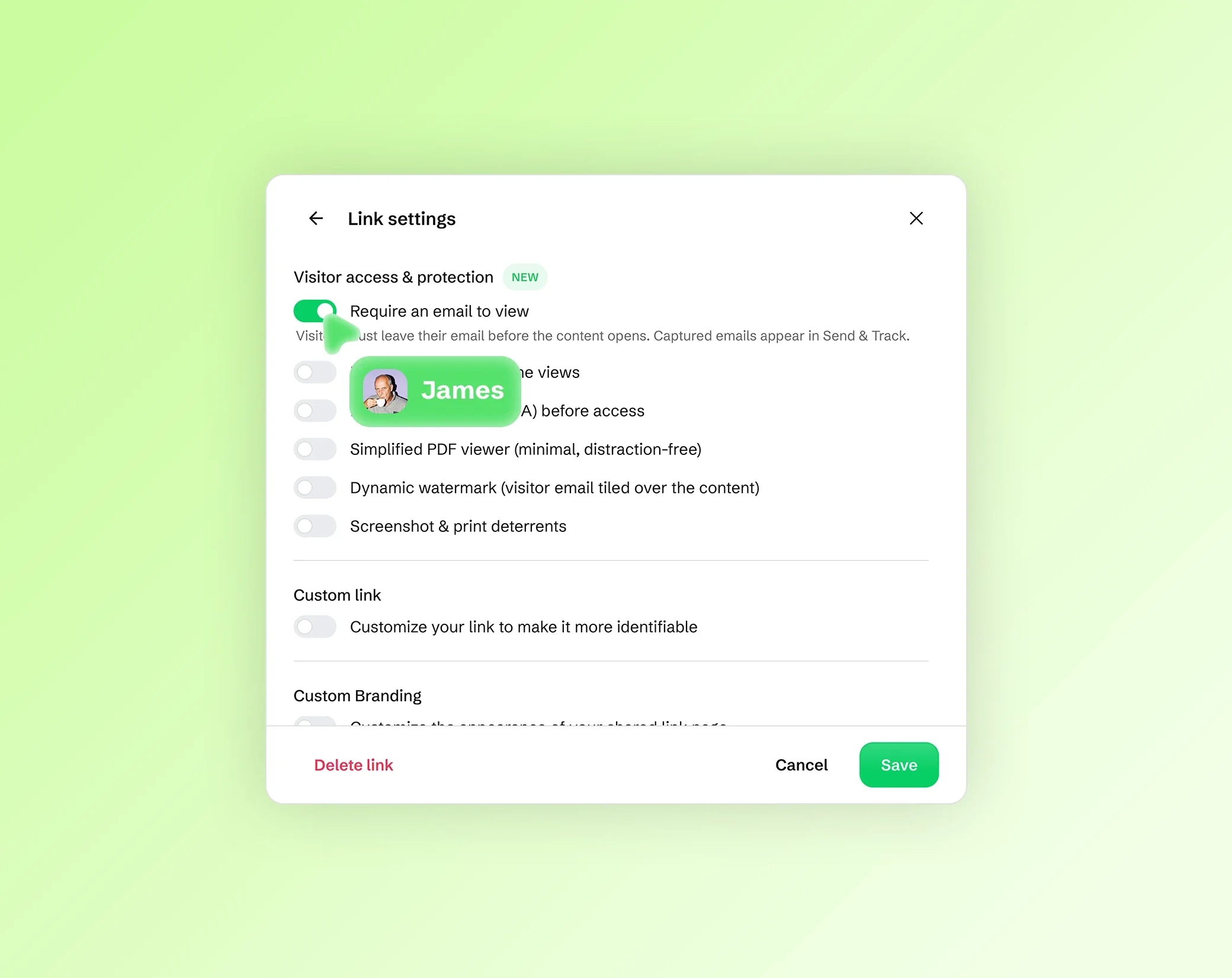
Des filigranes dynamiques et la dissuasion de capture protègent les documents sensibles contre les captures d'écran.
Combinez plusieurs PDF en un seul
Réunissez plusieurs PDF dans un seul fichier : les parties d'un rapport, les pièces d'un dossier de candidature, les factures du mois pour votre comptable ou les chapitres d'un document. Ajoutez vos PDF, mettez-les dans l'ordre et téléchargez un seul PDF qui contient toutes les pages.
Les pages sont copiées telles quelles : leur texte reste net et sélectionnable, et leurs images ne sont pas recompressées. Le PDF fusionné est un nouveau fichier, créé dans votre navigateur.
Pour ajouter des notes, du surlignage ou une signature au résultat, ouvrez-le dans l'outil pour modifier un PDF.
Comment fusionner des PDF en 3 étapes
Ajoutez vos fichiers. Déposez vos PDF sur la page, avec des images si besoin, ou choisissez-les sur votre appareil. Ensemble, ils peuvent peser jusqu'à 200 Mo sur un ordinateur avec Chrome ou Edge, et 100 Mo dans les autres navigateurs et sur la plupart des téléphones.
Mettez-les dans l'ordre. Faites glisser les fichiers et leurs pages pour changer l'ordre, et retirez les pages inutiles. Le résumé indique combien de fichiers et de pages aura le PDF fusionné.
Fusionnez et téléchargez. Le nouveau PDF est créé dans votre navigateur, prêt à envoyer, imprimer ou ranger.
Choisissez l'ordre des fichiers et des pages
Chaque fichier s'affiche avec les miniatures de ses pages. Faites glisser un fichier entier pour le placer avant ou après un autre, ou une seule page pour la mettre exactement à sa place : une annexe à la fin, une page de garde au début, une page signée au milieu d'un contrat.
Retirez ce dont vous n'avez pas besoin, comme une page blanche, un doublon ou l'ancienne version d'une page. Chaque page garde sa taille et son orientation : une page à l'italienne le reste dans le PDF fusionné.
Ajoutez des images JPG, PNG, HEIC, WebP ou AVIF à votre PDF
Ajoutez des images JPG, PNG, HEIC (ou HEIF), WebP ou AVIF à vos PDF : chaque image devient une page du PDF fusionné, ce qui est pratique pour la photo d'un justificatif, une pièce d'identité scannée ou une page signée prise avec votre téléphone. Images et pages de PDF se mélangent dans l'ordre que vous voulez.
Les images JPG et PNG sont ajoutées telles quelles. Les photos HEIC, WebP et AVIF sont converties en JPEG pour vous, et une photo d'iPhone ressort dans le bon sens. Les images animées ne peuvent pas être ajoutées. Pour les autres formats, comme le GIF, le TIFF ou le BMP, convertissez-les d'abord en JPG ou PNG avec le convertisseur de fichiers.
Confidentialité : vos fichiers ne quittent jamais votre appareil
Vos fichiers sont fusionnés dans votre navigateur, sur votre appareil. Ils ne sont jamais envoyés à Drime ni à personne d'autre, ce qui compte pour un contrat, une fiche de paie, une déclaration d'impôts ou une pièce d'identité. Rien n'est stocké sur un serveur, il n'y a donc rien à supprimer ensuite. Comme le reste du site, la page compte les visites, mais jamais vos fichiers.
Les PDF protégés par un mot de passe ne peuvent pas être ajoutés. Retirez d'abord la protection, puis ajoutez de nouveau le fichier.
Questions fréquentes
Comment fusionner plusieurs PDF en un seul ?
Déposez vos PDF sur cette page, faites-les glisser dans l'ordre voulu, retirez les pages inutiles, puis fusionnez. Le PDF fusionné est créé dans votre navigateur et vous pouvez le télécharger tout de suite. Rien n'est installé et rien n'est envoyé.
La fusion de PDF est-elle gratuite ?
Oui. La fusion est gratuite et ne demande pas de compte. Si vous voulez un endroit sûr pour vos documents, Drime propose un stockage en ligne avec un forfait gratuit de 20 Go, et un Vault chiffré de bout en bout pour vos fichiers les plus sensibles.
Peut-on fusionner un PDF et des images JPG ou HEIC ?
Oui. Ajoutez des images JPG, PNG, HEIC, WebP ou AVIF à vos PDF : chaque image devient une page du PDF fusionné, à la place que vous choisissez. Les photos HEIC, WebP et AVIF sont converties en JPEG pour vous et ressortent dans le bon sens.
Peut-on changer l'ordre des fichiers et des pages ?
Oui. Faites glisser un fichier pour déplacer toutes ses pages d'un coup, ou une seule page pour la mettre n'importe où dans le PDF fusionné. Vous pouvez aussi retirer des pages avant la fusion, comme une page blanche ou un doublon.
Combien de fichiers peut-on fusionner ?
Le nombre de fichiers n'est pas limité : seul compte leur poids total, jusqu'à 200 Mo sur un ordinateur avec Chrome ou Edge, et 100 Mo dans les autres navigateurs et sur la plupart des téléphones. Si vos fichiers dépassent la limite, la page vous le dit tout de suite.
La fusion réduit-elle la qualité des PDF ?
Non. Les pages sont copiées telles quelles : le texte reste net et sélectionnable, et les images ne sont pas recompressées. Pour alléger ensuite le PDF fusionné, utilisez l'outil pour compresser un PDF.
Mes fichiers sont-ils envoyés pour la fusion ?
Non. Vos fichiers sont fusionnés dans votre navigateur, sur votre appareil, et ils ne sont jamais envoyés à Drime ni à personne d'autre. Rien n'est stocké sur un serveur, ce qui compte pour un contrat, une fiche de paie ou une pièce d'identité.
Comment fusionner des PDF sur Mac ou sur téléphone ?
L'outil fonctionne dans votre navigateur, il n'y a donc rien à installer : ouvrez cette page dans Safari, Chrome, Firefox ou Edge, sur un Mac, un PC Windows, un iPhone ou un téléphone Android, et le PDF fusionné est enregistré sur cet appareil.
Autres outils
Diviser un PDF
Divisez un PDF par plages de pages ou page par page, ou extrayez seulement les pages utiles.
Diviser un PDFCompresser un PDF
Allégez un PDF : les images qu'il contient sont compressées, et le texte reste net.
Compresser un PDFConvertisseur de fichiers
Convertissez vos images et vos photos dans un autre format, ou en PDF, directement dans votre navigateur, une à une ou plusieurs à la fois.
Convertir des fichiers