Convertisseur de fichiers : vos images en JPG, PNG ou PDF
Un convertisseur d'image gratuit qui fonctionne dans votre navigateur : passez de HEIC en JPG, de PNG ou WebP en JPG, ou réunissez plusieurs photos dans un seul PDF. Vos fichiers ne quittent jamais votre appareil.
Vos images sont converties dans votre navigateur et ne quittent jamais votre appareil : rien n'est envoyé à Drime ni ailleurs.
Gardez vos images en sécurité avec Drime
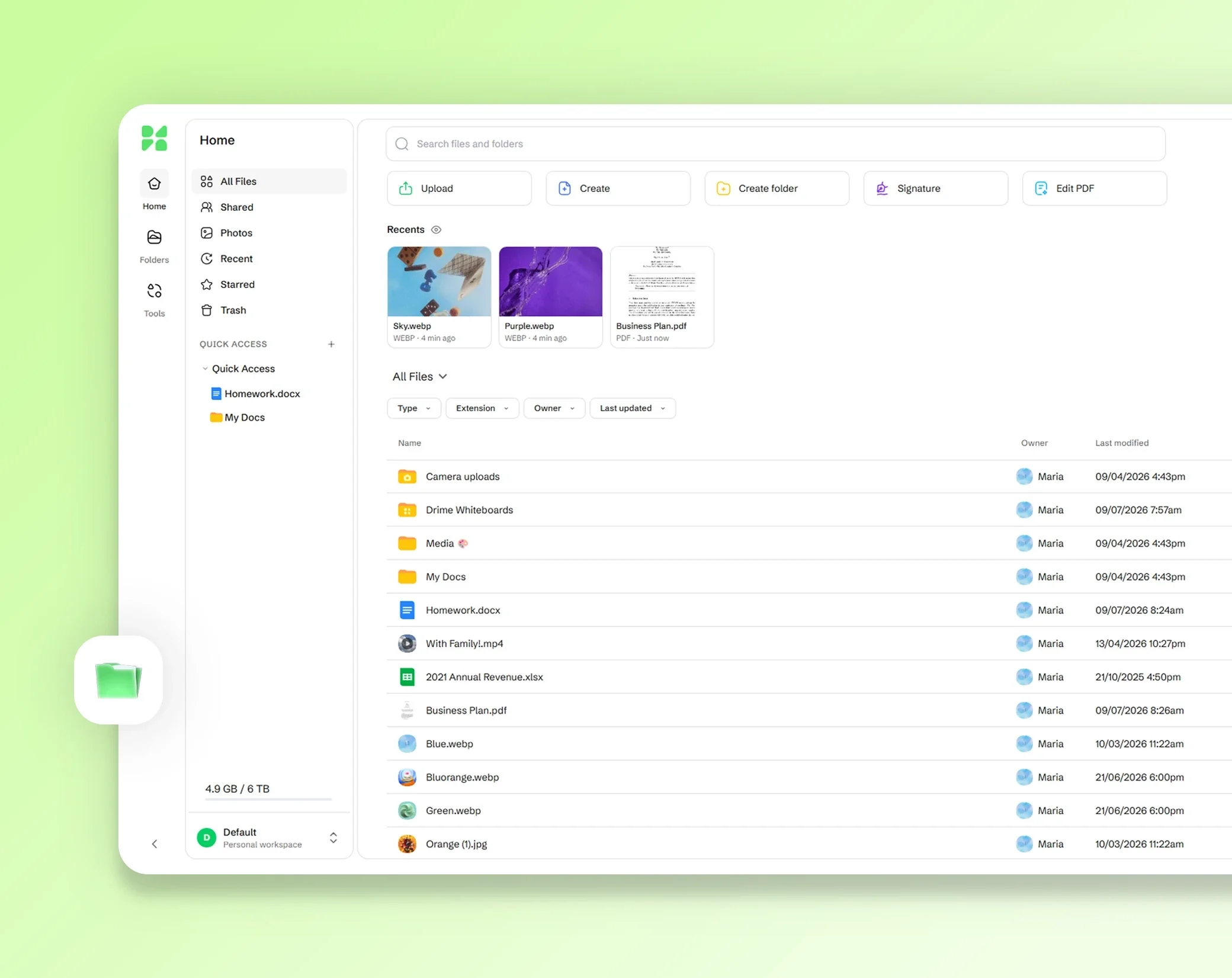
Stockez vos photos en ligne et retrouvez-les sur tous vos appareils, partagez-les avec un lien que vous contrôlez, et gardez vos fichiers les plus sensibles dans un Vault chiffré de bout en bout.
Commencez gratuitement
Privé par conception
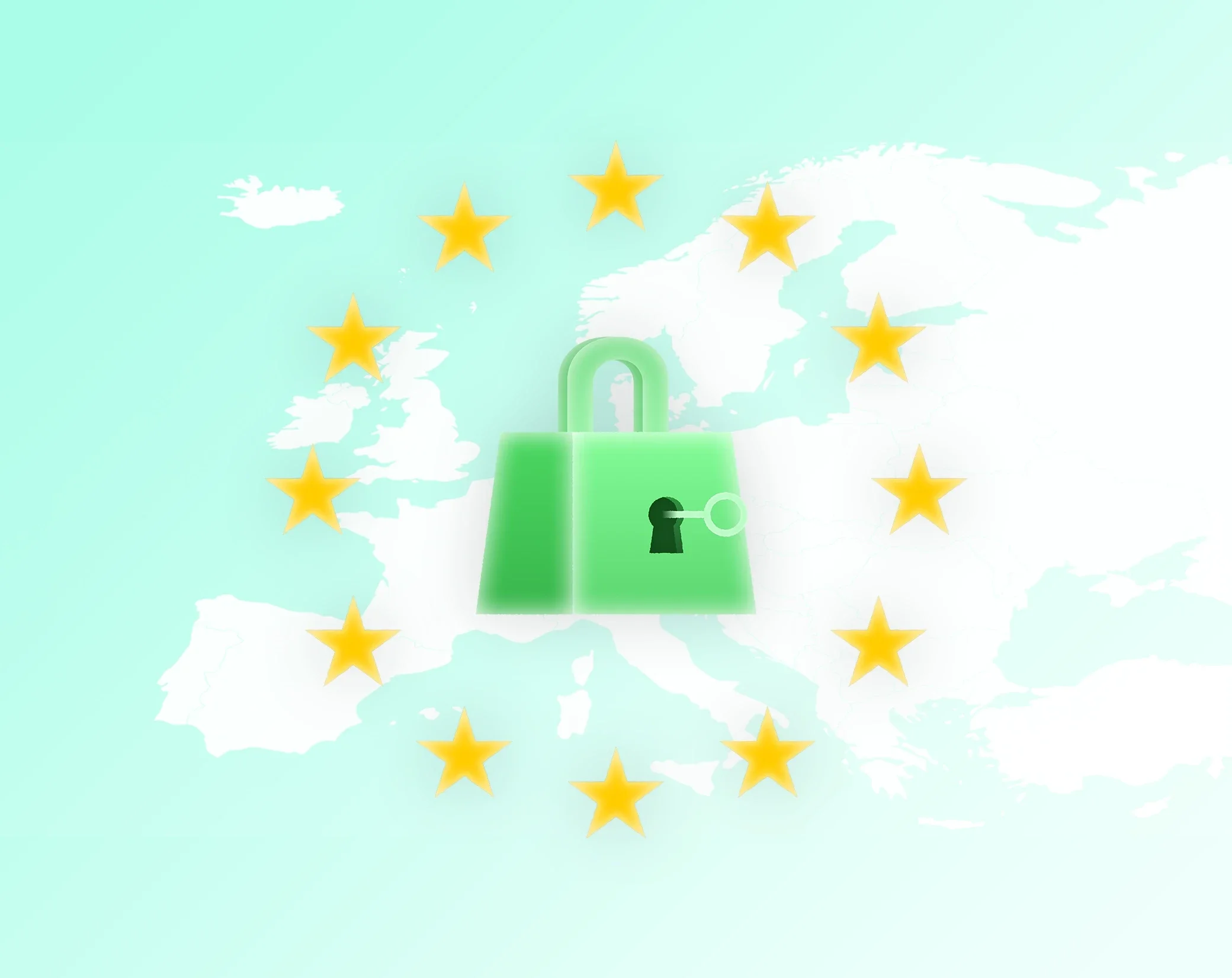
Chiffré en transit et au repos, de bout en bout dans le Vault, dans des centres de données européens certifiés.

Synchronisé partout
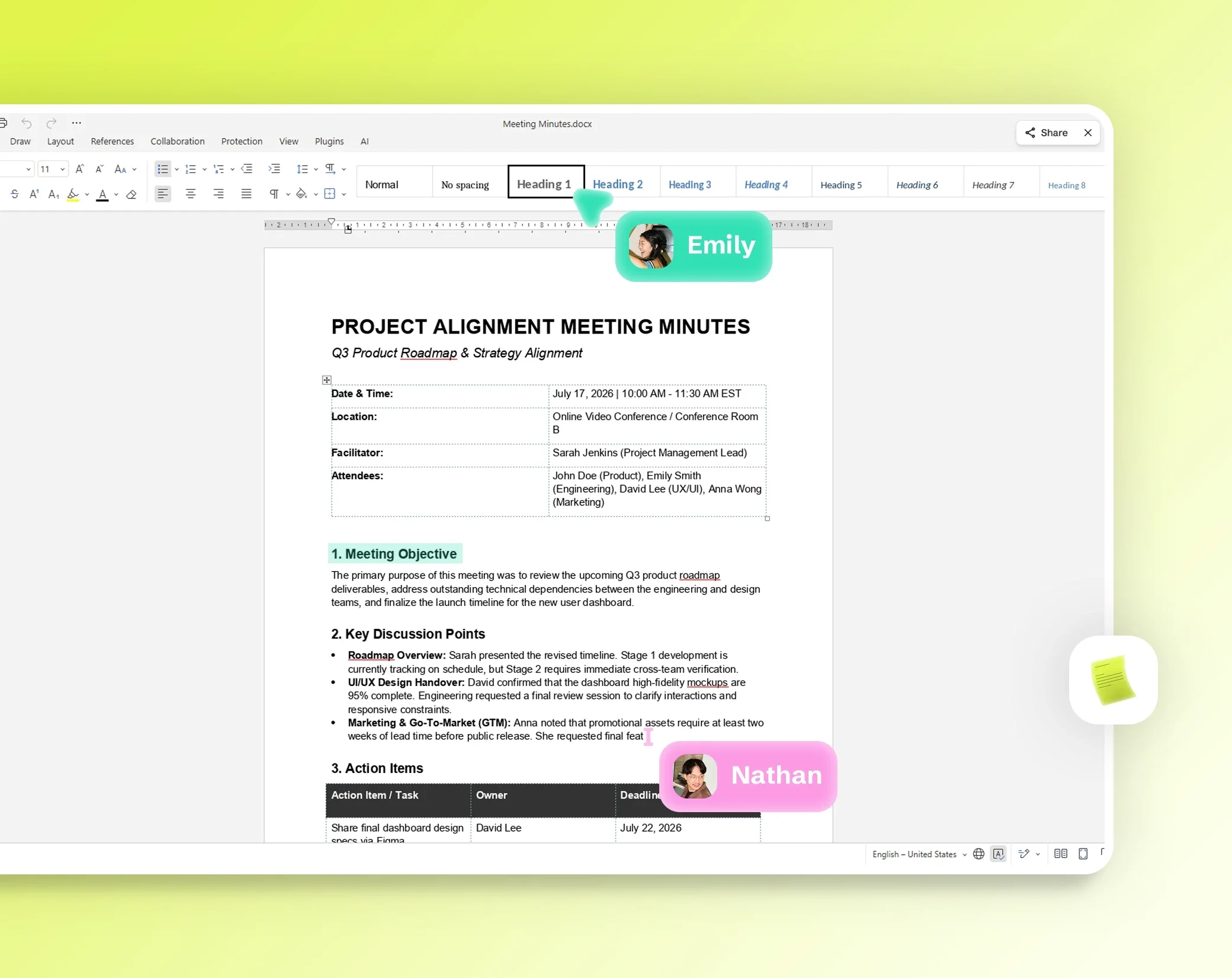
Chaque modification se met à jour sur tous vos appareils dès qu'elle se produit, qu'il s'agisse d'un ordinateur, d'un mobile ou d'un navigateur.

Partage de votre contrôle
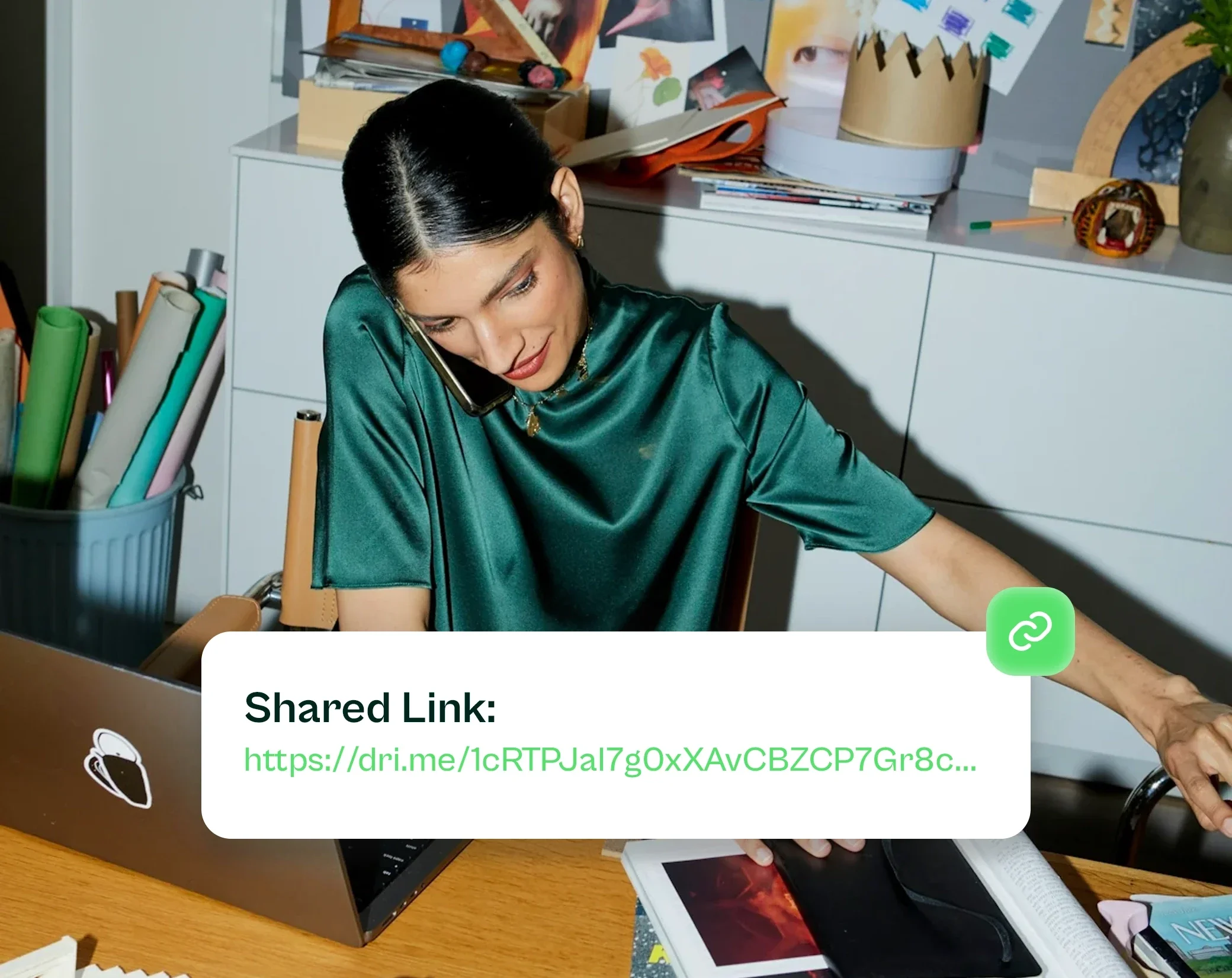
Envoyez des fichiers avec des liens sécurisés, définissez des autorisations et voyez exactement quand ils sont ouverts.


Convertissez vos images JPG, PNG, WebP, GIF, BMP, SVG et HEIC
Le convertisseur ouvre les images JPG, PNG, WebP, GIF, BMP, SVG et HEIC/HEIF, ainsi que l'AVIF si votre navigateur sait le lire. Il les enregistre en JPG, PNG, WebP ou PDF, et en AVIF quand votre navigateur sait créer ce format.
Les conversions les plus courantes sont HEIC en JPG, pour les photos d'iPhone qui ne s'ouvrent pas ailleurs, PNG en JPG et WebP en JPG, pour les images qu'un site ou une application refuse, et SVG en PNG. En JPG et en WebP, vous réglez la qualité, 90 % par défaut.
À savoir : une image transparente convertie en JPG reçoit un fond blanc, et seule la première image d'un GIF animé est convertie. Les fichiers TIFF ne sont pas pris en charge.
Comment convertir une image en 3 étapes
Ajoutez vos images. Déposez-les sur la page, ou cliquez sur Choisir des fichiers. Vous pouvez en ajouter plusieurs à la fois.
Choisissez le format de sortie. Prenez JPG, PNG, WebP ou PDF, et réglez la qualité en JPG et en WebP si vous le souhaitez. Pour un PDF, choisissez Un seul PDF pour toutes vos images, ou Un PDF par image.
Téléchargez vos fichiers convertis. Cliquez sur Convertir, puis sur Télécharger à côté de chaque fichier, ou sur Tout télécharger (ZIP) pour les récupérer ensemble. Chaque fichier garde son nom, avec sa nouvelle extension.
Confidentialité : vos fichiers ne sont jamais envoyés
Vos images sont converties dans votre navigateur, sur votre appareil. Elles ne sont jamais envoyées à Drime ni à personne d'autre, ce qui compte pour vos photos personnelles et vos documents scannés. Comme le reste du site, la page compte les visites, mais jamais vos fichiers.
Le convertisseur retire aussi les informations cachées des photos, comme la position GPS et les détails de l'appareil, et garde la photo dans le bon sens.
Une fois la page chargée, les conversions en JPG, PNG et WebP fonctionnent sans connexion internet. Les outils PDF, ZIP et HEIC se chargent à leur première utilisation.
Convertissez plusieurs images en une fois
Ajoutez autant d'images que nécessaire, dans la limite indiquée sous la zone de dépôt, et convertissez-les d'un coup. Chaque fichier converti se télécharge seul, ou avec tous les autres grâce à Tout télécharger (ZIP).
Pour mettre plusieurs photos dans un seul PDF, choisissez PDF comme format de sortie : par défaut, le convertisseur crée un seul PDF avec une image par page, dans l'ordre où vous les avez ajoutées. Chaque page prend la taille de son image. Si vous préférez des fichiers séparés, choisissez Un PDF par image : vous obtenez un PDF par image, dans un ZIP.
Questions fréquentes
C'est quoi un fichier HEIC ?
Le HEIC, ou HEIF, est le format d'image que les iPhone et les iPad utilisent par défaut pour les photos. Il garde une bonne qualité dans des fichiers plus légers que le JPG, mais beaucoup d'applications Windows, de sites et d'anciens appareils ne savent pas l'ouvrir. Convertir une photo HEIC en JPG la rend lisible presque partout.
Pourquoi mes photos sont en HEIC et pas en JPG ?
Votre iPhone ou votre iPad enregistre les photos en HEIC pour prendre moins de place. Vous pouvez continuer ainsi et convertir celles que vous voulez partager : déposez-les sur cette page, choisissez JPG et téléchargez-les. Les fichiers convertis gardent leur nom, avec l'extension .jpg.
Comment convertir HEIC en JPG sur PC ?
Ouvrez cette page dans votre navigateur sur votre PC, déposez vos photos HEIC, choisissez JPG et cliquez sur Convertir. Si votre navigateur ne sait pas lire le HEIC tout seul, la page charge un décodeur HEIC la première fois, une seule fois. Rien n'est installé sur votre ordinateur et vos photos ne sont pas envoyées.
Mes photos sont-elles envoyées pour la conversion ?
Non. La conversion se fait dans votre navigateur, sur votre appareil : vos photos ne sont jamais envoyées à Drime ni à personne d'autre. Le convertisseur retire aussi des images converties les informations cachées, comme la position GPS et le modèle de l'appareil.
La conversion dégrade-t-elle la qualité de l'image ?
Le JPG compresse les images : une petite perte est possible, surtout sur le texte et les contours nets. Le réglage de qualité, 90 % par défaut, vous laisse choisir entre un fichier plus léger et une image plus nette. Les zones transparentes d'un PNG deviennent blanches en JPG : gardez le PNG si vous avez besoin de transparence.
Peut-on convertir plusieurs images en même temps ?
Oui. Ajoutez plusieurs images, choisissez le format de sortie et cliquez sur Convertir. Vous pouvez télécharger chaque fichier converti seul, ou tous ensemble dans un fichier ZIP. Le nombre de fichiers et leur taille sont limités : les limites s'affichent sous la zone de dépôt.
Comment mettre plusieurs photos dans un seul PDF ?
Ajoutez vos photos, choisissez PDF comme format de sortie et gardez Un seul PDF. Le convertisseur crée un PDF avec une image par page, dans l'ordre où vous les avez ajoutées, et chaque page prend la taille de son image. Choisissez Un PDF par image pour obtenir des fichiers séparés.
La conversion HEIC en JPG est-elle gratuite ?
Oui. Le convertisseur est gratuit et ne demande pas de compte. Si vous voulez ensuite un endroit sûr pour vos photos, Drime propose un stockage en ligne avec un forfait gratuit de 20 Go, et un Vault chiffré de bout en bout pour vos fichiers les plus sensibles.