%22%3E%0D%0A%3Cpath d=%22M76.678 2.56445H31.5757C14.1489 2.56445 0 16.723 0 34.12V124.386C0 141.866 14.1489 155.941 31.5757 155.941H76.7195C97.8807 155.941 117.05 147.347 130.909 133.479C144.809 119.652 153.356 100.428 153.356 79.2528C153.315 36.9019 119 2.56445 76.678 2.56445Z%22 fill=%22%2356E16C%22/%3E%0D%0A%3Cpath d=%22M276.422 11.9103L186.549 101.844C166.592 121.815 180.74 155.986 208.955 155.986H298.828C316.338 155.986 330.528 141.786 330.528 124.265V34.3314C330.528 6.09744 296.38 -8.06106 276.422 11.9103Z%22 fill=%22%2356E16C%22/%3E%0D%0A%3Cpath d=%22M253.896 179.567C211.574 179.567 177.218 213.863 177.218 256.255V301.43C177.218 318.827 191.367 332.985 208.794 332.985H298.999C316.467 332.985 330.574 318.827 330.574 301.43V256.255C330.574 235.08 321.985 215.897 308.127 202.029C294.31 188.12 275.099 179.567 253.938 179.567H253.896Z%22 fill=%22%2356E16C%22/%3E%0D%0A%3Cpath d=%22M121.573 179.567H31.7002C14.1904 179.567 0 193.767 0 211.289V301.222C0 329.456 34.1483 343.614 54.1061 323.643L143.979 233.71C163.937 213.738 149.788 179.567 121.573 179.567Z%22 fill=%22%2356E16C%22/%3E%0D%0A%3Cpath d=%22M497.237 336.016V2.56519H648.933C752.374 2.56519 817.559 66.2576 817.559 169.312C817.559 272.365 752.415 336.058 648.933 336.058H497.237V336.016ZM550.43 50.8535V287.77H648.933C726.026 287.77 760.838 254.927 760.838 169.312C760.838 83.6963 726.026 50.8535 648.933 50.8535H550.43Z%22 fill=%22%2356E16C%22/%3E%0D%0A%3Cpath d=%22M837.435 336.024V88.6858H886.687V155.368H890.172C897.641 115.55 924.487 83.7034 975.232 83.7034C1031.45 83.7034 1055.81 124.02 1055.81 170.813V203.158H1002.58V181.277C1002.58 145.943 987.638 129.5 950.834 129.5C908.553 129.5 891.168 152.877 891.168 197.179V336.024H837.435Z%22 fill=%22%2356E16C%22/%3E%0D%0A%3Cpath d=%22M1069.68 88.6816V336.019H1123.42V88.6816H1069.68Z%22 fill=%22%2356E16C%22/%3E%0D%0A%3Cpath d=%22M1153.24 336.024V88.6858H1202.49V163.34H1205.48C1211.95 122.027 1238.8 83.7034 1300.5 83.7034C1356.72 83.7034 1387.05 118.041 1394.02 165.333H1397.01C1403.48 123.023 1431.33 83.7034 1493.98 83.7034C1556.63 83.7034 1590.49 127.508 1590.49 187.214V336.024H1537.26V201.622C1537.26 152.835 1517.88 131.95 1470.12 131.95C1417.38 131.95 1398.5 158.814 1398.5 213.58V336.024H1345.27V201.622C1345.27 152.835 1326.39 131.95 1278.63 131.95C1225.4 131.95 1207.02 158.814 1207.02 213.58V336.024H1153.28H1153.24Z%22 fill=%22%2356E16C%22/%3E%0D%0A%3Cpath d=%22M1608.83 212.589C1608.83 135.444 1661.56 83.668 1742.14 83.668C1822.72 83.668 1870.98 125.977 1870.98 201.129C1870.98 210.098 1870.48 217.073 1868.98 224.506H1659.07C1661.06 272.296 1684.43 297.665 1741.64 297.665C1793.38 297.665 1814.75 280.724 1814.75 251.369V247.383H1868.49V251.868C1868.49 304.64 1816.74 340.971 1743.14 340.971C1662.06 340.971 1608.83 295.173 1608.83 212.548V212.589ZM1659.53 194.694H1820.19V193.697C1820.19 147.9 1793.84 126.019 1741.1 126.019C1688.37 126.019 1662.52 150.391 1659.53 194.694Z%22 fill=%22%2356E16C%22/%3E%0D%0A%3Cpath d=%22M1096.52 66.1011C1114.76 66.1011 1129.55 51.304 1129.55 33.0508C1129.55 14.7976 1114.76 0.000488281 1096.52 0.000488281C1078.28 0.000488281 1063.49 14.7976 1063.49 33.0508C1063.49 51.304 1078.28 66.1011 1096.52 66.1011Z%22 fill=%22%2356E16C%22/%3E%0D%0A%3C/g%3E%0D%0A%3Cdefs%3E%0D%0A%3CclipPath id=%22clip0_587_4308%22%3E%0D%0A%3Crect width=%221870.94%22 height=%22341.008%22 fill=%22white%22/%3E%0D%0A%3C/clipPath%3E%0D%0A%3C/defs%3E%0D%0A%3C/svg%3E%0D%0A)
%22%3E%0D%0A%3Cpath d=%22M76.678 2.56445H31.5757C14.1489 2.56445 0 16.723 0 34.12V124.386C0 141.866 14.1489 155.941 31.5757 155.941H76.7195C97.8807 155.941 117.05 147.347 130.909 133.479C144.809 119.652 153.356 100.428 153.356 79.2528C153.315 36.9019 119 2.56445 76.678 2.56445Z%22 fill=%22%23FFFFFF%22/%3E%0D%0A%3Cpath d=%22M276.422 11.9103L186.549 101.844C166.592 121.815 180.74 155.986 208.955 155.986H298.828C316.338 155.986 330.528 141.786 330.528 124.265V34.3314C330.528 6.09744 296.38 -8.06106 276.422 11.9103Z%22 fill=%22%23FFFFFF%22/%3E%0D%0A%3Cpath d=%22M253.896 179.567C211.574 179.567 177.218 213.863 177.218 256.255V301.43C177.218 318.827 191.367 332.985 208.794 332.985H298.999C316.467 332.985 330.574 318.827 330.574 301.43V256.255C330.574 235.08 321.985 215.897 308.127 202.029C294.31 188.12 275.099 179.567 253.938 179.567H253.896Z%22 fill=%22%23FFFFFF%22/%3E%0D%0A%3Cpath d=%22M121.573 179.567H31.7002C14.1904 179.567 0 193.767 0 211.289V301.222C0 329.456 34.1483 343.614 54.1061 323.643L143.979 233.71C163.937 213.738 149.788 179.567 121.573 179.567Z%22 fill=%22%23FFFFFF%22/%3E%0D%0A%3Cpath d=%22M497.237 336.016V2.56519H648.933C752.374 2.56519 817.559 66.2576 817.559 169.312C817.559 272.365 752.415 336.058 648.933 336.058H497.237V336.016ZM550.43 50.8535V287.77H648.933C726.026 287.77 760.838 254.927 760.838 169.312C760.838 83.6963 726.026 50.8535 648.933 50.8535H550.43Z%22 fill=%22%23FFFFFF%22/%3E%0D%0A%3Cpath d=%22M837.435 336.024V88.6858H886.687V155.368H890.172C897.641 115.55 924.487 83.7034 975.232 83.7034C1031.45 83.7034 1055.81 124.02 1055.81 170.813V203.158H1002.58V181.277C1002.58 145.943 987.638 129.5 950.834 129.5C908.553 129.5 891.168 152.877 891.168 197.179V336.024H837.435Z%22 fill=%22%23FFFFFF%22/%3E%0D%0A%3Cpath d=%22M1069.68 88.6816V336.019H1123.42V88.6816H1069.68Z%22 fill=%22%23FFFFFF%22/%3E%0D%0A%3Cpath d=%22M1153.24 336.024V88.6858H1202.49V163.34H1205.48C1211.95 122.027 1238.8 83.7034 1300.5 83.7034C1356.72 83.7034 1387.05 118.041 1394.02 165.333H1397.01C1403.48 123.023 1431.33 83.7034 1493.98 83.7034C1556.63 83.7034 1590.49 127.508 1590.49 187.214V336.024H1537.26V201.622C1537.26 152.835 1517.88 131.95 1470.12 131.95C1417.38 131.95 1398.5 158.814 1398.5 213.58V336.024H1345.27V201.622C1345.27 152.835 1326.39 131.95 1278.63 131.95C1225.4 131.95 1207.02 158.814 1207.02 213.58V336.024H1153.28H1153.24Z%22 fill=%22%23FFFFFF%22/%3E%0D%0A%3Cpath d=%22M1608.83 212.589C1608.83 135.444 1661.56 83.668 1742.14 83.668C1822.72 83.668 1870.98 125.977 1870.98 201.129C1870.98 210.098 1870.48 217.073 1868.98 224.506H1659.07C1661.06 272.296 1684.43 297.665 1741.64 297.665C1793.38 297.665 1814.75 280.724 1814.75 251.369V247.383H1868.49V251.868C1868.49 304.64 1816.74 340.971 1743.14 340.971C1662.06 340.971 1608.83 295.173 1608.83 212.548V212.589ZM1659.53 194.694H1820.19V193.697C1820.19 147.9 1793.84 126.019 1741.1 126.019C1688.37 126.019 1662.52 150.391 1659.53 194.694Z%22 fill=%22%23FFFFFF%22/%3E%0D%0A%3Cpath d=%22M1096.52 66.1011C1114.76 66.1011 1129.55 51.304 1129.55 33.0508C1129.55 14.7976 1114.76 0.000488281 1096.52 0.000488281C1078.28 0.000488281 1063.49 14.7976 1063.49 33.0508C1063.49 51.304 1078.28 66.1011 1096.52 66.1011Z%22 fill=%22%23FFFFFF%22/%3E%0D%0A%3C/g%3E%0D%0A%3Cdefs%3E%0D%0A%3CclipPath id=%22clip0_587_4308%22%3E%0D%0A%3Crect width=%221870.94%22 height=%22341.008%22 fill=%22white%22/%3E%0D%0A%3C/clipPath%3E%0D%0A%3C/defs%3E%0D%0A%3C/svg%3E%0D%0A)
Een back-up van een Synology-NAS maken in Drime met rclone
Kopieer en synchroniseer de mappen van je Synology-NAS naar Drime met de officiële Drime-backend van rclone, in Docker en volgens schema in DSM.
Deze handleiding volgt de officiële documentatie van rclone en Synology: Drime-backend van rclone, rclone met Docker, Synology Task Scheduler en SSH bij Synology.
rclone heeft een officiële Drime-backend, dus een Synology-NAS kan zijn mappen volgens een schema naar Drime kopiëren: rclone draait in Docker op de NAS, en de Task Scheduler van DSM start het. De bestanden komen in Drime aan als gewone bestanden die je kunt openen, delen en downloaden.
Geen enkele officiële pagina beschrijft deze hele opzet: deze handleiding brengt de twee documentaties samen. Drime biedt geen ondersteuning voor rclone of DSM zelf: hulp daarbij vind je in hun eigen documentatie.
#Wat je nodig hebt
Een Synology-NAS met DSM 7 en een beheerdersaccount.
Het Docker-pakket van Synology: Container Manager op DSM 7.2 en hoger, Docker op DSM 7.1 en eerder.
SSH-toegang, alleen als je liever de interactieve configuratie van rclone gebruikt.
Een Drime-account met genoeg vrije opslagruimte voor wat je wilt back-uppen.
Een API-token van Drime, dat je in het volgende onderdeel maakt.
#Een API-token maken
Klik in de webapp van Drime op je avatar en daarna op Instellingen > Ontwikkelaars.
Klik bij API-toegangstokens op Token maken.
Geef het token de naam van de NAS, bijvoorbeeld “Synology NAS”, en laat de rechten op Alles staan.
rclone moet kunnen uploaden, weergeven en verwijderen. Met een token met Alleen-lezen kan rclone alleen downloaden.
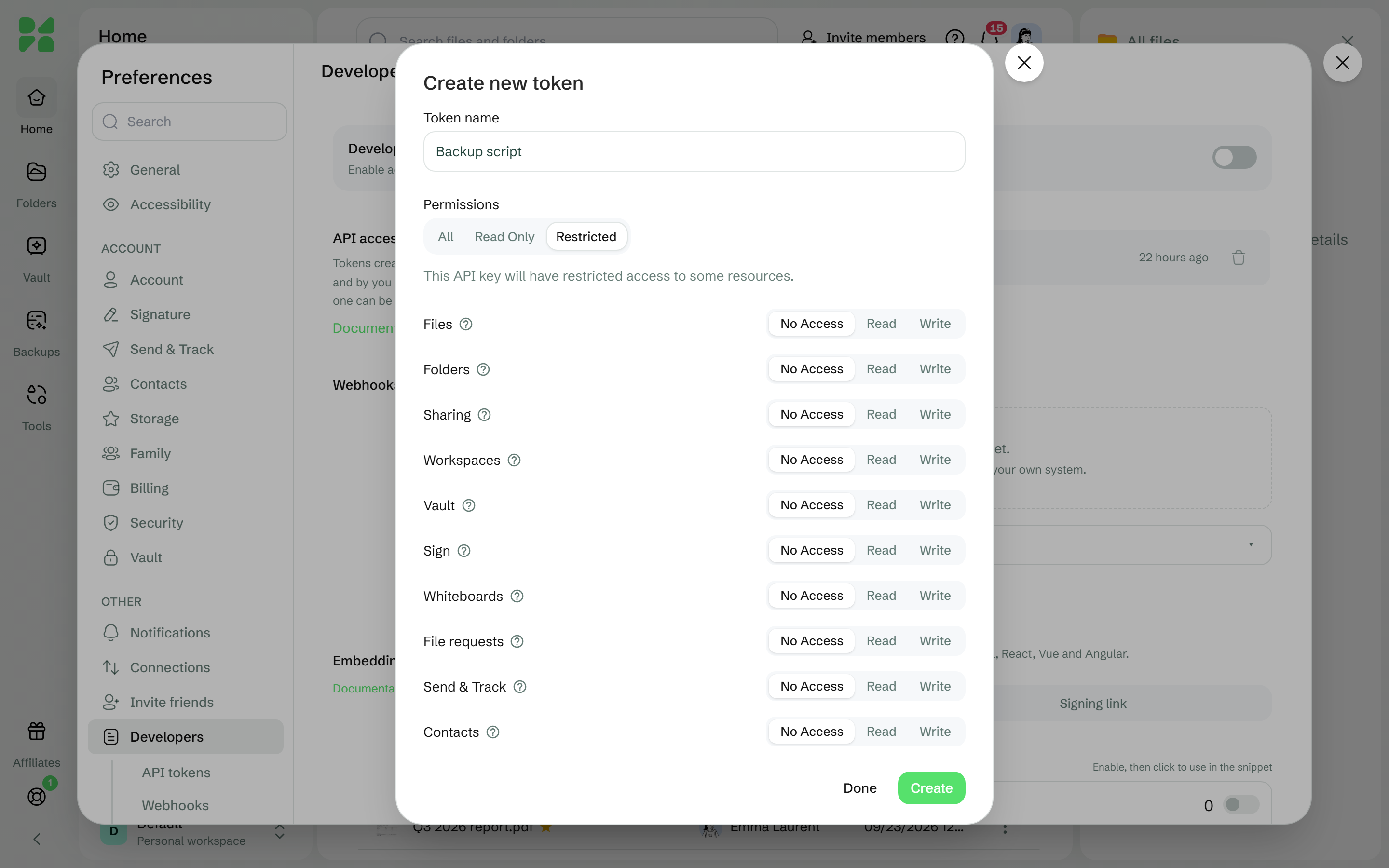
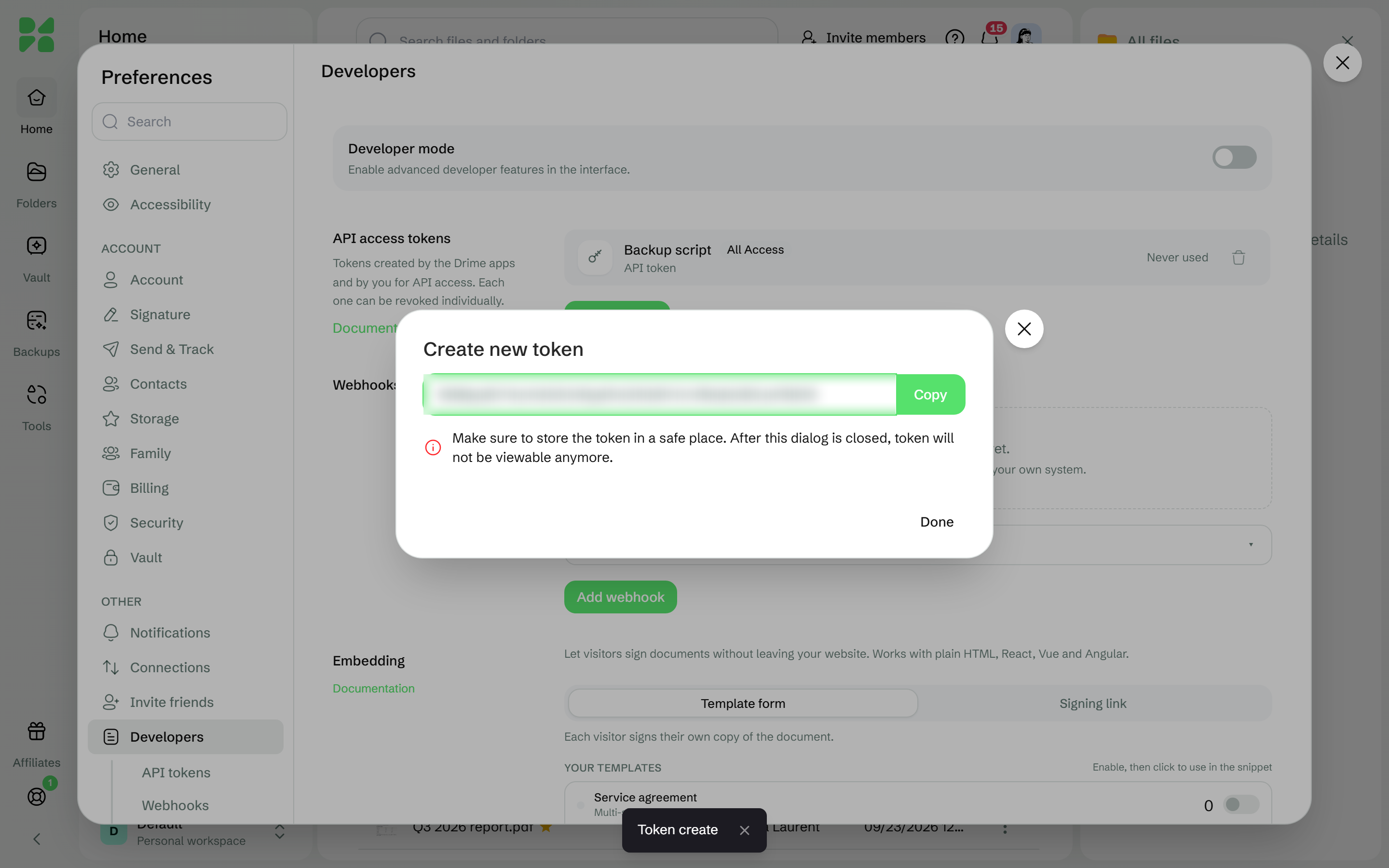
Klik op Aanmaken, kopieer het token en klik daarna op Klaar.
Het token wordt maar één keer getoond: houd het bij de hand voor de volgende stap, of bewaar het in een wachtwoordbeheerder.
Alle opties voor tokens vind je in Een API-token maken.
#De opdrachten in deze handleiding
Elke opdracht start de officiële Docker-image van rclone, zoals de documentatie van rclone dat laat zien. Vervang de plaatshouders in hoofdletters:
Plaatshouder | Vervangen door | Voorbeeld |
|---|---|---|
| Een map op de NAS voor de instellingen van rclone |
|
| De map op de NAS waarvan je een back-up maakt, of waarin je terugzet |
|
| De map in Drime die de back-up ontvangt |
|
| Je API-token van Drime |
Gebruik volledige paden op de NAS, die beginnen met /volume. In Docker ziet rclone CONFIG_FOLDER als /config/rclone en NAS_FOLDER als /data.
#rclone configureren op de NAS
#Met Container Manager, zonder SSH
Open in DSM Control Panel (configuratiescherm) > Task Scheduler (taakplanner).
Klik op Create (maken) en daarna op Scheduled Task (geplande taak) > User-defined script (door de gebruiker gedefinieerd script).
Geef de taak een naam, bijvoorbeeld “rclone instellen”, en kies de gebruiker root.
Plak in Task Settings (taakinstellingen) de configuratieopdracht onder Run command (opdracht uitvoeren).
docker run --rm \
    --volume CONFIG_FOLDER:/config/rclone \
    --user $(id -u):$(id -g) \
    rclone/rclone \
    config create drime drime access_token YOUR_API_TOKEN
Deze opdracht downloadt de officiële image van rclone en maakt een remote met de naam
drime.Sla de taak op, selecteer die in de lijst en klik daarna op Run (uitvoeren).
Verwijder de taak daarna: die bevat je token.
#Met SSH
Als je liever de interactieve configuratie van rclone gebruikt:
Open in DSM Control Panel > Terminal & SNMP > Terminal en vink Enable SSH service (SSH-service inschakelen) aan.
Synology waarschuwt dat het inschakelen van SSH beveiligingsrisico's met zich mee kan brengen: schakel het weer uit als je klaar bent.
Maak vanaf je computer via SSH verbinding met de NAS en voer daarna
sudo -iuit.Om via SSH in te loggen heb je een account in de lokale beheerdersgroep nodig, en
sudo -ivraagt om het wachtwoord van dat account.Start de interactieve configuratie van rclone.
docker run --rm -it \
    --volume CONFIG_FOLDER:/config/rclone \
    --user $(id -u):$(id -g) \
    rclone/rclone \
    config
Beantwoord de vragen van rclone om de remote
drimete maken.Typ
nvoor een nieuwe remote, de naamdrimeen het opslagtypedrime, en plak daarna je API-token bijaccess_token.
Ter controle hoort dezelfde opdracht met listremotes in plaats van config de remote drime: te tonen.
#Een eerste kopie maken
Begin met rclone copy: dat voegt bestanden toe aan Drime en verwijdert daar nooit iets. Maak een taak zoals hierboven, met de gebruiker root en deze opdracht:
docker run --rm \
    --volume CONFIG_FOLDER:/config/rclone \
    --volume NAS_FOLDER:/data:shared \
    --user $(id -u):$(id -g) \
    rclone/rclone \
    copy /data drime:DRIME_FOLDER
Voer de taak uit en controleer daarna het resultaat in Drime.
#Drime gelijk houden met sync
rclone sync zorgt ervoor dat de map in Drime overeenkomt met de map op de NAS.
Voer dit één keer uit en lees de uitvoer van de taak:
docker run --rm \
    --volume CONFIG_FOLDER:/config/rclone \
    --volume NAS_FOLDER:/data:shared \
    --user $(id -u):$(id -g) \
    rclone/rclone \
    sync /data drime:DRIME_FOLDER --dry-run
Haal --dry-run weg zodra de lijst is wat je verwacht. Bestanden die rclone in Drime verwijdert, gaan naar je prullenbak in Drime. Met de geavanceerde optie hard_delete van rclone worden ze in plaats daarvan definitief verwijderd.
#De back-up plannen
Maak in Control Panel > Task Scheduler een Scheduled Task met de gebruiker root.
Kies User-defined script.
Kies op het tabblad Schedule (schema) de dagen en het tijdstip, bijvoorbeeld elke nacht.
Plak in Task Settings je opdracht met
copyofsynconder Run command.Je kunt DSM ook de details van elke uitvoering laten mailen, of alleen als het script abnormaal eindigt.
#Je bestanden controleren in Drime
Open de webapp van Drime: DRIME_FOLDER bevat je bestanden met hun gewone namen. Ze tellen mee voor je opslag in Drime, net als elk ander bestand.
Goed om te weten, volgens de Drime-documentatie van rclone:
Wijzigingen worden herkend aan de grootte. Drime geeft rclone geen wijzigingstijden of hashes, dus een bestand dat is bewerkt zonder dat de grootte veranderde, wordt niet opnieuw gekopieerd.
Bestandsnamen mogen maximaal 255 bytes lang zijn (in UTF-8).
Werkruimtes: met de geavanceerde optie
workspace_idvan rclone komt de back-up in een werkruimte terecht in plaats van in je eigen bestanden.Tijden in de uitvoer van rclone staan in UTC: de container van rclone gebruikt UTC, tenzij de variabele
TZis ingesteld.
#Bestanden terugzetten
Kopieer de bestanden met rclone copy in omgekeerde richting terug uit Drime. Gebruik een lege map op de NAS als NAS_FOLDER, bijvoorbeeld /volume1/restore:
docker run --rm \
    --volume CONFIG_FOLDER:/config/rclone \
    --volume NAS_FOLDER:/data:shared \
    --user $(id -u):$(id -g) \
    rclone/rclone \
    copy drime:DRIME_FOLDER /data
Je kunt losse bestanden ook downloaden in de webapp van Drime.
#Als het niet werkt
Wat je ziet | Wat je kunt doen |
|---|---|
rclone meldt dat het de sectie | De opdracht gebruikt niet dezelfde |
rclone vindt |
|
De taak mislukt meteen met een Docker-fout | Controleer of Container Manager (of Docker op DSM 7.1) is geïnstalleerd en of de taak als root draait. |
rclone maakt geen verbinding meer met Drime | Het token is misschien verwijderd of ingetrokken: de Drime-API antwoordt dan met |
rclone kan weergeven en downloaden, maar niet uploaden | Het token heeft misschien Alleen-lezen. Maak een token met Alles en vervang het op dezelfde manier ( |
Uploads mislukken als je opslag bijna vol is | Je opslag in Drime is misschien vol. Zie Opslagruimte controleren en vrijmaken. Leeg na een |
Tweestapsverificatie staat aan voor je Drime-account | Je hoeft niets te veranderen: rclone gebruikt het API-token, niet je wachtwoord. |
Een bestand met een heel lange naam wordt niet gekopieerd | De naam is langer dan 255 bytes. Maak hem korter op de NAS. |
#Volgende stappen
Was dit nuttig?