%22%3E%0D%0A%3Cpath d=%22M76.678 2.56445H31.5757C14.1489 2.56445 0 16.723 0 34.12V124.386C0 141.866 14.1489 155.941 31.5757 155.941H76.7195C97.8807 155.941 117.05 147.347 130.909 133.479C144.809 119.652 153.356 100.428 153.356 79.2528C153.315 36.9019 119 2.56445 76.678 2.56445Z%22 fill=%22%2356E16C%22/%3E%0D%0A%3Cpath d=%22M276.422 11.9103L186.549 101.844C166.592 121.815 180.74 155.986 208.955 155.986H298.828C316.338 155.986 330.528 141.786 330.528 124.265V34.3314C330.528 6.09744 296.38 -8.06106 276.422 11.9103Z%22 fill=%22%2356E16C%22/%3E%0D%0A%3Cpath d=%22M253.896 179.567C211.574 179.567 177.218 213.863 177.218 256.255V301.43C177.218 318.827 191.367 332.985 208.794 332.985H298.999C316.467 332.985 330.574 318.827 330.574 301.43V256.255C330.574 235.08 321.985 215.897 308.127 202.029C294.31 188.12 275.099 179.567 253.938 179.567H253.896Z%22 fill=%22%2356E16C%22/%3E%0D%0A%3Cpath d=%22M121.573 179.567H31.7002C14.1904 179.567 0 193.767 0 211.289V301.222C0 329.456 34.1483 343.614 54.1061 323.643L143.979 233.71C163.937 213.738 149.788 179.567 121.573 179.567Z%22 fill=%22%2356E16C%22/%3E%0D%0A%3Cpath d=%22M497.237 336.016V2.56519H648.933C752.374 2.56519 817.559 66.2576 817.559 169.312C817.559 272.365 752.415 336.058 648.933 336.058H497.237V336.016ZM550.43 50.8535V287.77H648.933C726.026 287.77 760.838 254.927 760.838 169.312C760.838 83.6963 726.026 50.8535 648.933 50.8535H550.43Z%22 fill=%22%2356E16C%22/%3E%0D%0A%3Cpath d=%22M837.435 336.024V88.6858H886.687V155.368H890.172C897.641 115.55 924.487 83.7034 975.232 83.7034C1031.45 83.7034 1055.81 124.02 1055.81 170.813V203.158H1002.58V181.277C1002.58 145.943 987.638 129.5 950.834 129.5C908.553 129.5 891.168 152.877 891.168 197.179V336.024H837.435Z%22 fill=%22%2356E16C%22/%3E%0D%0A%3Cpath d=%22M1069.68 88.6816V336.019H1123.42V88.6816H1069.68Z%22 fill=%22%2356E16C%22/%3E%0D%0A%3Cpath d=%22M1153.24 336.024V88.6858H1202.49V163.34H1205.48C1211.95 122.027 1238.8 83.7034 1300.5 83.7034C1356.72 83.7034 1387.05 118.041 1394.02 165.333H1397.01C1403.48 123.023 1431.33 83.7034 1493.98 83.7034C1556.63 83.7034 1590.49 127.508 1590.49 187.214V336.024H1537.26V201.622C1537.26 152.835 1517.88 131.95 1470.12 131.95C1417.38 131.95 1398.5 158.814 1398.5 213.58V336.024H1345.27V201.622C1345.27 152.835 1326.39 131.95 1278.63 131.95C1225.4 131.95 1207.02 158.814 1207.02 213.58V336.024H1153.28H1153.24Z%22 fill=%22%2356E16C%22/%3E%0D%0A%3Cpath d=%22M1608.83 212.589C1608.83 135.444 1661.56 83.668 1742.14 83.668C1822.72 83.668 1870.98 125.977 1870.98 201.129C1870.98 210.098 1870.48 217.073 1868.98 224.506H1659.07C1661.06 272.296 1684.43 297.665 1741.64 297.665C1793.38 297.665 1814.75 280.724 1814.75 251.369V247.383H1868.49V251.868C1868.49 304.64 1816.74 340.971 1743.14 340.971C1662.06 340.971 1608.83 295.173 1608.83 212.548V212.589ZM1659.53 194.694H1820.19V193.697C1820.19 147.9 1793.84 126.019 1741.1 126.019C1688.37 126.019 1662.52 150.391 1659.53 194.694Z%22 fill=%22%2356E16C%22/%3E%0D%0A%3Cpath d=%22M1096.52 66.1011C1114.76 66.1011 1129.55 51.304 1129.55 33.0508C1129.55 14.7976 1114.76 0.000488281 1096.52 0.000488281C1078.28 0.000488281 1063.49 14.7976 1063.49 33.0508C1063.49 51.304 1078.28 66.1011 1096.52 66.1011Z%22 fill=%22%2356E16C%22/%3E%0D%0A%3C/g%3E%0D%0A%3Cdefs%3E%0D%0A%3CclipPath id=%22clip0_587_4308%22%3E%0D%0A%3Crect width=%221870.94%22 height=%22341.008%22 fill=%22white%22/%3E%0D%0A%3C/clipPath%3E%0D%0A%3C/defs%3E%0D%0A%3C/svg%3E%0D%0A)
%22%3E%0D%0A%3Cpath d=%22M76.678 2.56445H31.5757C14.1489 2.56445 0 16.723 0 34.12V124.386C0 141.866 14.1489 155.941 31.5757 155.941H76.7195C97.8807 155.941 117.05 147.347 130.909 133.479C144.809 119.652 153.356 100.428 153.356 79.2528C153.315 36.9019 119 2.56445 76.678 2.56445Z%22 fill=%22%23FFFFFF%22/%3E%0D%0A%3Cpath d=%22M276.422 11.9103L186.549 101.844C166.592 121.815 180.74 155.986 208.955 155.986H298.828C316.338 155.986 330.528 141.786 330.528 124.265V34.3314C330.528 6.09744 296.38 -8.06106 276.422 11.9103Z%22 fill=%22%23FFFFFF%22/%3E%0D%0A%3Cpath d=%22M253.896 179.567C211.574 179.567 177.218 213.863 177.218 256.255V301.43C177.218 318.827 191.367 332.985 208.794 332.985H298.999C316.467 332.985 330.574 318.827 330.574 301.43V256.255C330.574 235.08 321.985 215.897 308.127 202.029C294.31 188.12 275.099 179.567 253.938 179.567H253.896Z%22 fill=%22%23FFFFFF%22/%3E%0D%0A%3Cpath d=%22M121.573 179.567H31.7002C14.1904 179.567 0 193.767 0 211.289V301.222C0 329.456 34.1483 343.614 54.1061 323.643L143.979 233.71C163.937 213.738 149.788 179.567 121.573 179.567Z%22 fill=%22%23FFFFFF%22/%3E%0D%0A%3Cpath d=%22M497.237 336.016V2.56519H648.933C752.374 2.56519 817.559 66.2576 817.559 169.312C817.559 272.365 752.415 336.058 648.933 336.058H497.237V336.016ZM550.43 50.8535V287.77H648.933C726.026 287.77 760.838 254.927 760.838 169.312C760.838 83.6963 726.026 50.8535 648.933 50.8535H550.43Z%22 fill=%22%23FFFFFF%22/%3E%0D%0A%3Cpath d=%22M837.435 336.024V88.6858H886.687V155.368H890.172C897.641 115.55 924.487 83.7034 975.232 83.7034C1031.45 83.7034 1055.81 124.02 1055.81 170.813V203.158H1002.58V181.277C1002.58 145.943 987.638 129.5 950.834 129.5C908.553 129.5 891.168 152.877 891.168 197.179V336.024H837.435Z%22 fill=%22%23FFFFFF%22/%3E%0D%0A%3Cpath d=%22M1069.68 88.6816V336.019H1123.42V88.6816H1069.68Z%22 fill=%22%23FFFFFF%22/%3E%0D%0A%3Cpath d=%22M1153.24 336.024V88.6858H1202.49V163.34H1205.48C1211.95 122.027 1238.8 83.7034 1300.5 83.7034C1356.72 83.7034 1387.05 118.041 1394.02 165.333H1397.01C1403.48 123.023 1431.33 83.7034 1493.98 83.7034C1556.63 83.7034 1590.49 127.508 1590.49 187.214V336.024H1537.26V201.622C1537.26 152.835 1517.88 131.95 1470.12 131.95C1417.38 131.95 1398.5 158.814 1398.5 213.58V336.024H1345.27V201.622C1345.27 152.835 1326.39 131.95 1278.63 131.95C1225.4 131.95 1207.02 158.814 1207.02 213.58V336.024H1153.28H1153.24Z%22 fill=%22%23FFFFFF%22/%3E%0D%0A%3Cpath d=%22M1608.83 212.589C1608.83 135.444 1661.56 83.668 1742.14 83.668C1822.72 83.668 1870.98 125.977 1870.98 201.129C1870.98 210.098 1870.48 217.073 1868.98 224.506H1659.07C1661.06 272.296 1684.43 297.665 1741.64 297.665C1793.38 297.665 1814.75 280.724 1814.75 251.369V247.383H1868.49V251.868C1868.49 304.64 1816.74 340.971 1743.14 340.971C1662.06 340.971 1608.83 295.173 1608.83 212.548V212.589ZM1659.53 194.694H1820.19V193.697C1820.19 147.9 1793.84 126.019 1741.1 126.019C1688.37 126.019 1662.52 150.391 1659.53 194.694Z%22 fill=%22%23FFFFFF%22/%3E%0D%0A%3Cpath d=%22M1096.52 66.1011C1114.76 66.1011 1129.55 51.304 1129.55 33.0508C1129.55 14.7976 1114.76 0.000488281 1096.52 0.000488281C1078.28 0.000488281 1063.49 14.7976 1063.49 33.0508C1063.49 51.304 1078.28 66.1011 1096.52 66.1011Z%22 fill=%22%23FFFFFF%22/%3E%0D%0A%3C/g%3E%0D%0A%3Cdefs%3E%0D%0A%3CclipPath id=%22clip0_587_4308%22%3E%0D%0A%3Crect width=%221870.94%22 height=%22341.008%22 fill=%22white%22/%3E%0D%0A%3C/clipPath%3E%0D%0A%3C/defs%3E%0D%0A%3C/svg%3E%0D%0A)
Bestanden en mappen uploaden
Voeg vanuit je browser bestanden of hele mappen toe aan Drime met de uploadknop, slepen of een sneltoets, en volg elke overdracht in het uploadvenster.
Je kunt losse bestanden, meerdere bestanden tegelijk of hele mappen met hun submappen toevoegen. Er is geen limiet op het aantal bestanden per upload.
#Met de knop Uploaden
Open de map waarin de bestanden moeten komen.
Klik boven de bestandenlijst op Uploaden en daarna op Bestanden uploaden of Map uploaden.
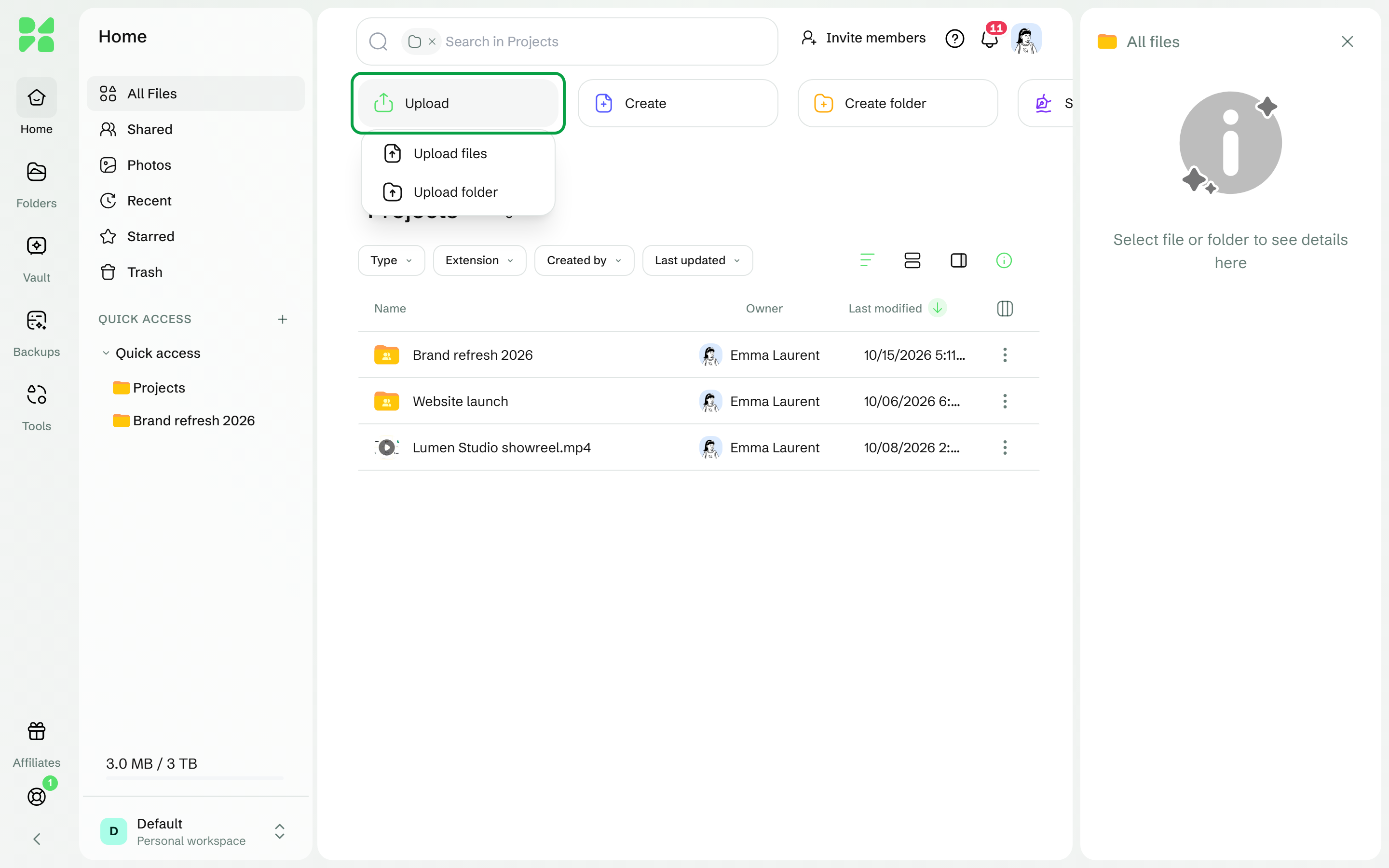
Klik in een lege map midden op de pagina op Uploaden en daarna op Bestand of Map.
Kies de bestanden of de map op je computer.
De upload begint meteen en rechtsonder in het scherm opent het uploadvenster. Als alles klaar is, verschijnt Upload voltooid.
Je kunt ook met de rechtermuisknop op een lege plek van de pagina klikken en Bestanden uploaden of Map uploaden kiezen.
Op een klein scherm tik je op de knop Nieuw, daarna op Uploaden, en kies je Bestand of Map.
#Slepen en neerzetten
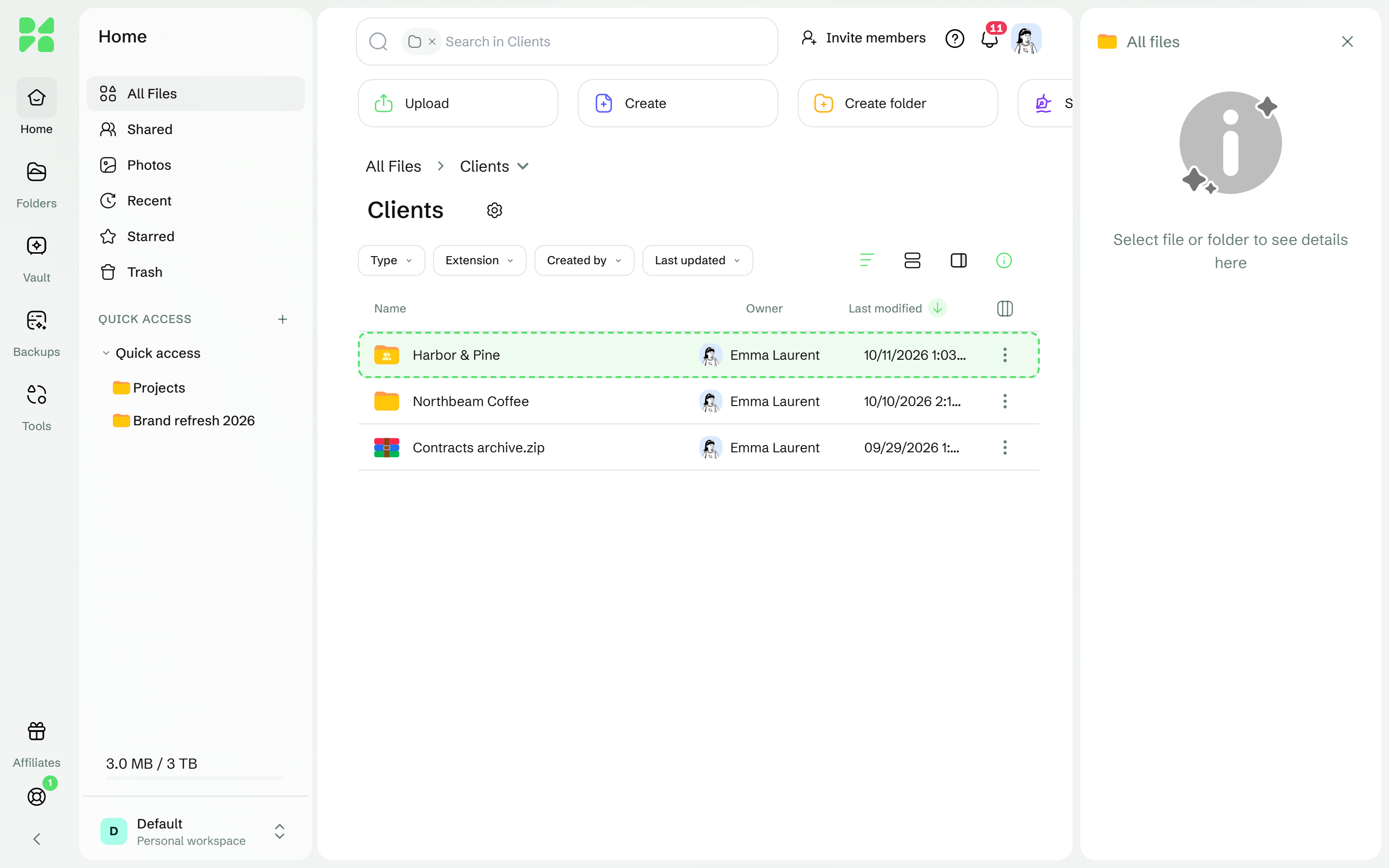
Sleep bestanden of mappen vanaf je computer en zet ze neer:
op de bestandenlijst, om ze toe te voegen aan de map die je bekijkt;
op een map in de lijst of in de zijbalk, om ze aan die map toe te voegen.
De map die ze ontvangt, wordt gemarkeerd voordat je loslaat.
#Sneltoetsen
Actie | Windows | Mac |
|---|---|---|
Bestanden uploaden | Ctrl + Alt + U | Cmd + Option + U |
Een map uploaden | Ctrl + Alt + Shift + U | Cmd + Option + Shift + U |
#Wat je kunt uploaden
Limiet | Waarde |
|---|---|
Grootte van één bestand | Hangt niet af van je abonnement |
Bestanden per upload | Geen limiet |
Bestanden die tegelijk worden verstuurd | 8 (6 bij veel kleine bestanden) |
Lengte van een bestandsnaam | Maximaal 255 tekens |
Je opslag moet wel genoeg ruimte hebben voor de bestanden. Zie Maximale bestandsgrootte en uploadlimieten.
#Je uploads volgen
Het uploadvenster toont je overdrachten op de tabbladen Overdrachten, Voltooid en Mislukt, en laat zien waar de bestanden naartoe gaan, bijvoorbeeld Importeren naar Alle bestanden.
Om een mislukt bestand opnieuw te versturen, klik je in de rij op Opnieuw proberen, of op Alles opnieuw proberen voor alle mislukte bestanden. Foutdetails kopiëren kopieert wat er misging, handig als je contact opneemt met support.
Om alles te stoppen, klik je op Alles annuleren en bevestig je in Alle uploads annuleren?.
Om de lijst op te schonen, klik je op Alle voltooide wissen.
Is een bestand geüpload, dan kun je het vanuit de rij delen of het voorbeeld openen.
Je kunt ook alle overdrachten vanuit het venster pauzeren en hervatten.
Als het nodig is, verschijnen nog twee tabbladen: Uitpakken, voor archieven die je uitpakt, en Downloads, voor bestanden die je downloadt. Zie ZIP-, RAR- en 7z-archieven openen en uitpakken.
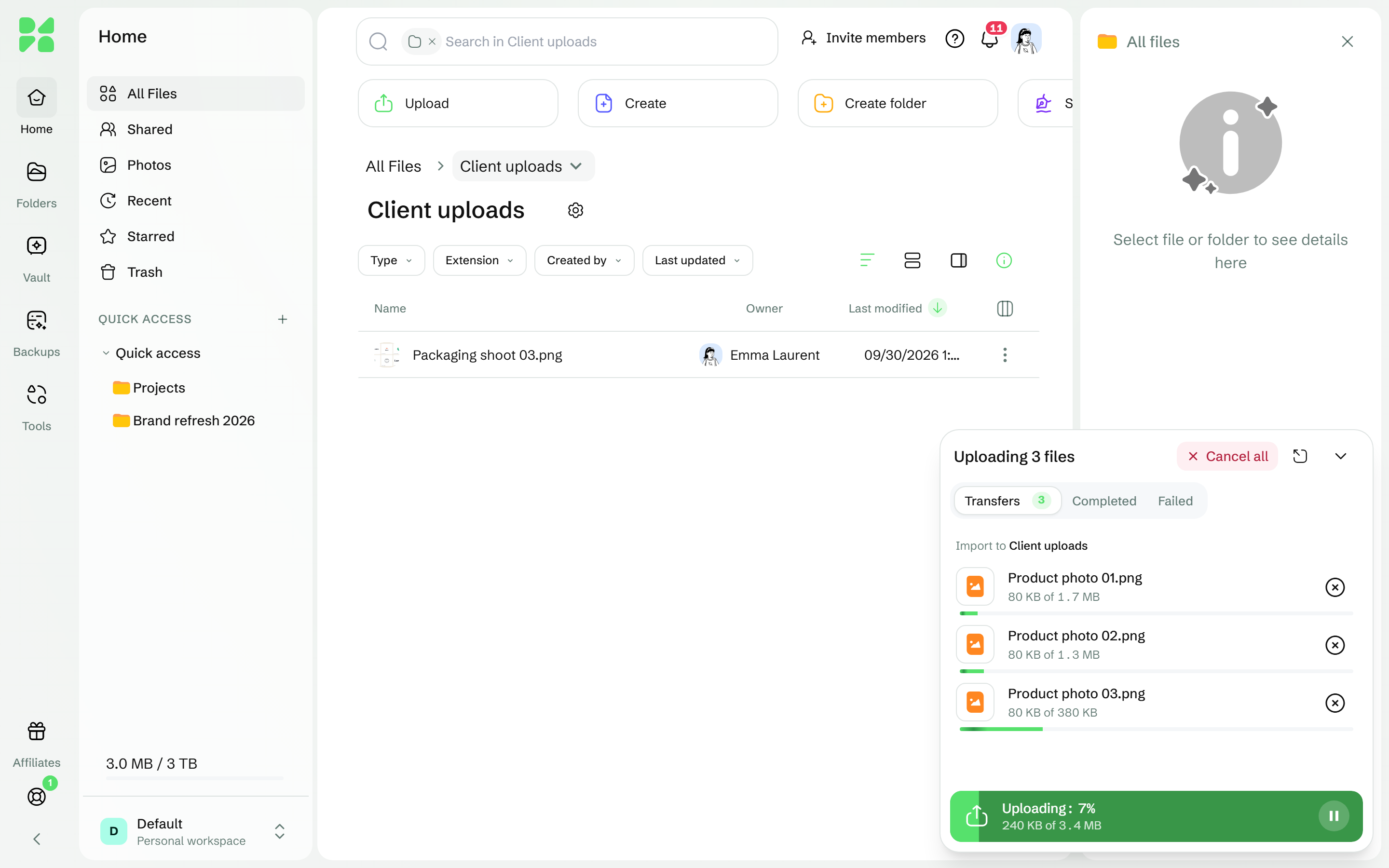
Elke rij toont de voortgang en daarna een status: Gepauzeerd zolang de verbinding weg is, Afronden is bezig aan het eind van een groot bestand, terwijl Drime de delen samenvoegt, en Upload mislukt als de overdracht is gestopt. Afronden is bezig kan bij een groot bestand even duren: wacht en houd het tabblad open.
#Als de verbinding wegvalt
Uploads pauzeren als je netwerk wegvalt en gaan vanzelf verder zodra het terug is. Drime meldt dat met Netwerkprobleem gedetecteerd, uploads gepauzeerd. Wordt binnenkort opnieuw geprobeerd. of, als je offline bent, met Je bent offline; uploads worden hervat zodra je weer verbinding hebt. Grote bestanden worden in delen geüpload. Vernieuw je de pagina of wordt de browser gesloten, upload hetzelfde bestand dan binnen 6 dagen opnieuw vanuit dezelfde browser: alleen de ontbrekende delen worden verstuurd.
#Als er al een bestand met dezelfde naam bestaat
Staat er al een bestand met dezelfde naam in de map, dan opent Dubbele bestanden gevonden, met Bestaand bestand vervangen geselecteerd:
Bestaand bestand vervangen: de upload wordt een nieuwe versie van het bestaande bestand.
Beide bestanden behouden: er wordt een nummer aan de naam toegevoegd, bijvoorbeeld Report (1).pdf.
Bestand overslaan: het bestand wordt niet geüpload.
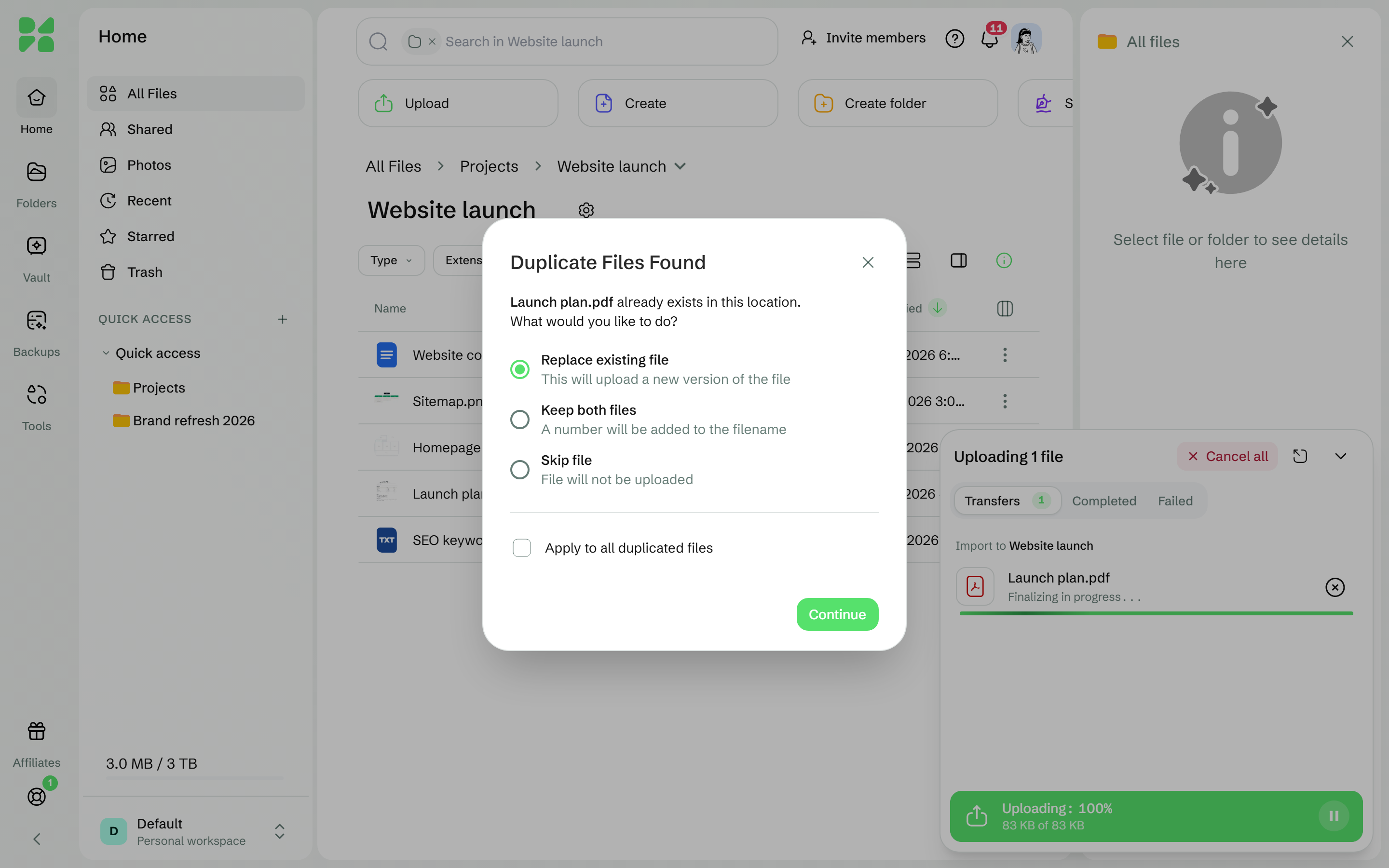
Vink Toepassen op alle dubbele bestanden aan om dezelfde keuze voor de hele upload te gebruiken. Drime onthoudt die keuze dan in deze browser: wil je het weer gevraagd worden, klik dan in de melding die volgt op Vraag het me de volgende keer, of wijzig Bestanden dupliceren in Instellingen > Algemeen. De namen moeten precies overeenkomen, hoofdletters inbegrepen.
Zie Een bestand uploaden dat al bestaat.
#Andere manieren om bestanden toe te voegen
Vanaf je computer, met Drime Desktop: wat je in je Drime-map zet, wordt automatisch geüpload. Zie Zo werkt synchronisatie.
Vanaf je telefoon, met de automatische back-up van je foto's. Zie Een back-up maken van je foto's.
Vanuit een andere clouddienst, zonder eerst iets te downloaden. Zie Importeren vanuit een andere cloud.
#Als het niet werkt
Wat je ziet | Wat je kunt doen |
|---|---|
Je hebt je beschikbare opslag van … volledig gebruikt. | Je opslag is vol. Maak ruimte vrij of upgrade je abonnement. |
De opslag van de eigenaar van de werkruimte is vol. … | Bestanden in deze werkruimte gebruiken de opslag van de eigenaar. Vraag de eigenaar om ruimte vrij te maken of te upgraden. |
Het bestand mag niet groter zijn dan … | Het bestand is groter dan de maximale grootte. Zie Maximale bestandsgrootte en uploadlimieten. |
… exceeds maximum allowed size of … (… overschrijdt de maximaal toegestane grootte van …) | Het bestand is groter dan de maximale grootte en is niet verstuurd. Zie Maximale bestandsgrootte en uploadlimieten. |
Dit bestandstype is niet toegestaan | Dit type bestand kan niet worden geüpload. Moet je het toch opslaan, neem dan contact op met support. |
Er konden geen bestanden worden gelezen uit wat je hebt neergezet. | Drime kon de items die je hebt neergezet niet lezen. Gebruik in plaats daarvan Uploaden > Bestanden uploaden of Map uploaden. |
Back-upmappen zijn alleen-lezen. Wijzigingen kun je alleen op je lokale apparaat aanbrengen. | Je bent in een back-up van een computer: bestanden komen daar alleen vanaf die computer in. Upload naar een andere map. |
Time-out bij uploaden | De overdracht is vastgelopen. Controleer je verbinding en klik daarna op Opnieuw proberen. |
De upload kon niet worden gestart. Probeer het opnieuw. | Klik op Opnieuw proberen. Blijft het mislukken, neem dan contact op met support en stuur de foutdetails mee. |
Blijft een upload hangen, zie dan Mijn upload mislukt of blijft hangen.
Was dit nuttig?