%22%3E%0D%0A%3Cpath d=%22M76.678 2.56445H31.5757C14.1489 2.56445 0 16.723 0 34.12V124.386C0 141.866 14.1489 155.941 31.5757 155.941H76.7195C97.8807 155.941 117.05 147.347 130.909 133.479C144.809 119.652 153.356 100.428 153.356 79.2528C153.315 36.9019 119 2.56445 76.678 2.56445Z%22 fill=%22%2356E16C%22/%3E%0D%0A%3Cpath d=%22M276.422 11.9103L186.549 101.844C166.592 121.815 180.74 155.986 208.955 155.986H298.828C316.338 155.986 330.528 141.786 330.528 124.265V34.3314C330.528 6.09744 296.38 -8.06106 276.422 11.9103Z%22 fill=%22%2356E16C%22/%3E%0D%0A%3Cpath d=%22M253.896 179.567C211.574 179.567 177.218 213.863 177.218 256.255V301.43C177.218 318.827 191.367 332.985 208.794 332.985H298.999C316.467 332.985 330.574 318.827 330.574 301.43V256.255C330.574 235.08 321.985 215.897 308.127 202.029C294.31 188.12 275.099 179.567 253.938 179.567H253.896Z%22 fill=%22%2356E16C%22/%3E%0D%0A%3Cpath d=%22M121.573 179.567H31.7002C14.1904 179.567 0 193.767 0 211.289V301.222C0 329.456 34.1483 343.614 54.1061 323.643L143.979 233.71C163.937 213.738 149.788 179.567 121.573 179.567Z%22 fill=%22%2356E16C%22/%3E%0D%0A%3Cpath d=%22M497.237 336.016V2.56519H648.933C752.374 2.56519 817.559 66.2576 817.559 169.312C817.559 272.365 752.415 336.058 648.933 336.058H497.237V336.016ZM550.43 50.8535V287.77H648.933C726.026 287.77 760.838 254.927 760.838 169.312C760.838 83.6963 726.026 50.8535 648.933 50.8535H550.43Z%22 fill=%22%2356E16C%22/%3E%0D%0A%3Cpath d=%22M837.435 336.024V88.6858H886.687V155.368H890.172C897.641 115.55 924.487 83.7034 975.232 83.7034C1031.45 83.7034 1055.81 124.02 1055.81 170.813V203.158H1002.58V181.277C1002.58 145.943 987.638 129.5 950.834 129.5C908.553 129.5 891.168 152.877 891.168 197.179V336.024H837.435Z%22 fill=%22%2356E16C%22/%3E%0D%0A%3Cpath d=%22M1069.68 88.6816V336.019H1123.42V88.6816H1069.68Z%22 fill=%22%2356E16C%22/%3E%0D%0A%3Cpath d=%22M1153.24 336.024V88.6858H1202.49V163.34H1205.48C1211.95 122.027 1238.8 83.7034 1300.5 83.7034C1356.72 83.7034 1387.05 118.041 1394.02 165.333H1397.01C1403.48 123.023 1431.33 83.7034 1493.98 83.7034C1556.63 83.7034 1590.49 127.508 1590.49 187.214V336.024H1537.26V201.622C1537.26 152.835 1517.88 131.95 1470.12 131.95C1417.38 131.95 1398.5 158.814 1398.5 213.58V336.024H1345.27V201.622C1345.27 152.835 1326.39 131.95 1278.63 131.95C1225.4 131.95 1207.02 158.814 1207.02 213.58V336.024H1153.28H1153.24Z%22 fill=%22%2356E16C%22/%3E%0D%0A%3Cpath d=%22M1608.83 212.589C1608.83 135.444 1661.56 83.668 1742.14 83.668C1822.72 83.668 1870.98 125.977 1870.98 201.129C1870.98 210.098 1870.48 217.073 1868.98 224.506H1659.07C1661.06 272.296 1684.43 297.665 1741.64 297.665C1793.38 297.665 1814.75 280.724 1814.75 251.369V247.383H1868.49V251.868C1868.49 304.64 1816.74 340.971 1743.14 340.971C1662.06 340.971 1608.83 295.173 1608.83 212.548V212.589ZM1659.53 194.694H1820.19V193.697C1820.19 147.9 1793.84 126.019 1741.1 126.019C1688.37 126.019 1662.52 150.391 1659.53 194.694Z%22 fill=%22%2356E16C%22/%3E%0D%0A%3Cpath d=%22M1096.52 66.1011C1114.76 66.1011 1129.55 51.304 1129.55 33.0508C1129.55 14.7976 1114.76 0.000488281 1096.52 0.000488281C1078.28 0.000488281 1063.49 14.7976 1063.49 33.0508C1063.49 51.304 1078.28 66.1011 1096.52 66.1011Z%22 fill=%22%2356E16C%22/%3E%0D%0A%3C/g%3E%0D%0A%3Cdefs%3E%0D%0A%3CclipPath id=%22clip0_587_4308%22%3E%0D%0A%3Crect width=%221870.94%22 height=%22341.008%22 fill=%22white%22/%3E%0D%0A%3C/clipPath%3E%0D%0A%3C/defs%3E%0D%0A%3C/svg%3E%0D%0A)
%22%3E%0D%0A%3Cpath d=%22M76.678 2.56445H31.5757C14.1489 2.56445 0 16.723 0 34.12V124.386C0 141.866 14.1489 155.941 31.5757 155.941H76.7195C97.8807 155.941 117.05 147.347 130.909 133.479C144.809 119.652 153.356 100.428 153.356 79.2528C153.315 36.9019 119 2.56445 76.678 2.56445Z%22 fill=%22%23FFFFFF%22/%3E%0D%0A%3Cpath d=%22M276.422 11.9103L186.549 101.844C166.592 121.815 180.74 155.986 208.955 155.986H298.828C316.338 155.986 330.528 141.786 330.528 124.265V34.3314C330.528 6.09744 296.38 -8.06106 276.422 11.9103Z%22 fill=%22%23FFFFFF%22/%3E%0D%0A%3Cpath d=%22M253.896 179.567C211.574 179.567 177.218 213.863 177.218 256.255V301.43C177.218 318.827 191.367 332.985 208.794 332.985H298.999C316.467 332.985 330.574 318.827 330.574 301.43V256.255C330.574 235.08 321.985 215.897 308.127 202.029C294.31 188.12 275.099 179.567 253.938 179.567H253.896Z%22 fill=%22%23FFFFFF%22/%3E%0D%0A%3Cpath d=%22M121.573 179.567H31.7002C14.1904 179.567 0 193.767 0 211.289V301.222C0 329.456 34.1483 343.614 54.1061 323.643L143.979 233.71C163.937 213.738 149.788 179.567 121.573 179.567Z%22 fill=%22%23FFFFFF%22/%3E%0D%0A%3Cpath d=%22M497.237 336.016V2.56519H648.933C752.374 2.56519 817.559 66.2576 817.559 169.312C817.559 272.365 752.415 336.058 648.933 336.058H497.237V336.016ZM550.43 50.8535V287.77H648.933C726.026 287.77 760.838 254.927 760.838 169.312C760.838 83.6963 726.026 50.8535 648.933 50.8535H550.43Z%22 fill=%22%23FFFFFF%22/%3E%0D%0A%3Cpath d=%22M837.435 336.024V88.6858H886.687V155.368H890.172C897.641 115.55 924.487 83.7034 975.232 83.7034C1031.45 83.7034 1055.81 124.02 1055.81 170.813V203.158H1002.58V181.277C1002.58 145.943 987.638 129.5 950.834 129.5C908.553 129.5 891.168 152.877 891.168 197.179V336.024H837.435Z%22 fill=%22%23FFFFFF%22/%3E%0D%0A%3Cpath d=%22M1069.68 88.6816V336.019H1123.42V88.6816H1069.68Z%22 fill=%22%23FFFFFF%22/%3E%0D%0A%3Cpath d=%22M1153.24 336.024V88.6858H1202.49V163.34H1205.48C1211.95 122.027 1238.8 83.7034 1300.5 83.7034C1356.72 83.7034 1387.05 118.041 1394.02 165.333H1397.01C1403.48 123.023 1431.33 83.7034 1493.98 83.7034C1556.63 83.7034 1590.49 127.508 1590.49 187.214V336.024H1537.26V201.622C1537.26 152.835 1517.88 131.95 1470.12 131.95C1417.38 131.95 1398.5 158.814 1398.5 213.58V336.024H1345.27V201.622C1345.27 152.835 1326.39 131.95 1278.63 131.95C1225.4 131.95 1207.02 158.814 1207.02 213.58V336.024H1153.28H1153.24Z%22 fill=%22%23FFFFFF%22/%3E%0D%0A%3Cpath d=%22M1608.83 212.589C1608.83 135.444 1661.56 83.668 1742.14 83.668C1822.72 83.668 1870.98 125.977 1870.98 201.129C1870.98 210.098 1870.48 217.073 1868.98 224.506H1659.07C1661.06 272.296 1684.43 297.665 1741.64 297.665C1793.38 297.665 1814.75 280.724 1814.75 251.369V247.383H1868.49V251.868C1868.49 304.64 1816.74 340.971 1743.14 340.971C1662.06 340.971 1608.83 295.173 1608.83 212.548V212.589ZM1659.53 194.694H1820.19V193.697C1820.19 147.9 1793.84 126.019 1741.1 126.019C1688.37 126.019 1662.52 150.391 1659.53 194.694Z%22 fill=%22%23FFFFFF%22/%3E%0D%0A%3Cpath d=%22M1096.52 66.1011C1114.76 66.1011 1129.55 51.304 1129.55 33.0508C1129.55 14.7976 1114.76 0.000488281 1096.52 0.000488281C1078.28 0.000488281 1063.49 14.7976 1063.49 33.0508C1063.49 51.304 1078.28 66.1011 1096.52 66.1011Z%22 fill=%22%23FFFFFF%22/%3E%0D%0A%3C/g%3E%0D%0A%3Cdefs%3E%0D%0A%3CclipPath id=%22clip0_587_4308%22%3E%0D%0A%3Crect width=%221870.94%22 height=%22341.008%22 fill=%22white%22/%3E%0D%0A%3C/clipPath%3E%0D%0A%3C/defs%3E%0D%0A%3C/svg%3E%0D%0A)
Caricare file e cartelle
Aggiungi a Drime file o intere cartelle dal browser con il pulsante Carica, con il trascinamento o con una scorciatoia, e segui ogni trasferimento.
Puoi aggiungere singoli file, più file in una volta o intere cartelle con le relative sottocartelle. Non c'è limite al numero di file in un caricamento.
#Caricare con il pulsante Carica
Apri la cartella in cui devono andare i file.
Sopra l'elenco dei file, fai clic su Carica, poi su Carica file o Carica cartella.
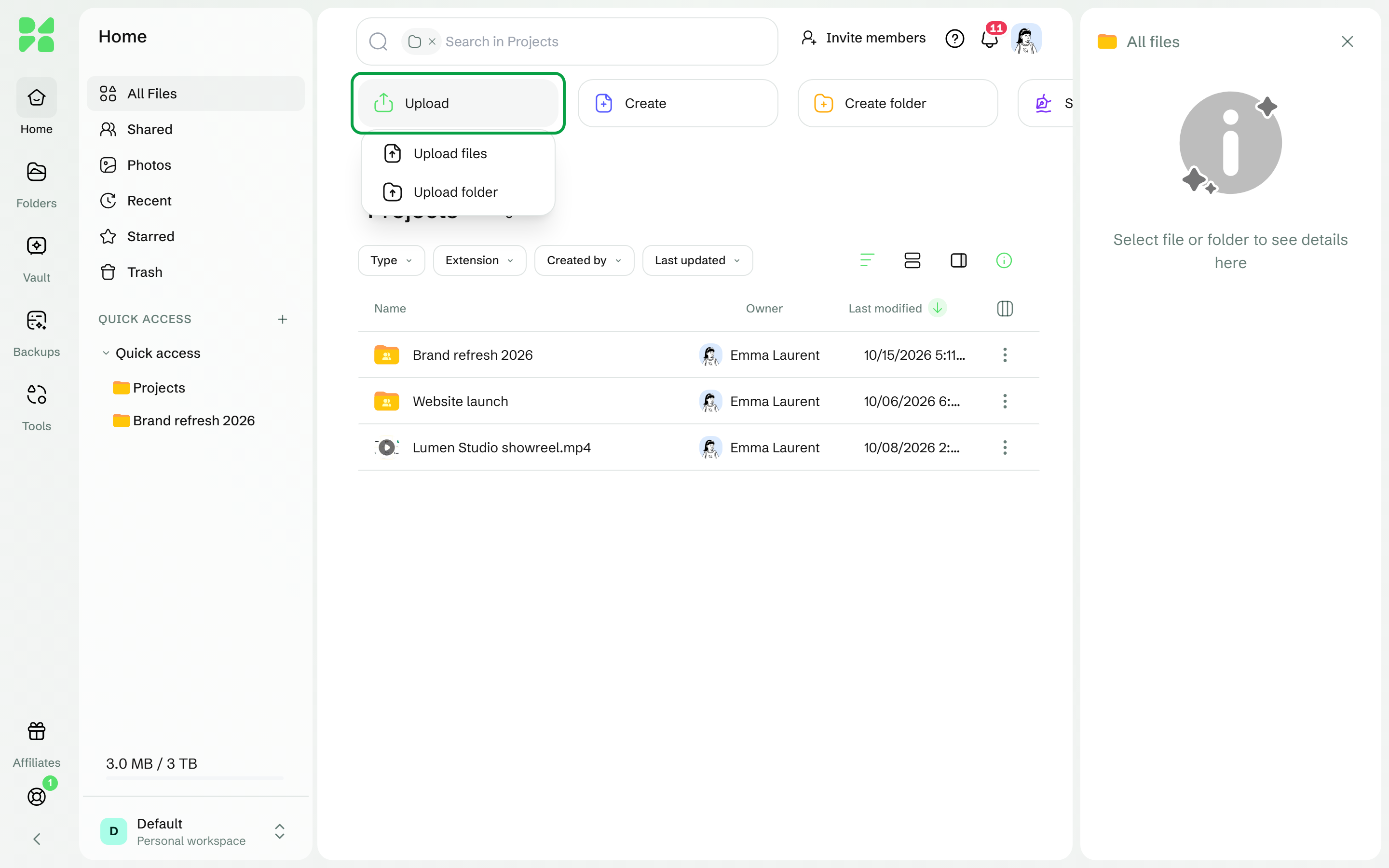
In una cartella vuota, fai clic su Carica al centro della pagina, poi su File o Cartella.
Scegli i file o la cartella sul tuo computer.
Il caricamento parte subito e il pannello di caricamento si apre in basso a destra dello schermo. Al termine compare Caricamento completato.
Puoi anche fare clic con il tasto destro su un'area vuota della pagina e scegliere Carica file o Carica cartella.
Su uno schermo piccolo, tocca il pulsante Novità, poi Carica, e scegli File o Cartella.
#Trascinare e rilasciare
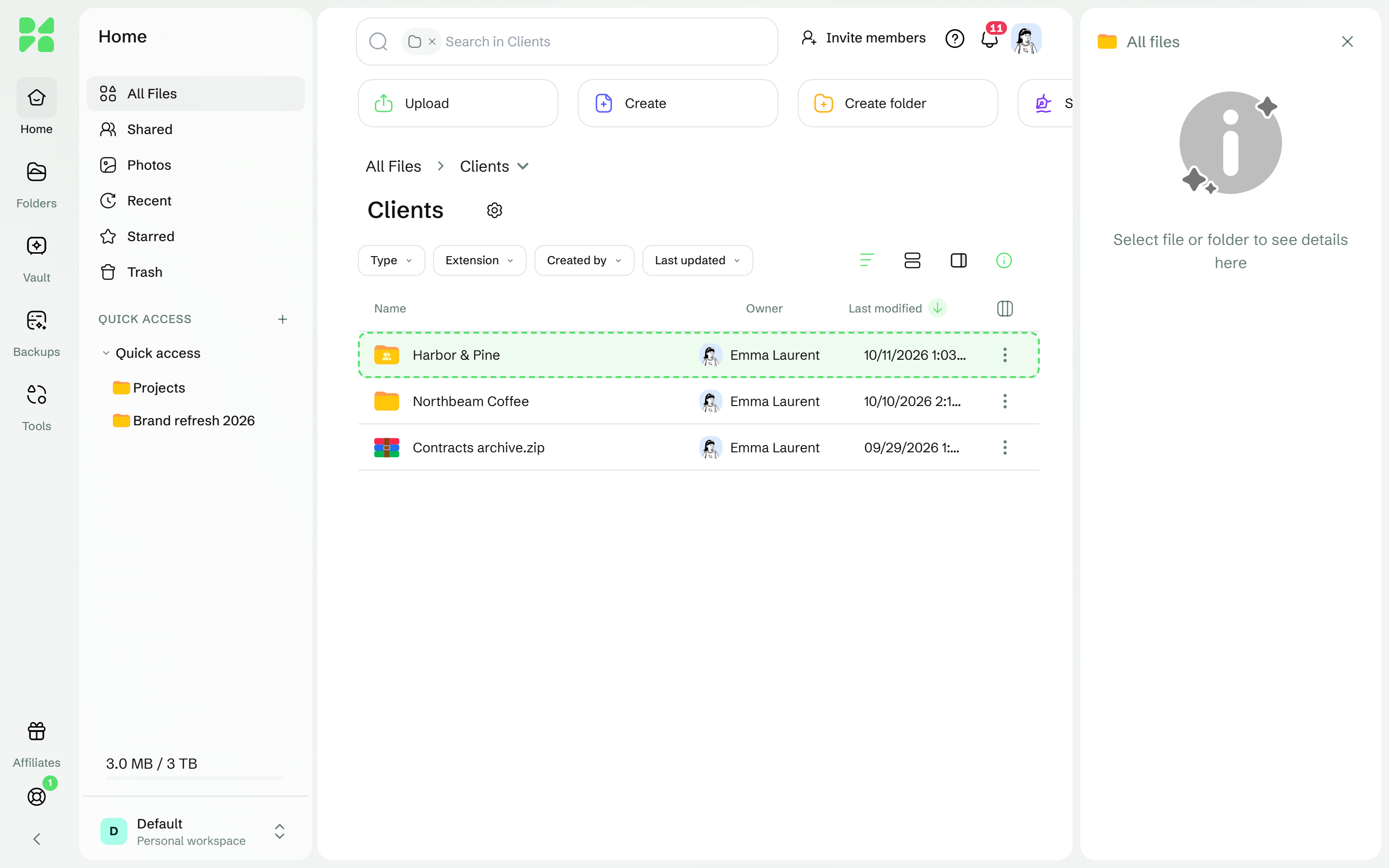
Trascina file o cartelle dal tuo computer e rilasciali:
sull'elenco dei file, per aggiungerli alla cartella che stai visualizzando;
su una cartella nell'elenco o nella barra laterale, per aggiungerli a quella cartella.
La cartella che li riceverà viene evidenziata prima che tu li rilasci.
#Scorciatoie da tastiera
Azione | Windows | Mac |
|---|---|---|
Caricare file | Ctrl + Alt + U | Cmd + Opzione + U |
Caricare una cartella | Ctrl + Alt + Maiusc + U | Cmd + Opzione + Maiusc + U |
#Cosa puoi caricare
Limite | Valore |
|---|---|
Dimensione di un file | Non dipende dal piano |
File in un caricamento | Nessun limite |
File inviati contemporaneamente | 8 (6 quando ci sono molti file piccoli) |
Lunghezza del nome di un file | Fino a 255 caratteri |
Il tuo spazio di archiviazione deve comunque poter contenere i file. Consulta Dimensione massima dei file e limiti di caricamento.
#Seguire i caricamenti
Il pannello di caricamento elenca i trasferimenti nelle schede Trasferimenti, Completato e Non riuscito, e mostra dove vanno i file, per esempio Importazione in Tutti i file.
Per riprovare un file non riuscito, fai clic su Riprova nella sua riga, oppure su Riprova tutto per tutti i file non riusciti. Copia i dettagli dell'errore copia cosa è andato storto, utile se contatti l'assistenza.
Per interrompere tutto, fai clic su Annulla tutto, poi conferma in Annullare tutti i caricamenti?.
Per fare ordine nell'elenco, fai clic su Cancella tutti i completati.
Quando un file è caricato, dalla sua riga puoi condividerlo o aprirne l'anteprima.
Dal pannello puoi anche mettere in pausa e riprendere tutti i trasferimenti.
Quando servono, compaiono altre due schede: Estrazione in corso, per gli archivi che estrai, e Download, per i file che scarichi. Consulta Aprire ed estrarre archivi ZIP, RAR e 7z.
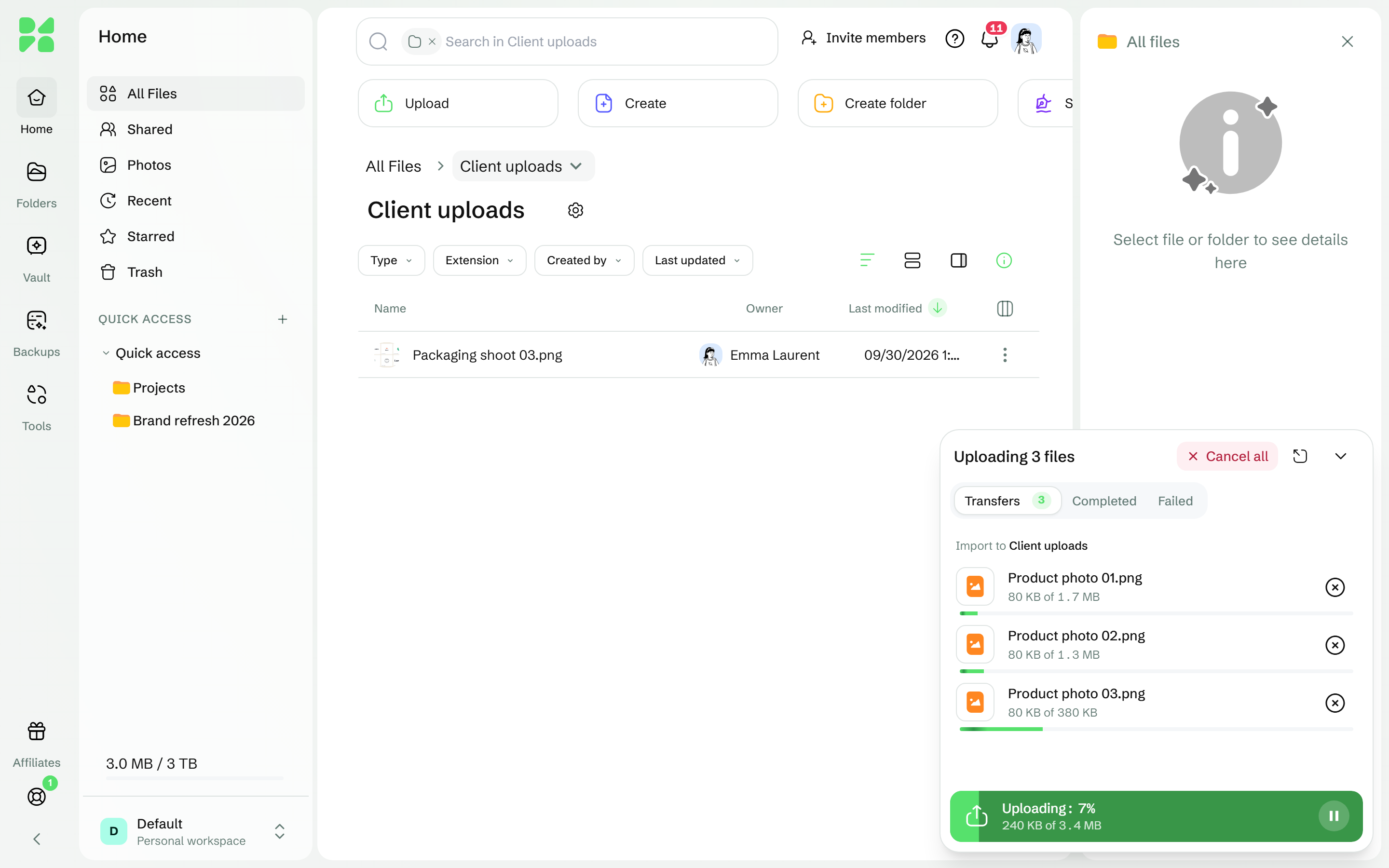
Ogni riga mostra l'avanzamento, poi uno stato: In pausa mentre la connessione è assente, Finalizzazione in corso alla fine di un file grande, mentre Drime ne riunisce le parti, e Caricamento non riuscito se il trasferimento si è interrotto. Finalizzazione in corso può durare un po' per un file grande: attendi e tieni aperta la scheda.
#Se la connessione si interrompe
I caricamenti vanno in pausa quando la rete si interrompe e riprendono da soli quando torna. Drime te lo segnala con Problema di rete rilevato, caricamenti in pausa. Nuovo tentativo a breve. oppure, se sei offline, con Sei offline, i caricamenti riprenderanno quando sarai connesso. I file grandi vengono caricati in parti. Se aggiorni la pagina o il browser si chiude, carica di nuovo lo stesso file dallo stesso browser entro 6 giorni: vengono inviate solo le parti mancanti.
#Quando esiste già un file con lo stesso nome
Se nella cartella c'è già un file con lo stesso nome, si apre File duplicati trovati, con Sostituisci il file esistente selezionato:
Sostituisci il file esistente: il file caricato diventa una nuova versione del file esistente.
Mantieni entrambi i file: al nome viene aggiunto un numero, per esempio Report (1).pdf.
Ignora il file: il file non viene caricato.
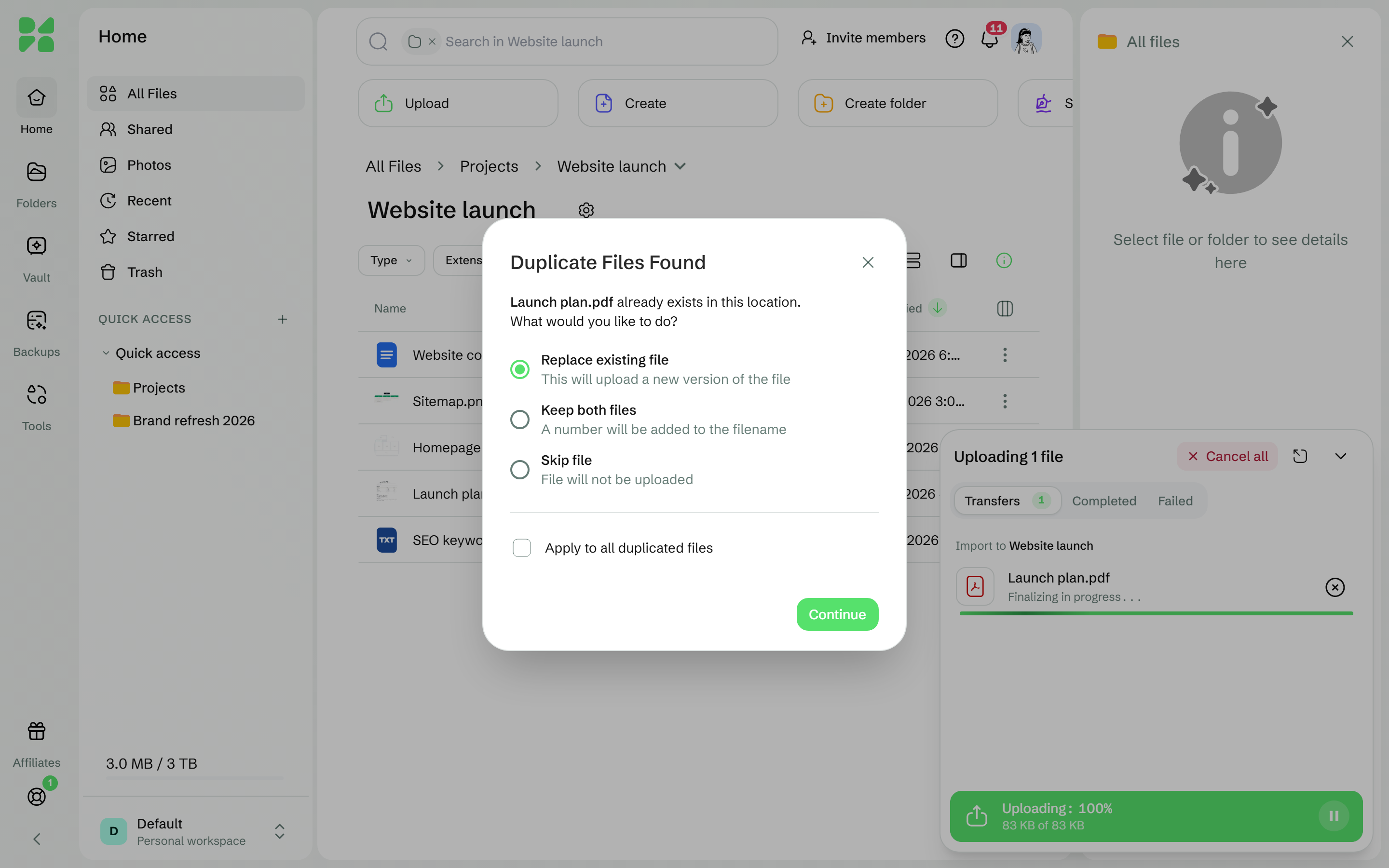
Spunta Applica a tutti i file duplicati per usare la stessa scelta per tutto il caricamento. Drime la memorizza poi in questo browser: per ricevere di nuovo la domanda, fai clic su Chiedimelo la prossima volta nel messaggio che segue, oppure cambia Duplica file in Impostazioni > Generale. I nomi devono corrispondere esattamente, maiuscole comprese.
Consulta Caricare un file che esiste già.
#Altri modi per aggiungere file
Dal computer, con Drime Desktop: ciò che metti nella cartella Drime viene caricato automaticamente. Consulta Come funziona la sincronizzazione di Drime Desktop.
Dal telefono, con il backup automatico delle foto. Consulta Eseguire il backup di foto e video del telefono.
Da un altro servizio cloud, senza prima scaricare nulla. Consulta Trasferire i tuoi file da Google Drive, Dropbox o OneDrive.
#Se non funziona
Cosa vedi | Cosa fare |
|---|---|
Hai esaurito lo spazio disponibile di … | Il tuo spazio di archiviazione è pieno. Libera spazio o passa a un piano superiore. |
Lo spazio di archiviazione del proprietario dello spazio di lavoro è pieno. … | I file di questo spazio di lavoro usano lo spazio di archiviazione del proprietario. Chiedi al proprietario di liberare spazio o di passare a un piano superiore. |
La dimensione del file non può superare … | Il file supera la dimensione massima. Consulta Dimensione massima dei file e limiti di caricamento. |
… exceeds maximum allowed size of … (… supera la dimensione massima consentita di …) | Il file supera la dimensione massima e non è stato inviato. Consulta Dimensione massima dei file e limiti di caricamento. |
Questo tipo di file non è consentito | Questo tipo di file non può essere caricato. Se hai bisogno di archiviarlo, contatta l'assistenza. |
Impossibile leggere i file che hai trascinato. | Drime non è riuscito a leggere gli elementi che hai trascinato. Usa invece Carica > Carica file o Carica cartella. |
Le cartelle di backup sono di sola lettura. Le modifiche possono essere apportate solo sul tuo dispositivo locale. | Ti trovi in un backup del computer: i file possono arrivarci solo da quel computer. Carica i file in un'altra cartella. |
Caricamento scaduto | Il trasferimento si è bloccato. Controlla la connessione, poi fai clic su Riprova. |
Impossibile avviare il caricamento. Riprova. | Fai clic su Riprova. Se continua a non riuscire, contatta l'assistenza indicando i dettagli dell'errore. |
Per un caricamento che resta bloccato, consulta Il caricamento non riesce o è bloccato.
Ti è stato utile?