%22%3E%0D%0A%3Cpath d=%22M76.678 2.56445H31.5757C14.1489 2.56445 0 16.723 0 34.12V124.386C0 141.866 14.1489 155.941 31.5757 155.941H76.7195C97.8807 155.941 117.05 147.347 130.909 133.479C144.809 119.652 153.356 100.428 153.356 79.2528C153.315 36.9019 119 2.56445 76.678 2.56445Z%22 fill=%22%2356E16C%22/%3E%0D%0A%3Cpath d=%22M276.422 11.9103L186.549 101.844C166.592 121.815 180.74 155.986 208.955 155.986H298.828C316.338 155.986 330.528 141.786 330.528 124.265V34.3314C330.528 6.09744 296.38 -8.06106 276.422 11.9103Z%22 fill=%22%2356E16C%22/%3E%0D%0A%3Cpath d=%22M253.896 179.567C211.574 179.567 177.218 213.863 177.218 256.255V301.43C177.218 318.827 191.367 332.985 208.794 332.985H298.999C316.467 332.985 330.574 318.827 330.574 301.43V256.255C330.574 235.08 321.985 215.897 308.127 202.029C294.31 188.12 275.099 179.567 253.938 179.567H253.896Z%22 fill=%22%2356E16C%22/%3E%0D%0A%3Cpath d=%22M121.573 179.567H31.7002C14.1904 179.567 0 193.767 0 211.289V301.222C0 329.456 34.1483 343.614 54.1061 323.643L143.979 233.71C163.937 213.738 149.788 179.567 121.573 179.567Z%22 fill=%22%2356E16C%22/%3E%0D%0A%3Cpath d=%22M497.237 336.016V2.56519H648.933C752.374 2.56519 817.559 66.2576 817.559 169.312C817.559 272.365 752.415 336.058 648.933 336.058H497.237V336.016ZM550.43 50.8535V287.77H648.933C726.026 287.77 760.838 254.927 760.838 169.312C760.838 83.6963 726.026 50.8535 648.933 50.8535H550.43Z%22 fill=%22%2356E16C%22/%3E%0D%0A%3Cpath d=%22M837.435 336.024V88.6858H886.687V155.368H890.172C897.641 115.55 924.487 83.7034 975.232 83.7034C1031.45 83.7034 1055.81 124.02 1055.81 170.813V203.158H1002.58V181.277C1002.58 145.943 987.638 129.5 950.834 129.5C908.553 129.5 891.168 152.877 891.168 197.179V336.024H837.435Z%22 fill=%22%2356E16C%22/%3E%0D%0A%3Cpath d=%22M1069.68 88.6816V336.019H1123.42V88.6816H1069.68Z%22 fill=%22%2356E16C%22/%3E%0D%0A%3Cpath d=%22M1153.24 336.024V88.6858H1202.49V163.34H1205.48C1211.95 122.027 1238.8 83.7034 1300.5 83.7034C1356.72 83.7034 1387.05 118.041 1394.02 165.333H1397.01C1403.48 123.023 1431.33 83.7034 1493.98 83.7034C1556.63 83.7034 1590.49 127.508 1590.49 187.214V336.024H1537.26V201.622C1537.26 152.835 1517.88 131.95 1470.12 131.95C1417.38 131.95 1398.5 158.814 1398.5 213.58V336.024H1345.27V201.622C1345.27 152.835 1326.39 131.95 1278.63 131.95C1225.4 131.95 1207.02 158.814 1207.02 213.58V336.024H1153.28H1153.24Z%22 fill=%22%2356E16C%22/%3E%0D%0A%3Cpath d=%22M1608.83 212.589C1608.83 135.444 1661.56 83.668 1742.14 83.668C1822.72 83.668 1870.98 125.977 1870.98 201.129C1870.98 210.098 1870.48 217.073 1868.98 224.506H1659.07C1661.06 272.296 1684.43 297.665 1741.64 297.665C1793.38 297.665 1814.75 280.724 1814.75 251.369V247.383H1868.49V251.868C1868.49 304.64 1816.74 340.971 1743.14 340.971C1662.06 340.971 1608.83 295.173 1608.83 212.548V212.589ZM1659.53 194.694H1820.19V193.697C1820.19 147.9 1793.84 126.019 1741.1 126.019C1688.37 126.019 1662.52 150.391 1659.53 194.694Z%22 fill=%22%2356E16C%22/%3E%0D%0A%3Cpath d=%22M1096.52 66.1011C1114.76 66.1011 1129.55 51.304 1129.55 33.0508C1129.55 14.7976 1114.76 0.000488281 1096.52 0.000488281C1078.28 0.000488281 1063.49 14.7976 1063.49 33.0508C1063.49 51.304 1078.28 66.1011 1096.52 66.1011Z%22 fill=%22%2356E16C%22/%3E%0D%0A%3C/g%3E%0D%0A%3Cdefs%3E%0D%0A%3CclipPath id=%22clip0_587_4308%22%3E%0D%0A%3Crect width=%221870.94%22 height=%22341.008%22 fill=%22white%22/%3E%0D%0A%3C/clipPath%3E%0D%0A%3C/defs%3E%0D%0A%3C/svg%3E%0D%0A)
%22%3E%0D%0A%3Cpath d=%22M76.678 2.56445H31.5757C14.1489 2.56445 0 16.723 0 34.12V124.386C0 141.866 14.1489 155.941 31.5757 155.941H76.7195C97.8807 155.941 117.05 147.347 130.909 133.479C144.809 119.652 153.356 100.428 153.356 79.2528C153.315 36.9019 119 2.56445 76.678 2.56445Z%22 fill=%22%23FFFFFF%22/%3E%0D%0A%3Cpath d=%22M276.422 11.9103L186.549 101.844C166.592 121.815 180.74 155.986 208.955 155.986H298.828C316.338 155.986 330.528 141.786 330.528 124.265V34.3314C330.528 6.09744 296.38 -8.06106 276.422 11.9103Z%22 fill=%22%23FFFFFF%22/%3E%0D%0A%3Cpath d=%22M253.896 179.567C211.574 179.567 177.218 213.863 177.218 256.255V301.43C177.218 318.827 191.367 332.985 208.794 332.985H298.999C316.467 332.985 330.574 318.827 330.574 301.43V256.255C330.574 235.08 321.985 215.897 308.127 202.029C294.31 188.12 275.099 179.567 253.938 179.567H253.896Z%22 fill=%22%23FFFFFF%22/%3E%0D%0A%3Cpath d=%22M121.573 179.567H31.7002C14.1904 179.567 0 193.767 0 211.289V301.222C0 329.456 34.1483 343.614 54.1061 323.643L143.979 233.71C163.937 213.738 149.788 179.567 121.573 179.567Z%22 fill=%22%23FFFFFF%22/%3E%0D%0A%3Cpath d=%22M497.237 336.016V2.56519H648.933C752.374 2.56519 817.559 66.2576 817.559 169.312C817.559 272.365 752.415 336.058 648.933 336.058H497.237V336.016ZM550.43 50.8535V287.77H648.933C726.026 287.77 760.838 254.927 760.838 169.312C760.838 83.6963 726.026 50.8535 648.933 50.8535H550.43Z%22 fill=%22%23FFFFFF%22/%3E%0D%0A%3Cpath d=%22M837.435 336.024V88.6858H886.687V155.368H890.172C897.641 115.55 924.487 83.7034 975.232 83.7034C1031.45 83.7034 1055.81 124.02 1055.81 170.813V203.158H1002.58V181.277C1002.58 145.943 987.638 129.5 950.834 129.5C908.553 129.5 891.168 152.877 891.168 197.179V336.024H837.435Z%22 fill=%22%23FFFFFF%22/%3E%0D%0A%3Cpath d=%22M1069.68 88.6816V336.019H1123.42V88.6816H1069.68Z%22 fill=%22%23FFFFFF%22/%3E%0D%0A%3Cpath d=%22M1153.24 336.024V88.6858H1202.49V163.34H1205.48C1211.95 122.027 1238.8 83.7034 1300.5 83.7034C1356.72 83.7034 1387.05 118.041 1394.02 165.333H1397.01C1403.48 123.023 1431.33 83.7034 1493.98 83.7034C1556.63 83.7034 1590.49 127.508 1590.49 187.214V336.024H1537.26V201.622C1537.26 152.835 1517.88 131.95 1470.12 131.95C1417.38 131.95 1398.5 158.814 1398.5 213.58V336.024H1345.27V201.622C1345.27 152.835 1326.39 131.95 1278.63 131.95C1225.4 131.95 1207.02 158.814 1207.02 213.58V336.024H1153.28H1153.24Z%22 fill=%22%23FFFFFF%22/%3E%0D%0A%3Cpath d=%22M1608.83 212.589C1608.83 135.444 1661.56 83.668 1742.14 83.668C1822.72 83.668 1870.98 125.977 1870.98 201.129C1870.98 210.098 1870.48 217.073 1868.98 224.506H1659.07C1661.06 272.296 1684.43 297.665 1741.64 297.665C1793.38 297.665 1814.75 280.724 1814.75 251.369V247.383H1868.49V251.868C1868.49 304.64 1816.74 340.971 1743.14 340.971C1662.06 340.971 1608.83 295.173 1608.83 212.548V212.589ZM1659.53 194.694H1820.19V193.697C1820.19 147.9 1793.84 126.019 1741.1 126.019C1688.37 126.019 1662.52 150.391 1659.53 194.694Z%22 fill=%22%23FFFFFF%22/%3E%0D%0A%3Cpath d=%22M1096.52 66.1011C1114.76 66.1011 1129.55 51.304 1129.55 33.0508C1129.55 14.7976 1114.76 0.000488281 1096.52 0.000488281C1078.28 0.000488281 1063.49 14.7976 1063.49 33.0508C1063.49 51.304 1078.28 66.1011 1096.52 66.1011Z%22 fill=%22%23FFFFFF%22/%3E%0D%0A%3C/g%3E%0D%0A%3Cdefs%3E%0D%0A%3CclipPath id=%22clip0_587_4308%22%3E%0D%0A%3Crect width=%221870.94%22 height=%22341.008%22 fill=%22white%22/%3E%0D%0A%3C/clipPath%3E%0D%0A%3C/defs%3E%0D%0A%3C/svg%3E%0D%0A)
Inviare un documento da firmare
Invia un documento a una o più persone per la firma elettronica con Drime Sign, anche se non hanno un account Drime, in cinque passaggi.
Drime Sign invia i tuoi documenti per la firma elettronica. I firmatari non hanno bisogno di un account Drime: firmano dal link che ricevono via e-mail.
#Avviare una richiesta di firma
Vai in Strumenti > Firma, poi fai clic su Nuovo documento. Puoi anche:
fare clic su Firma nella riga di azioni sopra l'elenco dei file del tuo Drive;
nel tuo Drive, fare clic su Novità > Modifica > Firma > Ottieni firme;
con Drime Desktop per Windows, fare clic con il tasto destro su un file PDF, DOC, DOCX o PNG nella tua cartella Drime, passare il puntatore su Drime e scegliere Richiedi firme.
La richiesta prevede poi cinque passaggi: Documento, Firma, Firmatari, Campi e Invia.
#1. Aggiungere il documento
Fai clic su Scegli un documento, trascina qui i tuoi file oppure fai clic su Importa da Drime per sceglierli dal tuo Drive.
Puoi inviare file PDF, PNG, JPEG, GIF e WebP (le immagini vengono convertite in PDF). Ogni documento può pesare fino a 50 MB e una richiesta può contenere fino a 20 documenti.
#2. Scegliere il livello di firma
In Quale livello di firma?, scegli Firma semplice o Firma avanzata, poi fai clic su Continua. Puoi cambiare livello finché il documento non viene inviato.
#3. Aggiungere i firmatari
In Chi deve firmare?, inserisci l'indirizzo e-mail di ogni firmatario e, se vuoi, il suo nome.
Fai clic su Aggiungi un firmatario per ogni persona in più. Se sei l'unica persona a firmare, fai clic invece su Sono l'unico firmatario: consulta Firmare personalmente un documento.
Per stabilire un ordine di firma, attiva Imposta ordine di firma.
Poi trascina i firmatari nell'ordine che preferisci: firmeranno uno dopo l'altro. Altrimenti, tutti i firmatari vengono invitati contemporaneamente.
Fai clic su Continua.
#4. Posizionare i campi
Trascina i campi sul documento oppure fai clic per posizionarli.
Scegli il firmatario in Aggiungi campi per: prima di aggiungere i suoi campi. Ogni firmatario deve avere almeno un campo.
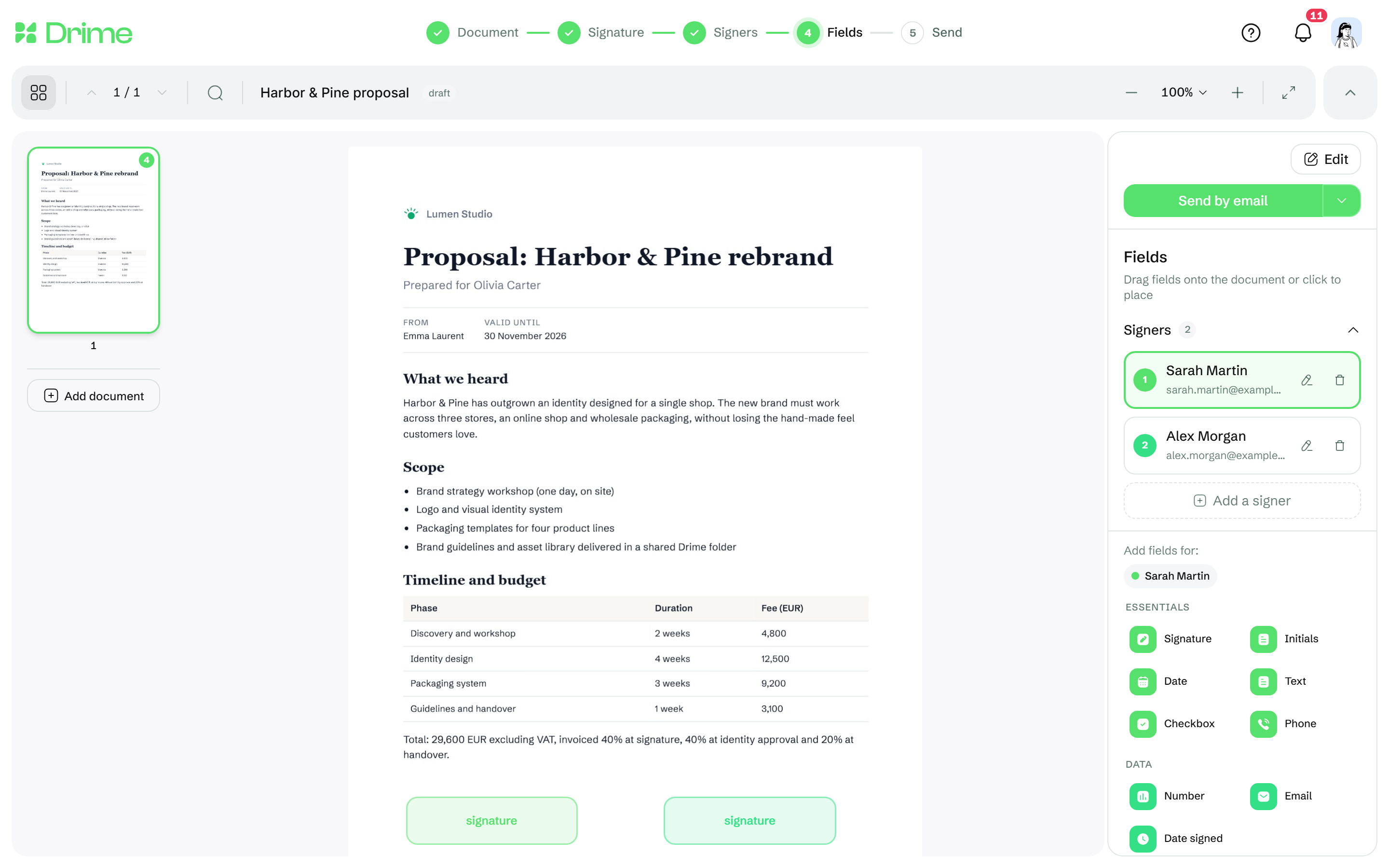
Fai clic su Invia per e-mail.
Nel browser di un telefono non è possibile posizionare i campi: Drime mostra Posiziona i campi su uno schermo più grande. Usa un computer, un tablet o l'app mobile Drime, che ha un passaggio apposito per posizionare i campi.
Per inviare personalmente il link di firma anziché per e-mail, fai clic sulla freccia accanto a Invia per e-mail, poi su Condividi il link.
#5. Inviare
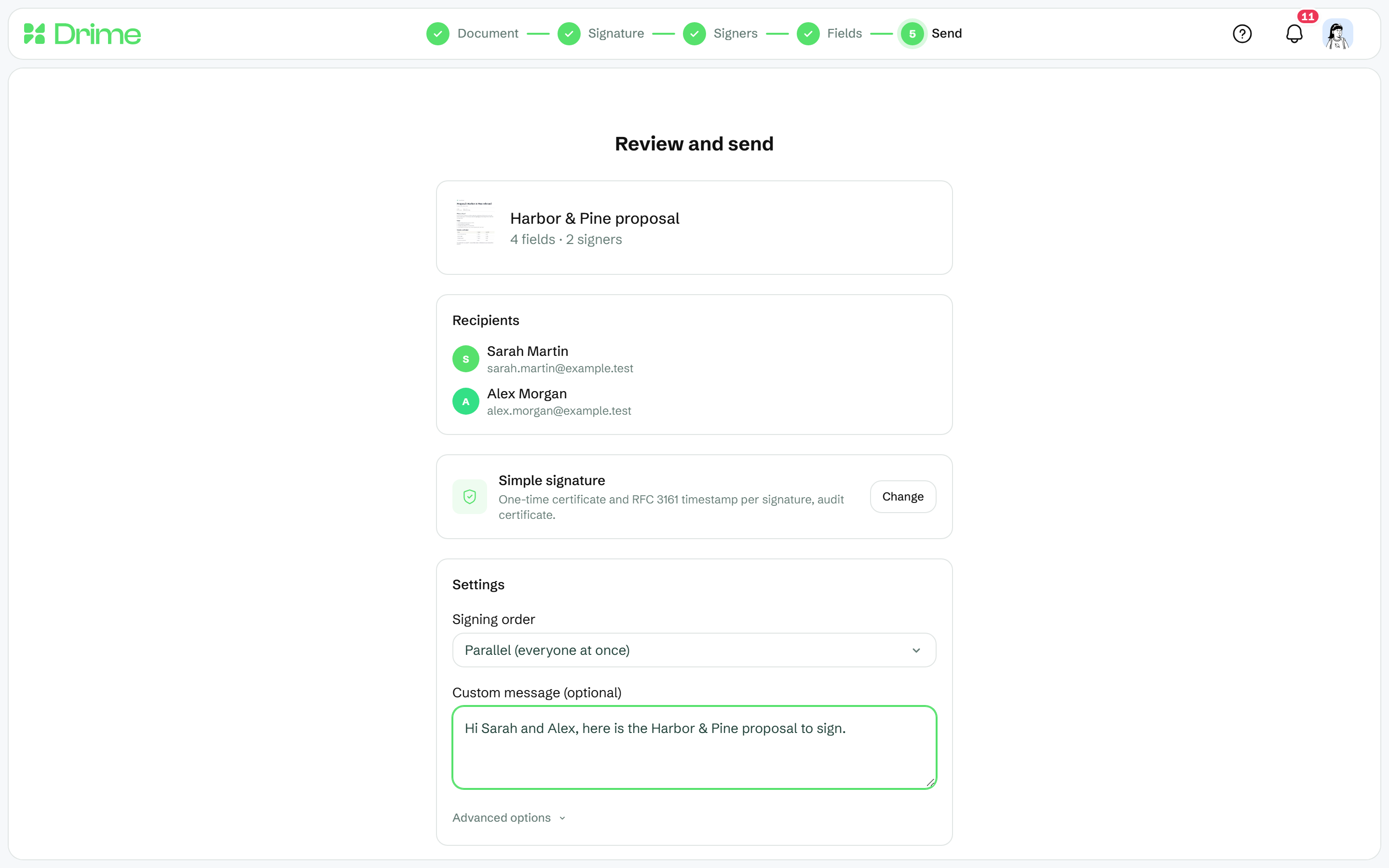
In Verifica e invia, controlla i destinatari, poi imposta le opzioni:
Messaggio personalizzato (facoltativo): un messaggio per i firmatari, fino a 2.000 caratteri;
Scadenza (facoltativa): una data entro cui dovrebbero firmare;
Promemoria automatici, con un Intervallo dei promemoria a scelta tra ogni giorno, ogni 2 giorni, ogni 3 giorni oppure ogni settimana. Per impostazione predefinita sono attivi, ogni 3 giorni.
Fai clic su Invia. Il messaggio Documento inviato! lo conferma.
Ogni firmatario riceve quindi un'e-mail con il proprio link di firma, valido per 30 giorni. Puoi seguire la richiesta in Strumenti > Firma, dove compare come In sospeso finché tutti non hanno firmato; Invia promemoria invia un sollecito. Consulta Seguire e scaricare i documenti firmati.
#Se non funziona
Cosa vedi | Cosa fare |
|---|---|
Hai raggiunto il limite mensile di … richieste di firma. Passa al piano Essentials o superiore per inviarne altre. | Hai usato le richieste disponibili per questo mese. Attendi il mese successivo o scegli un piano superiore. |
Document exceeds the 50MB limit | Il documento supera i 50 MB. Comprimilo o dividilo, poi aggiungilo di nuovo. |
Questa busta è limitata a … documenti | Una richiesta può contenere fino a 20 documenti. Invia gli altri con una seconda richiesta. |
Posiziona i campi su uno schermo più grande | Non è possibile posizionare i campi nel browser di un telefono. Continua su un computer, un tablet o nell'app mobile Drime. |
Non riesci ad andare oltre il passaggio Campi | Ogni firmatario deve avere almeno un campo. Scegli ogni firmatario in Aggiungi campi per: e assegnagli un campo. |
#Passi successivi
Ti è stato utile?