%22%3E%0D%0A%3Cpath d=%22M76.678 2.56445H31.5757C14.1489 2.56445 0 16.723 0 34.12V124.386C0 141.866 14.1489 155.941 31.5757 155.941H76.7195C97.8807 155.941 117.05 147.347 130.909 133.479C144.809 119.652 153.356 100.428 153.356 79.2528C153.315 36.9019 119 2.56445 76.678 2.56445Z%22 fill=%22%2356E16C%22/%3E%0D%0A%3Cpath d=%22M276.422 11.9103L186.549 101.844C166.592 121.815 180.74 155.986 208.955 155.986H298.828C316.338 155.986 330.528 141.786 330.528 124.265V34.3314C330.528 6.09744 296.38 -8.06106 276.422 11.9103Z%22 fill=%22%2356E16C%22/%3E%0D%0A%3Cpath d=%22M253.896 179.567C211.574 179.567 177.218 213.863 177.218 256.255V301.43C177.218 318.827 191.367 332.985 208.794 332.985H298.999C316.467 332.985 330.574 318.827 330.574 301.43V256.255C330.574 235.08 321.985 215.897 308.127 202.029C294.31 188.12 275.099 179.567 253.938 179.567H253.896Z%22 fill=%22%2356E16C%22/%3E%0D%0A%3Cpath d=%22M121.573 179.567H31.7002C14.1904 179.567 0 193.767 0 211.289V301.222C0 329.456 34.1483 343.614 54.1061 323.643L143.979 233.71C163.937 213.738 149.788 179.567 121.573 179.567Z%22 fill=%22%2356E16C%22/%3E%0D%0A%3Cpath d=%22M497.237 336.016V2.56519H648.933C752.374 2.56519 817.559 66.2576 817.559 169.312C817.559 272.365 752.415 336.058 648.933 336.058H497.237V336.016ZM550.43 50.8535V287.77H648.933C726.026 287.77 760.838 254.927 760.838 169.312C760.838 83.6963 726.026 50.8535 648.933 50.8535H550.43Z%22 fill=%22%2356E16C%22/%3E%0D%0A%3Cpath d=%22M837.435 336.024V88.6858H886.687V155.368H890.172C897.641 115.55 924.487 83.7034 975.232 83.7034C1031.45 83.7034 1055.81 124.02 1055.81 170.813V203.158H1002.58V181.277C1002.58 145.943 987.638 129.5 950.834 129.5C908.553 129.5 891.168 152.877 891.168 197.179V336.024H837.435Z%22 fill=%22%2356E16C%22/%3E%0D%0A%3Cpath d=%22M1069.68 88.6816V336.019H1123.42V88.6816H1069.68Z%22 fill=%22%2356E16C%22/%3E%0D%0A%3Cpath d=%22M1153.24 336.024V88.6858H1202.49V163.34H1205.48C1211.95 122.027 1238.8 83.7034 1300.5 83.7034C1356.72 83.7034 1387.05 118.041 1394.02 165.333H1397.01C1403.48 123.023 1431.33 83.7034 1493.98 83.7034C1556.63 83.7034 1590.49 127.508 1590.49 187.214V336.024H1537.26V201.622C1537.26 152.835 1517.88 131.95 1470.12 131.95C1417.38 131.95 1398.5 158.814 1398.5 213.58V336.024H1345.27V201.622C1345.27 152.835 1326.39 131.95 1278.63 131.95C1225.4 131.95 1207.02 158.814 1207.02 213.58V336.024H1153.28H1153.24Z%22 fill=%22%2356E16C%22/%3E%0D%0A%3Cpath d=%22M1608.83 212.589C1608.83 135.444 1661.56 83.668 1742.14 83.668C1822.72 83.668 1870.98 125.977 1870.98 201.129C1870.98 210.098 1870.48 217.073 1868.98 224.506H1659.07C1661.06 272.296 1684.43 297.665 1741.64 297.665C1793.38 297.665 1814.75 280.724 1814.75 251.369V247.383H1868.49V251.868C1868.49 304.64 1816.74 340.971 1743.14 340.971C1662.06 340.971 1608.83 295.173 1608.83 212.548V212.589ZM1659.53 194.694H1820.19V193.697C1820.19 147.9 1793.84 126.019 1741.1 126.019C1688.37 126.019 1662.52 150.391 1659.53 194.694Z%22 fill=%22%2356E16C%22/%3E%0D%0A%3Cpath d=%22M1096.52 66.1011C1114.76 66.1011 1129.55 51.304 1129.55 33.0508C1129.55 14.7976 1114.76 0.000488281 1096.52 0.000488281C1078.28 0.000488281 1063.49 14.7976 1063.49 33.0508C1063.49 51.304 1078.28 66.1011 1096.52 66.1011Z%22 fill=%22%2356E16C%22/%3E%0D%0A%3C/g%3E%0D%0A%3Cdefs%3E%0D%0A%3CclipPath id=%22clip0_587_4308%22%3E%0D%0A%3Crect width=%221870.94%22 height=%22341.008%22 fill=%22white%22/%3E%0D%0A%3C/clipPath%3E%0D%0A%3C/defs%3E%0D%0A%3C/svg%3E%0D%0A)
%22%3E%0D%0A%3Cpath d=%22M76.678 2.56445H31.5757C14.1489 2.56445 0 16.723 0 34.12V124.386C0 141.866 14.1489 155.941 31.5757 155.941H76.7195C97.8807 155.941 117.05 147.347 130.909 133.479C144.809 119.652 153.356 100.428 153.356 79.2528C153.315 36.9019 119 2.56445 76.678 2.56445Z%22 fill=%22%23FFFFFF%22/%3E%0D%0A%3Cpath d=%22M276.422 11.9103L186.549 101.844C166.592 121.815 180.74 155.986 208.955 155.986H298.828C316.338 155.986 330.528 141.786 330.528 124.265V34.3314C330.528 6.09744 296.38 -8.06106 276.422 11.9103Z%22 fill=%22%23FFFFFF%22/%3E%0D%0A%3Cpath d=%22M253.896 179.567C211.574 179.567 177.218 213.863 177.218 256.255V301.43C177.218 318.827 191.367 332.985 208.794 332.985H298.999C316.467 332.985 330.574 318.827 330.574 301.43V256.255C330.574 235.08 321.985 215.897 308.127 202.029C294.31 188.12 275.099 179.567 253.938 179.567H253.896Z%22 fill=%22%23FFFFFF%22/%3E%0D%0A%3Cpath d=%22M121.573 179.567H31.7002C14.1904 179.567 0 193.767 0 211.289V301.222C0 329.456 34.1483 343.614 54.1061 323.643L143.979 233.71C163.937 213.738 149.788 179.567 121.573 179.567Z%22 fill=%22%23FFFFFF%22/%3E%0D%0A%3Cpath d=%22M497.237 336.016V2.56519H648.933C752.374 2.56519 817.559 66.2576 817.559 169.312C817.559 272.365 752.415 336.058 648.933 336.058H497.237V336.016ZM550.43 50.8535V287.77H648.933C726.026 287.77 760.838 254.927 760.838 169.312C760.838 83.6963 726.026 50.8535 648.933 50.8535H550.43Z%22 fill=%22%23FFFFFF%22/%3E%0D%0A%3Cpath d=%22M837.435 336.024V88.6858H886.687V155.368H890.172C897.641 115.55 924.487 83.7034 975.232 83.7034C1031.45 83.7034 1055.81 124.02 1055.81 170.813V203.158H1002.58V181.277C1002.58 145.943 987.638 129.5 950.834 129.5C908.553 129.5 891.168 152.877 891.168 197.179V336.024H837.435Z%22 fill=%22%23FFFFFF%22/%3E%0D%0A%3Cpath d=%22M1069.68 88.6816V336.019H1123.42V88.6816H1069.68Z%22 fill=%22%23FFFFFF%22/%3E%0D%0A%3Cpath d=%22M1153.24 336.024V88.6858H1202.49V163.34H1205.48C1211.95 122.027 1238.8 83.7034 1300.5 83.7034C1356.72 83.7034 1387.05 118.041 1394.02 165.333H1397.01C1403.48 123.023 1431.33 83.7034 1493.98 83.7034C1556.63 83.7034 1590.49 127.508 1590.49 187.214V336.024H1537.26V201.622C1537.26 152.835 1517.88 131.95 1470.12 131.95C1417.38 131.95 1398.5 158.814 1398.5 213.58V336.024H1345.27V201.622C1345.27 152.835 1326.39 131.95 1278.63 131.95C1225.4 131.95 1207.02 158.814 1207.02 213.58V336.024H1153.28H1153.24Z%22 fill=%22%23FFFFFF%22/%3E%0D%0A%3Cpath d=%22M1608.83 212.589C1608.83 135.444 1661.56 83.668 1742.14 83.668C1822.72 83.668 1870.98 125.977 1870.98 201.129C1870.98 210.098 1870.48 217.073 1868.98 224.506H1659.07C1661.06 272.296 1684.43 297.665 1741.64 297.665C1793.38 297.665 1814.75 280.724 1814.75 251.369V247.383H1868.49V251.868C1868.49 304.64 1816.74 340.971 1743.14 340.971C1662.06 340.971 1608.83 295.173 1608.83 212.548V212.589ZM1659.53 194.694H1820.19V193.697C1820.19 147.9 1793.84 126.019 1741.1 126.019C1688.37 126.019 1662.52 150.391 1659.53 194.694Z%22 fill=%22%23FFFFFF%22/%3E%0D%0A%3Cpath d=%22M1096.52 66.1011C1114.76 66.1011 1129.55 51.304 1129.55 33.0508C1129.55 14.7976 1114.76 0.000488281 1096.52 0.000488281C1078.28 0.000488281 1063.49 14.7976 1063.49 33.0508C1063.49 51.304 1078.28 66.1011 1096.52 66.1011Z%22 fill=%22%23FFFFFF%22/%3E%0D%0A%3C/g%3E%0D%0A%3Cdefs%3E%0D%0A%3CclipPath id=%22clip0_587_4308%22%3E%0D%0A%3Crect width=%221870.94%22 height=%22341.008%22 fill=%22white%22/%3E%0D%0A%3C/clipPath%3E%0D%0A%3C/defs%3E%0D%0A%3C/svg%3E%0D%0A)
Modificare un PDF
Modifica il testo di un PDF, aggiungi testo, immagini, forme o commenti e ritaglia le pagine nell'editor PDF di Drime, poi salva il file o una copia.
L'editor PDF di Drime ti permette di modificare un PDF direttamente nel browser: cambiarne il testo, aggiungere testo, immagini e forme, evidenziare passaggi, lasciare commenti e ritagliare le pagine. Tutto avviene nel browser.
#Aprire il PDF nell'editor
Fai doppio clic sul PDF nel tuo Drive.
Si apre nel visualizzatore di file, non nell'editor.
Nella barra degli strumenti del visualizzatore, fai clic su Modifica, poi su Modifica in Drime.
Puoi anche:
fare clic su Annota nel visualizzatore, poi su Aggiungi testo, Evidenzia o Disegna: l'editor si apre con quello strumento già selezionato;
fare clic su Modifica il PDF nella riga di azioni sopra l'elenco dei file, selezionare il file in Scegli un PDF da modificare, poi fare clic su Scegli.
Il pulsante Firma del visualizzatore non apre l'editor: avvia una richiesta Drime Sign e apre i passaggi della firma. Per firmare personalmente il PDF, consulta Compilare e firmare un PDF.
#L'editor in breve
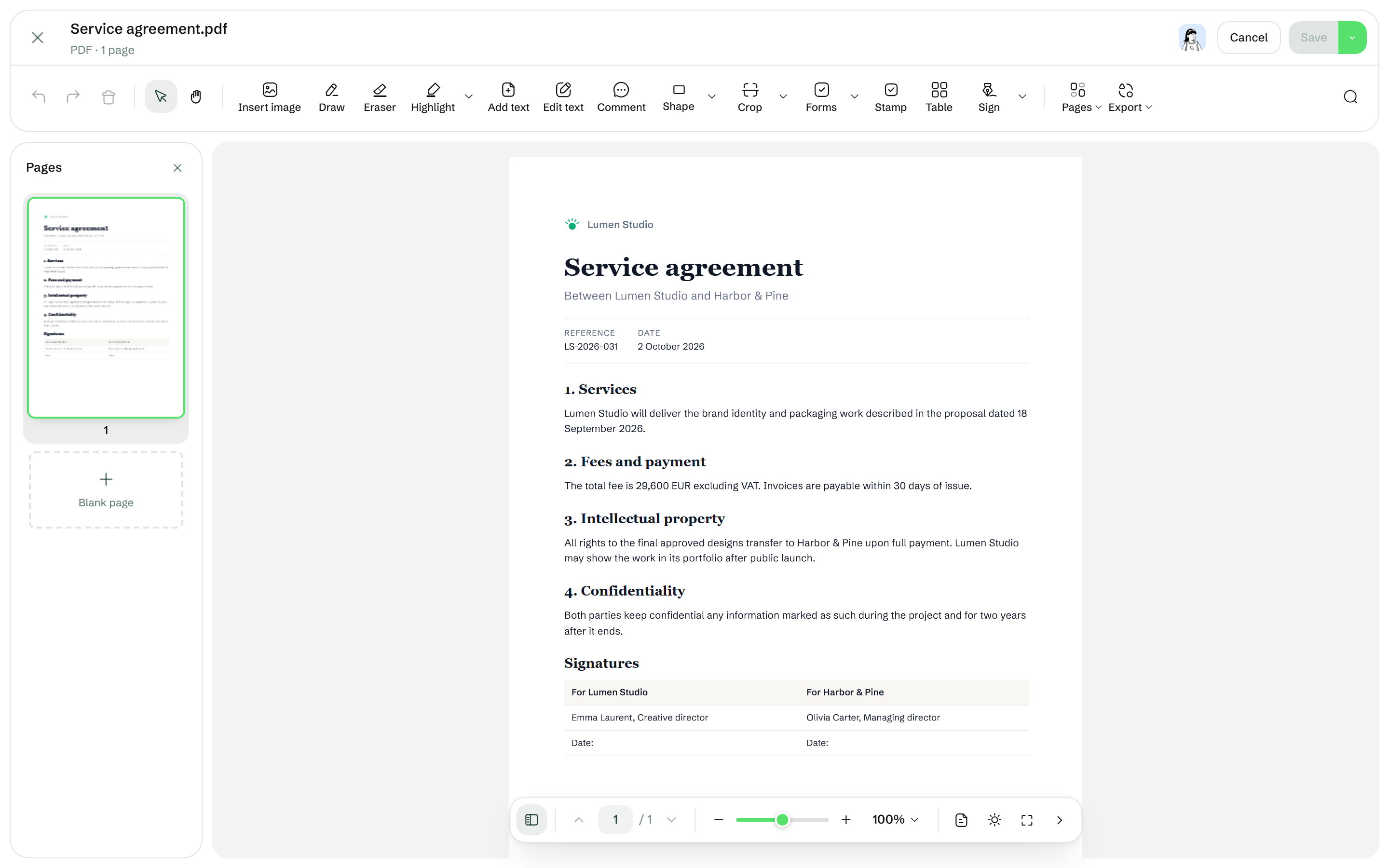
L'intestazione mostra il nome del file (fai clic per rinominare il file), il numero di pagine e, mentre lavori, Salvataggio in corso… o Modifiche non salvate. Annulla e Salva si trovano a destra.
La barra degli strumenti offre gli strumenti descritti sotto. In una finestra stretta, gli strumenti che non ci stanno finiscono in Altri strumenti.
La colonna delle pagine, a sinistra, mostra tutte le pagine. Per spostare, ruotare, eliminare o aggiungere pagine, consulta Ruotare, riordinare, aggiungere o eliminare pagine PDF.
La barra in basso imposta lo zoom e la visualizzazione (consulta Cambiare la visualizzazione).
#Modificare e annotare
Strumento | Cosa fa |
|---|---|
Selezione e Sposta | Seleziona gli elementi che hai aggiunto o ti permette di spostarti nella pagina. |
Modifica testo | Modifica il testo già presente nel PDF. |
Aggiungi testo | Aggiunge il tuo testo in qualsiasi punto della pagina. |
Inserisci immagine | Aggiunge un'immagine. |
Forma | Disegna una forma. |
Disegna e Gomma | Disegno a mano libera e cancellazione di ciò che hai disegnato. |
Evidenzia | Evidenzia un passaggio. |
Commento | Lascia un commento sulla pagina. |
Timbro | Aggiunge un timbro. |
Tabella | Aggiunge una tabella. |
Ritaglia | Ritaglia le pagine (consulta Ritagliare le pagine). |
Moduli e Firma | Compila o crea campi modulo e firma: consulta Compilare e firmare un PDF. |
Pagine ed Esporta | Divide, unisce, numera le pagine, converte, comprime o protegge il PDF: consulta Unire, dividere, comprimere, convertire o proteggere un PDF. |
#Cambiare il carattere di un testo
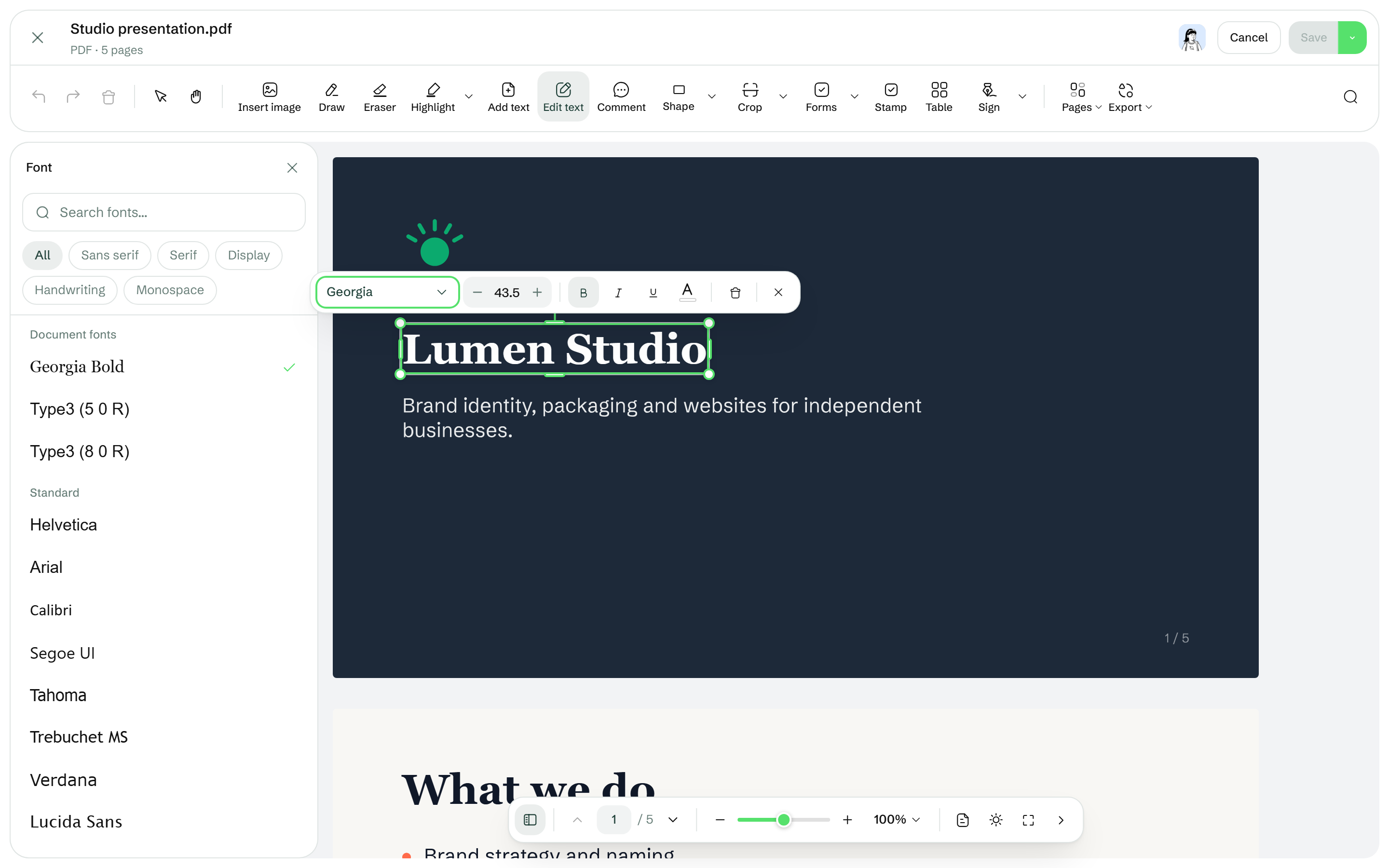
Quando modifichi o aggiungi testo, si apre un pannello dei caratteri sul lato. Cerca un carattere, filtra l'elenco per stile (Tutti, Senza grazie, Con grazie, Visualizzazione, Scrittura a mano, Monospazio) oppure scegline uno in Caratteri del documento o tra i caratteri standard. Cambia la dimensione con i pulsanti − e + ai lati.
#Ritagliare le pagine
Fai clic su Ritaglia, poi traccia un riquadro sulla parte della pagina da conservare.
Regola il riquadro con le sue 8 maniglie.
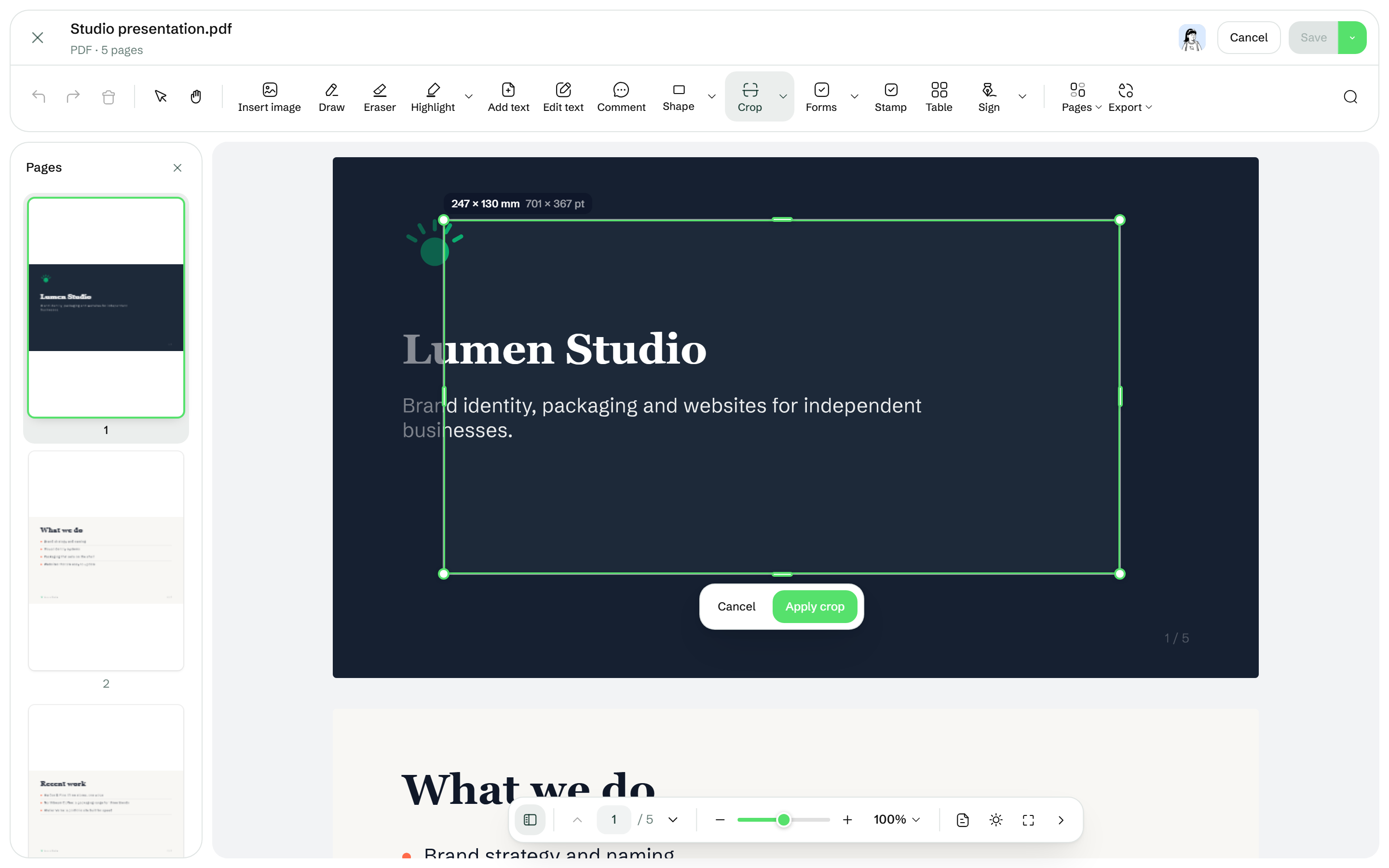
Fai clic su Applica il ritaglio per ritagliare la pagina corrente.
Per ritagliare tutte le pagine allo stesso modo, apri Opzioni di ritaglio, poi scegli Applica questo ritaglio a tutte le pagine.
Il ritaglio nasconde le parti esterne al riquadro senza eliminarle: puoi ritagliare di nuovo in seguito.
#Commenti
Il pannello dei commenti elenca i commenti del PDF. Filtrali con Tutti, Non risolti o Risolti.
#Cercare e sostituire
Fai clic su Cerca nel documento per trovare una parola nel PDF. Puoi anche sostituirla: Sostituisci cambia l'occorrenza corrente, Sostituisci tutto cambia tutte le occorrenze.
#Cambiare la visualizzazione
La barra in basso cambia il modo in cui vedi il PDF, non il file stesso:
lo zoom, dal 25% al 400%, con Adatta alla larghezza e Adatta alla pagina;
Modalità di visualizzazione: Pagina singola, Due pagine, Vista copertina o Scorrimento continuo;
Tema di visualizzazione: Normale, Scuro o Seppia;
Schermo intero e Hide page controls.
#Lavorare su un PDF con altre persone
Le persone che possono aprire il file possono modificarlo nello stesso momento in cui lo fai tu: vedi chi è presente. Le modifiche di ciascuno raggiungono il file solo quando qualcuno salva, e niente viene salvato automaticamente.
#Salvare le modifiche
Salva resta in grigio finché non apporti una modifica. Mentre lavori, l'intestazione mostra Modifiche non salvate. Fai clic su Salva, o premi Ctrl + S, per sostituire il PDF: PDF salvato lo conferma e l'editor resta aperto. Il contenuto precedente viene conservato come versione del file, a meno che tu non abbia disattivato il controllo delle versioni: un file conserva fino a 10 versioni. Consulta Ripristinare una versione precedente di un file.
Per lasciare intatto l'originale, fai clic sulla freccia accanto a Salva, poi su Salva come copia, e scegli la cartella del nuovo file. Lo stesso menu offre anche Salva (sovrascrivi).
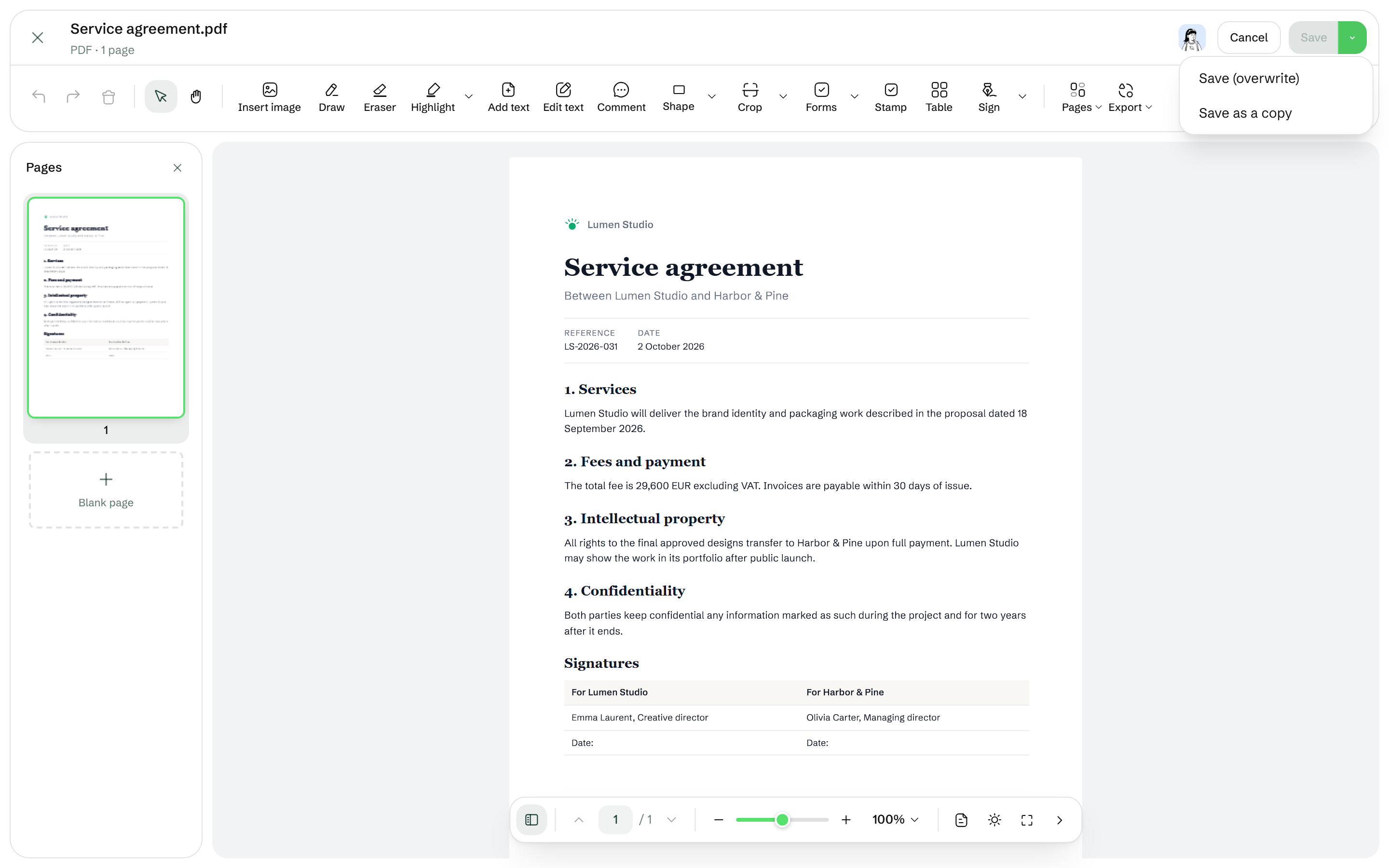
Fai clic su Annulla per uscire senza salvare: se hai apportato modifiche, Drime ti chiede di confermare.
#Se non funziona
Cosa vedi | Cosa fare |
|---|---|
Questo PDF è protetto da password | Inserisci la password del PDF in Password del documento, poi fai clic su Sblocca. |
Password errata, riprova. | Controlla la password del PDF e digitala di nuovo. |
Questo PDF è firmato digitalmente | Salvare invaliderebbe la firma: Salvare le modifiche invaliderà la firma digitale esistente. Per mantenere intatto l'originale firmato, usa invece «Salva una copia». Scegli Salva come copia, oppure Salva comunque se lo accetti. |
Questo documento consente solo la compilazione dei campi esistenti. Gli strumenti di creazione moduli sono bloccati. | Chi ha creato il PDF consente solo di compilarne i campi: puoi compilarli, non aggiungerne di nuovi. |
Non hai l’autorizzazione per modificare questo file. | Puoi solo visualizzare questo PDF: si apre nell'anteprima. Chiedi al proprietario l'accesso in modifica. |
I file di backup sono di sola lettura. | Un file proveniente da un backup non può essere modificato: si apre nell'anteprima di sola lettura. |
Impossibile salvare il PDF | Il PDF non è stato salvato. Controlla la connessione e salva di nuovo; le tue modifiche restano aperte nell'editor. |
Salva resta in grigio | Non hai ancora modificato nulla. |
Quando il salvataggio riesce, compare la conferma PDF salvato (o Copia salvata).
#Passi successivi
Ti è stato utile?