%22%3E%0D%0A%3Cpath d=%22M76.678 2.56445H31.5757C14.1489 2.56445 0 16.723 0 34.12V124.386C0 141.866 14.1489 155.941 31.5757 155.941H76.7195C97.8807 155.941 117.05 147.347 130.909 133.479C144.809 119.652 153.356 100.428 153.356 79.2528C153.315 36.9019 119 2.56445 76.678 2.56445Z%22 fill=%22%2356E16C%22/%3E%0D%0A%3Cpath d=%22M276.422 11.9103L186.549 101.844C166.592 121.815 180.74 155.986 208.955 155.986H298.828C316.338 155.986 330.528 141.786 330.528 124.265V34.3314C330.528 6.09744 296.38 -8.06106 276.422 11.9103Z%22 fill=%22%2356E16C%22/%3E%0D%0A%3Cpath d=%22M253.896 179.567C211.574 179.567 177.218 213.863 177.218 256.255V301.43C177.218 318.827 191.367 332.985 208.794 332.985H298.999C316.467 332.985 330.574 318.827 330.574 301.43V256.255C330.574 235.08 321.985 215.897 308.127 202.029C294.31 188.12 275.099 179.567 253.938 179.567H253.896Z%22 fill=%22%2356E16C%22/%3E%0D%0A%3Cpath d=%22M121.573 179.567H31.7002C14.1904 179.567 0 193.767 0 211.289V301.222C0 329.456 34.1483 343.614 54.1061 323.643L143.979 233.71C163.937 213.738 149.788 179.567 121.573 179.567Z%22 fill=%22%2356E16C%22/%3E%0D%0A%3Cpath d=%22M497.237 336.016V2.56519H648.933C752.374 2.56519 817.559 66.2576 817.559 169.312C817.559 272.365 752.415 336.058 648.933 336.058H497.237V336.016ZM550.43 50.8535V287.77H648.933C726.026 287.77 760.838 254.927 760.838 169.312C760.838 83.6963 726.026 50.8535 648.933 50.8535H550.43Z%22 fill=%22%2356E16C%22/%3E%0D%0A%3Cpath d=%22M837.435 336.024V88.6858H886.687V155.368H890.172C897.641 115.55 924.487 83.7034 975.232 83.7034C1031.45 83.7034 1055.81 124.02 1055.81 170.813V203.158H1002.58V181.277C1002.58 145.943 987.638 129.5 950.834 129.5C908.553 129.5 891.168 152.877 891.168 197.179V336.024H837.435Z%22 fill=%22%2356E16C%22/%3E%0D%0A%3Cpath d=%22M1069.68 88.6816V336.019H1123.42V88.6816H1069.68Z%22 fill=%22%2356E16C%22/%3E%0D%0A%3Cpath d=%22M1153.24 336.024V88.6858H1202.49V163.34H1205.48C1211.95 122.027 1238.8 83.7034 1300.5 83.7034C1356.72 83.7034 1387.05 118.041 1394.02 165.333H1397.01C1403.48 123.023 1431.33 83.7034 1493.98 83.7034C1556.63 83.7034 1590.49 127.508 1590.49 187.214V336.024H1537.26V201.622C1537.26 152.835 1517.88 131.95 1470.12 131.95C1417.38 131.95 1398.5 158.814 1398.5 213.58V336.024H1345.27V201.622C1345.27 152.835 1326.39 131.95 1278.63 131.95C1225.4 131.95 1207.02 158.814 1207.02 213.58V336.024H1153.28H1153.24Z%22 fill=%22%2356E16C%22/%3E%0D%0A%3Cpath d=%22M1608.83 212.589C1608.83 135.444 1661.56 83.668 1742.14 83.668C1822.72 83.668 1870.98 125.977 1870.98 201.129C1870.98 210.098 1870.48 217.073 1868.98 224.506H1659.07C1661.06 272.296 1684.43 297.665 1741.64 297.665C1793.38 297.665 1814.75 280.724 1814.75 251.369V247.383H1868.49V251.868C1868.49 304.64 1816.74 340.971 1743.14 340.971C1662.06 340.971 1608.83 295.173 1608.83 212.548V212.589ZM1659.53 194.694H1820.19V193.697C1820.19 147.9 1793.84 126.019 1741.1 126.019C1688.37 126.019 1662.52 150.391 1659.53 194.694Z%22 fill=%22%2356E16C%22/%3E%0D%0A%3Cpath d=%22M1096.52 66.1011C1114.76 66.1011 1129.55 51.304 1129.55 33.0508C1129.55 14.7976 1114.76 0.000488281 1096.52 0.000488281C1078.28 0.000488281 1063.49 14.7976 1063.49 33.0508C1063.49 51.304 1078.28 66.1011 1096.52 66.1011Z%22 fill=%22%2356E16C%22/%3E%0D%0A%3C/g%3E%0D%0A%3Cdefs%3E%0D%0A%3CclipPath id=%22clip0_587_4308%22%3E%0D%0A%3Crect width=%221870.94%22 height=%22341.008%22 fill=%22white%22/%3E%0D%0A%3C/clipPath%3E%0D%0A%3C/defs%3E%0D%0A%3C/svg%3E%0D%0A)
%22%3E%0D%0A%3Cpath d=%22M76.678 2.56445H31.5757C14.1489 2.56445 0 16.723 0 34.12V124.386C0 141.866 14.1489 155.941 31.5757 155.941H76.7195C97.8807 155.941 117.05 147.347 130.909 133.479C144.809 119.652 153.356 100.428 153.356 79.2528C153.315 36.9019 119 2.56445 76.678 2.56445Z%22 fill=%22%23FFFFFF%22/%3E%0D%0A%3Cpath d=%22M276.422 11.9103L186.549 101.844C166.592 121.815 180.74 155.986 208.955 155.986H298.828C316.338 155.986 330.528 141.786 330.528 124.265V34.3314C330.528 6.09744 296.38 -8.06106 276.422 11.9103Z%22 fill=%22%23FFFFFF%22/%3E%0D%0A%3Cpath d=%22M253.896 179.567C211.574 179.567 177.218 213.863 177.218 256.255V301.43C177.218 318.827 191.367 332.985 208.794 332.985H298.999C316.467 332.985 330.574 318.827 330.574 301.43V256.255C330.574 235.08 321.985 215.897 308.127 202.029C294.31 188.12 275.099 179.567 253.938 179.567H253.896Z%22 fill=%22%23FFFFFF%22/%3E%0D%0A%3Cpath d=%22M121.573 179.567H31.7002C14.1904 179.567 0 193.767 0 211.289V301.222C0 329.456 34.1483 343.614 54.1061 323.643L143.979 233.71C163.937 213.738 149.788 179.567 121.573 179.567Z%22 fill=%22%23FFFFFF%22/%3E%0D%0A%3Cpath d=%22M497.237 336.016V2.56519H648.933C752.374 2.56519 817.559 66.2576 817.559 169.312C817.559 272.365 752.415 336.058 648.933 336.058H497.237V336.016ZM550.43 50.8535V287.77H648.933C726.026 287.77 760.838 254.927 760.838 169.312C760.838 83.6963 726.026 50.8535 648.933 50.8535H550.43Z%22 fill=%22%23FFFFFF%22/%3E%0D%0A%3Cpath d=%22M837.435 336.024V88.6858H886.687V155.368H890.172C897.641 115.55 924.487 83.7034 975.232 83.7034C1031.45 83.7034 1055.81 124.02 1055.81 170.813V203.158H1002.58V181.277C1002.58 145.943 987.638 129.5 950.834 129.5C908.553 129.5 891.168 152.877 891.168 197.179V336.024H837.435Z%22 fill=%22%23FFFFFF%22/%3E%0D%0A%3Cpath d=%22M1069.68 88.6816V336.019H1123.42V88.6816H1069.68Z%22 fill=%22%23FFFFFF%22/%3E%0D%0A%3Cpath d=%22M1153.24 336.024V88.6858H1202.49V163.34H1205.48C1211.95 122.027 1238.8 83.7034 1300.5 83.7034C1356.72 83.7034 1387.05 118.041 1394.02 165.333H1397.01C1403.48 123.023 1431.33 83.7034 1493.98 83.7034C1556.63 83.7034 1590.49 127.508 1590.49 187.214V336.024H1537.26V201.622C1537.26 152.835 1517.88 131.95 1470.12 131.95C1417.38 131.95 1398.5 158.814 1398.5 213.58V336.024H1345.27V201.622C1345.27 152.835 1326.39 131.95 1278.63 131.95C1225.4 131.95 1207.02 158.814 1207.02 213.58V336.024H1153.28H1153.24Z%22 fill=%22%23FFFFFF%22/%3E%0D%0A%3Cpath d=%22M1608.83 212.589C1608.83 135.444 1661.56 83.668 1742.14 83.668C1822.72 83.668 1870.98 125.977 1870.98 201.129C1870.98 210.098 1870.48 217.073 1868.98 224.506H1659.07C1661.06 272.296 1684.43 297.665 1741.64 297.665C1793.38 297.665 1814.75 280.724 1814.75 251.369V247.383H1868.49V251.868C1868.49 304.64 1816.74 340.971 1743.14 340.971C1662.06 340.971 1608.83 295.173 1608.83 212.548V212.589ZM1659.53 194.694H1820.19V193.697C1820.19 147.9 1793.84 126.019 1741.1 126.019C1688.37 126.019 1662.52 150.391 1659.53 194.694Z%22 fill=%22%23FFFFFF%22/%3E%0D%0A%3Cpath d=%22M1096.52 66.1011C1114.76 66.1011 1129.55 51.304 1129.55 33.0508C1129.55 14.7976 1114.76 0.000488281 1096.52 0.000488281C1078.28 0.000488281 1063.49 14.7976 1063.49 33.0508C1063.49 51.304 1078.28 66.1011 1096.52 66.1011Z%22 fill=%22%23FFFFFF%22/%3E%0D%0A%3C/g%3E%0D%0A%3Cdefs%3E%0D%0A%3CclipPath id=%22clip0_587_4308%22%3E%0D%0A%3Crect width=%221870.94%22 height=%22341.008%22 fill=%22white%22/%3E%0D%0A%3C/clipPath%3E%0D%0A%3C/defs%3E%0D%0A%3C/svg%3E%0D%0A)
PDF を編集する
Drime の PDF エディタでテキストを変更し、テキスト、画像、図形、ハイライト、コメントを追加して、トリミングや検索も行い、上書きまたはコピーとして保存します。
Drime の PDF エディタを使うと、ブラウザで PDF を直接変更できます。テキストの編集、テキスト、画像、図形の追加、文章のハイライト、コメントの追加、ページのトリミングができます。処理はすべてブラウザ内で行われます。
#PDF をエディタで開く
ドライブで PDF をダブルクリックします。
PDF は、エディタではなくファイルビューアで開きます。
ビューアのツールバーで編集をクリックし、Drime で編集をクリックします。
次の方法でも開けます。
ビューアで注釈をクリックし、テキストを追加、ハイライト、描画のいずれかをクリックします。そのツールを選んだ状態でエディタが開きます。
ファイル一覧の上にある操作の行で PDF を編集をクリックし、編集する PDF を選んでくださいでファイルを選択して、選択をクリックします。
ビューアの署名ボタンでは、エディタは開きません。Drime Sign のリクエストが始まり、署名の手順が開きます。自分で PDF に署名するには、PDF に入力して署名するをご覧ください。
#エディタの画面
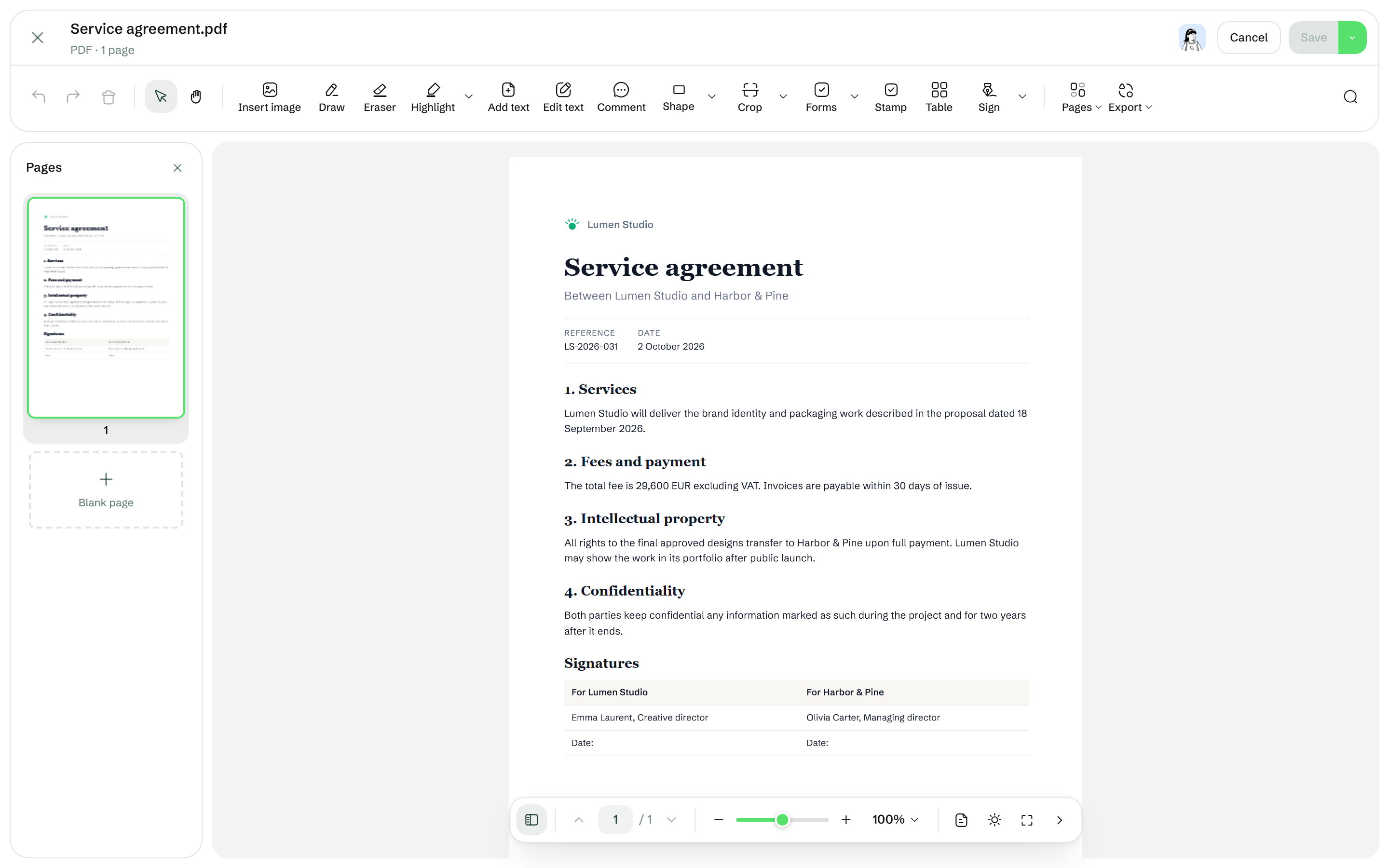
ヘッダーには、ファイル名(クリックするとファイルの名前を変更できます)とページ数が表示され、作業中は保存中… または保存されていない変更が表示されます。右側にはキャンセルと保存があります。
ツールバーには、下記のツールがあります。ウィンドウの幅が狭い場合、入りきらないツールはその他のツールにまとめられます。
左側のページの列には、すべてのページが表示されます。ページの移動、回転、削除、追加については、PDF のページを回転、並べ替え、追加、削除するをご覧ください。
下部のバーでは、ズームと表示方法を設定できます(表示を変更するを参照)。
#編集と注釈
ツール | 機能 |
|---|---|
選択と移動 | 追加したものを選択したり、ページ内を移動したりします。 |
テキストを編集 | PDF にもともとあるテキストを変更します。 |
テキストを追加 | ページの好きな場所に自分のテキストを追加します。 |
画像を挿入 | 画像を追加します。 |
図形 | 図形を描きます。 |
描画と消しゴム | フリーハンドで描いたり、描いたものを消したりします。 |
ハイライト | 文章をハイライトします。 |
コメント | ページにコメントを残します。 |
スタンプ | スタンプを追加します。 |
テーブル | 表を追加します。 |
トリミング | ページをトリミングします(ページをトリミングするを参照)。 |
フォームと署名 | フォームのフィールドに入力したり、フィールドを作成したり、署名したりします。PDF に入力して署名するをご覧ください。 |
Pages(ページ)とエクスポート | PDF の分割、結合、ページ番号の追加、変換、圧縮、保護を行います。PDF を結合、分割、圧縮、変換、保護するをご覧ください。 |
#テキストのフォントを変更する
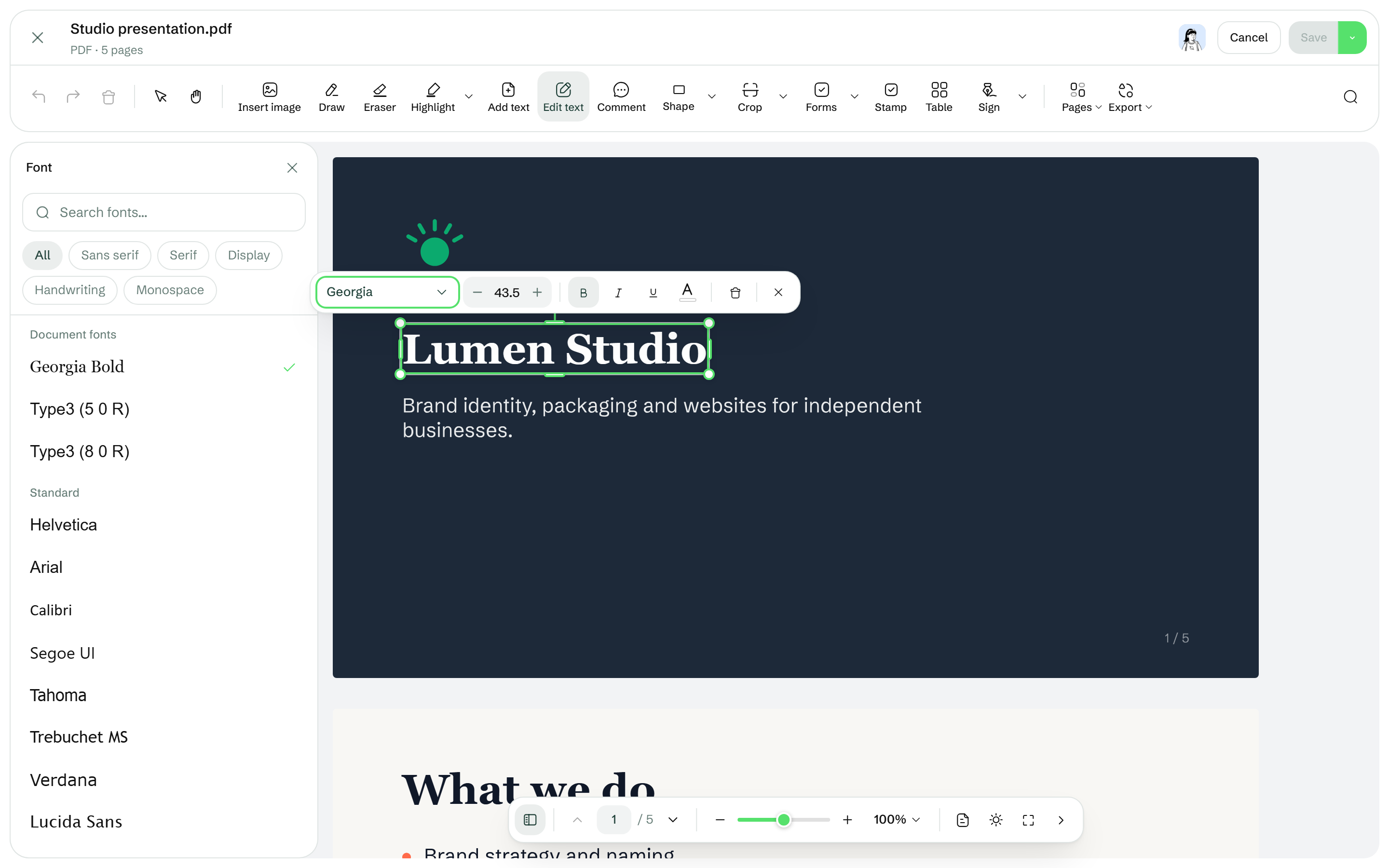
テキストを編集または追加すると、横にフォントパネルが開きます。フォントを検索したり、スタイル(すべて、サンセリフ、セリフ、表示、手書き、等幅フォント)で一覧を絞り込んだり、ドキュメントのフォントや標準フォントの中から選んだりできます。サイズは、その両側にある − と + のボタンで変更します。
#ページをトリミングする
トリミングをクリックし、ページの残したい部分を枠で囲みます。
枠の8つのハンドルで、枠を調整します。
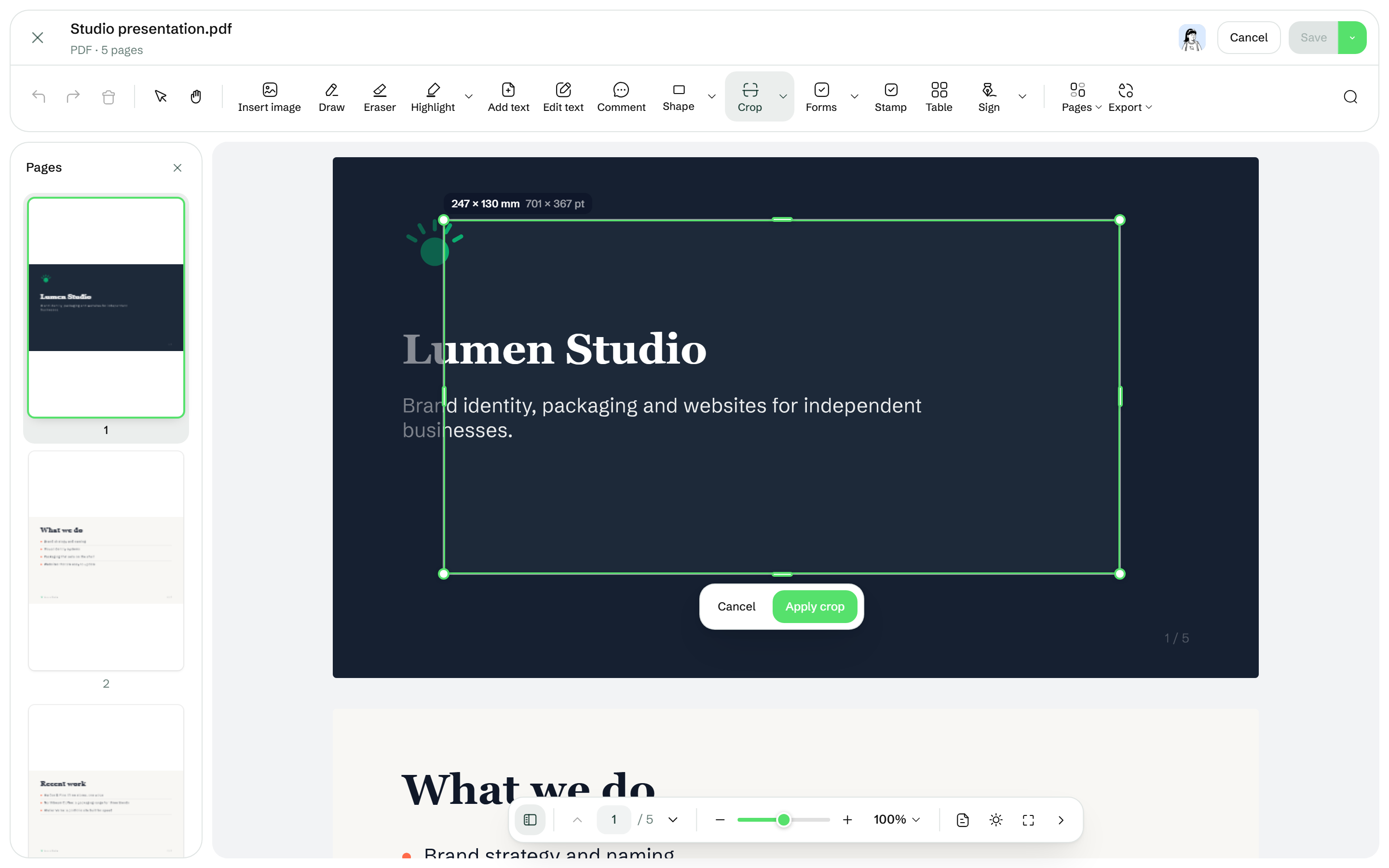
トリミングを適用をクリックして、現在のページをトリミングします。
すべてのページを同じようにトリミングするには、トリミングのオプションを開き、このトリミングをすべてのページに適用をクリックします。
トリミングでは、枠の外の部分は削除されず、非表示になるだけです。あとでもう一度トリミングし直せます。
#コメント
コメントパネルには、PDF のコメントが一覧表示されます。すべて、未解決、解決済みで絞り込めます。
#検索と置換
PDF 内の単語を探すには、ドキュメント内を検索をクリックします。単語を置き換えることもできます。置換は現在の一致箇所を、すべて置換はすべての一致箇所を置き換えます。
#表示を変更する
下部のバーでは、ファイル自体ではなく、PDF の見え方を変更します。
ズーム(25% から 400% まで)、幅に合わせる、ページ全体を表示
表示モード:単一ページ、見開き(2ページ)、カバー表示、連続スクロール
表示テーマ:標準、ダーク、セピア
全画面表示と Hide page controls(ページの操作ボタンを隠す)
#ほかのユーザーと PDF を編集する
ファイルを開けるユーザーは、あなたと同時にファイルを編集できます。誰がいるかも表示されます。誰かが保存するまで、誰の変更もファイルには反映されません。自動保存はされません。
#変更を保存する
変更を加えるまで、保存はグレー表示のままです。作業中は、ヘッダーに保存されていない変更と表示されます。PDF を置き換えるには、保存をクリックするか、Ctrl + S を押します。PDF を保存しましたと表示され、エディタは開いたままです。以前の内容は、ファイルのバージョン管理をオフにしていない限り、ファイルのバージョンとして保持されます。1つのファイルに保持されるバージョンは最大10個です。ファイルを以前のバージョンに戻すをご覧ください。
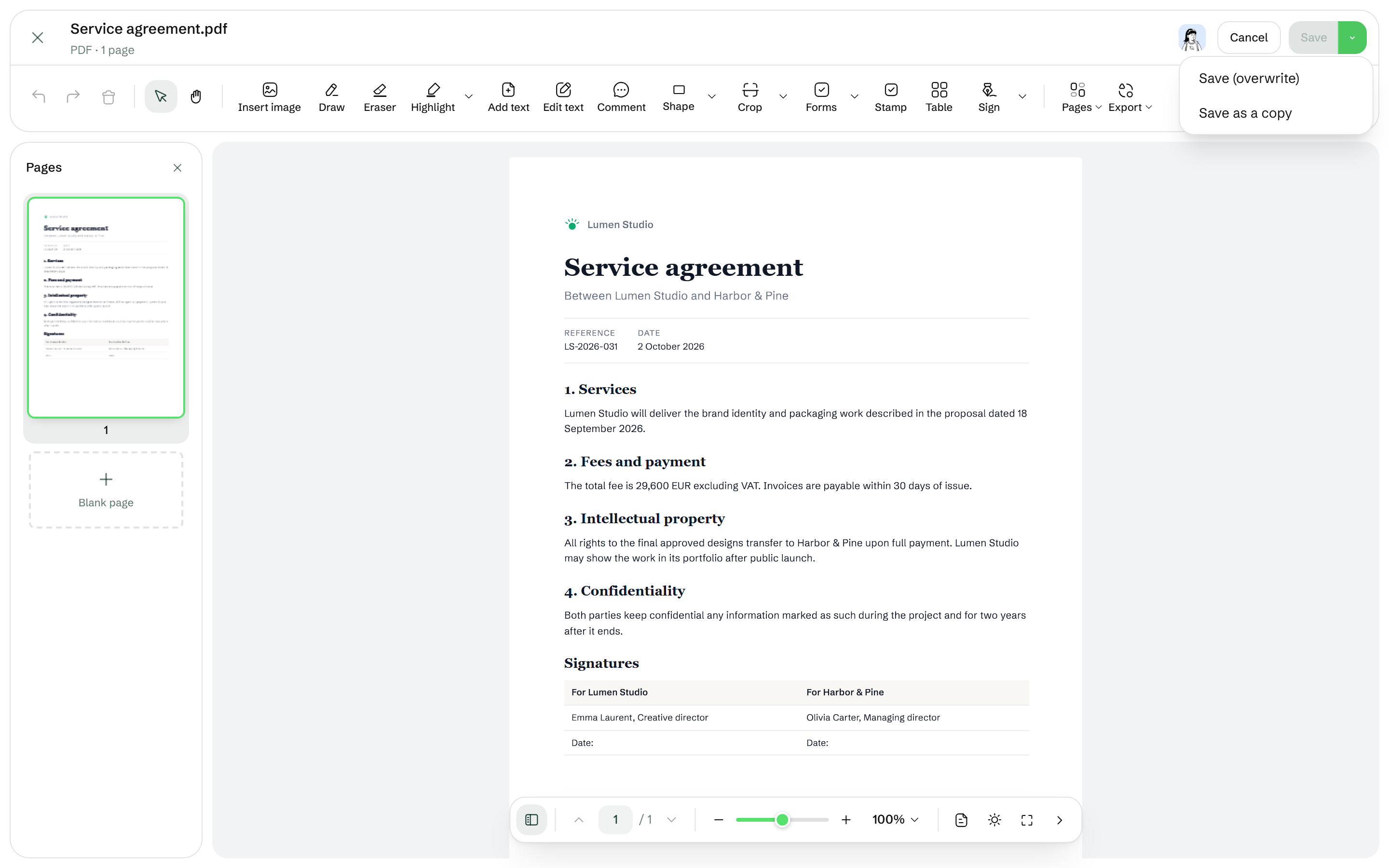
元のファイルをそのまま残すには、保存の横の矢印をクリックし、コピーとして保存をクリックして、新しいファイルの保存先フォルダを選びます。同じメニューには保存(上書き) もあります。
保存せずに終了するには、キャンセルをクリックします。変更を加えていた場合は、確認を求められます。
#うまくいかない場合
表示される内容 | 対処方法 |
|---|---|
この PDF はパスワードで保護されています | ドキュメントのパスワードに PDF のパスワードを入力し、ロック解除をクリックしてください。 |
パスワードが正しくありません。もう一度お試しください。 | PDF のパスワードを確認して、もう一度入力してください。 |
この PDF は電子署名されています | 保存すると署名が無効になります。変更を保存すると、既存の電子署名が無効になります。署名済みの原本をそのまま残すには、「コピーを保存」をお使いください。 と表示されます。コピーとして保存を選ぶか、署名が無効になってもよい場合はそのまま保存を選んでください。 |
このドキュメントでは既存フィールドへの入力のみが許可されています。フォーム作成ツールはロックされています。 | PDF の作成者が、フィールドへの入力だけを許可しています。フィールドに入力することはできますが、新しいフィールドは追加できません。 |
このファイルを編集する権限がありません。 | この PDF は閲覧しかできないため、プレビューで開きます。ファイルの所有者に編集権限を依頼してください。 |
バックアップファイルは読み取り専用です。 | バックアップのファイルは編集できないため、読み取り専用のプレビューで開きます。 |
PDF を保存できませんでした | PDF は保存されていません。接続を確認して、もう一度保存してください。編集内容はエディタに残っています。 |
保存がグレー表示のまま | まだ何も変更していません。 |
保存に成功すると、PDF を保存しました(またはコピーを保存しました)と表示されます。
#次のステップ
この記事は役に立ちましたか?