%22%3E%0D%0A%3Cpath d=%22M76.678 2.56445H31.5757C14.1489 2.56445 0 16.723 0 34.12V124.386C0 141.866 14.1489 155.941 31.5757 155.941H76.7195C97.8807 155.941 117.05 147.347 130.909 133.479C144.809 119.652 153.356 100.428 153.356 79.2528C153.315 36.9019 119 2.56445 76.678 2.56445Z%22 fill=%22%2356E16C%22/%3E%0D%0A%3Cpath d=%22M276.422 11.9103L186.549 101.844C166.592 121.815 180.74 155.986 208.955 155.986H298.828C316.338 155.986 330.528 141.786 330.528 124.265V34.3314C330.528 6.09744 296.38 -8.06106 276.422 11.9103Z%22 fill=%22%2356E16C%22/%3E%0D%0A%3Cpath d=%22M253.896 179.567C211.574 179.567 177.218 213.863 177.218 256.255V301.43C177.218 318.827 191.367 332.985 208.794 332.985H298.999C316.467 332.985 330.574 318.827 330.574 301.43V256.255C330.574 235.08 321.985 215.897 308.127 202.029C294.31 188.12 275.099 179.567 253.938 179.567H253.896Z%22 fill=%22%2356E16C%22/%3E%0D%0A%3Cpath d=%22M121.573 179.567H31.7002C14.1904 179.567 0 193.767 0 211.289V301.222C0 329.456 34.1483 343.614 54.1061 323.643L143.979 233.71C163.937 213.738 149.788 179.567 121.573 179.567Z%22 fill=%22%2356E16C%22/%3E%0D%0A%3Cpath d=%22M497.237 336.016V2.56519H648.933C752.374 2.56519 817.559 66.2576 817.559 169.312C817.559 272.365 752.415 336.058 648.933 336.058H497.237V336.016ZM550.43 50.8535V287.77H648.933C726.026 287.77 760.838 254.927 760.838 169.312C760.838 83.6963 726.026 50.8535 648.933 50.8535H550.43Z%22 fill=%22%2356E16C%22/%3E%0D%0A%3Cpath d=%22M837.435 336.024V88.6858H886.687V155.368H890.172C897.641 115.55 924.487 83.7034 975.232 83.7034C1031.45 83.7034 1055.81 124.02 1055.81 170.813V203.158H1002.58V181.277C1002.58 145.943 987.638 129.5 950.834 129.5C908.553 129.5 891.168 152.877 891.168 197.179V336.024H837.435Z%22 fill=%22%2356E16C%22/%3E%0D%0A%3Cpath d=%22M1069.68 88.6816V336.019H1123.42V88.6816H1069.68Z%22 fill=%22%2356E16C%22/%3E%0D%0A%3Cpath d=%22M1153.24 336.024V88.6858H1202.49V163.34H1205.48C1211.95 122.027 1238.8 83.7034 1300.5 83.7034C1356.72 83.7034 1387.05 118.041 1394.02 165.333H1397.01C1403.48 123.023 1431.33 83.7034 1493.98 83.7034C1556.63 83.7034 1590.49 127.508 1590.49 187.214V336.024H1537.26V201.622C1537.26 152.835 1517.88 131.95 1470.12 131.95C1417.38 131.95 1398.5 158.814 1398.5 213.58V336.024H1345.27V201.622C1345.27 152.835 1326.39 131.95 1278.63 131.95C1225.4 131.95 1207.02 158.814 1207.02 213.58V336.024H1153.28H1153.24Z%22 fill=%22%2356E16C%22/%3E%0D%0A%3Cpath d=%22M1608.83 212.589C1608.83 135.444 1661.56 83.668 1742.14 83.668C1822.72 83.668 1870.98 125.977 1870.98 201.129C1870.98 210.098 1870.48 217.073 1868.98 224.506H1659.07C1661.06 272.296 1684.43 297.665 1741.64 297.665C1793.38 297.665 1814.75 280.724 1814.75 251.369V247.383H1868.49V251.868C1868.49 304.64 1816.74 340.971 1743.14 340.971C1662.06 340.971 1608.83 295.173 1608.83 212.548V212.589ZM1659.53 194.694H1820.19V193.697C1820.19 147.9 1793.84 126.019 1741.1 126.019C1688.37 126.019 1662.52 150.391 1659.53 194.694Z%22 fill=%22%2356E16C%22/%3E%0D%0A%3Cpath d=%22M1096.52 66.1011C1114.76 66.1011 1129.55 51.304 1129.55 33.0508C1129.55 14.7976 1114.76 0.000488281 1096.52 0.000488281C1078.28 0.000488281 1063.49 14.7976 1063.49 33.0508C1063.49 51.304 1078.28 66.1011 1096.52 66.1011Z%22 fill=%22%2356E16C%22/%3E%0D%0A%3C/g%3E%0D%0A%3Cdefs%3E%0D%0A%3CclipPath id=%22clip0_587_4308%22%3E%0D%0A%3Crect width=%221870.94%22 height=%22341.008%22 fill=%22white%22/%3E%0D%0A%3C/clipPath%3E%0D%0A%3C/defs%3E%0D%0A%3C/svg%3E%0D%0A)
%22%3E%0D%0A%3Cpath d=%22M76.678 2.56445H31.5757C14.1489 2.56445 0 16.723 0 34.12V124.386C0 141.866 14.1489 155.941 31.5757 155.941H76.7195C97.8807 155.941 117.05 147.347 130.909 133.479C144.809 119.652 153.356 100.428 153.356 79.2528C153.315 36.9019 119 2.56445 76.678 2.56445Z%22 fill=%22%23FFFFFF%22/%3E%0D%0A%3Cpath d=%22M276.422 11.9103L186.549 101.844C166.592 121.815 180.74 155.986 208.955 155.986H298.828C316.338 155.986 330.528 141.786 330.528 124.265V34.3314C330.528 6.09744 296.38 -8.06106 276.422 11.9103Z%22 fill=%22%23FFFFFF%22/%3E%0D%0A%3Cpath d=%22M253.896 179.567C211.574 179.567 177.218 213.863 177.218 256.255V301.43C177.218 318.827 191.367 332.985 208.794 332.985H298.999C316.467 332.985 330.574 318.827 330.574 301.43V256.255C330.574 235.08 321.985 215.897 308.127 202.029C294.31 188.12 275.099 179.567 253.938 179.567H253.896Z%22 fill=%22%23FFFFFF%22/%3E%0D%0A%3Cpath d=%22M121.573 179.567H31.7002C14.1904 179.567 0 193.767 0 211.289V301.222C0 329.456 34.1483 343.614 54.1061 323.643L143.979 233.71C163.937 213.738 149.788 179.567 121.573 179.567Z%22 fill=%22%23FFFFFF%22/%3E%0D%0A%3Cpath d=%22M497.237 336.016V2.56519H648.933C752.374 2.56519 817.559 66.2576 817.559 169.312C817.559 272.365 752.415 336.058 648.933 336.058H497.237V336.016ZM550.43 50.8535V287.77H648.933C726.026 287.77 760.838 254.927 760.838 169.312C760.838 83.6963 726.026 50.8535 648.933 50.8535H550.43Z%22 fill=%22%23FFFFFF%22/%3E%0D%0A%3Cpath d=%22M837.435 336.024V88.6858H886.687V155.368H890.172C897.641 115.55 924.487 83.7034 975.232 83.7034C1031.45 83.7034 1055.81 124.02 1055.81 170.813V203.158H1002.58V181.277C1002.58 145.943 987.638 129.5 950.834 129.5C908.553 129.5 891.168 152.877 891.168 197.179V336.024H837.435Z%22 fill=%22%23FFFFFF%22/%3E%0D%0A%3Cpath d=%22M1069.68 88.6816V336.019H1123.42V88.6816H1069.68Z%22 fill=%22%23FFFFFF%22/%3E%0D%0A%3Cpath d=%22M1153.24 336.024V88.6858H1202.49V163.34H1205.48C1211.95 122.027 1238.8 83.7034 1300.5 83.7034C1356.72 83.7034 1387.05 118.041 1394.02 165.333H1397.01C1403.48 123.023 1431.33 83.7034 1493.98 83.7034C1556.63 83.7034 1590.49 127.508 1590.49 187.214V336.024H1537.26V201.622C1537.26 152.835 1517.88 131.95 1470.12 131.95C1417.38 131.95 1398.5 158.814 1398.5 213.58V336.024H1345.27V201.622C1345.27 152.835 1326.39 131.95 1278.63 131.95C1225.4 131.95 1207.02 158.814 1207.02 213.58V336.024H1153.28H1153.24Z%22 fill=%22%23FFFFFF%22/%3E%0D%0A%3Cpath d=%22M1608.83 212.589C1608.83 135.444 1661.56 83.668 1742.14 83.668C1822.72 83.668 1870.98 125.977 1870.98 201.129C1870.98 210.098 1870.48 217.073 1868.98 224.506H1659.07C1661.06 272.296 1684.43 297.665 1741.64 297.665C1793.38 297.665 1814.75 280.724 1814.75 251.369V247.383H1868.49V251.868C1868.49 304.64 1816.74 340.971 1743.14 340.971C1662.06 340.971 1608.83 295.173 1608.83 212.548V212.589ZM1659.53 194.694H1820.19V193.697C1820.19 147.9 1793.84 126.019 1741.1 126.019C1688.37 126.019 1662.52 150.391 1659.53 194.694Z%22 fill=%22%23FFFFFF%22/%3E%0D%0A%3Cpath d=%22M1096.52 66.1011C1114.76 66.1011 1129.55 51.304 1129.55 33.0508C1129.55 14.7976 1114.76 0.000488281 1096.52 0.000488281C1078.28 0.000488281 1063.49 14.7976 1063.49 33.0508C1063.49 51.304 1078.28 66.1011 1096.52 66.1011Z%22 fill=%22%23FFFFFF%22/%3E%0D%0A%3C/g%3E%0D%0A%3Cdefs%3E%0D%0A%3CclipPath id=%22clip0_587_4308%22%3E%0D%0A%3Crect width=%221870.94%22 height=%22341.008%22 fill=%22white%22/%3E%0D%0A%3C/clipPath%3E%0D%0A%3C/defs%3E%0D%0A%3C/svg%3E%0D%0A)
API トークンを作成する
rclone などのスクリプトやツールで使う個人用の API トークンを作成し、アクセスできる範囲を選んで、不要になったら無効にする方法を説明します。
API トークンを使うと、rclone などのスクリプトやツールが、パスワードなしで Drime アカウントにアクセスできます。トークンごとにできることを選べ、いつでも無効にできます。
個人用のトークンは、自分のアカウントで動かすスクリプト、バックアップ、ツールのためのものです。ほかの Drime ユーザーが自分のアカウントに接続するアプリは OAuth を使い、ユーザーにパスワードを求めてはいけません。Drime API のドキュメントをご覧ください。
#トークンを作成する
右上のアバターをクリックし、設定をクリックします。
開発者をクリックします。
API アクセストークンでトークンを作成をクリックします。
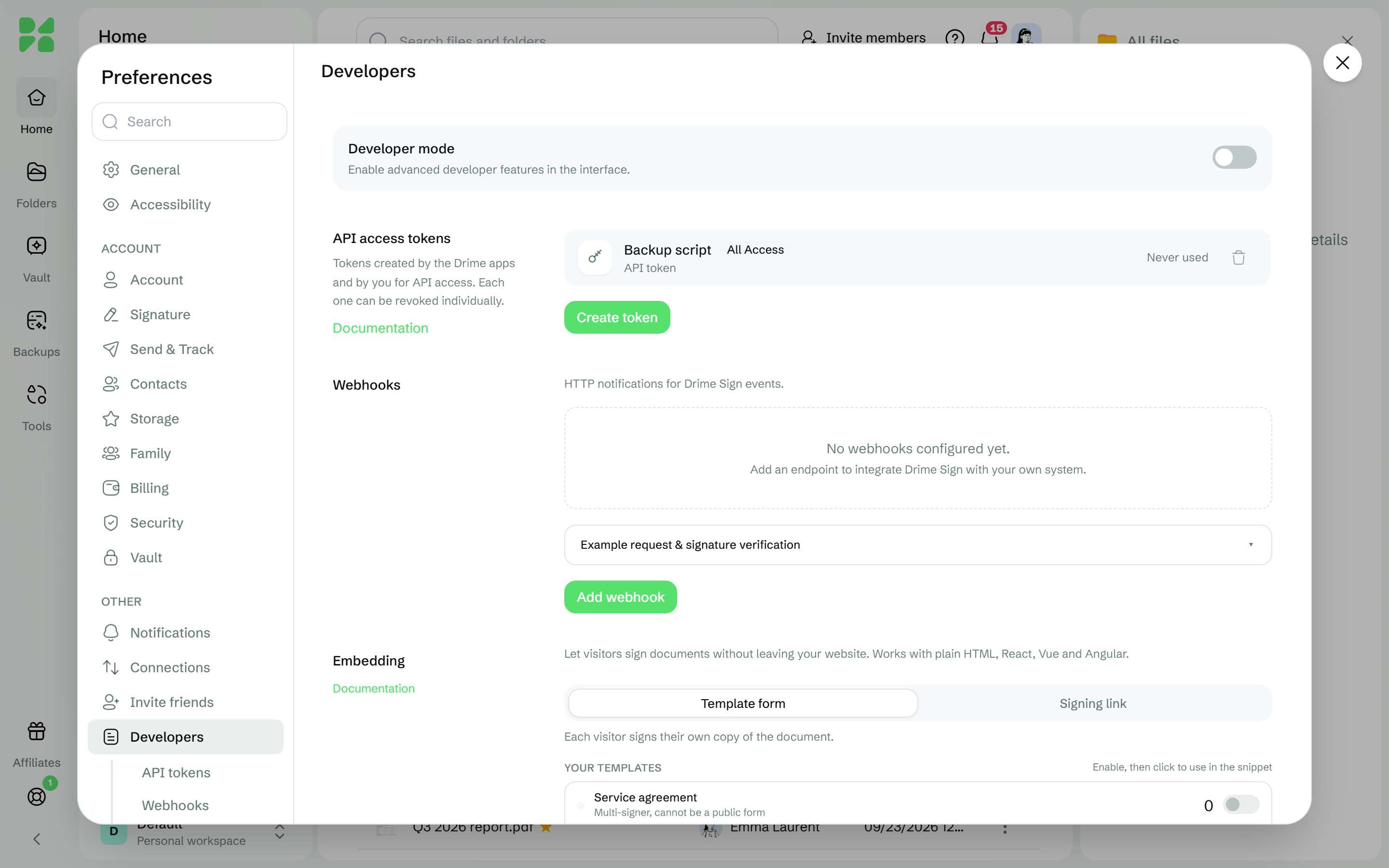
トークン名に、見分けやすい名前を入力します。
トークンを使うツールやパソコンがわかる名前にします(例:「NAS の rclone」)。名前は3文字以上100文字以下にしてください。
権限で、トークンにできることを選びます。
すべて:すべてのリソースにフルアクセスできます。
読み取り専用:すべてのリソースを読み取り専用で利用できます。
制限付き:選んだリソースにだけアクセスでき、リソースごとにアクセス権なし、既読、書き込みのいずれかを設定します。
適切な権限を選ぶをご覧ください。
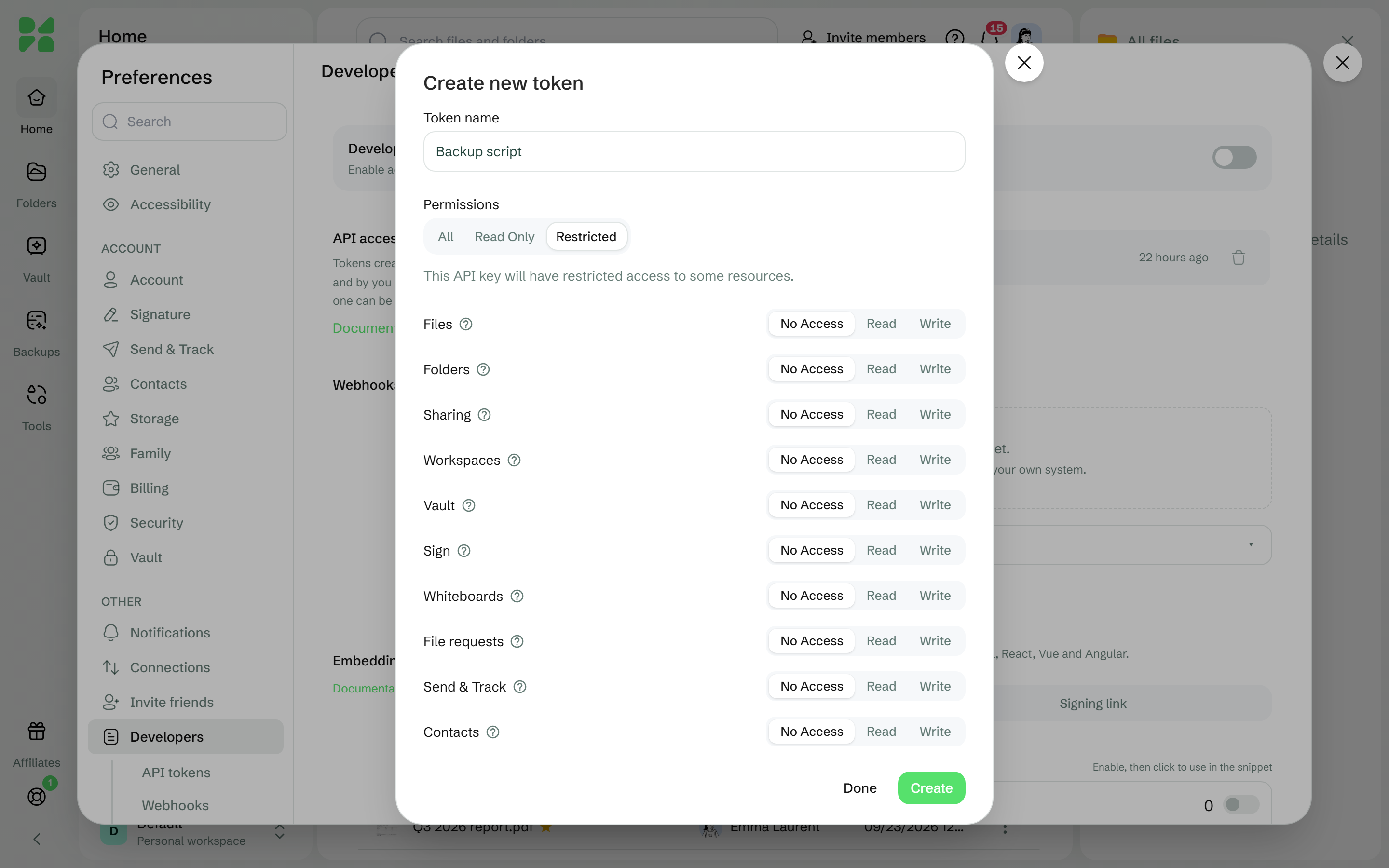
作成をクリックします。
コピーをクリックしてトークンをコピーし、完了をクリックします。
トークンがクリップボードにコピーされると、ボタンにコピーしました! と表示されます。
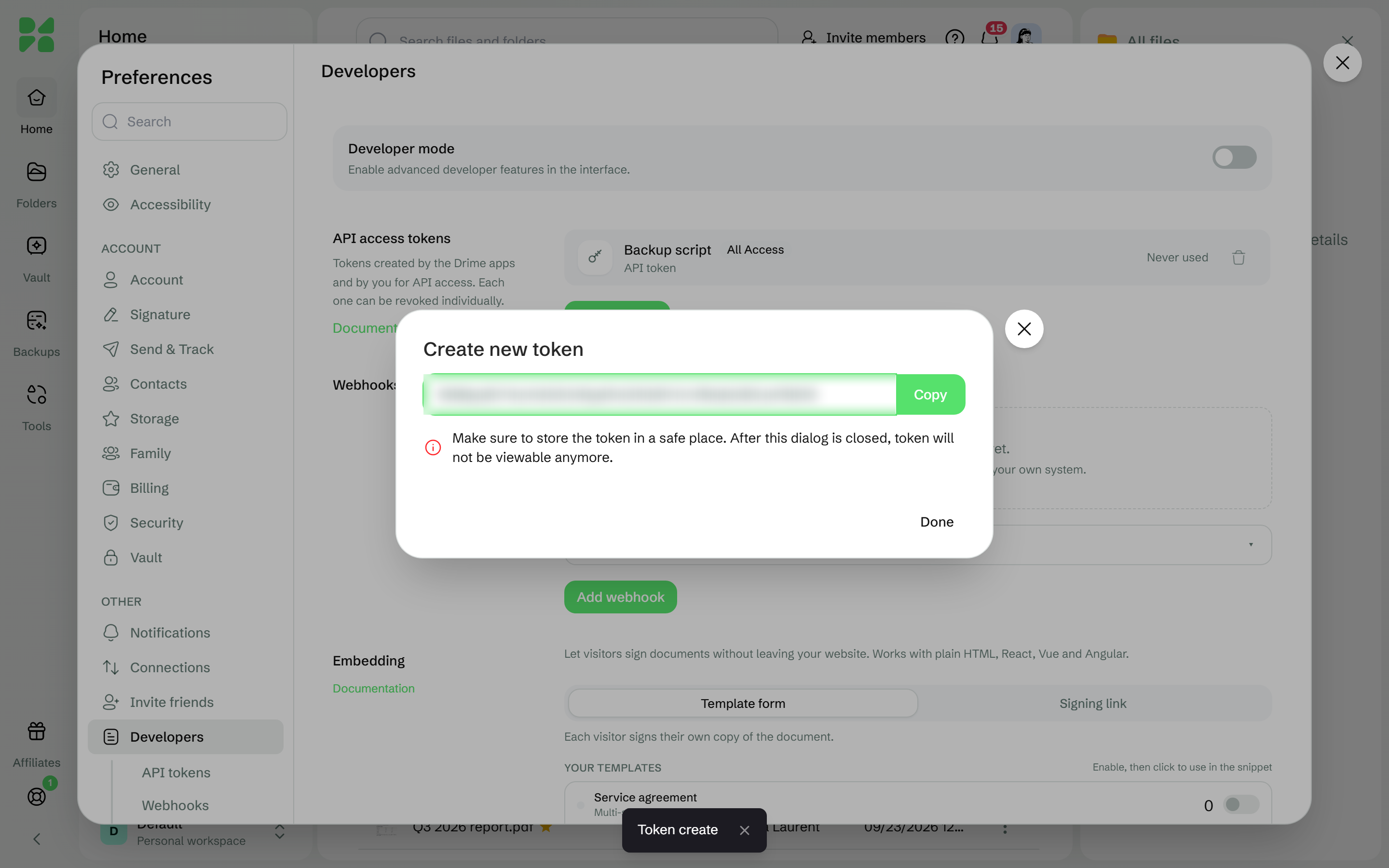
作成したトークンは API アクセストークンに表示され、すぐに使えます。有効期限はなく、削除するまで使えます。
#適切な権限を選ぶ
トークンには、必要な権限だけを与えてください。
権限 | トークンにできること |
|---|---|
すべて | API を通じて、アカウントでできることをすべて行えます。 |
読み取り専用 | 下記のすべてのリソースを読み取れますが、何も変更できません。 |
制限付き | 既読または書き込みに設定したリソースにだけアクセスできます。アクセス権なしのままのリソースへのアクセスは拒否されます。 |
制限付きのトークンには、ファイル(バージョンとゴミ箱を含む)、フォルダ、共有、ワークスペース、Vault、署名、ホワイトボード、ファイルリクエスト、Send & Track、連絡先、タグ、アナリティクスのリソースが並びます。アナリティクス(ストレージの使用量)は読み取りしかできないため、選択肢はアクセス権なしとアクセスです。リソースの横にあるヘルプアイコンにカーソルを合わせると、そのリソースの対象範囲が表示されます。
アカウント、セキュリティ、請求の設定にアクセスできるのは、すべてのトークンだけです。読み取り専用と制限付きのトークンは、これらの設定には一切アクセスできません。
トークンの権限は、作成後に変更できません。変更するには、適切な権限で新しいトークンを作成し、ツールの設定を更新してから、古いトークンを削除します。
#トークンを使う
すべてのリクエストで、トークンを Authorization ヘッダーに入れて送信します。
Authorization: Bearer YOUR_ACCESS_TOKENAPI アクセストークンの横にあるドキュメントのリンクをクリックすると、Drime API のドキュメントが開きます。rclone でトークンを使う方法は、Rclone、Drime CLI、WebDAVをご覧ください。
#トークンを確認・削除する
API アクセストークンには、自分で作成したトークンと、Drime のアプリ(Drime Desktop、Drime Mobile、ブラウザ拡張機能)が自動で作成したトークンが一覧表示されます。各行には次の情報が表示されます。
トークンの名前、またはアプリとそのプラットフォーム(例:デスクトップアプリ · Windows)
権限(例:すべてのアクセス権)
最後に使われた日時、または未使用
トークンが1つもない場合は、個人アクセストークンはまだありませんと表示されます。
トークンを無効にするには、次の手順で操作します。
トークンの行の右端にあるトークンを削除(ゴミ箱のアイコン)をクリックします。
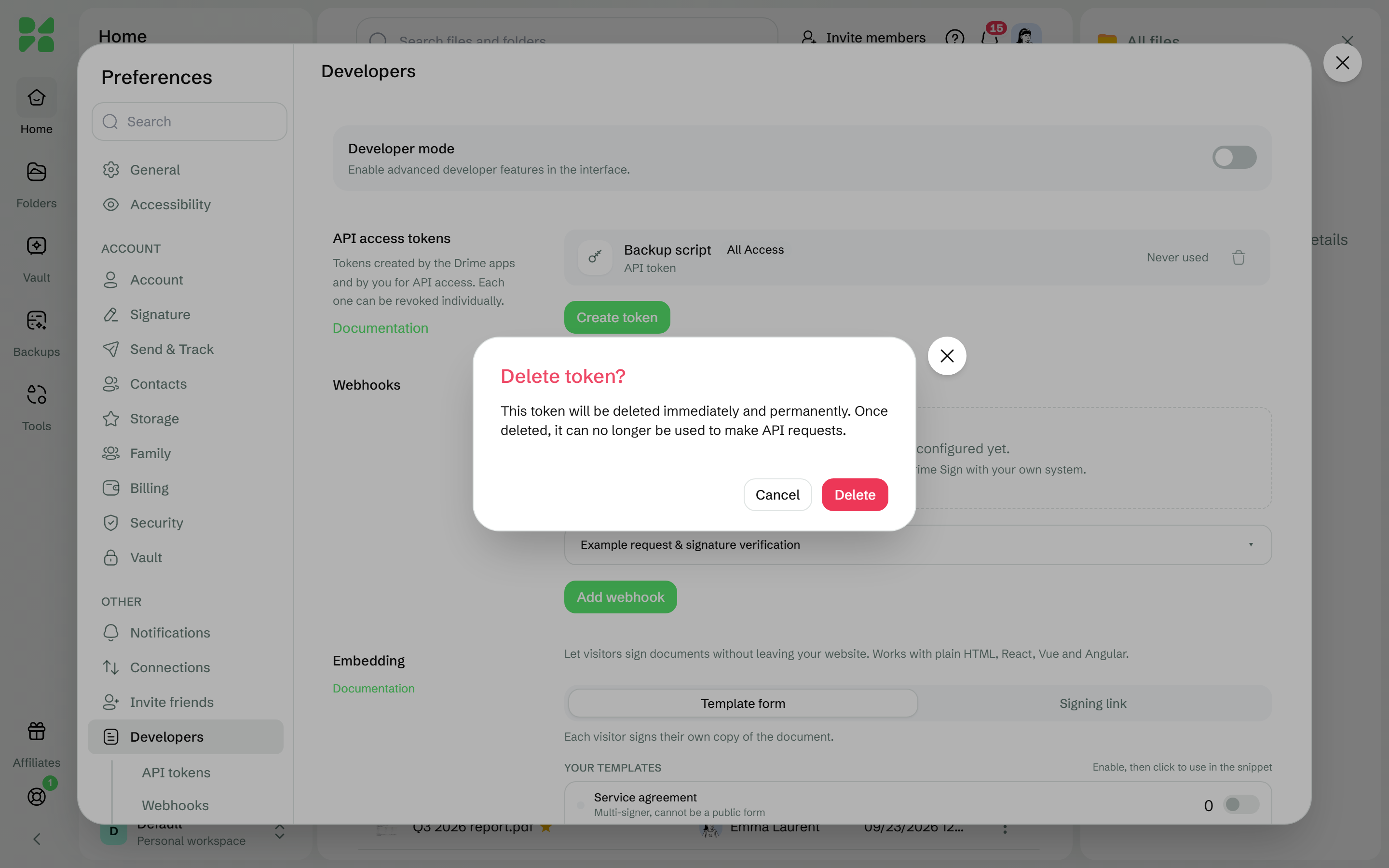
削除をクリックして確定します。
ダイアログには、このトークンは直ちに完全に削除されます。削除すると、API リクエストには使用できなくなります。 という警告が表示されます。削除するとトークンを削除しましたと表示され、そのトークンを使っているツールはすぐに動かなくなります。
Drime のアプリは、セッションとデバイスを確認してログアウトするの手順でログアウトさせることもできます。
#うまくいかない場合
表示される内容 | 対処方法 |
|---|---|
開発者に API アクセストークンがない | お使いのアカウントで API アクセスが有効になっていません。Drime のサポートに問い合わせてください。 |
トークンをなくした | トークンは再表示できません。削除してから、新しいトークンを作成してください。 |
作成をクリックすると、トークン名の下にエラーが表示される | 名前は3文字以上100文字以下にしてください。 |
| トークンがない、間違っている、または削除されています。 |
| トークンが読み取り専用または制限付きで、そのリソースへの権限がありません。そのリソース(メッセージに表示されます)を既読または書き込みに設定したトークンか、すべてのトークンを作成してください。 |
| アカウントや請求の設定など、API のこの部分にはすべてのトークンが必要です。 |
| トークンの権限にかかわらず、お使いのアカウント自体にこの操作が許可されていません。 |
#次のステップ
この記事は役に立ちましたか?