%22%3E%0D%0A%3Cpath d=%22M76.678 2.56445H31.5757C14.1489 2.56445 0 16.723 0 34.12V124.386C0 141.866 14.1489 155.941 31.5757 155.941H76.7195C97.8807 155.941 117.05 147.347 130.909 133.479C144.809 119.652 153.356 100.428 153.356 79.2528C153.315 36.9019 119 2.56445 76.678 2.56445Z%22 fill=%22%2356E16C%22/%3E%0D%0A%3Cpath d=%22M276.422 11.9103L186.549 101.844C166.592 121.815 180.74 155.986 208.955 155.986H298.828C316.338 155.986 330.528 141.786 330.528 124.265V34.3314C330.528 6.09744 296.38 -8.06106 276.422 11.9103Z%22 fill=%22%2356E16C%22/%3E%0D%0A%3Cpath d=%22M253.896 179.567C211.574 179.567 177.218 213.863 177.218 256.255V301.43C177.218 318.827 191.367 332.985 208.794 332.985H298.999C316.467 332.985 330.574 318.827 330.574 301.43V256.255C330.574 235.08 321.985 215.897 308.127 202.029C294.31 188.12 275.099 179.567 253.938 179.567H253.896Z%22 fill=%22%2356E16C%22/%3E%0D%0A%3Cpath d=%22M121.573 179.567H31.7002C14.1904 179.567 0 193.767 0 211.289V301.222C0 329.456 34.1483 343.614 54.1061 323.643L143.979 233.71C163.937 213.738 149.788 179.567 121.573 179.567Z%22 fill=%22%2356E16C%22/%3E%0D%0A%3Cpath d=%22M497.237 336.016V2.56519H648.933C752.374 2.56519 817.559 66.2576 817.559 169.312C817.559 272.365 752.415 336.058 648.933 336.058H497.237V336.016ZM550.43 50.8535V287.77H648.933C726.026 287.77 760.838 254.927 760.838 169.312C760.838 83.6963 726.026 50.8535 648.933 50.8535H550.43Z%22 fill=%22%2356E16C%22/%3E%0D%0A%3Cpath d=%22M837.435 336.024V88.6858H886.687V155.368H890.172C897.641 115.55 924.487 83.7034 975.232 83.7034C1031.45 83.7034 1055.81 124.02 1055.81 170.813V203.158H1002.58V181.277C1002.58 145.943 987.638 129.5 950.834 129.5C908.553 129.5 891.168 152.877 891.168 197.179V336.024H837.435Z%22 fill=%22%2356E16C%22/%3E%0D%0A%3Cpath d=%22M1069.68 88.6816V336.019H1123.42V88.6816H1069.68Z%22 fill=%22%2356E16C%22/%3E%0D%0A%3Cpath d=%22M1153.24 336.024V88.6858H1202.49V163.34H1205.48C1211.95 122.027 1238.8 83.7034 1300.5 83.7034C1356.72 83.7034 1387.05 118.041 1394.02 165.333H1397.01C1403.48 123.023 1431.33 83.7034 1493.98 83.7034C1556.63 83.7034 1590.49 127.508 1590.49 187.214V336.024H1537.26V201.622C1537.26 152.835 1517.88 131.95 1470.12 131.95C1417.38 131.95 1398.5 158.814 1398.5 213.58V336.024H1345.27V201.622C1345.27 152.835 1326.39 131.95 1278.63 131.95C1225.4 131.95 1207.02 158.814 1207.02 213.58V336.024H1153.28H1153.24Z%22 fill=%22%2356E16C%22/%3E%0D%0A%3Cpath d=%22M1608.83 212.589C1608.83 135.444 1661.56 83.668 1742.14 83.668C1822.72 83.668 1870.98 125.977 1870.98 201.129C1870.98 210.098 1870.48 217.073 1868.98 224.506H1659.07C1661.06 272.296 1684.43 297.665 1741.64 297.665C1793.38 297.665 1814.75 280.724 1814.75 251.369V247.383H1868.49V251.868C1868.49 304.64 1816.74 340.971 1743.14 340.971C1662.06 340.971 1608.83 295.173 1608.83 212.548V212.589ZM1659.53 194.694H1820.19V193.697C1820.19 147.9 1793.84 126.019 1741.1 126.019C1688.37 126.019 1662.52 150.391 1659.53 194.694Z%22 fill=%22%2356E16C%22/%3E%0D%0A%3Cpath d=%22M1096.52 66.1011C1114.76 66.1011 1129.55 51.304 1129.55 33.0508C1129.55 14.7976 1114.76 0.000488281 1096.52 0.000488281C1078.28 0.000488281 1063.49 14.7976 1063.49 33.0508C1063.49 51.304 1078.28 66.1011 1096.52 66.1011Z%22 fill=%22%2356E16C%22/%3E%0D%0A%3C/g%3E%0D%0A%3Cdefs%3E%0D%0A%3CclipPath id=%22clip0_587_4308%22%3E%0D%0A%3Crect width=%221870.94%22 height=%22341.008%22 fill=%22white%22/%3E%0D%0A%3C/clipPath%3E%0D%0A%3C/defs%3E%0D%0A%3C/svg%3E%0D%0A)
%22%3E%0D%0A%3Cpath d=%22M76.678 2.56445H31.5757C14.1489 2.56445 0 16.723 0 34.12V124.386C0 141.866 14.1489 155.941 31.5757 155.941H76.7195C97.8807 155.941 117.05 147.347 130.909 133.479C144.809 119.652 153.356 100.428 153.356 79.2528C153.315 36.9019 119 2.56445 76.678 2.56445Z%22 fill=%22%23FFFFFF%22/%3E%0D%0A%3Cpath d=%22M276.422 11.9103L186.549 101.844C166.592 121.815 180.74 155.986 208.955 155.986H298.828C316.338 155.986 330.528 141.786 330.528 124.265V34.3314C330.528 6.09744 296.38 -8.06106 276.422 11.9103Z%22 fill=%22%23FFFFFF%22/%3E%0D%0A%3Cpath d=%22M253.896 179.567C211.574 179.567 177.218 213.863 177.218 256.255V301.43C177.218 318.827 191.367 332.985 208.794 332.985H298.999C316.467 332.985 330.574 318.827 330.574 301.43V256.255C330.574 235.08 321.985 215.897 308.127 202.029C294.31 188.12 275.099 179.567 253.938 179.567H253.896Z%22 fill=%22%23FFFFFF%22/%3E%0D%0A%3Cpath d=%22M121.573 179.567H31.7002C14.1904 179.567 0 193.767 0 211.289V301.222C0 329.456 34.1483 343.614 54.1061 323.643L143.979 233.71C163.937 213.738 149.788 179.567 121.573 179.567Z%22 fill=%22%23FFFFFF%22/%3E%0D%0A%3Cpath d=%22M497.237 336.016V2.56519H648.933C752.374 2.56519 817.559 66.2576 817.559 169.312C817.559 272.365 752.415 336.058 648.933 336.058H497.237V336.016ZM550.43 50.8535V287.77H648.933C726.026 287.77 760.838 254.927 760.838 169.312C760.838 83.6963 726.026 50.8535 648.933 50.8535H550.43Z%22 fill=%22%23FFFFFF%22/%3E%0D%0A%3Cpath d=%22M837.435 336.024V88.6858H886.687V155.368H890.172C897.641 115.55 924.487 83.7034 975.232 83.7034C1031.45 83.7034 1055.81 124.02 1055.81 170.813V203.158H1002.58V181.277C1002.58 145.943 987.638 129.5 950.834 129.5C908.553 129.5 891.168 152.877 891.168 197.179V336.024H837.435Z%22 fill=%22%23FFFFFF%22/%3E%0D%0A%3Cpath d=%22M1069.68 88.6816V336.019H1123.42V88.6816H1069.68Z%22 fill=%22%23FFFFFF%22/%3E%0D%0A%3Cpath d=%22M1153.24 336.024V88.6858H1202.49V163.34H1205.48C1211.95 122.027 1238.8 83.7034 1300.5 83.7034C1356.72 83.7034 1387.05 118.041 1394.02 165.333H1397.01C1403.48 123.023 1431.33 83.7034 1493.98 83.7034C1556.63 83.7034 1590.49 127.508 1590.49 187.214V336.024H1537.26V201.622C1537.26 152.835 1517.88 131.95 1470.12 131.95C1417.38 131.95 1398.5 158.814 1398.5 213.58V336.024H1345.27V201.622C1345.27 152.835 1326.39 131.95 1278.63 131.95C1225.4 131.95 1207.02 158.814 1207.02 213.58V336.024H1153.28H1153.24Z%22 fill=%22%23FFFFFF%22/%3E%0D%0A%3Cpath d=%22M1608.83 212.589C1608.83 135.444 1661.56 83.668 1742.14 83.668C1822.72 83.668 1870.98 125.977 1870.98 201.129C1870.98 210.098 1870.48 217.073 1868.98 224.506H1659.07C1661.06 272.296 1684.43 297.665 1741.64 297.665C1793.38 297.665 1814.75 280.724 1814.75 251.369V247.383H1868.49V251.868C1868.49 304.64 1816.74 340.971 1743.14 340.971C1662.06 340.971 1608.83 295.173 1608.83 212.548V212.589ZM1659.53 194.694H1820.19V193.697C1820.19 147.9 1793.84 126.019 1741.1 126.019C1688.37 126.019 1662.52 150.391 1659.53 194.694Z%22 fill=%22%23FFFFFF%22/%3E%0D%0A%3Cpath d=%22M1096.52 66.1011C1114.76 66.1011 1129.55 51.304 1129.55 33.0508C1129.55 14.7976 1114.76 0.000488281 1096.52 0.000488281C1078.28 0.000488281 1063.49 14.7976 1063.49 33.0508C1063.49 51.304 1078.28 66.1011 1096.52 66.1011Z%22 fill=%22%23FFFFFF%22/%3E%0D%0A%3C/g%3E%0D%0A%3Cdefs%3E%0D%0A%3CclipPath id=%22clip0_587_4308%22%3E%0D%0A%3Crect width=%221870.94%22 height=%22341.008%22 fill=%22white%22/%3E%0D%0A%3C/clipPath%3E%0D%0A%3C/defs%3E%0D%0A%3C/svg%3E%0D%0A)
Duplicati でパソコンを Drime にバックアップする
無料のオープンソースソフト Duplicati のバックアップ先に API トークンで Drime を設定します。バックアップは暗号化されたボリュームで、Duplicati で復元します。
Duplicati は、Windows、macOS、Linux、Synology で使える無料のオープンソースのバックアッププログラムです。安定版 2.4 以降では、バックアップを Drime に保存できます。バックアップ先に Drime Cloud を選び、Drime の API トークンで接続します。
Duplicati は、ファイルを圧縮・暗号化してバックアップボリュームにまとめてから送信します。Drime に表示されるのはこのボリュームで、元のファイルではありません。ファイルの閲覧や復元は Duplicati で行います。
Duplicati は独自のチームが開発しています。プログラム自体についてのヘルプは、Duplicati のドキュメントをご覧ください。
#必要なもの
バックアップするパソコンにインストールした Duplicati 2.4 以降。Duplicati のインストールページをご覧ください。
バックアップを保存できるだけの空き容量がある Drime アカウント。
Drime の API トークン(次のセクションで作成します)。
#API トークンを作成する
Drime のウェブアプリでアバターをクリックし、設定 > 開発者をクリックします。
API アクセストークンでトークンを作成をクリックします。
バックアップするパソコンがわかる名前をトークンに付け、権限はすべてのままにします。
Duplicati は、バックアップボリュームをアップロード、一覧表示、削除できる必要があります。読み取り専用のトークンではバックアップできません。
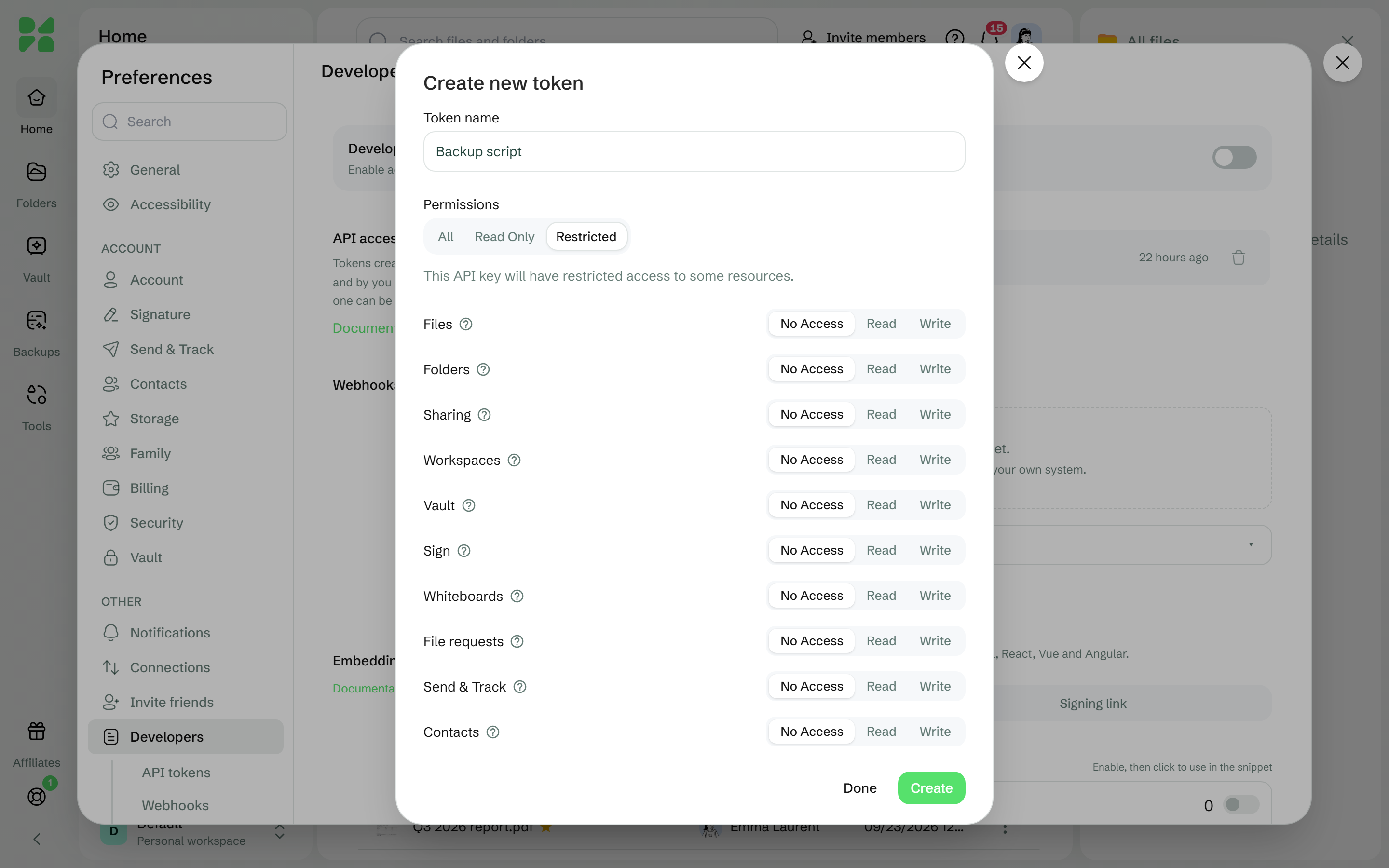
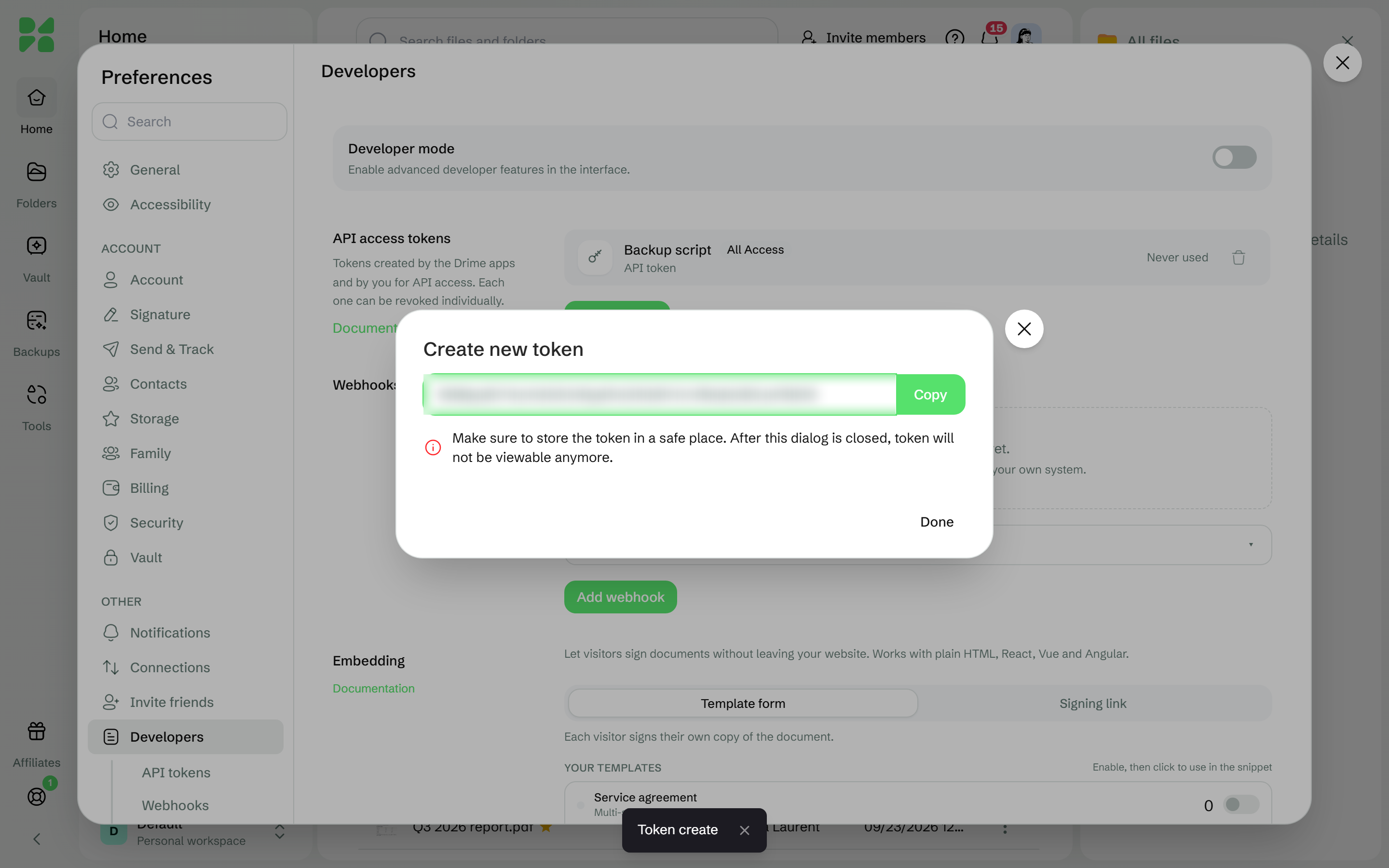
作成をクリックしてトークンをコピーし、完了をクリックします。
トークンは一度しか表示されません。すぐに Duplicati に貼り付けるか、パスワードマネージャーに保存してください。
トークンのオプションについて詳しくは、API トークンを作成するをご覧ください。
#Drime をバックアップ先に設定する
以下の手順は Duplicati のドキュメントに沿っています。Duplicati の画面は、バージョンによって変わる場合があります。
Duplicati で新しいバックアップを追加するか、既存のバックアップを編集します。
保存先のステップで、ストレージの種類に Drime Cloud を選びます。
バックアップのパスを入力します(例:
Backups/Laptop)。2つのバックアップが同じフォルダを使わないように、バックアップごとに専用のフォルダを使ってください。
トークンの欄に Drime の API トークンを貼り付けます。
Duplicati に接続テストの機能があればテストし、バックアップの設定を完了して実行します。
初期設定では、バックアップは自分のファイル(個人スペース、workspace-id 0)に保存されます。ワークスペースに保存するには、Duplicati の詳細オプション workspace-id を使います。
#Drime に表示される内容
最初のバックアップが終わると、選んだフォルダに Duplicati のバックアップボリュームが入ります。これは Duplicati が名前を付けた、圧縮・暗号化されたファイルです。
これらのファイルを Drime で開いたり、名前を変更、移動、削除したりしないでください。バックアップを復元するには、Duplicati がすべてのファイルを必要とします。
ほかのファイルと同じように、Drime のストレージを使います。
Duplicati が古いボリュームを削除すると、初期設定では完全に削除されます。詳細オプション
soft-deleteをオンにすると、代わりに Drime のゴミ箱に移動します。ゴミ箱にある間も、ストレージを使います。
#ファイルを復元する
復元は Duplicati で行います。Duplicati が Drime からバックアップボリュームを読み込み、ファイルを再構築します。別のパソコンで復元するには、Duplicati に同じ保存先のパスと API トークンを指定します。復元の手順は Duplicati のドキュメントに記載されています。
Drime からボリュームをダウンロードしても、ファイルは元に戻りません。ボリュームを読み取れるのは Duplicati だけです。
#コマンドラインを使う
Duplicati のコマンドライン版では、次の形式の URL で Drime を指定します。
drimecloud://<folder>/<subfolder>?api-token=YOUR_API_TOKENURL には、詳細オプション workspace-id、soft-delete、page-size、api-url を追加できます。各オプションについて詳しくは、Duplicati のドキュメントをご覧ください。
#うまくいかない場合
表示される内容 | 対処方法 |
|---|---|
Duplicati が Drime のメールアドレスとパスワードでサインインできない | 2要素認証がオンのときは、パスワードでサインインできません。代わりに API トークンを使ってください。 |
これまで動いていたバックアップが接続できなくなった | トークンが削除されたか、無効にされた可能性があります。この場合、Drime API は |
Duplicati は接続できるが、アップロードできない | トークンが読み取り専用または制限付きの可能性があります。すべてのトークンを作成し、保存先のトークンを置き換えてください。 |
ストレージがいっぱいに近いときにアップロードが失敗する | Drime のストレージがいっぱいになっている可能性があります。空き容量を増やすかアップグレードしてから、もう一度バックアップを実行してください。ストレージの使用量を確認して空き容量を増やすをご覧ください。 |
Duplicati の保存先の一覧に Drime Cloud がない | お使いの Duplicati が 2.4 より古い可能性があります。アップデートしてください。 |
#次のステップ
この記事は役に立ちましたか?