%22%3E%0D%0A%3Cpath d=%22M76.678 2.56445H31.5757C14.1489 2.56445 0 16.723 0 34.12V124.386C0 141.866 14.1489 155.941 31.5757 155.941H76.7195C97.8807 155.941 117.05 147.347 130.909 133.479C144.809 119.652 153.356 100.428 153.356 79.2528C153.315 36.9019 119 2.56445 76.678 2.56445Z%22 fill=%22%2356E16C%22/%3E%0D%0A%3Cpath d=%22M276.422 11.9103L186.549 101.844C166.592 121.815 180.74 155.986 208.955 155.986H298.828C316.338 155.986 330.528 141.786 330.528 124.265V34.3314C330.528 6.09744 296.38 -8.06106 276.422 11.9103Z%22 fill=%22%2356E16C%22/%3E%0D%0A%3Cpath d=%22M253.896 179.567C211.574 179.567 177.218 213.863 177.218 256.255V301.43C177.218 318.827 191.367 332.985 208.794 332.985H298.999C316.467 332.985 330.574 318.827 330.574 301.43V256.255C330.574 235.08 321.985 215.897 308.127 202.029C294.31 188.12 275.099 179.567 253.938 179.567H253.896Z%22 fill=%22%2356E16C%22/%3E%0D%0A%3Cpath d=%22M121.573 179.567H31.7002C14.1904 179.567 0 193.767 0 211.289V301.222C0 329.456 34.1483 343.614 54.1061 323.643L143.979 233.71C163.937 213.738 149.788 179.567 121.573 179.567Z%22 fill=%22%2356E16C%22/%3E%0D%0A%3Cpath d=%22M497.237 336.016V2.56519H648.933C752.374 2.56519 817.559 66.2576 817.559 169.312C817.559 272.365 752.415 336.058 648.933 336.058H497.237V336.016ZM550.43 50.8535V287.77H648.933C726.026 287.77 760.838 254.927 760.838 169.312C760.838 83.6963 726.026 50.8535 648.933 50.8535H550.43Z%22 fill=%22%2356E16C%22/%3E%0D%0A%3Cpath d=%22M837.435 336.024V88.6858H886.687V155.368H890.172C897.641 115.55 924.487 83.7034 975.232 83.7034C1031.45 83.7034 1055.81 124.02 1055.81 170.813V203.158H1002.58V181.277C1002.58 145.943 987.638 129.5 950.834 129.5C908.553 129.5 891.168 152.877 891.168 197.179V336.024H837.435Z%22 fill=%22%2356E16C%22/%3E%0D%0A%3Cpath d=%22M1069.68 88.6816V336.019H1123.42V88.6816H1069.68Z%22 fill=%22%2356E16C%22/%3E%0D%0A%3Cpath d=%22M1153.24 336.024V88.6858H1202.49V163.34H1205.48C1211.95 122.027 1238.8 83.7034 1300.5 83.7034C1356.72 83.7034 1387.05 118.041 1394.02 165.333H1397.01C1403.48 123.023 1431.33 83.7034 1493.98 83.7034C1556.63 83.7034 1590.49 127.508 1590.49 187.214V336.024H1537.26V201.622C1537.26 152.835 1517.88 131.95 1470.12 131.95C1417.38 131.95 1398.5 158.814 1398.5 213.58V336.024H1345.27V201.622C1345.27 152.835 1326.39 131.95 1278.63 131.95C1225.4 131.95 1207.02 158.814 1207.02 213.58V336.024H1153.28H1153.24Z%22 fill=%22%2356E16C%22/%3E%0D%0A%3Cpath d=%22M1608.83 212.589C1608.83 135.444 1661.56 83.668 1742.14 83.668C1822.72 83.668 1870.98 125.977 1870.98 201.129C1870.98 210.098 1870.48 217.073 1868.98 224.506H1659.07C1661.06 272.296 1684.43 297.665 1741.64 297.665C1793.38 297.665 1814.75 280.724 1814.75 251.369V247.383H1868.49V251.868C1868.49 304.64 1816.74 340.971 1743.14 340.971C1662.06 340.971 1608.83 295.173 1608.83 212.548V212.589ZM1659.53 194.694H1820.19V193.697C1820.19 147.9 1793.84 126.019 1741.1 126.019C1688.37 126.019 1662.52 150.391 1659.53 194.694Z%22 fill=%22%2356E16C%22/%3E%0D%0A%3Cpath d=%22M1096.52 66.1011C1114.76 66.1011 1129.55 51.304 1129.55 33.0508C1129.55 14.7976 1114.76 0.000488281 1096.52 0.000488281C1078.28 0.000488281 1063.49 14.7976 1063.49 33.0508C1063.49 51.304 1078.28 66.1011 1096.52 66.1011Z%22 fill=%22%2356E16C%22/%3E%0D%0A%3C/g%3E%0D%0A%3Cdefs%3E%0D%0A%3CclipPath id=%22clip0_587_4308%22%3E%0D%0A%3Crect width=%221870.94%22 height=%22341.008%22 fill=%22white%22/%3E%0D%0A%3C/clipPath%3E%0D%0A%3C/defs%3E%0D%0A%3C/svg%3E%0D%0A)
%22%3E%0D%0A%3Cpath d=%22M76.678 2.56445H31.5757C14.1489 2.56445 0 16.723 0 34.12V124.386C0 141.866 14.1489 155.941 31.5757 155.941H76.7195C97.8807 155.941 117.05 147.347 130.909 133.479C144.809 119.652 153.356 100.428 153.356 79.2528C153.315 36.9019 119 2.56445 76.678 2.56445Z%22 fill=%22%23FFFFFF%22/%3E%0D%0A%3Cpath d=%22M276.422 11.9103L186.549 101.844C166.592 121.815 180.74 155.986 208.955 155.986H298.828C316.338 155.986 330.528 141.786 330.528 124.265V34.3314C330.528 6.09744 296.38 -8.06106 276.422 11.9103Z%22 fill=%22%23FFFFFF%22/%3E%0D%0A%3Cpath d=%22M253.896 179.567C211.574 179.567 177.218 213.863 177.218 256.255V301.43C177.218 318.827 191.367 332.985 208.794 332.985H298.999C316.467 332.985 330.574 318.827 330.574 301.43V256.255C330.574 235.08 321.985 215.897 308.127 202.029C294.31 188.12 275.099 179.567 253.938 179.567H253.896Z%22 fill=%22%23FFFFFF%22/%3E%0D%0A%3Cpath d=%22M121.573 179.567H31.7002C14.1904 179.567 0 193.767 0 211.289V301.222C0 329.456 34.1483 343.614 54.1061 323.643L143.979 233.71C163.937 213.738 149.788 179.567 121.573 179.567Z%22 fill=%22%23FFFFFF%22/%3E%0D%0A%3Cpath d=%22M497.237 336.016V2.56519H648.933C752.374 2.56519 817.559 66.2576 817.559 169.312C817.559 272.365 752.415 336.058 648.933 336.058H497.237V336.016ZM550.43 50.8535V287.77H648.933C726.026 287.77 760.838 254.927 760.838 169.312C760.838 83.6963 726.026 50.8535 648.933 50.8535H550.43Z%22 fill=%22%23FFFFFF%22/%3E%0D%0A%3Cpath d=%22M837.435 336.024V88.6858H886.687V155.368H890.172C897.641 115.55 924.487 83.7034 975.232 83.7034C1031.45 83.7034 1055.81 124.02 1055.81 170.813V203.158H1002.58V181.277C1002.58 145.943 987.638 129.5 950.834 129.5C908.553 129.5 891.168 152.877 891.168 197.179V336.024H837.435Z%22 fill=%22%23FFFFFF%22/%3E%0D%0A%3Cpath d=%22M1069.68 88.6816V336.019H1123.42V88.6816H1069.68Z%22 fill=%22%23FFFFFF%22/%3E%0D%0A%3Cpath d=%22M1153.24 336.024V88.6858H1202.49V163.34H1205.48C1211.95 122.027 1238.8 83.7034 1300.5 83.7034C1356.72 83.7034 1387.05 118.041 1394.02 165.333H1397.01C1403.48 123.023 1431.33 83.7034 1493.98 83.7034C1556.63 83.7034 1590.49 127.508 1590.49 187.214V336.024H1537.26V201.622C1537.26 152.835 1517.88 131.95 1470.12 131.95C1417.38 131.95 1398.5 158.814 1398.5 213.58V336.024H1345.27V201.622C1345.27 152.835 1326.39 131.95 1278.63 131.95C1225.4 131.95 1207.02 158.814 1207.02 213.58V336.024H1153.28H1153.24Z%22 fill=%22%23FFFFFF%22/%3E%0D%0A%3Cpath d=%22M1608.83 212.589C1608.83 135.444 1661.56 83.668 1742.14 83.668C1822.72 83.668 1870.98 125.977 1870.98 201.129C1870.98 210.098 1870.48 217.073 1868.98 224.506H1659.07C1661.06 272.296 1684.43 297.665 1741.64 297.665C1793.38 297.665 1814.75 280.724 1814.75 251.369V247.383H1868.49V251.868C1868.49 304.64 1816.74 340.971 1743.14 340.971C1662.06 340.971 1608.83 295.173 1608.83 212.548V212.589ZM1659.53 194.694H1820.19V193.697C1820.19 147.9 1793.84 126.019 1741.1 126.019C1688.37 126.019 1662.52 150.391 1659.53 194.694Z%22 fill=%22%23FFFFFF%22/%3E%0D%0A%3Cpath d=%22M1096.52 66.1011C1114.76 66.1011 1129.55 51.304 1129.55 33.0508C1129.55 14.7976 1114.76 0.000488281 1096.52 0.000488281C1078.28 0.000488281 1063.49 14.7976 1063.49 33.0508C1063.49 51.304 1078.28 66.1011 1096.52 66.1011Z%22 fill=%22%23FFFFFF%22/%3E%0D%0A%3C/g%3E%0D%0A%3Cdefs%3E%0D%0A%3CclipPath id=%22clip0_587_4308%22%3E%0D%0A%3Crect width=%221870.94%22 height=%22341.008%22 fill=%22white%22/%3E%0D%0A%3C/clipPath%3E%0D%0A%3C/defs%3E%0D%0A%3C/svg%3E%0D%0A)
Sauvegarder votre ordinateur sur Drime avec Duplicati
Utilisez Drime comme destination de Duplicati, le logiciel de sauvegarde libre et gratuit, avec un token d'API. Les sauvegardes se restaurent avec Duplicati.
Duplicati est un logiciel de sauvegarde libre et gratuit pour Windows, macOS, Linux et Synology. Depuis sa version stable 2.4, il peut enregistrer vos sauvegardes dans Drime : choisissez Drime Cloud comme destination de sauvegarde et connectez-la avec un token d'API Drime.
Duplicati compresse et chiffre vos fichiers en volumes de sauvegarde avant de les envoyer. Dans Drime, vous voyez ces volumes, pas vos fichiers d'origine : vous parcourez et restaurez vos fichiers avec Duplicati.
Duplicati est développé par sa propre équipe : pour de l'aide sur le logiciel lui-même, voir la documentation de Duplicati (en anglais).
#Ce qu'il vous faut
Duplicati 2.4 ou version ultérieure, installé sur l'ordinateur à sauvegarder. Voir la page d'installation de Duplicati (en anglais).
Un compte Drime avec assez d'espace libre pour vos sauvegardes.
Un token d'API Drime, créé à la section suivante.
#Créer un token d'API
Dans l'application web Drime, cliquez sur votre avatar, puis sur Paramètres > Développeurs.
Dans Jetons d'accès API, cliquez sur Créer un jeton.
Nommez le token d'après l'ordinateur qu'il sauvegarde, et gardez l'autorisation Tout.
Duplicati doit pouvoir envoyer, lister et supprimer ses volumes de sauvegarde. Un token Lecture seule ne peut pas sauvegarder.
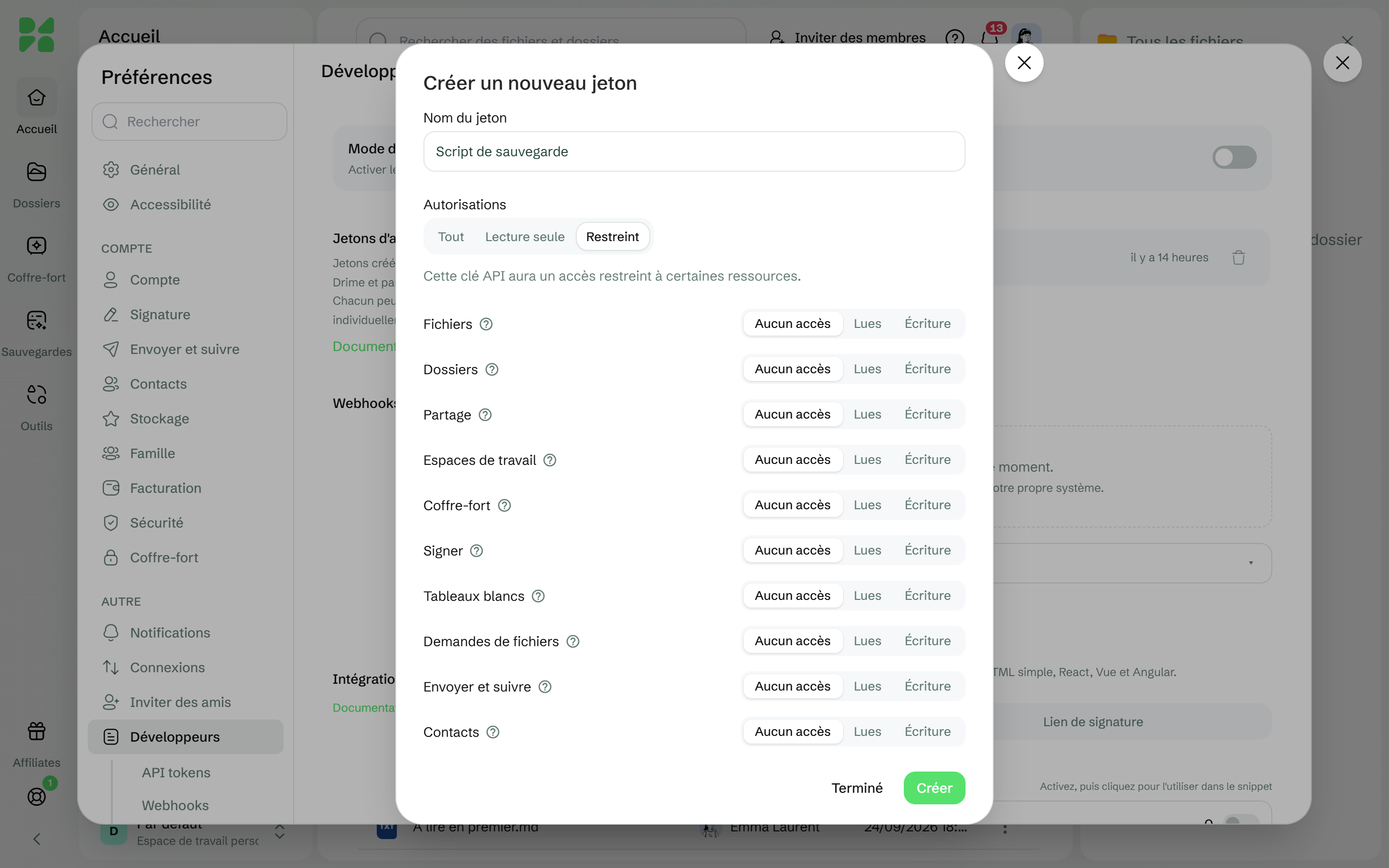
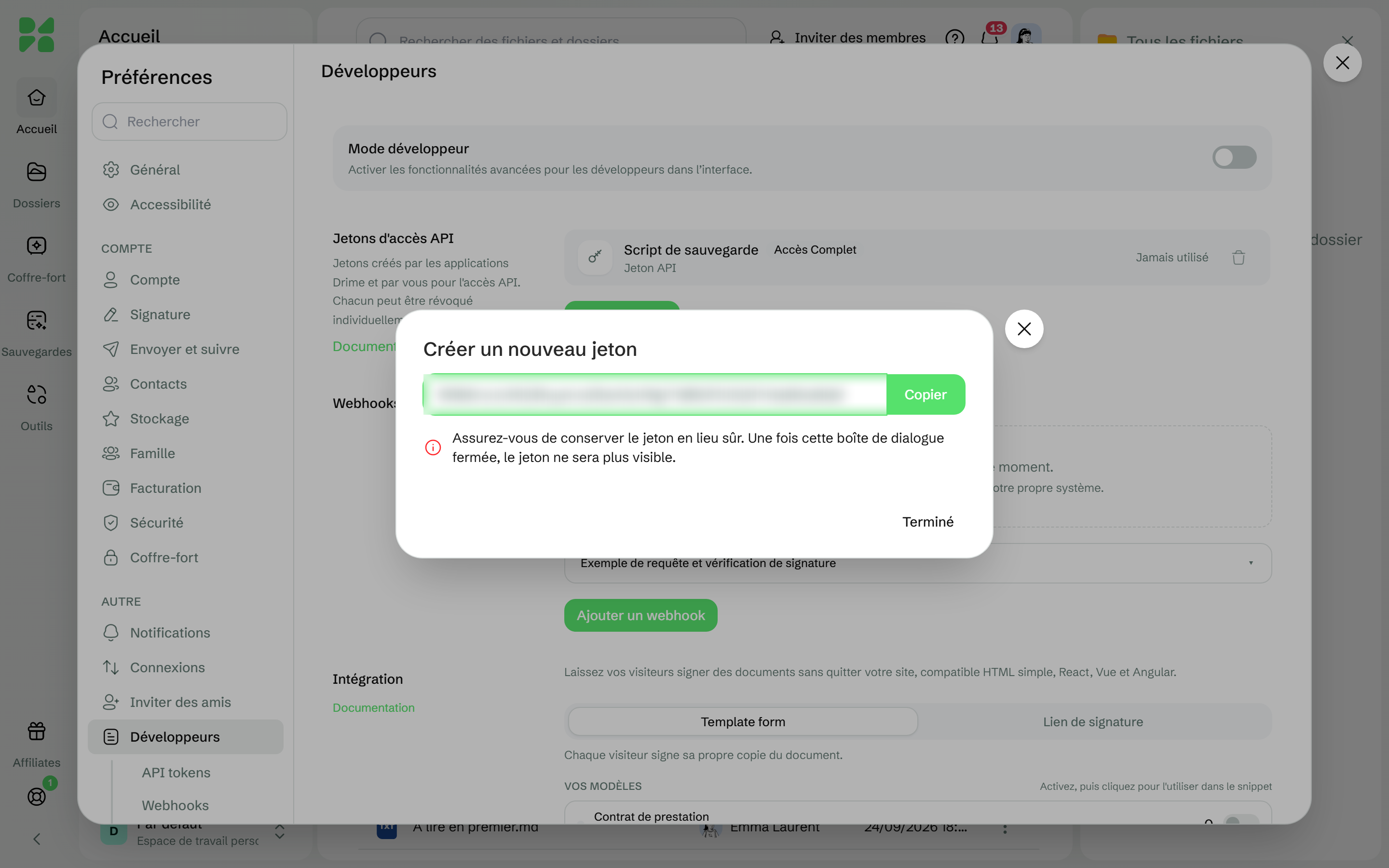
Cliquez sur Créer, copiez le token, puis cliquez sur Terminé.
Le token n'est affiché qu'une seule fois. Collez-le tout de suite dans Duplicati, ou rangez-le dans un gestionnaire de mots de passe.
Toutes les options des tokens sont dans Créer un token d'API.
#Choisir Drime comme destination de sauvegarde
Ces étapes suivent la documentation de Duplicati. Les écrans de Duplicati peuvent changer d'une version à l'autre.
Dans Duplicati, ajoutez une nouvelle sauvegarde, ou modifiez une sauvegarde existante.
À l'étape de la destination, choisissez Drime Cloud comme type de stockage.
Saisissez un chemin pour la sauvegarde, par exemple
Sauvegardes/Portable.Utilisez un dossier propre à chaque sauvegarde, pour que deux sauvegardes ne partagent jamais le même dossier.
Collez votre token d'API Drime dans le champ du token.
Testez la connexion si Duplicati le propose, puis terminez la configuration de la sauvegarde et lancez-la.
Par défaut, la sauvegarde va dans vos propres fichiers (votre espace de travail personnel, workspace-id 0). L'option avancée workspace-id de Duplicati cible un espace de travail à la place.
#Ce que vous voyez dans Drime
Après la première sauvegarde, le dossier choisi contient les volumes de sauvegarde de Duplicati : des fichiers compressés et chiffrés, avec des noms générés par Duplicati.
N'ouvrez, ne renommez, ne déplacez et ne supprimez pas ces fichiers dans Drime : Duplicati en a besoin pour restaurer votre sauvegarde.
Ils comptent dans votre stockage Drime, comme n'importe quel fichier.
Quand Duplicati retire d'anciens volumes, ils sont supprimés définitivement par défaut. Avec l'option avancée
soft-deleteactivée, ils vont plutôt dans la corbeille de Drime, où ils comptent toujours dans votre stockage tant qu'ils y sont.
#Restaurer vos fichiers
Restaurez avec Duplicati : il lit les volumes de sauvegarde dans Drime et reconstitue vos fichiers. Pour restaurer sur un autre ordinateur, indiquez à Duplicati le même chemin de destination et un token d'API. Les étapes de restauration sont dans la documentation de Duplicati.
Télécharger les volumes depuis Drime ne vous rend pas vos fichiers : seul Duplicati sait les lire.
#Utiliser la ligne de commande
La version en ligne de commande de Duplicati désigne Drime avec une URL de cette forme :
drimecloud://<dossier>/<sous-dossier>?api-token=VOTRE_TOKEN_D_APILes options avancées workspace-id, soft-delete, page-size et api-url peuvent être ajoutées à l'URL. Voir la documentation de Duplicati (en anglais) pour leur détail.
#En cas de problème
Ce que vous voyez | Que faire |
|---|---|
Duplicati n'arrive pas à se connecter avec votre adresse e-mail et votre mot de passe Drime | La connexion par mot de passe ne fonctionne pas quand l'authentification à deux facteurs est activée. Utilisez un token d'API à la place. |
Une sauvegarde qui fonctionnait n'arrive plus à se connecter | Le token a peut-être été supprimé ou révoqué : l'API Drime répond alors |
Duplicati se connecte mais n'arrive pas à envoyer | Le token est peut-être Lecture seule ou Restreint. Créez un token avec Tout, puis remplacez-le dans la destination. |
Les envois échouent quand votre stockage est presque plein | Votre stockage Drime est peut-être plein. Libérez de l'espace ou changez de forfait, puis relancez la sauvegarde. Voir Vérifier et libérer de l'espace de stockage. Si |
Drime Cloud n'apparaît pas dans la liste des destinations de Duplicati | Votre Duplicati est peut-être antérieur à la version 2.4. Mettez-le à jour. |
#Étapes suivantes
Cet article vous a-t-il aidé ?