%22%3E%0D%0A%3Cpath d=%22M76.678 2.56445H31.5757C14.1489 2.56445 0 16.723 0 34.12V124.386C0 141.866 14.1489 155.941 31.5757 155.941H76.7195C97.8807 155.941 117.05 147.347 130.909 133.479C144.809 119.652 153.356 100.428 153.356 79.2528C153.315 36.9019 119 2.56445 76.678 2.56445Z%22 fill=%22%2356E16C%22/%3E%0D%0A%3Cpath d=%22M276.422 11.9103L186.549 101.844C166.592 121.815 180.74 155.986 208.955 155.986H298.828C316.338 155.986 330.528 141.786 330.528 124.265V34.3314C330.528 6.09744 296.38 -8.06106 276.422 11.9103Z%22 fill=%22%2356E16C%22/%3E%0D%0A%3Cpath d=%22M253.896 179.567C211.574 179.567 177.218 213.863 177.218 256.255V301.43C177.218 318.827 191.367 332.985 208.794 332.985H298.999C316.467 332.985 330.574 318.827 330.574 301.43V256.255C330.574 235.08 321.985 215.897 308.127 202.029C294.31 188.12 275.099 179.567 253.938 179.567H253.896Z%22 fill=%22%2356E16C%22/%3E%0D%0A%3Cpath d=%22M121.573 179.567H31.7002C14.1904 179.567 0 193.767 0 211.289V301.222C0 329.456 34.1483 343.614 54.1061 323.643L143.979 233.71C163.937 213.738 149.788 179.567 121.573 179.567Z%22 fill=%22%2356E16C%22/%3E%0D%0A%3Cpath d=%22M497.237 336.016V2.56519H648.933C752.374 2.56519 817.559 66.2576 817.559 169.312C817.559 272.365 752.415 336.058 648.933 336.058H497.237V336.016ZM550.43 50.8535V287.77H648.933C726.026 287.77 760.838 254.927 760.838 169.312C760.838 83.6963 726.026 50.8535 648.933 50.8535H550.43Z%22 fill=%22%2356E16C%22/%3E%0D%0A%3Cpath d=%22M837.435 336.024V88.6858H886.687V155.368H890.172C897.641 115.55 924.487 83.7034 975.232 83.7034C1031.45 83.7034 1055.81 124.02 1055.81 170.813V203.158H1002.58V181.277C1002.58 145.943 987.638 129.5 950.834 129.5C908.553 129.5 891.168 152.877 891.168 197.179V336.024H837.435Z%22 fill=%22%2356E16C%22/%3E%0D%0A%3Cpath d=%22M1069.68 88.6816V336.019H1123.42V88.6816H1069.68Z%22 fill=%22%2356E16C%22/%3E%0D%0A%3Cpath d=%22M1153.24 336.024V88.6858H1202.49V163.34H1205.48C1211.95 122.027 1238.8 83.7034 1300.5 83.7034C1356.72 83.7034 1387.05 118.041 1394.02 165.333H1397.01C1403.48 123.023 1431.33 83.7034 1493.98 83.7034C1556.63 83.7034 1590.49 127.508 1590.49 187.214V336.024H1537.26V201.622C1537.26 152.835 1517.88 131.95 1470.12 131.95C1417.38 131.95 1398.5 158.814 1398.5 213.58V336.024H1345.27V201.622C1345.27 152.835 1326.39 131.95 1278.63 131.95C1225.4 131.95 1207.02 158.814 1207.02 213.58V336.024H1153.28H1153.24Z%22 fill=%22%2356E16C%22/%3E%0D%0A%3Cpath d=%22M1608.83 212.589C1608.83 135.444 1661.56 83.668 1742.14 83.668C1822.72 83.668 1870.98 125.977 1870.98 201.129C1870.98 210.098 1870.48 217.073 1868.98 224.506H1659.07C1661.06 272.296 1684.43 297.665 1741.64 297.665C1793.38 297.665 1814.75 280.724 1814.75 251.369V247.383H1868.49V251.868C1868.49 304.64 1816.74 340.971 1743.14 340.971C1662.06 340.971 1608.83 295.173 1608.83 212.548V212.589ZM1659.53 194.694H1820.19V193.697C1820.19 147.9 1793.84 126.019 1741.1 126.019C1688.37 126.019 1662.52 150.391 1659.53 194.694Z%22 fill=%22%2356E16C%22/%3E%0D%0A%3Cpath d=%22M1096.52 66.1011C1114.76 66.1011 1129.55 51.304 1129.55 33.0508C1129.55 14.7976 1114.76 0.000488281 1096.52 0.000488281C1078.28 0.000488281 1063.49 14.7976 1063.49 33.0508C1063.49 51.304 1078.28 66.1011 1096.52 66.1011Z%22 fill=%22%2356E16C%22/%3E%0D%0A%3C/g%3E%0D%0A%3Cdefs%3E%0D%0A%3CclipPath id=%22clip0_587_4308%22%3E%0D%0A%3Crect width=%221870.94%22 height=%22341.008%22 fill=%22white%22/%3E%0D%0A%3C/clipPath%3E%0D%0A%3C/defs%3E%0D%0A%3C/svg%3E%0D%0A)
%22%3E%0D%0A%3Cpath d=%22M76.678 2.56445H31.5757C14.1489 2.56445 0 16.723 0 34.12V124.386C0 141.866 14.1489 155.941 31.5757 155.941H76.7195C97.8807 155.941 117.05 147.347 130.909 133.479C144.809 119.652 153.356 100.428 153.356 79.2528C153.315 36.9019 119 2.56445 76.678 2.56445Z%22 fill=%22%23FFFFFF%22/%3E%0D%0A%3Cpath d=%22M276.422 11.9103L186.549 101.844C166.592 121.815 180.74 155.986 208.955 155.986H298.828C316.338 155.986 330.528 141.786 330.528 124.265V34.3314C330.528 6.09744 296.38 -8.06106 276.422 11.9103Z%22 fill=%22%23FFFFFF%22/%3E%0D%0A%3Cpath d=%22M253.896 179.567C211.574 179.567 177.218 213.863 177.218 256.255V301.43C177.218 318.827 191.367 332.985 208.794 332.985H298.999C316.467 332.985 330.574 318.827 330.574 301.43V256.255C330.574 235.08 321.985 215.897 308.127 202.029C294.31 188.12 275.099 179.567 253.938 179.567H253.896Z%22 fill=%22%23FFFFFF%22/%3E%0D%0A%3Cpath d=%22M121.573 179.567H31.7002C14.1904 179.567 0 193.767 0 211.289V301.222C0 329.456 34.1483 343.614 54.1061 323.643L143.979 233.71C163.937 213.738 149.788 179.567 121.573 179.567Z%22 fill=%22%23FFFFFF%22/%3E%0D%0A%3Cpath d=%22M497.237 336.016V2.56519H648.933C752.374 2.56519 817.559 66.2576 817.559 169.312C817.559 272.365 752.415 336.058 648.933 336.058H497.237V336.016ZM550.43 50.8535V287.77H648.933C726.026 287.77 760.838 254.927 760.838 169.312C760.838 83.6963 726.026 50.8535 648.933 50.8535H550.43Z%22 fill=%22%23FFFFFF%22/%3E%0D%0A%3Cpath d=%22M837.435 336.024V88.6858H886.687V155.368H890.172C897.641 115.55 924.487 83.7034 975.232 83.7034C1031.45 83.7034 1055.81 124.02 1055.81 170.813V203.158H1002.58V181.277C1002.58 145.943 987.638 129.5 950.834 129.5C908.553 129.5 891.168 152.877 891.168 197.179V336.024H837.435Z%22 fill=%22%23FFFFFF%22/%3E%0D%0A%3Cpath d=%22M1069.68 88.6816V336.019H1123.42V88.6816H1069.68Z%22 fill=%22%23FFFFFF%22/%3E%0D%0A%3Cpath d=%22M1153.24 336.024V88.6858H1202.49V163.34H1205.48C1211.95 122.027 1238.8 83.7034 1300.5 83.7034C1356.72 83.7034 1387.05 118.041 1394.02 165.333H1397.01C1403.48 123.023 1431.33 83.7034 1493.98 83.7034C1556.63 83.7034 1590.49 127.508 1590.49 187.214V336.024H1537.26V201.622C1537.26 152.835 1517.88 131.95 1470.12 131.95C1417.38 131.95 1398.5 158.814 1398.5 213.58V336.024H1345.27V201.622C1345.27 152.835 1326.39 131.95 1278.63 131.95C1225.4 131.95 1207.02 158.814 1207.02 213.58V336.024H1153.28H1153.24Z%22 fill=%22%23FFFFFF%22/%3E%0D%0A%3Cpath d=%22M1608.83 212.589C1608.83 135.444 1661.56 83.668 1742.14 83.668C1822.72 83.668 1870.98 125.977 1870.98 201.129C1870.98 210.098 1870.48 217.073 1868.98 224.506H1659.07C1661.06 272.296 1684.43 297.665 1741.64 297.665C1793.38 297.665 1814.75 280.724 1814.75 251.369V247.383H1868.49V251.868C1868.49 304.64 1816.74 340.971 1743.14 340.971C1662.06 340.971 1608.83 295.173 1608.83 212.548V212.589ZM1659.53 194.694H1820.19V193.697C1820.19 147.9 1793.84 126.019 1741.1 126.019C1688.37 126.019 1662.52 150.391 1659.53 194.694Z%22 fill=%22%23FFFFFF%22/%3E%0D%0A%3Cpath d=%22M1096.52 66.1011C1114.76 66.1011 1129.55 51.304 1129.55 33.0508C1129.55 14.7976 1114.76 0.000488281 1096.52 0.000488281C1078.28 0.000488281 1063.49 14.7976 1063.49 33.0508C1063.49 51.304 1078.28 66.1011 1096.52 66.1011Z%22 fill=%22%23FFFFFF%22/%3E%0D%0A%3C/g%3E%0D%0A%3Cdefs%3E%0D%0A%3CclipPath id=%22clip0_587_4308%22%3E%0D%0A%3Crect width=%221870.94%22 height=%22341.008%22 fill=%22white%22/%3E%0D%0A%3C/clipPath%3E%0D%0A%3C/defs%3E%0D%0A%3C/svg%3E%0D%0A)
Ihren Computer mit Duplicati in Drime sichern
Drime mit einem API-Token als Ziel für Duplicati nutzen, das kostenlose Open-Source-Backup-Programm. Backups sind verschlüsselte Volumes für Duplicati.
Duplicati ist ein kostenloses Open-Source-Backup-Programm für Windows, macOS, Linux und Synology. Seit seiner stabilen Version 2.4 kann es Ihre Backups in Drime speichern: Wählen Sie Drime Cloud als Sicherungsziel und verbinden Sie es mit einem Drime-API-Token.
Duplicati komprimiert und verschlüsselt Ihre Dateien zu Backup-Volumes, bevor es sie sendet. In Drime sehen Sie diese Volumes, nicht Ihre ursprünglichen Dateien: Zum Durchsuchen und Wiederherstellen Ihrer Dateien verwenden Sie Duplicati.
Duplicati wird von einem eigenen Team entwickelt: Hilfe zum Programm selbst finden Sie in der Dokumentation von Duplicati.
#Was Sie brauchen
Duplicati 2.4 oder neuer, installiert auf dem Computer, den Sie sichern möchten. Siehe die Installationsseite von Duplicati.
Ein Drime-Konto mit genügend freiem Speicherplatz für Ihre Backups.
Ein Drime-API-Token, das Sie im nächsten Abschnitt erstellen.
#Ein API-Token erstellen
Klicken Sie in der Drime-Web-App auf Ihren Avatar und dann auf Einstellungen > Entwickler.
Klicken Sie unter API-Zugriffstoken auf Token erstellen.
Benennen Sie das Token nach dem Computer, den es sichert, und behalten Sie die Berechtigung Alle bei.
Duplicati muss seine Backup-Volumes hochladen, auflisten und löschen können. Mit einem Token mit Nur lesen ist kein Backup möglich.
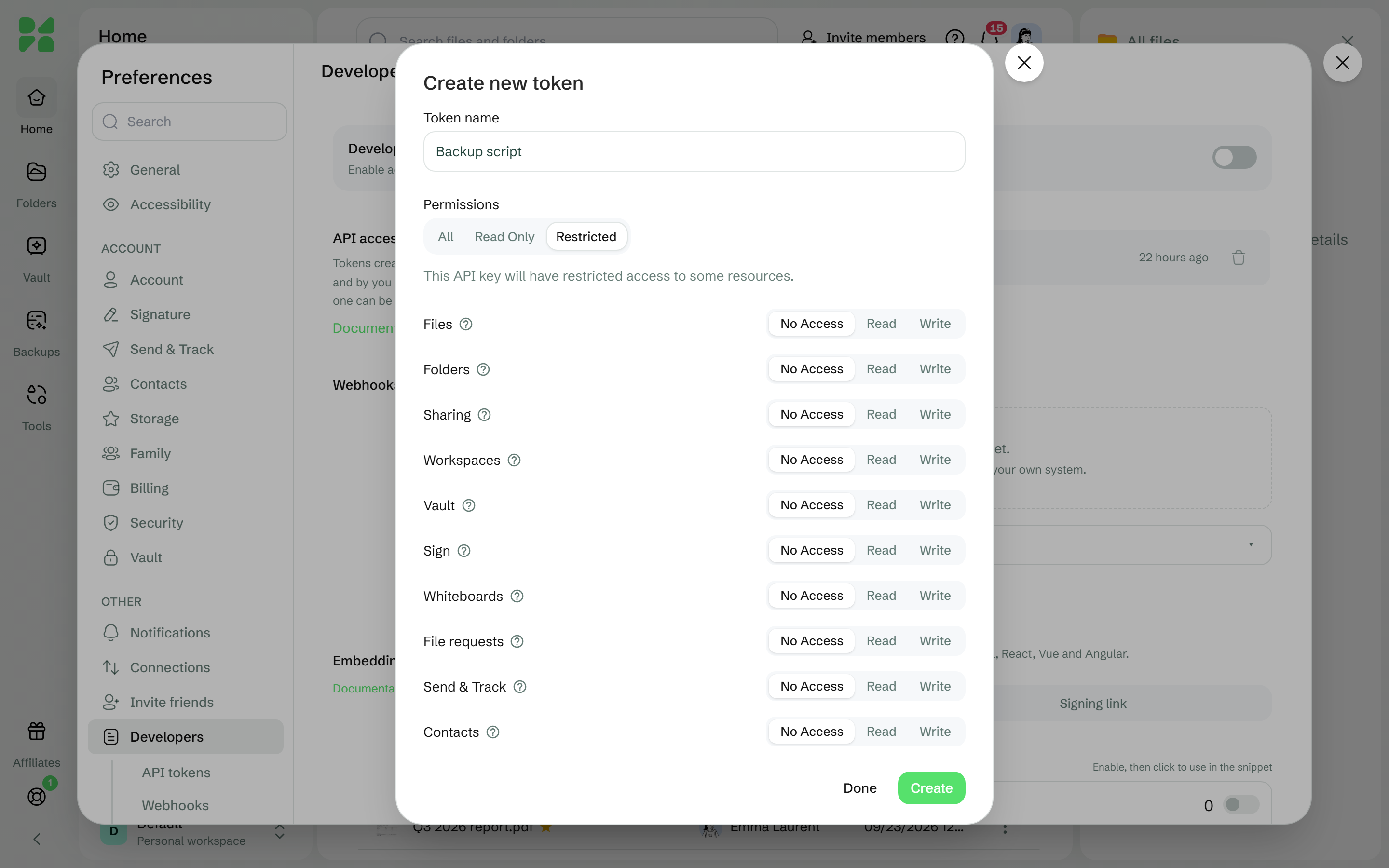
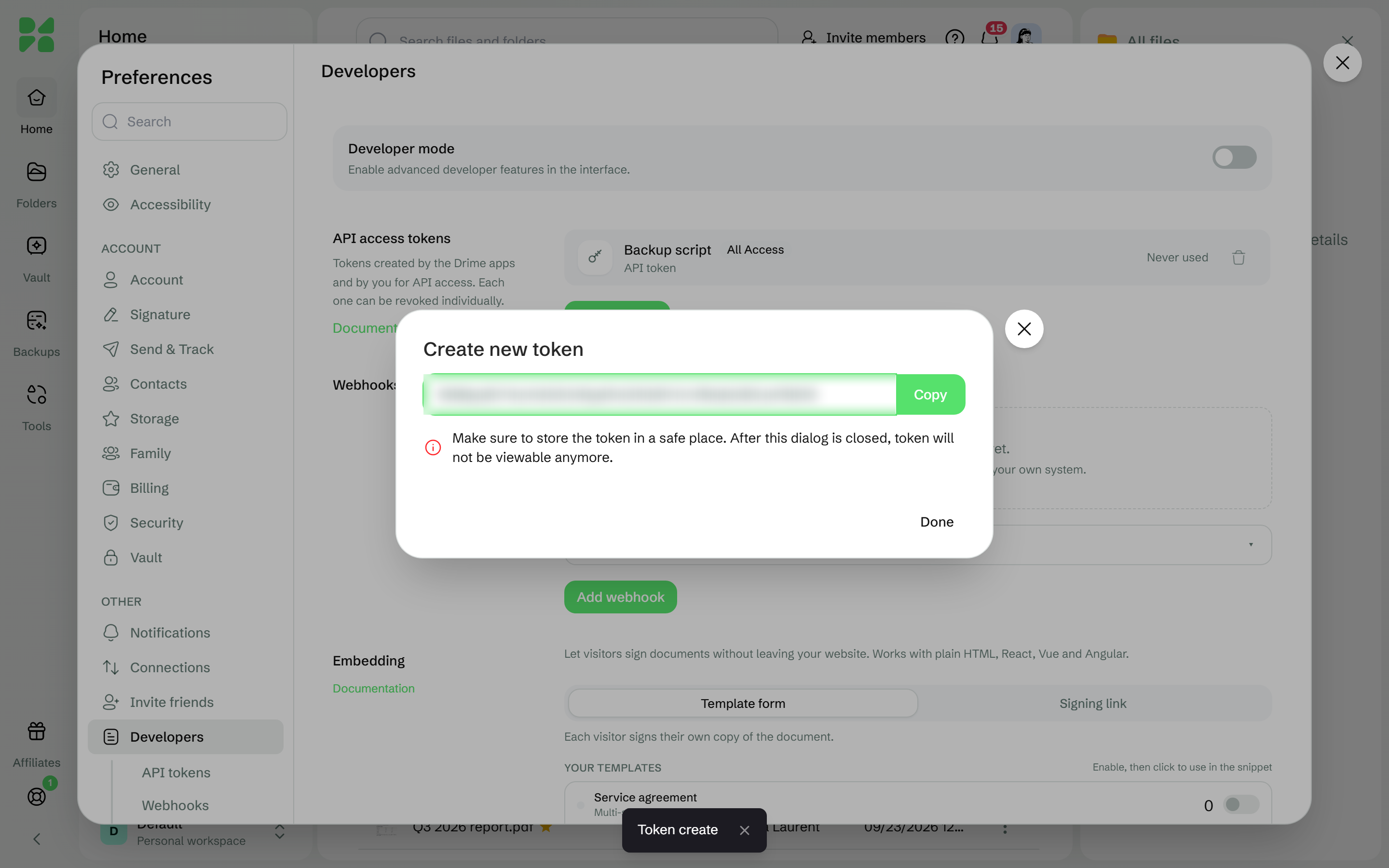
Klicken Sie auf Erstellen, kopieren Sie das Token und klicken Sie dann auf Fertig.
Das Token wird nur ein einziges Mal angezeigt. Fügen Sie es sofort in Duplicati ein oder speichern Sie es in einem Passwort-Manager.
Alle Optionen für Tokens finden Sie unter Ein API-Token erstellen.
#Drime als Sicherungsziel festlegen
Diese Schritte folgen der Dokumentation von Duplicati. Die Bildschirme von Duplicati können sich von Version zu Version ändern.
Fügen Sie in Duplicati ein neues Backup hinzu oder bearbeiten Sie ein vorhandenes.
Wählen Sie im Schritt für das Ziel Drime Cloud als Speichertyp.
Geben Sie einen Pfad für das Backup ein, zum Beispiel
Backups/Laptop.Verwenden Sie für jedes Backup einen eigenen Ordner, damit sich nie zwei Backups denselben Ordner teilen.
Fügen Sie Ihr Drime-API-Token in das Token-Feld ein.
Testen Sie die Verbindung, falls Duplicati das anbietet, schließen Sie die Einrichtung ab und starten Sie das Backup.
Standardmäßig landet das Backup in Ihren eigenen Dateien (in Ihrem persönlichen Arbeitsbereich, workspace-id 0). Mit der erweiterten Option workspace-id von Duplicati sichern Sie stattdessen in einen Arbeitsbereich.
#Was Sie in Drime sehen
Nach dem ersten Backup enthält der gewählte Ordner die Backup-Volumes von Duplicati: komprimierte, verschlüsselte Dateien mit Namen, die Duplicati erzeugt.
Diese Dateien dürfen in Drime nicht geöffnet, umbenannt, verschoben oder gelöscht werden: Duplicati braucht sie alle, um Ihr Backup wiederherzustellen.
Sie werden wie jede andere Datei auf Ihren Drime-Speicherplatz angerechnet.
Wenn Duplicati alte Volumes entfernt, werden sie standardmäßig endgültig gelöscht. Ist die erweiterte Option
soft-deleteaktiviert, landen sie stattdessen im Drime-Papierkorb und werden dort weiter auf Ihren Speicherplatz angerechnet, solange sie darin liegen.
#Ihre Dateien wiederherstellen
Stellen Sie Ihre Dateien mit Duplicati wieder her: Es liest die Backup-Volumes aus Drime und baut daraus Ihre Dateien wieder auf. Um auf einem anderen Computer wiederherzustellen, geben Sie in Duplicati denselben Zielpfad und ein API-Token an. Die Schritte zur Wiederherstellung beschreibt die Dokumentation von Duplicati.
Wenn Sie die Volumes aus Drime herunterladen, erhalten Sie Ihre Dateien nicht zurück: Nur Duplicati kann sie lesen.
#Die Befehlszeile verwenden
Die Befehlszeilenversion von Duplicati spricht Drime über eine URL in dieser Form an:
drimecloud://<folder>/<subfolder>?api-token=YOUR_API_TOKENDie erweiterten Optionen workspace-id, soft-delete, page-size und api-url lassen sich an die URL anhängen. Einzelheiten dazu finden Sie in der Dokumentation von Duplicati.
#Wenn es nicht funktioniert
Was Sie sehen | Was Sie tun können |
|---|---|
Duplicati kann sich nicht mit Ihrer Drime-E-Mail-Adresse und Ihrem Passwort anmelden | Die Anmeldung mit Passwort funktioniert nicht, wenn die Zwei-Faktor-Authentifizierung aktiviert ist. Verwenden Sie stattdessen ein API-Token. |
Ein Backup, das bisher funktioniert hat, stellt keine Verbindung mehr her | Das Token wurde möglicherweise gelöscht oder widerrufen: Die Drime-API antwortet dann mit |
Duplicati stellt eine Verbindung her, kann aber nichts hochladen | Das Token hat möglicherweise Nur lesen oder Eingeschränkt. Erstellen Sie ein Token mit Alle und ersetzen Sie es im Ziel. |
Uploads schlagen fehl, wenn Ihr Speicherplatz fast voll ist | Ihr Drime-Speicher ist möglicherweise voll. Geben Sie Speicherplatz frei oder führen Sie ein Upgrade durch und starten Sie das Backup dann erneut. Siehe Speicherplatz prüfen und freigeben. Ist |
Drime Cloud fehlt in der Liste der Ziele von Duplicati | Ihr Duplicati ist möglicherweise älter als Version 2.4. Aktualisieren Sie es. |
#Nächste Schritte
War das hilfreich?