%22%3E%0D%0A%3Cpath d=%22M76.678 2.56445H31.5757C14.1489 2.56445 0 16.723 0 34.12V124.386C0 141.866 14.1489 155.941 31.5757 155.941H76.7195C97.8807 155.941 117.05 147.347 130.909 133.479C144.809 119.652 153.356 100.428 153.356 79.2528C153.315 36.9019 119 2.56445 76.678 2.56445Z%22 fill=%22%2356E16C%22/%3E%0D%0A%3Cpath d=%22M276.422 11.9103L186.549 101.844C166.592 121.815 180.74 155.986 208.955 155.986H298.828C316.338 155.986 330.528 141.786 330.528 124.265V34.3314C330.528 6.09744 296.38 -8.06106 276.422 11.9103Z%22 fill=%22%2356E16C%22/%3E%0D%0A%3Cpath d=%22M253.896 179.567C211.574 179.567 177.218 213.863 177.218 256.255V301.43C177.218 318.827 191.367 332.985 208.794 332.985H298.999C316.467 332.985 330.574 318.827 330.574 301.43V256.255C330.574 235.08 321.985 215.897 308.127 202.029C294.31 188.12 275.099 179.567 253.938 179.567H253.896Z%22 fill=%22%2356E16C%22/%3E%0D%0A%3Cpath d=%22M121.573 179.567H31.7002C14.1904 179.567 0 193.767 0 211.289V301.222C0 329.456 34.1483 343.614 54.1061 323.643L143.979 233.71C163.937 213.738 149.788 179.567 121.573 179.567Z%22 fill=%22%2356E16C%22/%3E%0D%0A%3Cpath d=%22M497.237 336.016V2.56519H648.933C752.374 2.56519 817.559 66.2576 817.559 169.312C817.559 272.365 752.415 336.058 648.933 336.058H497.237V336.016ZM550.43 50.8535V287.77H648.933C726.026 287.77 760.838 254.927 760.838 169.312C760.838 83.6963 726.026 50.8535 648.933 50.8535H550.43Z%22 fill=%22%2356E16C%22/%3E%0D%0A%3Cpath d=%22M837.435 336.024V88.6858H886.687V155.368H890.172C897.641 115.55 924.487 83.7034 975.232 83.7034C1031.45 83.7034 1055.81 124.02 1055.81 170.813V203.158H1002.58V181.277C1002.58 145.943 987.638 129.5 950.834 129.5C908.553 129.5 891.168 152.877 891.168 197.179V336.024H837.435Z%22 fill=%22%2356E16C%22/%3E%0D%0A%3Cpath d=%22M1069.68 88.6816V336.019H1123.42V88.6816H1069.68Z%22 fill=%22%2356E16C%22/%3E%0D%0A%3Cpath d=%22M1153.24 336.024V88.6858H1202.49V163.34H1205.48C1211.95 122.027 1238.8 83.7034 1300.5 83.7034C1356.72 83.7034 1387.05 118.041 1394.02 165.333H1397.01C1403.48 123.023 1431.33 83.7034 1493.98 83.7034C1556.63 83.7034 1590.49 127.508 1590.49 187.214V336.024H1537.26V201.622C1537.26 152.835 1517.88 131.95 1470.12 131.95C1417.38 131.95 1398.5 158.814 1398.5 213.58V336.024H1345.27V201.622C1345.27 152.835 1326.39 131.95 1278.63 131.95C1225.4 131.95 1207.02 158.814 1207.02 213.58V336.024H1153.28H1153.24Z%22 fill=%22%2356E16C%22/%3E%0D%0A%3Cpath d=%22M1608.83 212.589C1608.83 135.444 1661.56 83.668 1742.14 83.668C1822.72 83.668 1870.98 125.977 1870.98 201.129C1870.98 210.098 1870.48 217.073 1868.98 224.506H1659.07C1661.06 272.296 1684.43 297.665 1741.64 297.665C1793.38 297.665 1814.75 280.724 1814.75 251.369V247.383H1868.49V251.868C1868.49 304.64 1816.74 340.971 1743.14 340.971C1662.06 340.971 1608.83 295.173 1608.83 212.548V212.589ZM1659.53 194.694H1820.19V193.697C1820.19 147.9 1793.84 126.019 1741.1 126.019C1688.37 126.019 1662.52 150.391 1659.53 194.694Z%22 fill=%22%2356E16C%22/%3E%0D%0A%3Cpath d=%22M1096.52 66.1011C1114.76 66.1011 1129.55 51.304 1129.55 33.0508C1129.55 14.7976 1114.76 0.000488281 1096.52 0.000488281C1078.28 0.000488281 1063.49 14.7976 1063.49 33.0508C1063.49 51.304 1078.28 66.1011 1096.52 66.1011Z%22 fill=%22%2356E16C%22/%3E%0D%0A%3C/g%3E%0D%0A%3Cdefs%3E%0D%0A%3CclipPath id=%22clip0_587_4308%22%3E%0D%0A%3Crect width=%221870.94%22 height=%22341.008%22 fill=%22white%22/%3E%0D%0A%3C/clipPath%3E%0D%0A%3C/defs%3E%0D%0A%3C/svg%3E%0D%0A)
%22%3E%0D%0A%3Cpath d=%22M76.678 2.56445H31.5757C14.1489 2.56445 0 16.723 0 34.12V124.386C0 141.866 14.1489 155.941 31.5757 155.941H76.7195C97.8807 155.941 117.05 147.347 130.909 133.479C144.809 119.652 153.356 100.428 153.356 79.2528C153.315 36.9019 119 2.56445 76.678 2.56445Z%22 fill=%22%23FFFFFF%22/%3E%0D%0A%3Cpath d=%22M276.422 11.9103L186.549 101.844C166.592 121.815 180.74 155.986 208.955 155.986H298.828C316.338 155.986 330.528 141.786 330.528 124.265V34.3314C330.528 6.09744 296.38 -8.06106 276.422 11.9103Z%22 fill=%22%23FFFFFF%22/%3E%0D%0A%3Cpath d=%22M253.896 179.567C211.574 179.567 177.218 213.863 177.218 256.255V301.43C177.218 318.827 191.367 332.985 208.794 332.985H298.999C316.467 332.985 330.574 318.827 330.574 301.43V256.255C330.574 235.08 321.985 215.897 308.127 202.029C294.31 188.12 275.099 179.567 253.938 179.567H253.896Z%22 fill=%22%23FFFFFF%22/%3E%0D%0A%3Cpath d=%22M121.573 179.567H31.7002C14.1904 179.567 0 193.767 0 211.289V301.222C0 329.456 34.1483 343.614 54.1061 323.643L143.979 233.71C163.937 213.738 149.788 179.567 121.573 179.567Z%22 fill=%22%23FFFFFF%22/%3E%0D%0A%3Cpath d=%22M497.237 336.016V2.56519H648.933C752.374 2.56519 817.559 66.2576 817.559 169.312C817.559 272.365 752.415 336.058 648.933 336.058H497.237V336.016ZM550.43 50.8535V287.77H648.933C726.026 287.77 760.838 254.927 760.838 169.312C760.838 83.6963 726.026 50.8535 648.933 50.8535H550.43Z%22 fill=%22%23FFFFFF%22/%3E%0D%0A%3Cpath d=%22M837.435 336.024V88.6858H886.687V155.368H890.172C897.641 115.55 924.487 83.7034 975.232 83.7034C1031.45 83.7034 1055.81 124.02 1055.81 170.813V203.158H1002.58V181.277C1002.58 145.943 987.638 129.5 950.834 129.5C908.553 129.5 891.168 152.877 891.168 197.179V336.024H837.435Z%22 fill=%22%23FFFFFF%22/%3E%0D%0A%3Cpath d=%22M1069.68 88.6816V336.019H1123.42V88.6816H1069.68Z%22 fill=%22%23FFFFFF%22/%3E%0D%0A%3Cpath d=%22M1153.24 336.024V88.6858H1202.49V163.34H1205.48C1211.95 122.027 1238.8 83.7034 1300.5 83.7034C1356.72 83.7034 1387.05 118.041 1394.02 165.333H1397.01C1403.48 123.023 1431.33 83.7034 1493.98 83.7034C1556.63 83.7034 1590.49 127.508 1590.49 187.214V336.024H1537.26V201.622C1537.26 152.835 1517.88 131.95 1470.12 131.95C1417.38 131.95 1398.5 158.814 1398.5 213.58V336.024H1345.27V201.622C1345.27 152.835 1326.39 131.95 1278.63 131.95C1225.4 131.95 1207.02 158.814 1207.02 213.58V336.024H1153.28H1153.24Z%22 fill=%22%23FFFFFF%22/%3E%0D%0A%3Cpath d=%22M1608.83 212.589C1608.83 135.444 1661.56 83.668 1742.14 83.668C1822.72 83.668 1870.98 125.977 1870.98 201.129C1870.98 210.098 1870.48 217.073 1868.98 224.506H1659.07C1661.06 272.296 1684.43 297.665 1741.64 297.665C1793.38 297.665 1814.75 280.724 1814.75 251.369V247.383H1868.49V251.868C1868.49 304.64 1816.74 340.971 1743.14 340.971C1662.06 340.971 1608.83 295.173 1608.83 212.548V212.589ZM1659.53 194.694H1820.19V193.697C1820.19 147.9 1793.84 126.019 1741.1 126.019C1688.37 126.019 1662.52 150.391 1659.53 194.694Z%22 fill=%22%23FFFFFF%22/%3E%0D%0A%3Cpath d=%22M1096.52 66.1011C1114.76 66.1011 1129.55 51.304 1129.55 33.0508C1129.55 14.7976 1114.76 0.000488281 1096.52 0.000488281C1078.28 0.000488281 1063.49 14.7976 1063.49 33.0508C1063.49 51.304 1078.28 66.1011 1096.52 66.1011Z%22 fill=%22%23FFFFFF%22/%3E%0D%0A%3C/g%3E%0D%0A%3Cdefs%3E%0D%0A%3CclipPath id=%22clip0_587_4308%22%3E%0D%0A%3Crect width=%221870.94%22 height=%22341.008%22 fill=%22white%22/%3E%0D%0A%3C/clipPath%3E%0D%0A%3C/defs%3E%0D%0A%3C/svg%3E%0D%0A)
Ihren Tarif upgraden oder wechseln
Wechseln Sie vom kostenlosen zu einem kostenpflichtigen Tarif oder zwischen bezahlten Tarifen. So wird der Wechsel mit Karte oder PayPal abgerechnet.
Sie können jederzeit vom kostenlosen Tarif zu einem kostenpflichtigen Tarif wechseln oder von einem kostenpflichtigen Tarif zu einem anderen. Was jeder Tarif enthält, sehen Sie unter Die Drime-Tarife im Vergleich.
#Vom kostenlosen Tarif upgraden
Öffnen Sie die Tarifübersicht.
Klicken Sie in Ihrem Kontomenü (Ihr Avatar oben rechts) auf Upgrade, klicken Sie im Speicher-Banner oder in der Speicherübersicht der Seitenleiste auf Mehr Speicherplatz erhalten, oder öffnen Sie Einstellungen > Abrechnung und klicken Sie auf Tarife ansehen.
Wählen Sie einen Tarif und seinen Abrechnungszeitraum, monatlich oder jährlich.
Bezahlen Sie per Karte oder mit PayPal.
Wenn Sie einen Aktionscode haben, geben Sie ihn unter Gutscheincode ein.
Die Meldung Abonnement erfolgreich! bestätigt Ihren neuen Tarif. Unter Einstellungen > Abrechnung zeigt Ihr Tarif dann Verlängert sich am und das Datum der nächsten Abbuchung, und Drime sendet Ihnen einen Zahlungsbeleg per E-Mail. Siehe Rechnungen finden und herunterladen. Die Mehrwertsteuer wird nach Ihrem Rechnungsland berechnet. Für Unternehmen mit einer gültigen EU-USt-IdNr. gilt das Reverse-Charge-Verfahren.
#Zu einem anderen kostenpflichtigen Tarif wechseln
Klicken Sie oben rechts auf Ihren Avatar und dann auf Einstellungen > Abrechnung.
Klicken Sie unter Plan auf Plan ändern.
Wählen Sie unter Ihren Plan ändern einen Tarif aus Verfügbare Pläne aus und klicken Sie auf Weiter.
Ihr aktueller Tarif ist in der Liste als Aktueller Plan markiert.
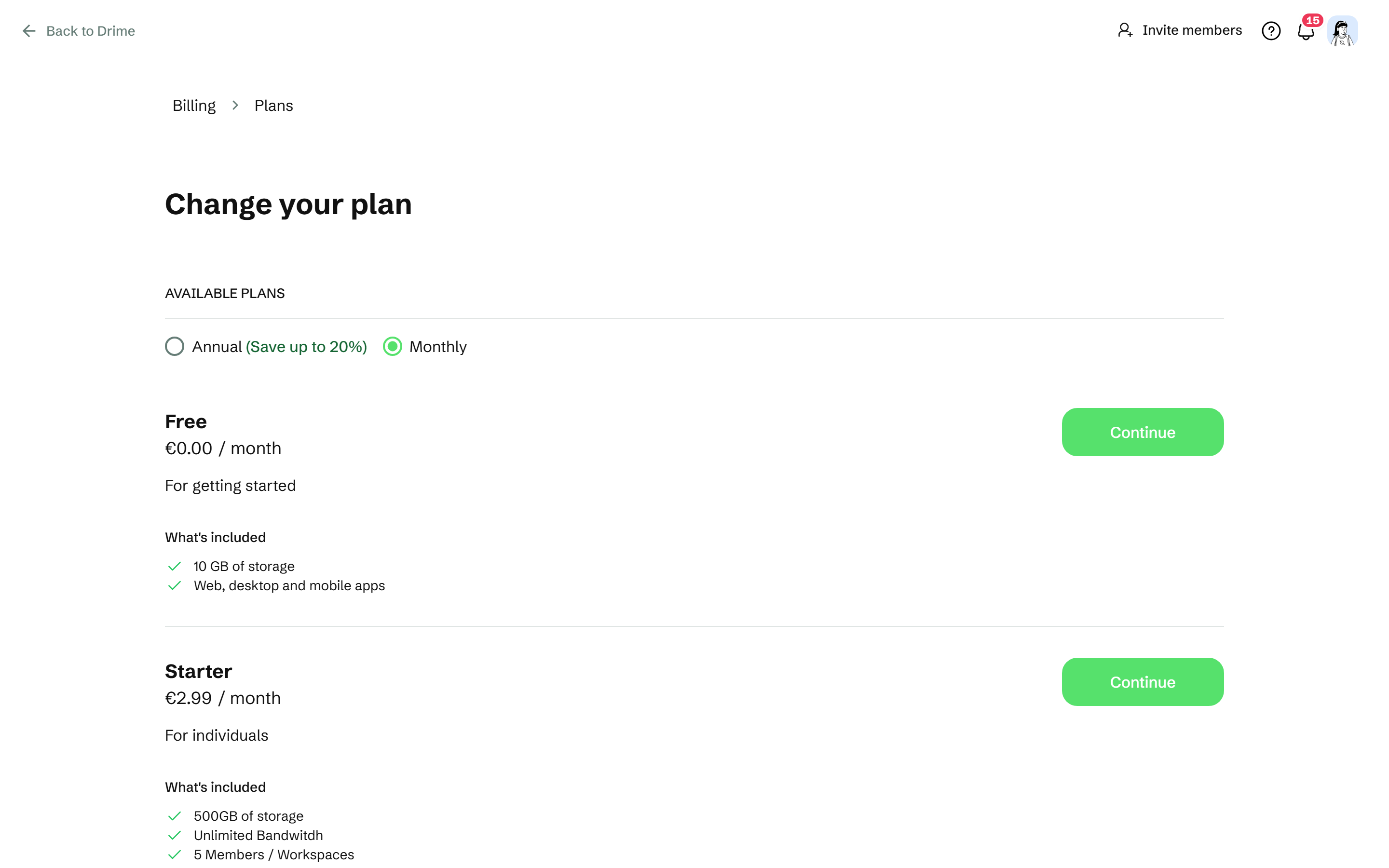
Prüfen Sie unter Neuen Plan bestätigen den Tarif nach Wechseln zu und klicken Sie auf Bestätigen.
#Wie der Wechsel abgerechnet wird
Bei Kartenzahlung gilt der neue Tarif sofort. Beim Wechsel zu einem höheren Tarif wird heute ein anteiliger Betrag für den Rest des laufenden Zeitraums berechnet. Ihre nächste volle Abbuchung erfolgt an dem Datum, das vor der Bestätigung angezeigt wird.
Bei PayPal werden Sie zu PayPal weitergeleitet, um den Wechsel zu bestätigen. Ihr Tarif wechselt, sobald Sie ihn dort bestätigt haben.
Wenn Sie Ihren Tarif gekündigt hatten und er demnächst enden würde, bleibt Ihr Abonnement mit der Bestätigung eines neuen Tarifs aktiv und verlängert sich wieder.
#Wenn es nicht funktioniert
#Im Bezahlvorgang
Meldung | Was Sie tun können |
|---|---|
Coupon is expired or no longer valid. (Der Gutschein ist abgelaufen oder nicht mehr gültig.) | Der Code ist abgelaufen oder aufgebraucht. Prüfen Sie sein Ablaufdatum oder fahren Sie ohne Code fort. |
Coupon exists but is not applicable to this plan. (Der Gutschein existiert, gilt aber nicht für diesen Tarif.) | Der Code gilt für einen anderen Tarif. Wählen Sie den Tarif, für den er bestimmt ist, oder fahren Sie ohne Code fort. |
Dieser Tarif ist nicht verfügbar. | Dieser Tarif kann über Ihr Konto nicht gekauft werden. Wählen Sie einen anderen Tarif oder kontaktieren Sie den Drime-Support. |
#Wenn sich der Tarif nicht ändern lässt
Meldung | Grund |
|---|---|
Ein Lifetime-Tarif kann nicht auf einen anderen Tarif umgestellt werden. | Lifetime-Tarife lassen sich in der App nicht ändern. Siehe Lifetime-Tarife und das Stapeln mehrerer Tarife. |
Dieser Plan wird nicht über einen Zahlungsanbieter abgerechnet. Abonnieren Sie den neuen Plan, um zu wechseln. | Ihr Tarif wurde ohne Zahlung vergeben, zum Beispiel über einen Code. Schließen Sie direkt ein Abonnement für den neuen Tarif ab. |
Die letzte Zahlung ist fehlgeschlagen. Aktualisieren Sie Ihre Zahlungsmethode und versuchen Sie es erneut. | Eine Zahlung für Ihren aktuellen Tarif ist fehlgeschlagen. Ändern Sie Ihre Karte und wechseln Sie dann erneut den Tarif. Siehe Zahlungsmethoden und Aktualisierung Ihrer Karte. |
#Nächste Schritte
War das hilfreich?