%22%3E%0D%0A%3Cpath d=%22M76.678 2.56445H31.5757C14.1489 2.56445 0 16.723 0 34.12V124.386C0 141.866 14.1489 155.941 31.5757 155.941H76.7195C97.8807 155.941 117.05 147.347 130.909 133.479C144.809 119.652 153.356 100.428 153.356 79.2528C153.315 36.9019 119 2.56445 76.678 2.56445Z%22 fill=%22%2356E16C%22/%3E%0D%0A%3Cpath d=%22M276.422 11.9103L186.549 101.844C166.592 121.815 180.74 155.986 208.955 155.986H298.828C316.338 155.986 330.528 141.786 330.528 124.265V34.3314C330.528 6.09744 296.38 -8.06106 276.422 11.9103Z%22 fill=%22%2356E16C%22/%3E%0D%0A%3Cpath d=%22M253.896 179.567C211.574 179.567 177.218 213.863 177.218 256.255V301.43C177.218 318.827 191.367 332.985 208.794 332.985H298.999C316.467 332.985 330.574 318.827 330.574 301.43V256.255C330.574 235.08 321.985 215.897 308.127 202.029C294.31 188.12 275.099 179.567 253.938 179.567H253.896Z%22 fill=%22%2356E16C%22/%3E%0D%0A%3Cpath d=%22M121.573 179.567H31.7002C14.1904 179.567 0 193.767 0 211.289V301.222C0 329.456 34.1483 343.614 54.1061 323.643L143.979 233.71C163.937 213.738 149.788 179.567 121.573 179.567Z%22 fill=%22%2356E16C%22/%3E%0D%0A%3Cpath d=%22M497.237 336.016V2.56519H648.933C752.374 2.56519 817.559 66.2576 817.559 169.312C817.559 272.365 752.415 336.058 648.933 336.058H497.237V336.016ZM550.43 50.8535V287.77H648.933C726.026 287.77 760.838 254.927 760.838 169.312C760.838 83.6963 726.026 50.8535 648.933 50.8535H550.43Z%22 fill=%22%2356E16C%22/%3E%0D%0A%3Cpath d=%22M837.435 336.024V88.6858H886.687V155.368H890.172C897.641 115.55 924.487 83.7034 975.232 83.7034C1031.45 83.7034 1055.81 124.02 1055.81 170.813V203.158H1002.58V181.277C1002.58 145.943 987.638 129.5 950.834 129.5C908.553 129.5 891.168 152.877 891.168 197.179V336.024H837.435Z%22 fill=%22%2356E16C%22/%3E%0D%0A%3Cpath d=%22M1069.68 88.6816V336.019H1123.42V88.6816H1069.68Z%22 fill=%22%2356E16C%22/%3E%0D%0A%3Cpath d=%22M1153.24 336.024V88.6858H1202.49V163.34H1205.48C1211.95 122.027 1238.8 83.7034 1300.5 83.7034C1356.72 83.7034 1387.05 118.041 1394.02 165.333H1397.01C1403.48 123.023 1431.33 83.7034 1493.98 83.7034C1556.63 83.7034 1590.49 127.508 1590.49 187.214V336.024H1537.26V201.622C1537.26 152.835 1517.88 131.95 1470.12 131.95C1417.38 131.95 1398.5 158.814 1398.5 213.58V336.024H1345.27V201.622C1345.27 152.835 1326.39 131.95 1278.63 131.95C1225.4 131.95 1207.02 158.814 1207.02 213.58V336.024H1153.28H1153.24Z%22 fill=%22%2356E16C%22/%3E%0D%0A%3Cpath d=%22M1608.83 212.589C1608.83 135.444 1661.56 83.668 1742.14 83.668C1822.72 83.668 1870.98 125.977 1870.98 201.129C1870.98 210.098 1870.48 217.073 1868.98 224.506H1659.07C1661.06 272.296 1684.43 297.665 1741.64 297.665C1793.38 297.665 1814.75 280.724 1814.75 251.369V247.383H1868.49V251.868C1868.49 304.64 1816.74 340.971 1743.14 340.971C1662.06 340.971 1608.83 295.173 1608.83 212.548V212.589ZM1659.53 194.694H1820.19V193.697C1820.19 147.9 1793.84 126.019 1741.1 126.019C1688.37 126.019 1662.52 150.391 1659.53 194.694Z%22 fill=%22%2356E16C%22/%3E%0D%0A%3Cpath d=%22M1096.52 66.1011C1114.76 66.1011 1129.55 51.304 1129.55 33.0508C1129.55 14.7976 1114.76 0.000488281 1096.52 0.000488281C1078.28 0.000488281 1063.49 14.7976 1063.49 33.0508C1063.49 51.304 1078.28 66.1011 1096.52 66.1011Z%22 fill=%22%2356E16C%22/%3E%0D%0A%3C/g%3E%0D%0A%3Cdefs%3E%0D%0A%3CclipPath id=%22clip0_587_4308%22%3E%0D%0A%3Crect width=%221870.94%22 height=%22341.008%22 fill=%22white%22/%3E%0D%0A%3C/clipPath%3E%0D%0A%3C/defs%3E%0D%0A%3C/svg%3E%0D%0A)
%22%3E%0D%0A%3Cpath d=%22M76.678 2.56445H31.5757C14.1489 2.56445 0 16.723 0 34.12V124.386C0 141.866 14.1489 155.941 31.5757 155.941H76.7195C97.8807 155.941 117.05 147.347 130.909 133.479C144.809 119.652 153.356 100.428 153.356 79.2528C153.315 36.9019 119 2.56445 76.678 2.56445Z%22 fill=%22%23FFFFFF%22/%3E%0D%0A%3Cpath d=%22M276.422 11.9103L186.549 101.844C166.592 121.815 180.74 155.986 208.955 155.986H298.828C316.338 155.986 330.528 141.786 330.528 124.265V34.3314C330.528 6.09744 296.38 -8.06106 276.422 11.9103Z%22 fill=%22%23FFFFFF%22/%3E%0D%0A%3Cpath d=%22M253.896 179.567C211.574 179.567 177.218 213.863 177.218 256.255V301.43C177.218 318.827 191.367 332.985 208.794 332.985H298.999C316.467 332.985 330.574 318.827 330.574 301.43V256.255C330.574 235.08 321.985 215.897 308.127 202.029C294.31 188.12 275.099 179.567 253.938 179.567H253.896Z%22 fill=%22%23FFFFFF%22/%3E%0D%0A%3Cpath d=%22M121.573 179.567H31.7002C14.1904 179.567 0 193.767 0 211.289V301.222C0 329.456 34.1483 343.614 54.1061 323.643L143.979 233.71C163.937 213.738 149.788 179.567 121.573 179.567Z%22 fill=%22%23FFFFFF%22/%3E%0D%0A%3Cpath d=%22M497.237 336.016V2.56519H648.933C752.374 2.56519 817.559 66.2576 817.559 169.312C817.559 272.365 752.415 336.058 648.933 336.058H497.237V336.016ZM550.43 50.8535V287.77H648.933C726.026 287.77 760.838 254.927 760.838 169.312C760.838 83.6963 726.026 50.8535 648.933 50.8535H550.43Z%22 fill=%22%23FFFFFF%22/%3E%0D%0A%3Cpath d=%22M837.435 336.024V88.6858H886.687V155.368H890.172C897.641 115.55 924.487 83.7034 975.232 83.7034C1031.45 83.7034 1055.81 124.02 1055.81 170.813V203.158H1002.58V181.277C1002.58 145.943 987.638 129.5 950.834 129.5C908.553 129.5 891.168 152.877 891.168 197.179V336.024H837.435Z%22 fill=%22%23FFFFFF%22/%3E%0D%0A%3Cpath d=%22M1069.68 88.6816V336.019H1123.42V88.6816H1069.68Z%22 fill=%22%23FFFFFF%22/%3E%0D%0A%3Cpath d=%22M1153.24 336.024V88.6858H1202.49V163.34H1205.48C1211.95 122.027 1238.8 83.7034 1300.5 83.7034C1356.72 83.7034 1387.05 118.041 1394.02 165.333H1397.01C1403.48 123.023 1431.33 83.7034 1493.98 83.7034C1556.63 83.7034 1590.49 127.508 1590.49 187.214V336.024H1537.26V201.622C1537.26 152.835 1517.88 131.95 1470.12 131.95C1417.38 131.95 1398.5 158.814 1398.5 213.58V336.024H1345.27V201.622C1345.27 152.835 1326.39 131.95 1278.63 131.95C1225.4 131.95 1207.02 158.814 1207.02 213.58V336.024H1153.28H1153.24Z%22 fill=%22%23FFFFFF%22/%3E%0D%0A%3Cpath d=%22M1608.83 212.589C1608.83 135.444 1661.56 83.668 1742.14 83.668C1822.72 83.668 1870.98 125.977 1870.98 201.129C1870.98 210.098 1870.48 217.073 1868.98 224.506H1659.07C1661.06 272.296 1684.43 297.665 1741.64 297.665C1793.38 297.665 1814.75 280.724 1814.75 251.369V247.383H1868.49V251.868C1868.49 304.64 1816.74 340.971 1743.14 340.971C1662.06 340.971 1608.83 295.173 1608.83 212.548V212.589ZM1659.53 194.694H1820.19V193.697C1820.19 147.9 1793.84 126.019 1741.1 126.019C1688.37 126.019 1662.52 150.391 1659.53 194.694Z%22 fill=%22%23FFFFFF%22/%3E%0D%0A%3Cpath d=%22M1096.52 66.1011C1114.76 66.1011 1129.55 51.304 1129.55 33.0508C1129.55 14.7976 1114.76 0.000488281 1096.52 0.000488281C1078.28 0.000488281 1063.49 14.7976 1063.49 33.0508C1063.49 51.304 1078.28 66.1011 1096.52 66.1011Z%22 fill=%22%23FFFFFF%22/%3E%0D%0A%3C/g%3E%0D%0A%3Cdefs%3E%0D%0A%3CclipPath id=%22clip0_587_4308%22%3E%0D%0A%3Crect width=%221870.94%22 height=%22341.008%22 fill=%22white%22/%3E%0D%0A%3C/clipPath%3E%0D%0A%3C/defs%3E%0D%0A%3C/svg%3E%0D%0A)
PDFs zusammenführen, aufteilen, komprimieren, konvertieren oder schützen
Im PDF-Editor von Drime PDFs aufteilen und zusammenführen, verkleinern, in Word, Excel oder Bilder umwandeln, rastern oder mit einem Passwort schützen.
Der PDF-Editor von Drime kann ein PDF aufteilen, mehrere PDFs zusammenführen, ein PDF verkleinern, konvertieren, in Bilder umwandeln oder mit einem Passwort schützen. Alles läuft in Ihrem Browser.
#Bevor Sie beginnen
Klicken Sie über der Dateiliste auf PDF bearbeiten und wählen Sie das PDF aus.
Markieren Sie es unter PDF zum Bearbeiten auswählen und klicken Sie dann auf Auswählen.
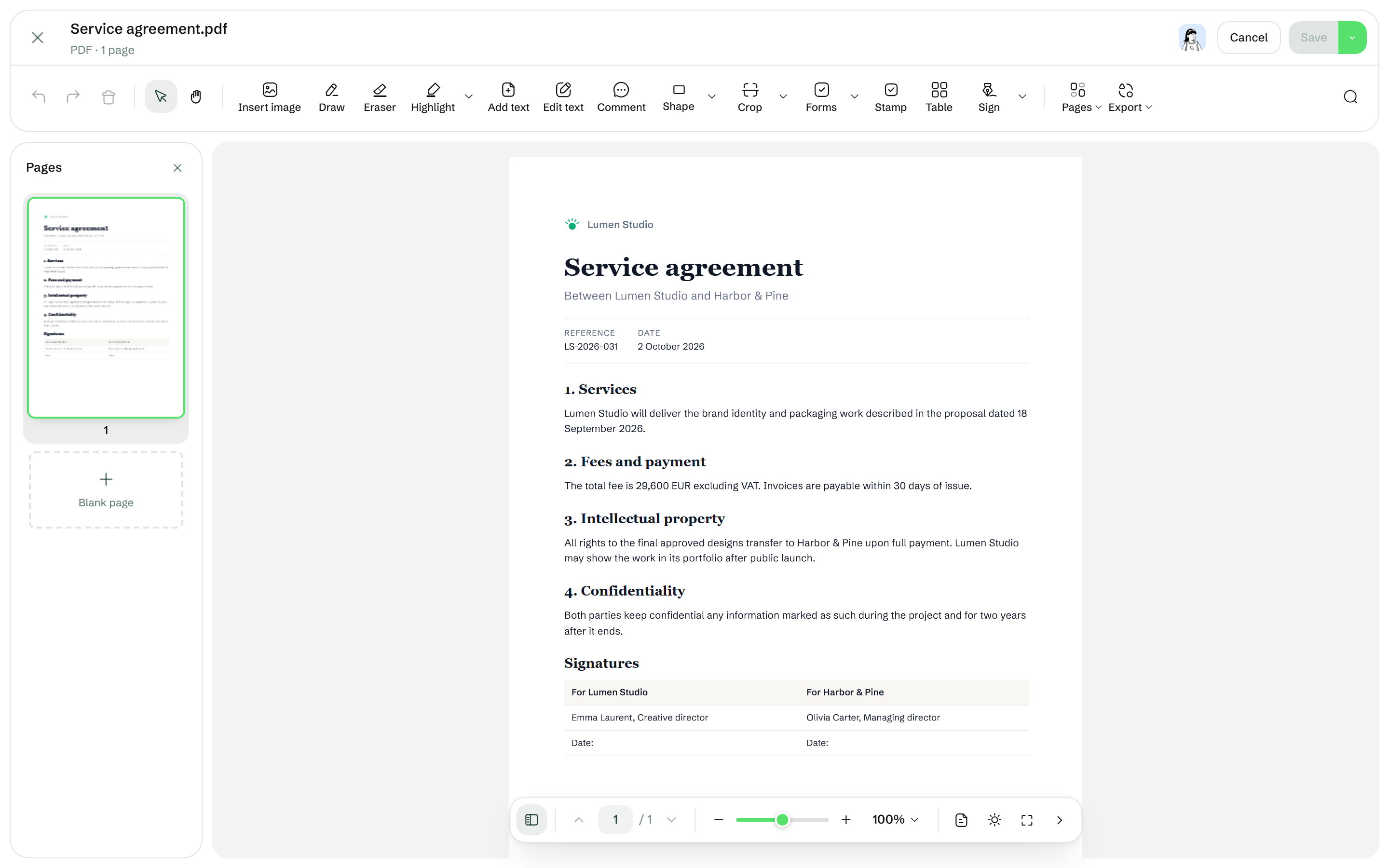
Wenn Sie das PDF geändert haben, klicken Sie zuerst auf Speichern.
Aufteilen und Zusammenführen befinden sich im Menü Seiten der Symbolleiste. Konvertieren, Komprimieren, Raster-PDF und Schützen (Passwort) befinden sich im Menü Exportieren. In einem schmalen Fenster wandern die Werkzeuge, die keinen Platz haben, unter Weitere Werkzeuge.
#Ein PDF in mehrere Dateien aufteilen
Klicken Sie auf Seiten > Aufteilen.
PDF aufteilen öffnet sich: Zwischen Seiten klicken, um einen Trennpunkt hinzuzufügen.
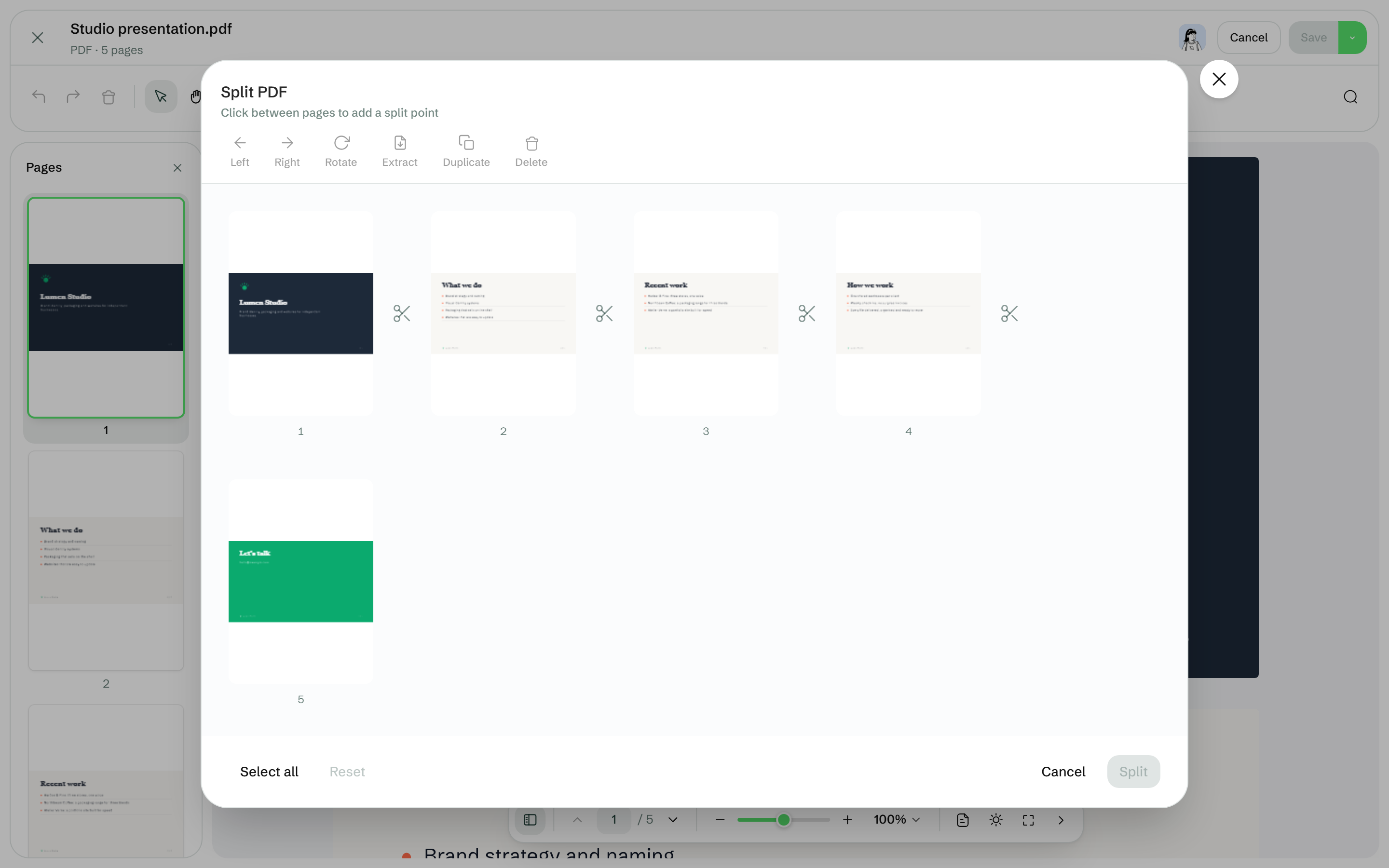
Klicken Sie zwischen zwei Seiten, um das PDF dort zu teilen.
Fügen Sie so viele Trennpunkte hinzu, wie Sie brauchen.
Alle auswählen setzt zwischen allen Seiten einen Trennpunkt: Sie erhalten eine Datei pro Seite.
Zurücksetzen entfernt die Trennpunkte.
Um eine einzelne Seite als eigenes PDF zu behalten, verwenden Sie auf dieser Seite Extrahieren. Bei einer Datei namens report.pdf wird Seite 2 als
report - page 2.pdfgespeichert.Jede Seite hat im Dialog außerdem Links, Rechts, eine Schaltfläche zum Drehen (mit Neu generieren beschriftet), Duplizieren und Löschen.
Klicken Sie auf Aufteilen.
Bei report.pdf heißen die Teile
report - part 01.pdf,report - part 02.pdfund so weiter. Speichern Sie sie unter Geteilte Dateien speichern in Drime oder laden Sie sie herunter.
Das ursprüngliche PDF bleibt unverändert.
#PDFs zusammenführen
Klicken Sie auf Seiten > Zusammenführen.
Dateien zusammenführen öffnet sich: Dateien ziehen und ablegen oder auf „Datei hinzufügen" klicken, um zusammenzuführen. Das im Editor geöffnete PDF ist mit Aktuell gekennzeichnet.
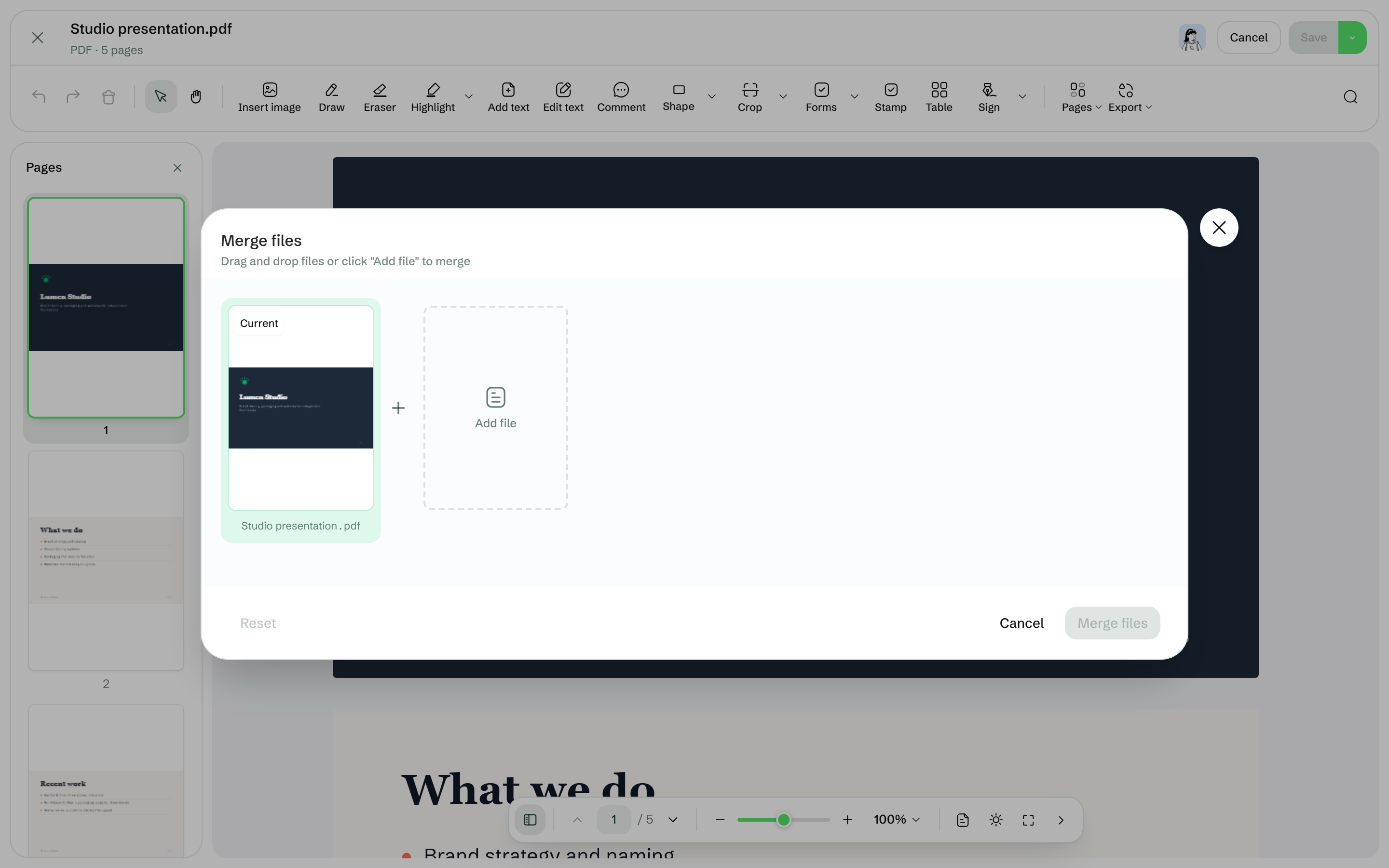
Klicken Sie auf Datei hinzufügen und wählen Sie ein PDF auf Ihrem Computer aus, oder ziehen Sie PDFs in den Dialog.
Ziehen Sie die Dateien in die gewünschte Reihenfolge und klicken Sie dann auf Dateien zusammenführen.
Klicken Sie auf Speichern, um das zusammengeführte PDF zu behalten.
Der Editor öffnet das zusammengeführte PDF. Erst wenn Sie speichern, gelangt etwas in Ihren Drive.
Sie können nur PDFs von Ihrem Computer hinzufügen, nicht aus Ihrem Drive.
#Ein PDF verkleinern
Klicken Sie auf Exportieren > Komprimieren.
Komprimierungsstufe wählen öffnet sich.
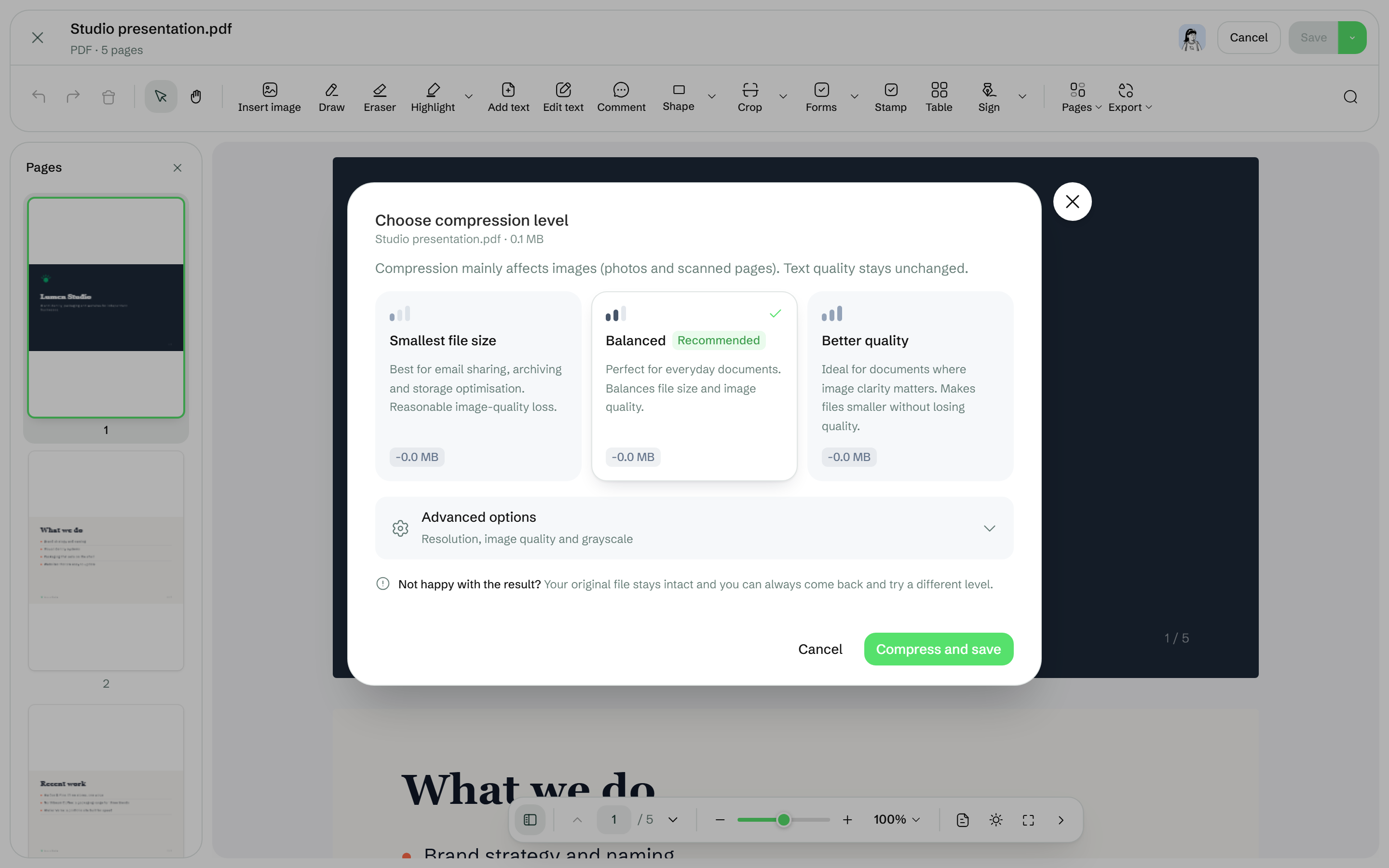
Wählen Sie eine Stufe: Kleinste Dateigröße, Ausgewogen (Empfohlen, standardmäßig ausgewählt) oder Bessere Qualität.
Die unter jeder Stufe angezeigte Größe ist ein Schätzwert. Unter Erweiterte Optionen (Auflösung, Bildqualität und Graustufen) legen Sie die Auflösung zwischen 72 und 300 DPI und die Bildqualität fest und aktivieren Graustufen.
Klicken Sie auf Komprimieren und speichern und speichern Sie dann die Datei (siehe Das Ergebnis speichern).
Bei report.pdf heißt die Datei
report (compressed).pdf. Ihr ursprüngliches PDF bleibt unverändert.
#Ein PDF konvertieren
Klicken Sie auf Exportieren > Konvertieren.
PDF konvertieren in… öffnet sich.
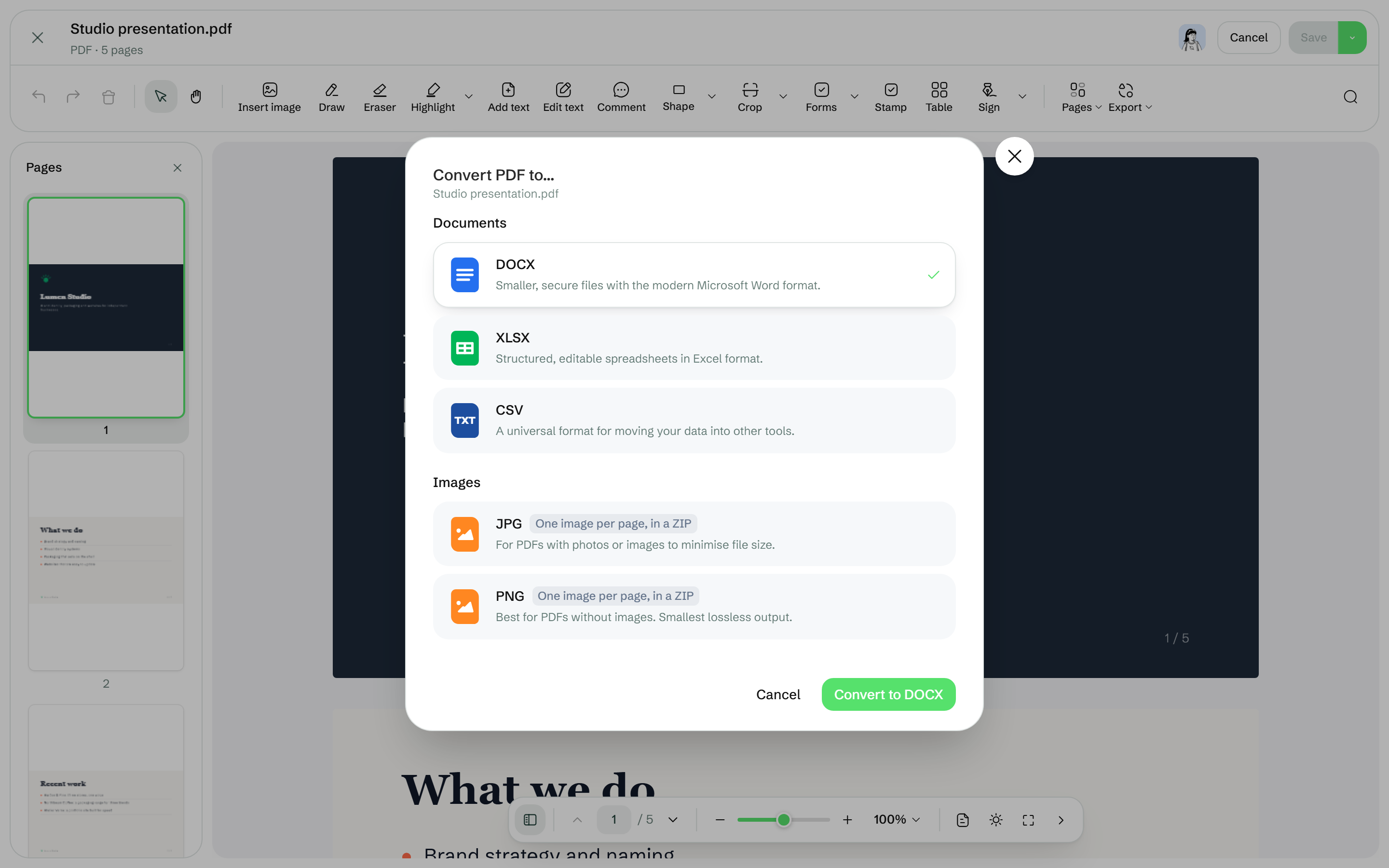
Wählen Sie ein Format aus.
Gruppe
Formate
Dokumente
DOCX (Word), XLSX (Excel), TXT, CSV
Bilder
JPG, PNG
DOCX, XLSX und CSV übernehmen nur den Text, eine Zeile pro Absatz oder Tabellenzeile: Layout, Bilder und Tabellen bleiben nicht erhalten. Bei einem PDF mit mehreren Seiten liefern JPG und PNG Ein Bild pro Seite, in einer ZIP-Datei.
Klicken Sie auf die Schaltfläche, zum Beispiel In DOCX konvertieren, und speichern Sie dann die Datei.
Siehe Das Ergebnis speichern.
#Ein PDF in Bilder umwandeln
Klicken Sie auf Exportieren > Raster-PDF.
Jede Seite wird zu einem einzigen Bild zusammengefasst: Das Layout wird genau wie angezeigt eingefroren, und der Text ist nicht mehr auswählbar oder bearbeitbar.
Wählen Sie die Auflösung (96, 150, 200 oder 300 DPI), das Format (JPEG oder PNG) und bei Bedarf Graustufen.
Klicken Sie auf Rastern und speichern und speichern Sie dann die Datei.
Bei report.pdf heißt die Datei
report (raster).pdf.
#Ein PDF mit einem Passwort schützen
Klicken Sie auf Exportieren > Schützen (Passwort).
PDF schützen öffnet sich: Das Dokument wird mit AES-256 verschlüsselt. Zum Öffnen ist das Passwort erforderlich, bei Verlust kann es nicht wiederhergestellt werden.
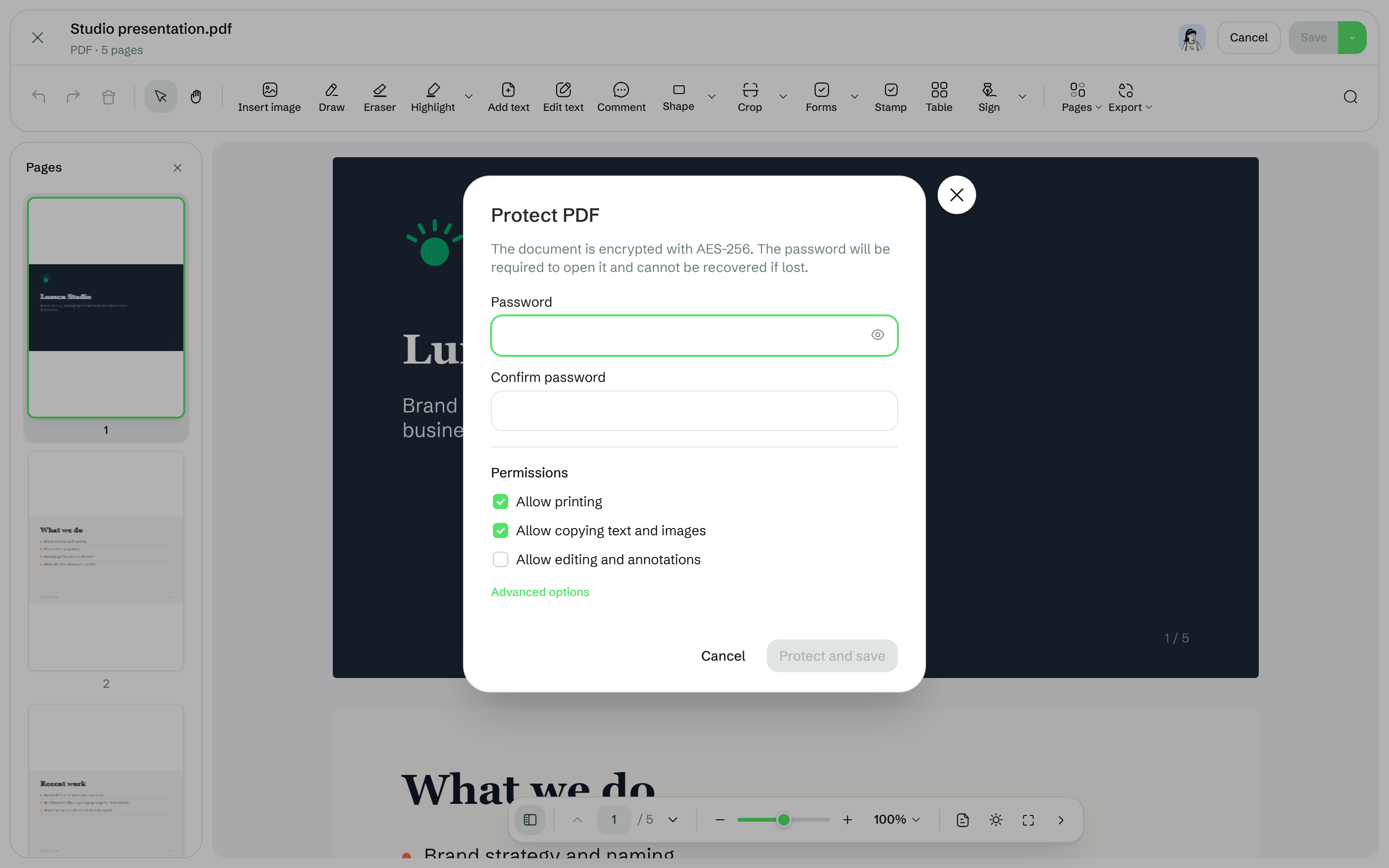
Geben Sie das Passwort zweimal ein, unter Passwort und Passwort bestätigen.
Legen Sie unter Berechtigungen fest, was Personen tun dürfen, die das PDF öffnen.
Drucken erlauben und Kopieren von Text und Bildern erlauben sind standardmäßig aktiviert, Bearbeiten und Anmerkungen erlauben ist deaktiviert.
Unter Erweiterte Optionen können Sie ein Besitzerpasswort (optional) hinzufügen.
Klicken Sie auf Schützen und speichern und speichern Sie dann die Datei.
Bei report.pdf heißt die Datei
report (protected).pdf. Das ursprüngliche PDF ist nicht geschützt.
#Das Ergebnis speichern
Nach dem Konvertieren, Komprimieren, Rastern oder Schützen zeigt Ausgabe speichern, dass die Datei bereit ist.
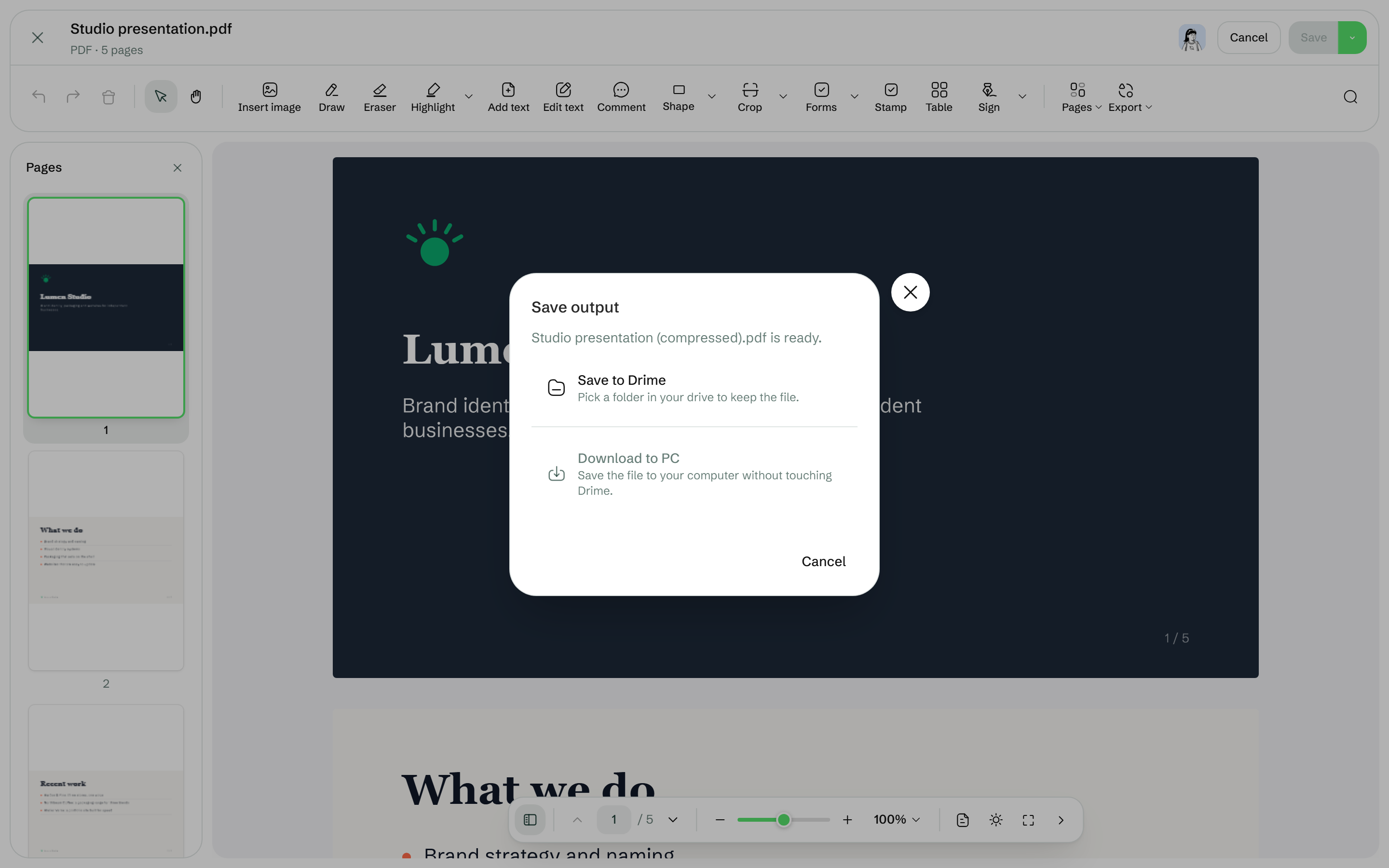
In Drime speichern: Wählen Sie einen Ordner in Ihrem Drive, um die Datei zu behalten. Wählen Sie unter Datei in Drime speichern den Ordner aus und klicken Sie dann auf Datei hochladen. Die Datei behält den Namen, den Drime ihr gegeben hat.
Auf PC herunterladen: Speichern Sie die Datei auf Ihrem Computer, ohne Drime zu verwenden.
#Wenn es nicht funktioniert
Was Sie sehen | Was Sie tun können |
|---|---|
Fügen Sie zuerst mindestens einen Trennpunkt hinzu. | Klicken Sie zwischen zwei Seiten, um einen Trennpunkt hinzuzufügen, oder klicken Sie auf Alle auswählen. |
Fügen Sie mindestens ein weiteres PDF zum Zusammenführen hinzu. | Klicken Sie auf Datei hinzufügen und fügen Sie ein weiteres PDF hinzu. |
Hier können nur PDF-Dateien hinzugefügt werden. | Sie können nur PDFs zusammenführen. Konvertieren Sie andere Dateien zuerst in PDF. |
Die Passwörter stimmen nicht überein | Geben Sie unter Passwort und Passwort bestätigen dasselbe Passwort ein. |
In PDF-Passwörtern sind keine Kommas erlaubt. | Wählen Sie ein Passwort ohne Kommas. |
Das komprimierte PDF hat keinen markierbaren Text | Das ist so vorgesehen: Beim Komprimieren werden die Seiten in Bilder umgewandelt. Verwenden Sie das ursprüngliche PDF. |
Die konvertierte DOCX- oder XLSX-Datei hat kein Layout und keine Bilder | Die Konvertierung übernimmt nur den Text. |
#Nächste Schritte
War das hilfreich?