%22%3E%0D%0A%3Cpath d=%22M76.678 2.56445H31.5757C14.1489 2.56445 0 16.723 0 34.12V124.386C0 141.866 14.1489 155.941 31.5757 155.941H76.7195C97.8807 155.941 117.05 147.347 130.909 133.479C144.809 119.652 153.356 100.428 153.356 79.2528C153.315 36.9019 119 2.56445 76.678 2.56445Z%22 fill=%22%2356E16C%22/%3E%0D%0A%3Cpath d=%22M276.422 11.9103L186.549 101.844C166.592 121.815 180.74 155.986 208.955 155.986H298.828C316.338 155.986 330.528 141.786 330.528 124.265V34.3314C330.528 6.09744 296.38 -8.06106 276.422 11.9103Z%22 fill=%22%2356E16C%22/%3E%0D%0A%3Cpath d=%22M253.896 179.567C211.574 179.567 177.218 213.863 177.218 256.255V301.43C177.218 318.827 191.367 332.985 208.794 332.985H298.999C316.467 332.985 330.574 318.827 330.574 301.43V256.255C330.574 235.08 321.985 215.897 308.127 202.029C294.31 188.12 275.099 179.567 253.938 179.567H253.896Z%22 fill=%22%2356E16C%22/%3E%0D%0A%3Cpath d=%22M121.573 179.567H31.7002C14.1904 179.567 0 193.767 0 211.289V301.222C0 329.456 34.1483 343.614 54.1061 323.643L143.979 233.71C163.937 213.738 149.788 179.567 121.573 179.567Z%22 fill=%22%2356E16C%22/%3E%0D%0A%3Cpath d=%22M497.237 336.016V2.56519H648.933C752.374 2.56519 817.559 66.2576 817.559 169.312C817.559 272.365 752.415 336.058 648.933 336.058H497.237V336.016ZM550.43 50.8535V287.77H648.933C726.026 287.77 760.838 254.927 760.838 169.312C760.838 83.6963 726.026 50.8535 648.933 50.8535H550.43Z%22 fill=%22%2356E16C%22/%3E%0D%0A%3Cpath d=%22M837.435 336.024V88.6858H886.687V155.368H890.172C897.641 115.55 924.487 83.7034 975.232 83.7034C1031.45 83.7034 1055.81 124.02 1055.81 170.813V203.158H1002.58V181.277C1002.58 145.943 987.638 129.5 950.834 129.5C908.553 129.5 891.168 152.877 891.168 197.179V336.024H837.435Z%22 fill=%22%2356E16C%22/%3E%0D%0A%3Cpath d=%22M1069.68 88.6816V336.019H1123.42V88.6816H1069.68Z%22 fill=%22%2356E16C%22/%3E%0D%0A%3Cpath d=%22M1153.24 336.024V88.6858H1202.49V163.34H1205.48C1211.95 122.027 1238.8 83.7034 1300.5 83.7034C1356.72 83.7034 1387.05 118.041 1394.02 165.333H1397.01C1403.48 123.023 1431.33 83.7034 1493.98 83.7034C1556.63 83.7034 1590.49 127.508 1590.49 187.214V336.024H1537.26V201.622C1537.26 152.835 1517.88 131.95 1470.12 131.95C1417.38 131.95 1398.5 158.814 1398.5 213.58V336.024H1345.27V201.622C1345.27 152.835 1326.39 131.95 1278.63 131.95C1225.4 131.95 1207.02 158.814 1207.02 213.58V336.024H1153.28H1153.24Z%22 fill=%22%2356E16C%22/%3E%0D%0A%3Cpath d=%22M1608.83 212.589C1608.83 135.444 1661.56 83.668 1742.14 83.668C1822.72 83.668 1870.98 125.977 1870.98 201.129C1870.98 210.098 1870.48 217.073 1868.98 224.506H1659.07C1661.06 272.296 1684.43 297.665 1741.64 297.665C1793.38 297.665 1814.75 280.724 1814.75 251.369V247.383H1868.49V251.868C1868.49 304.64 1816.74 340.971 1743.14 340.971C1662.06 340.971 1608.83 295.173 1608.83 212.548V212.589ZM1659.53 194.694H1820.19V193.697C1820.19 147.9 1793.84 126.019 1741.1 126.019C1688.37 126.019 1662.52 150.391 1659.53 194.694Z%22 fill=%22%2356E16C%22/%3E%0D%0A%3Cpath d=%22M1096.52 66.1011C1114.76 66.1011 1129.55 51.304 1129.55 33.0508C1129.55 14.7976 1114.76 0.000488281 1096.52 0.000488281C1078.28 0.000488281 1063.49 14.7976 1063.49 33.0508C1063.49 51.304 1078.28 66.1011 1096.52 66.1011Z%22 fill=%22%2356E16C%22/%3E%0D%0A%3C/g%3E%0D%0A%3Cdefs%3E%0D%0A%3CclipPath id=%22clip0_587_4308%22%3E%0D%0A%3Crect width=%221870.94%22 height=%22341.008%22 fill=%22white%22/%3E%0D%0A%3C/clipPath%3E%0D%0A%3C/defs%3E%0D%0A%3C/svg%3E%0D%0A)
%22%3E%0D%0A%3Cpath d=%22M76.678 2.56445H31.5757C14.1489 2.56445 0 16.723 0 34.12V124.386C0 141.866 14.1489 155.941 31.5757 155.941H76.7195C97.8807 155.941 117.05 147.347 130.909 133.479C144.809 119.652 153.356 100.428 153.356 79.2528C153.315 36.9019 119 2.56445 76.678 2.56445Z%22 fill=%22%23FFFFFF%22/%3E%0D%0A%3Cpath d=%22M276.422 11.9103L186.549 101.844C166.592 121.815 180.74 155.986 208.955 155.986H298.828C316.338 155.986 330.528 141.786 330.528 124.265V34.3314C330.528 6.09744 296.38 -8.06106 276.422 11.9103Z%22 fill=%22%23FFFFFF%22/%3E%0D%0A%3Cpath d=%22M253.896 179.567C211.574 179.567 177.218 213.863 177.218 256.255V301.43C177.218 318.827 191.367 332.985 208.794 332.985H298.999C316.467 332.985 330.574 318.827 330.574 301.43V256.255C330.574 235.08 321.985 215.897 308.127 202.029C294.31 188.12 275.099 179.567 253.938 179.567H253.896Z%22 fill=%22%23FFFFFF%22/%3E%0D%0A%3Cpath d=%22M121.573 179.567H31.7002C14.1904 179.567 0 193.767 0 211.289V301.222C0 329.456 34.1483 343.614 54.1061 323.643L143.979 233.71C163.937 213.738 149.788 179.567 121.573 179.567Z%22 fill=%22%23FFFFFF%22/%3E%0D%0A%3Cpath d=%22M497.237 336.016V2.56519H648.933C752.374 2.56519 817.559 66.2576 817.559 169.312C817.559 272.365 752.415 336.058 648.933 336.058H497.237V336.016ZM550.43 50.8535V287.77H648.933C726.026 287.77 760.838 254.927 760.838 169.312C760.838 83.6963 726.026 50.8535 648.933 50.8535H550.43Z%22 fill=%22%23FFFFFF%22/%3E%0D%0A%3Cpath d=%22M837.435 336.024V88.6858H886.687V155.368H890.172C897.641 115.55 924.487 83.7034 975.232 83.7034C1031.45 83.7034 1055.81 124.02 1055.81 170.813V203.158H1002.58V181.277C1002.58 145.943 987.638 129.5 950.834 129.5C908.553 129.5 891.168 152.877 891.168 197.179V336.024H837.435Z%22 fill=%22%23FFFFFF%22/%3E%0D%0A%3Cpath d=%22M1069.68 88.6816V336.019H1123.42V88.6816H1069.68Z%22 fill=%22%23FFFFFF%22/%3E%0D%0A%3Cpath d=%22M1153.24 336.024V88.6858H1202.49V163.34H1205.48C1211.95 122.027 1238.8 83.7034 1300.5 83.7034C1356.72 83.7034 1387.05 118.041 1394.02 165.333H1397.01C1403.48 123.023 1431.33 83.7034 1493.98 83.7034C1556.63 83.7034 1590.49 127.508 1590.49 187.214V336.024H1537.26V201.622C1537.26 152.835 1517.88 131.95 1470.12 131.95C1417.38 131.95 1398.5 158.814 1398.5 213.58V336.024H1345.27V201.622C1345.27 152.835 1326.39 131.95 1278.63 131.95C1225.4 131.95 1207.02 158.814 1207.02 213.58V336.024H1153.28H1153.24Z%22 fill=%22%23FFFFFF%22/%3E%0D%0A%3Cpath d=%22M1608.83 212.589C1608.83 135.444 1661.56 83.668 1742.14 83.668C1822.72 83.668 1870.98 125.977 1870.98 201.129C1870.98 210.098 1870.48 217.073 1868.98 224.506H1659.07C1661.06 272.296 1684.43 297.665 1741.64 297.665C1793.38 297.665 1814.75 280.724 1814.75 251.369V247.383H1868.49V251.868C1868.49 304.64 1816.74 340.971 1743.14 340.971C1662.06 340.971 1608.83 295.173 1608.83 212.548V212.589ZM1659.53 194.694H1820.19V193.697C1820.19 147.9 1793.84 126.019 1741.1 126.019C1688.37 126.019 1662.52 150.391 1659.53 194.694Z%22 fill=%22%23FFFFFF%22/%3E%0D%0A%3Cpath d=%22M1096.52 66.1011C1114.76 66.1011 1129.55 51.304 1129.55 33.0508C1129.55 14.7976 1114.76 0.000488281 1096.52 0.000488281C1078.28 0.000488281 1063.49 14.7976 1063.49 33.0508C1063.49 51.304 1078.28 66.1011 1096.52 66.1011Z%22 fill=%22%23FFFFFF%22/%3E%0D%0A%3C/g%3E%0D%0A%3Cdefs%3E%0D%0A%3CclipPath id=%22clip0_587_4308%22%3E%0D%0A%3Crect width=%221870.94%22 height=%22341.008%22 fill=%22white%22/%3E%0D%0A%3C/clipPath%3E%0D%0A%3C/defs%3E%0D%0A%3C/svg%3E%0D%0A)
Mesclar, dividir, compactar, converter ou proteger um PDF
No editor de PDF do Drime, divida um PDF, mescle PDFs, reduza o tamanho de um PDF, converta-o em Word, Excel ou imagens, achate-o ou adicione uma senha.
O editor de PDF do Drime pode dividir um PDF, mesclar vários PDFs, reduzir o tamanho de um PDF, convertê-lo, achatá-lo em imagens ou protegê-lo com uma senha. Tudo é executado no seu navegador.
#Antes de começar
Acima da lista de arquivos, clique em Editar o PDF, selecione o PDF em Escolha um PDF para editar e clique em Escolher.
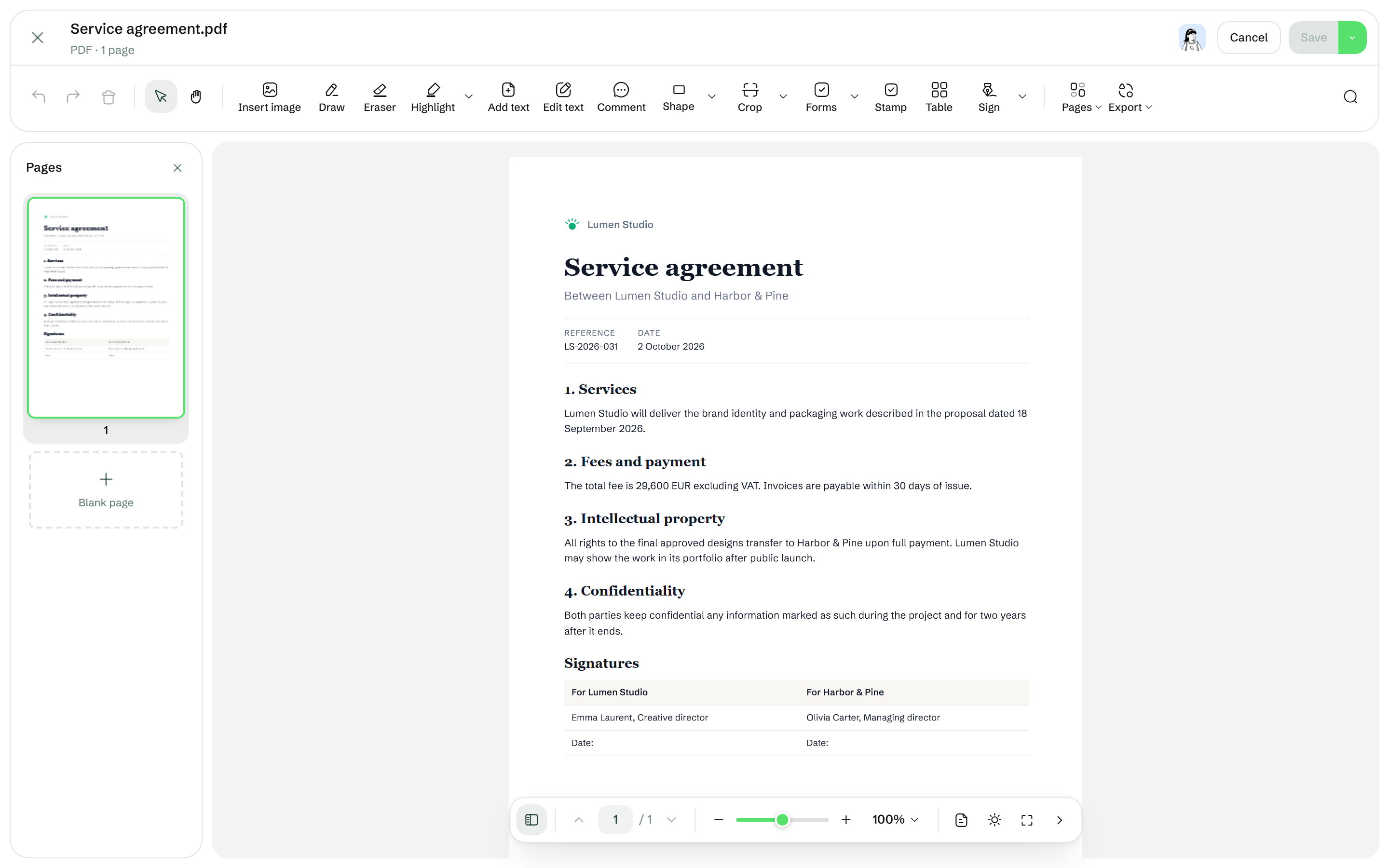
Se você alterou o PDF, clique primeiro em Salvar.
Dividir e Mesclar ficam no menu Páginas da barra de ferramentas. Converter, Comprimir, PDF rasterizado e Proteger (senha) ficam no menu Exportar. Em uma janela estreita, as ferramentas que não cabem vão para Mais ferramentas.
#Dividir um PDF em vários arquivos
Clique em Páginas > Dividir.
A janela Dividir o PDF se abre: Clique entre duas páginas para adicionar um ponto de divisão.
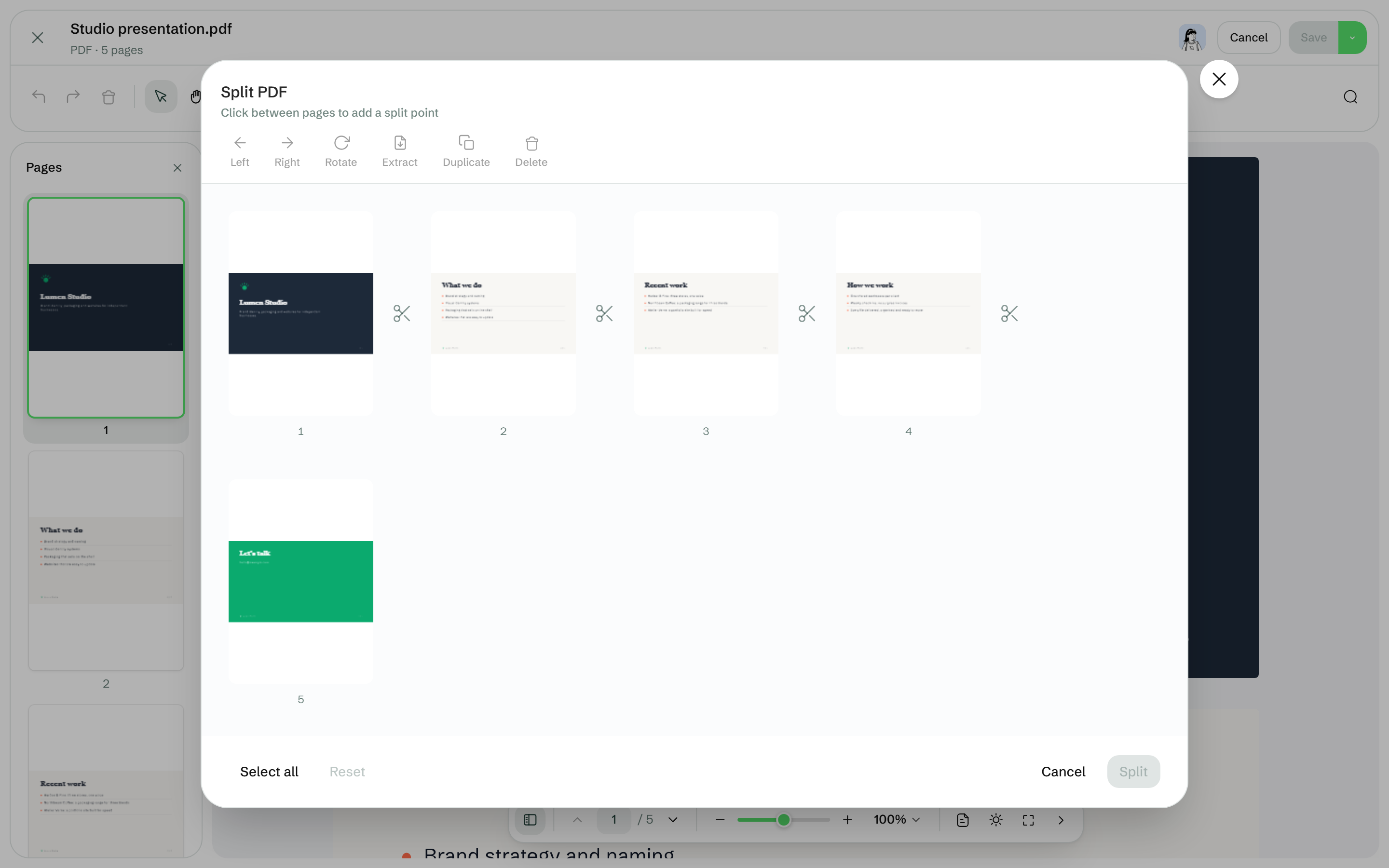
Clique entre duas páginas para dividir o PDF nesse ponto.
Adicione quantos pontos de divisão precisar.
Selecionar tudo adiciona um ponto de divisão entre todas as páginas: você obtém um arquivo por página.
Redefinir remove os pontos de divisão.
Para transformar uma única página em um PDF próprio, use Extrair nessa página. Para um arquivo chamado report.pdf, a página 2 é salva como
report - page 2.pdf.Na janela, cada página também tem Esquerda, Direita, um botão de girar (exibido como Trocar), Duplicar e Excluir.
Clique em Dividir.
Para report.pdf, as partes se chamam
report - part 01.pdf,report - part 02.pdfe assim por diante. Em Salvar os arquivos divididos, salve-as no Drime ou baixe-as.
O PDF original não muda.
#Mesclar PDFs
Clique em Páginas > Mesclar.
A janela Mesclar arquivos se abre: Arraste e solte arquivos ou clique em "Adicionar um arquivo" para mesclar. O PDF aberto no editor aparece marcado como Atual.
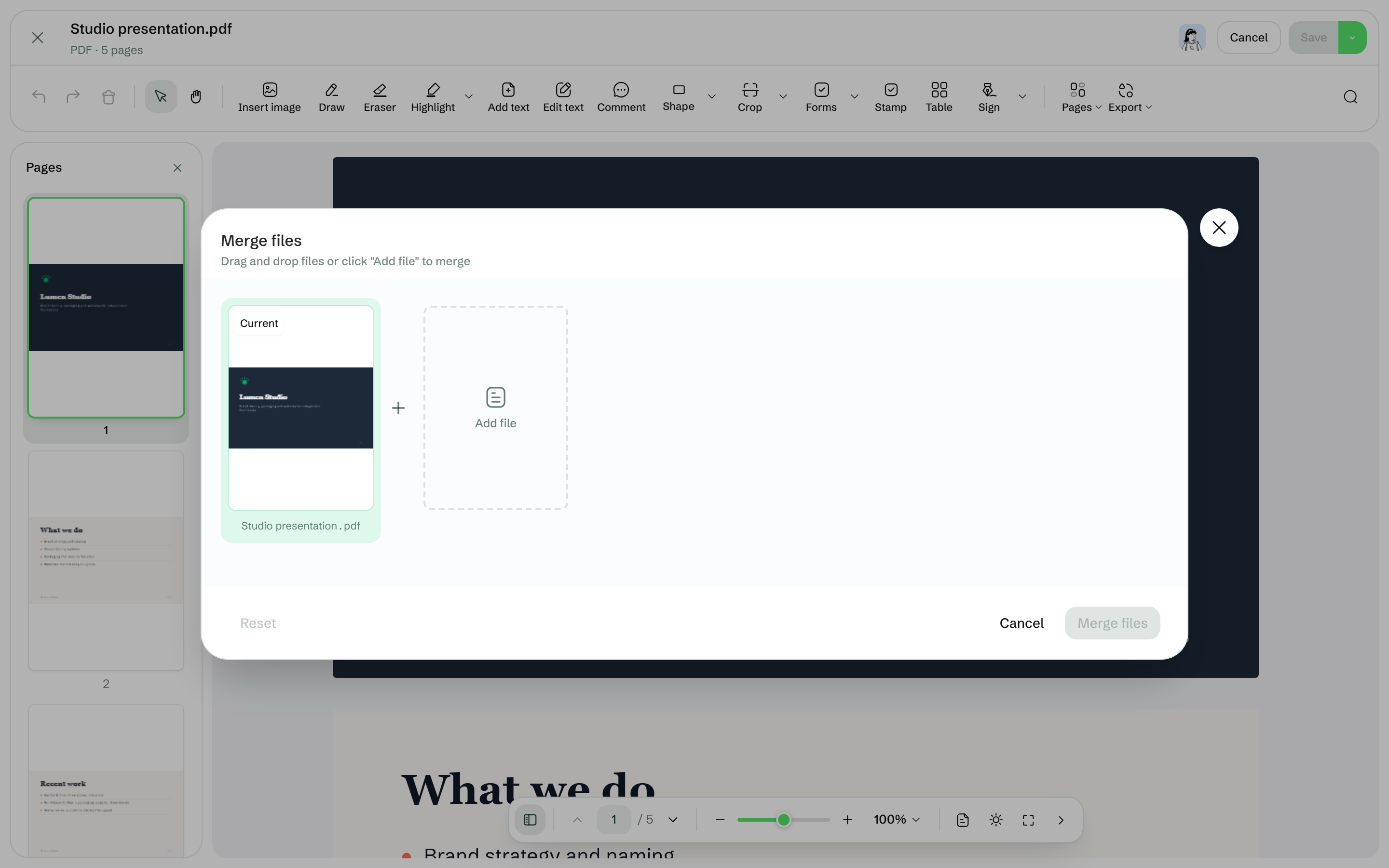
Clique em Adicionar um arquivo e escolha um PDF no seu computador, ou arraste PDFs para a janela.
Arraste os arquivos para a ordem que você quer e clique em Mesclar arquivos.
Clique em Salvar para guardar o PDF mesclado.
O editor abre o PDF mesclado. Nada chega ao seu Drive até você salvar.
Você só pode adicionar PDFs do seu computador, e não do seu Drive.
#Reduzir o tamanho de um PDF
Clique em Exportar > Comprimir.
A janela Escolha o nível de compressão se abre.
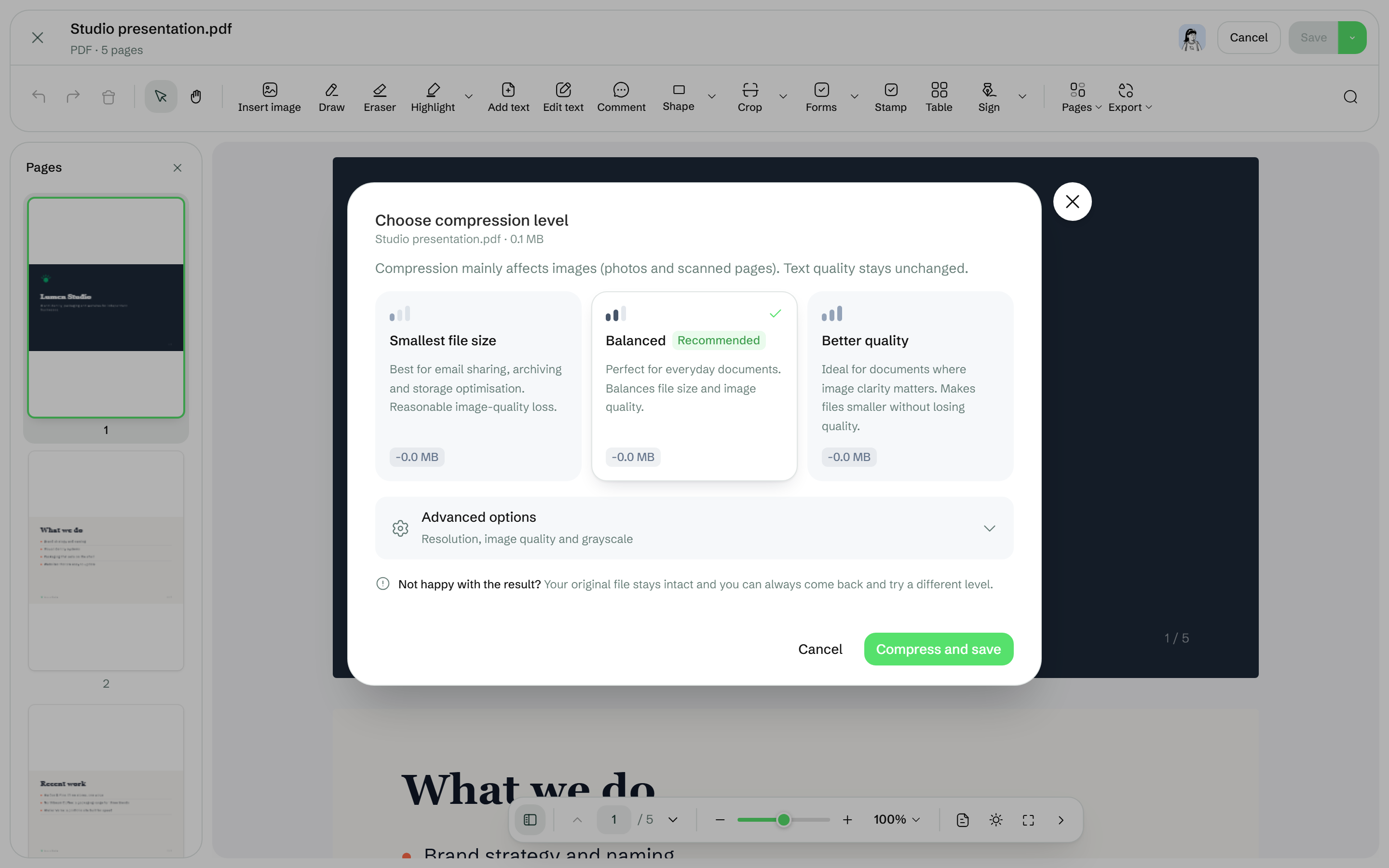
Escolha um nível: Menor tamanho de arquivo, Equilibrado (Recomendado, escolhido por padrão) ou Mais qualidade.
O tamanho exibido abaixo de cada nível é uma estimativa. Em Opções avançadas (Resolução, qualidade de imagem e escala de cinza), você pode definir a resolução de 72 a 300 DPI e a qualidade de imagem, além de ativar a escala de cinza.
Clique em Comprimir e salvar e depois salve o arquivo (consulte Salvar o resultado).
Para report.pdf, o arquivo se chama
report (compressed).pdf. Seu PDF original continua como está.
#Converter um PDF
Clique em Exportar > Converter.
A janela Converter o PDF para… se abre.
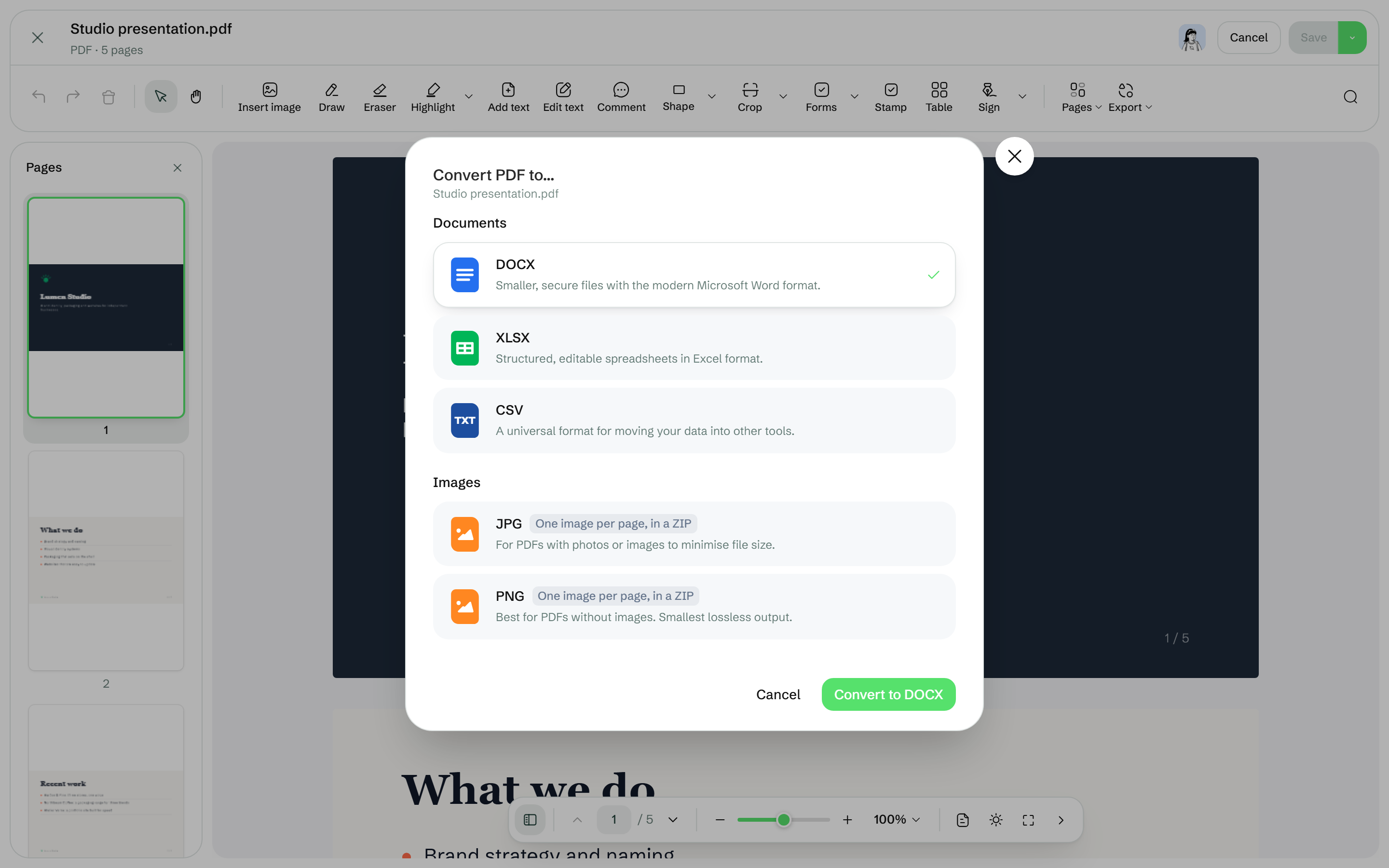
Escolha um formato.
Grupo
Formatos
Documentos
DOCX (Word), XLSX (Excel), TXT, CSV
Imagens
JPG, PNG
DOCX, XLSX e CSV guardam só o texto, uma linha por parágrafo ou por linha de tabela: o layout, as imagens e as tabelas não são mantidos. Para um PDF com várias páginas, JPG e PNG geram Uma imagem por página, em um ZIP.
Clique no botão, por exemplo Converter para DOCX, e depois salve o arquivo (consulte Salvar o resultado).
#Achatar um PDF em imagens
Clique em Exportar > PDF rasterizado.
Cada página é achatada em uma única imagem: o layout fica congelado exatamente como é exibido e o texto não pode mais ser selecionado nem editado.
Escolha a Resolução (96, 150, 200 ou 300 DPI), o formato (JPEG ou PNG) e, se quiser, Escala de cinza.
Clique em Rasterizar e salvar e depois salve o arquivo.
Para report.pdf, o arquivo se chama
report (raster).pdf.
#Proteger um PDF com senha
Clique em Exportar > Proteger (senha).
A janela Proteger o PDF se abre: O documento é criptografado com AES-256. A senha será necessária para abri-lo e não pode ser recuperada se for perdida.
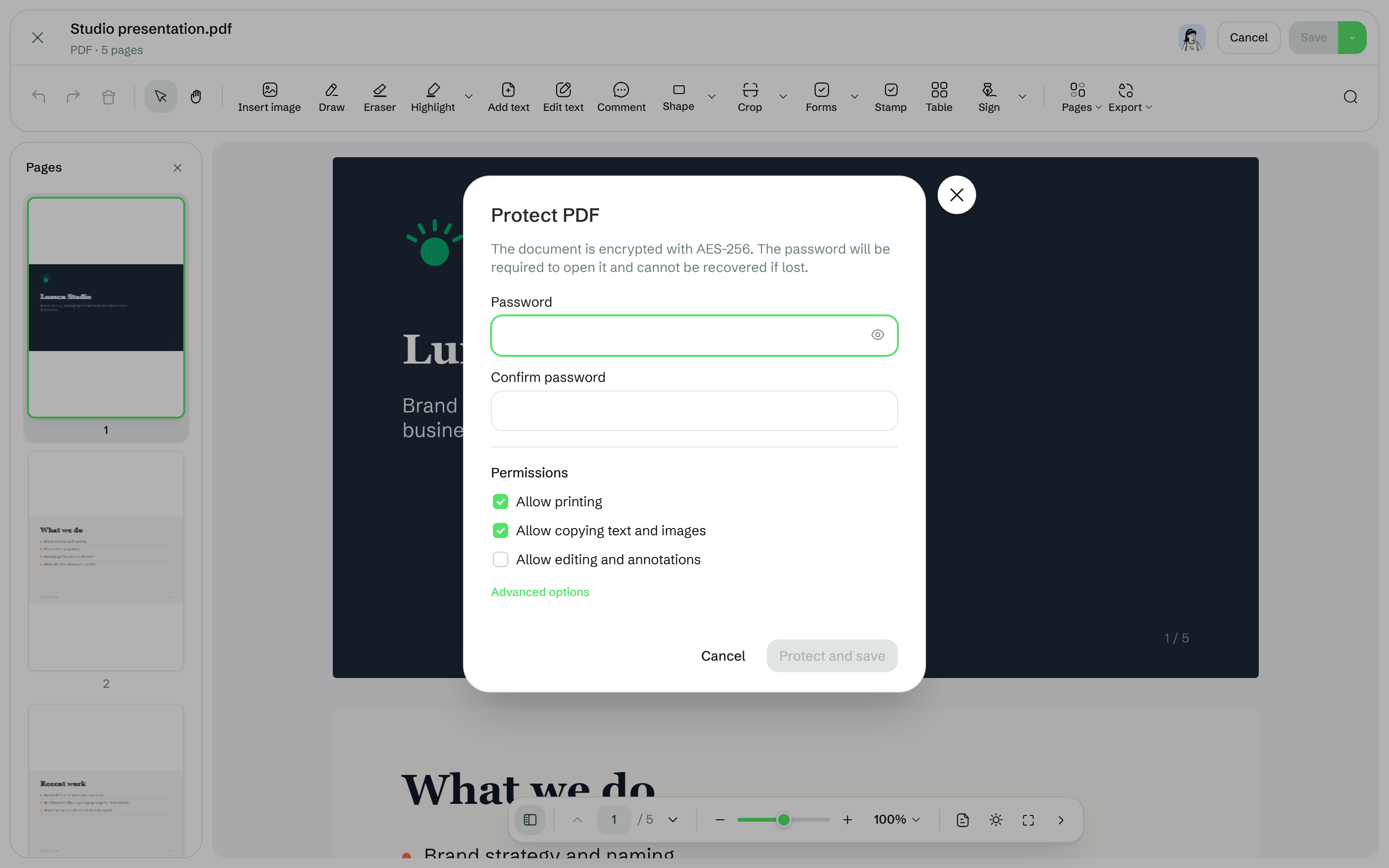
Digite a senha duas vezes, em Senha e Confirmar a senha.
Em Permissões, escolha o que as pessoas que abrirem o PDF podem fazer.
Permitir imprimir e Permitir copiar texto e imagens vêm ativados por padrão, e Permitir editar e anotar vem desativado.
Em Opções avançadas, você pode adicionar uma Senha de proprietário (opcional).
Clique em Proteger e salvar e depois salve o arquivo.
Para report.pdf, o arquivo se chama
report (protected).pdf. O PDF original não fica protegido.
#Salvar o resultado
Depois de usar Converter, Comprimir, PDF rasterizado ou Proteger, a janela Salvar a saída mostra que o arquivo está pronto.
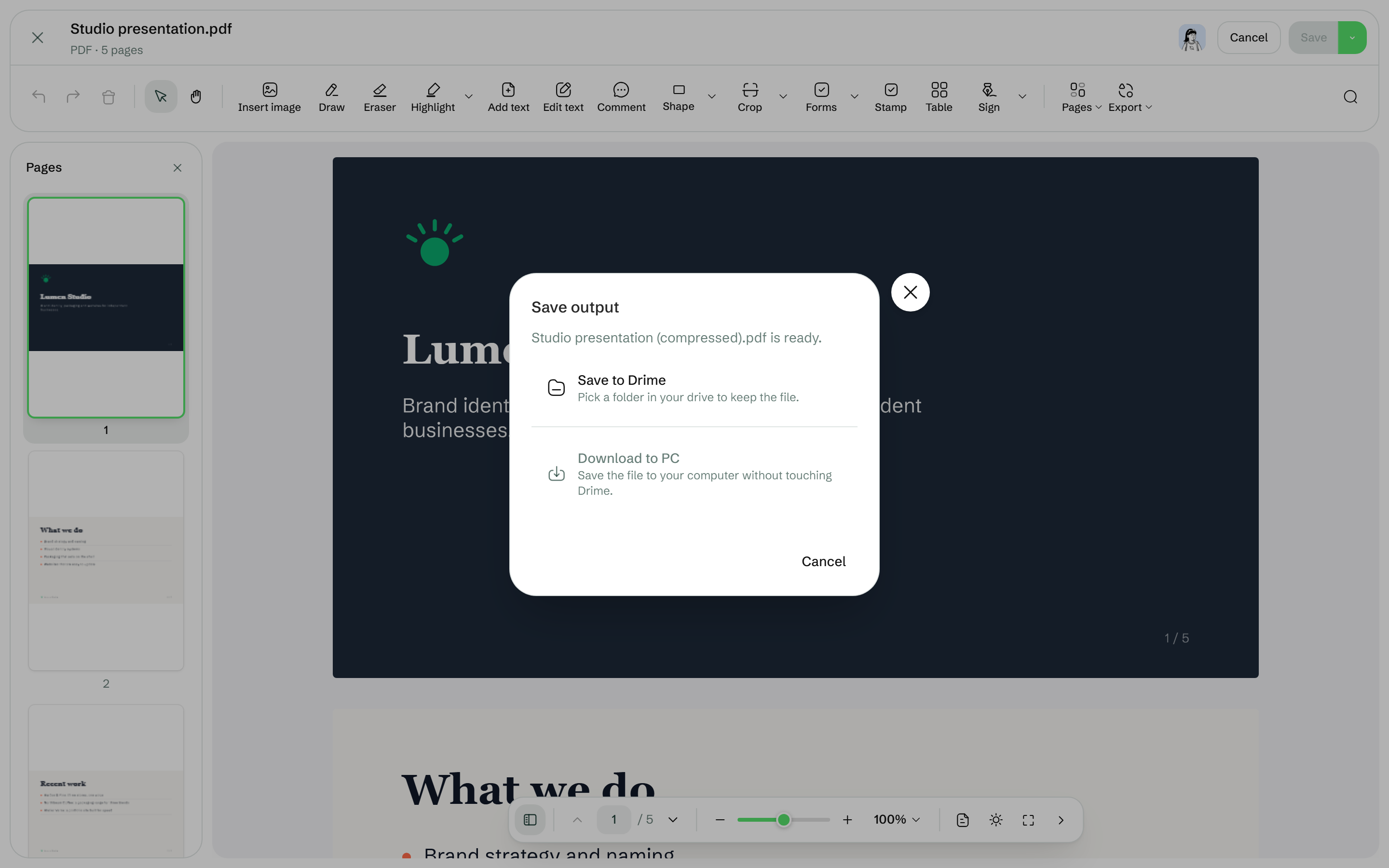
Salvar no Drime: Escolha uma pasta no seu Drive para guardar o arquivo. Em Salvar o arquivo no Drime, escolha a pasta e clique em Enviar um arquivo. O arquivo mantém o nome que o Drime deu a ele.
Baixar no PC: Salve o arquivo no seu computador sem passar pelo Drime.
#Se não funcionar
O que aparece | O que fazer |
|---|---|
Adicione primeiro pelo menos um ponto de divisão. | Clique entre duas páginas para adicionar um ponto de divisão ou clique em Selecionar tudo. |
Adicione pelo menos mais um PDF para mesclar. | Clique em Adicionar um arquivo e adicione outro PDF. |
Só arquivos PDF podem ser adicionados aqui. | Só é possível mesclar PDFs. Converta os outros arquivos em PDF primeiro. |
As senhas não coincidem | Digite a mesma senha em Senha e Confirmar a senha. |
Vírgulas não são permitidas nas senhas de PDF. | Escolha uma senha sem vírgulas. |
O PDF comprimido não tem texto selecionável | Isso é esperado: a compressão transforma as páginas em imagens. Use o PDF original. |
O DOCX ou XLSX convertido não tem layout nem imagens | A conversão guarda só o texto. |
#Próximos passos
Este artigo foi útil?