%22%3E%0A%3Cpath d=%22M76.678 2.56445H31.5757C14.1489 2.56445 0 16.723 0 34.12V124.386C0 141.866 14.1489 155.941 31.5757 155.941H76.7195C97.8807 155.941 117.05 147.347 130.909 133.479C144.809 119.652 153.356 100.428 153.356 79.2528C153.315 36.9019 119 2.56445 76.678 2.56445Z%22 fill=%22%2356E16C%22/%3E%0A%3Cpath d=%22M276.422 11.9103L186.549 101.844C166.592 121.815 180.74 155.986 208.955 155.986H298.828C316.338 155.986 330.528 141.786 330.528 124.265V34.3314C330.528 6.09744 296.38 -8.06106 276.422 11.9103Z%22 fill=%22%2356E16C%22/%3E%0A%3Cpath d=%22M253.896 179.567C211.574 179.567 177.218 213.863 177.218 256.255V301.43C177.218 318.827 191.367 332.985 208.794 332.985H298.999C316.467 332.985 330.574 318.827 330.574 301.43V256.255C330.574 235.08 321.985 215.897 308.127 202.029C294.31 188.12 275.099 179.567 253.938 179.567H253.896Z%22 fill=%22%2356E16C%22/%3E%0A%3Cpath d=%22M121.573 179.567H31.7002C14.1904 179.567 0 193.767 0 211.289V301.222C0 329.456 34.1483 343.614 54.1061 323.643L143.979 233.71C163.937 213.738 149.788 179.567 121.573 179.567Z%22 fill=%22%2356E16C%22/%3E%0A%3Cpath d=%22M497.237 336.016V2.56519H648.933C752.374 2.56519 817.559 66.2576 817.559 169.312C817.559 272.365 752.415 336.058 648.933 336.058H497.237V336.016ZM550.43 50.8535V287.77H648.933C726.026 287.77 760.838 254.927 760.838 169.312C760.838 83.6963 726.026 50.8535 648.933 50.8535H550.43Z%22 fill=%22%2356E16C%22/%3E%0A%3Cpath d=%22M837.435 336.024V88.6858H886.687V155.368H890.172C897.641 115.55 924.487 83.7034 975.232 83.7034C1031.45 83.7034 1055.81 124.02 1055.81 170.813V203.158H1002.58V181.277C1002.58 145.943 987.638 129.5 950.834 129.5C908.553 129.5 891.168 152.877 891.168 197.179V336.024H837.435Z%22 fill=%22%2356E16C%22/%3E%0A%3Cpath d=%22M1069.68 88.6816V336.019H1123.42V88.6816H1069.68Z%22 fill=%22%2356E16C%22/%3E%0A%3Cpath d=%22M1153.24 336.024V88.6858H1202.49V163.34H1205.48C1211.95 122.027 1238.8 83.7034 1300.5 83.7034C1356.72 83.7034 1387.05 118.041 1394.02 165.333H1397.01C1403.48 123.023 1431.33 83.7034 1493.98 83.7034C1556.63 83.7034 1590.49 127.508 1590.49 187.214V336.024H1537.26V201.622C1537.26 152.835 1517.88 131.95 1470.12 131.95C1417.38 131.95 1398.5 158.814 1398.5 213.58V336.024H1345.27V201.622C1345.27 152.835 1326.39 131.95 1278.63 131.95C1225.4 131.95 1207.02 158.814 1207.02 213.58V336.024H1153.28H1153.24Z%22 fill=%22%2356E16C%22/%3E%0A%3Cpath d=%22M1608.83 212.589C1608.83 135.444 1661.56 83.668 1742.14 83.668C1822.72 83.668 1870.98 125.977 1870.98 201.129C1870.98 210.098 1870.48 217.073 1868.98 224.506H1659.07C1661.06 272.296 1684.43 297.665 1741.64 297.665C1793.38 297.665 1814.75 280.724 1814.75 251.369V247.383H1868.49V251.868C1868.49 304.64 1816.74 340.971 1743.14 340.971C1662.06 340.971 1608.83 295.173 1608.83 212.548V212.589ZM1659.53 194.694H1820.19V193.697C1820.19 147.9 1793.84 126.019 1741.1 126.019C1688.37 126.019 1662.52 150.391 1659.53 194.694Z%22 fill=%22%2356E16C%22/%3E%0A%3Cpath d=%22M1096.52 66.1011C1114.76 66.1011 1129.55 51.304 1129.55 33.0508C1129.55 14.7976 1114.76 0.000488281 1096.52 0.000488281C1078.28 0.000488281 1063.49 14.7976 1063.49 33.0508C1063.49 51.304 1078.28 66.1011 1096.52 66.1011Z%22 fill=%22%2356E16C%22/%3E%0A%3C/g%3E%0A%3Cdefs%3E%0A%3CclipPath id=%22clip0_587_4308%22%3E%0A%3Crect width=%221870.94%22 height=%22341.008%22 fill=%22white%22/%3E%0A%3C/clipPath%3E%0A%3C/defs%3E%0A%3C/svg%3E%0A)
%22%3E%0A%3Cpath d=%22M76.678 2.56445H31.5757C14.1489 2.56445 0 16.723 0 34.12V124.386C0 141.866 14.1489 155.941 31.5757 155.941H76.7195C97.8807 155.941 117.05 147.347 130.909 133.479C144.809 119.652 153.356 100.428 153.356 79.2528C153.315 36.9019 119 2.56445 76.678 2.56445Z%22 fill=%22%23FFFFFF%22/%3E%0A%3Cpath d=%22M276.422 11.9103L186.549 101.844C166.592 121.815 180.74 155.986 208.955 155.986H298.828C316.338 155.986 330.528 141.786 330.528 124.265V34.3314C330.528 6.09744 296.38 -8.06106 276.422 11.9103Z%22 fill=%22%23FFFFFF%22/%3E%0A%3Cpath d=%22M253.896 179.567C211.574 179.567 177.218 213.863 177.218 256.255V301.43C177.218 318.827 191.367 332.985 208.794 332.985H298.999C316.467 332.985 330.574 318.827 330.574 301.43V256.255C330.574 235.08 321.985 215.897 308.127 202.029C294.31 188.12 275.099 179.567 253.938 179.567H253.896Z%22 fill=%22%23FFFFFF%22/%3E%0A%3Cpath d=%22M121.573 179.567H31.7002C14.1904 179.567 0 193.767 0 211.289V301.222C0 329.456 34.1483 343.614 54.1061 323.643L143.979 233.71C163.937 213.738 149.788 179.567 121.573 179.567Z%22 fill=%22%23FFFFFF%22/%3E%0A%3Cpath d=%22M497.237 336.016V2.56519H648.933C752.374 2.56519 817.559 66.2576 817.559 169.312C817.559 272.365 752.415 336.058 648.933 336.058H497.237V336.016ZM550.43 50.8535V287.77H648.933C726.026 287.77 760.838 254.927 760.838 169.312C760.838 83.6963 726.026 50.8535 648.933 50.8535H550.43Z%22 fill=%22%23FFFFFF%22/%3E%0A%3Cpath d=%22M837.435 336.024V88.6858H886.687V155.368H890.172C897.641 115.55 924.487 83.7034 975.232 83.7034C1031.45 83.7034 1055.81 124.02 1055.81 170.813V203.158H1002.58V181.277C1002.58 145.943 987.638 129.5 950.834 129.5C908.553 129.5 891.168 152.877 891.168 197.179V336.024H837.435Z%22 fill=%22%23FFFFFF%22/%3E%0A%3Cpath d=%22M1069.68 88.6816V336.019H1123.42V88.6816H1069.68Z%22 fill=%22%23FFFFFF%22/%3E%0A%3Cpath d=%22M1153.24 336.024V88.6858H1202.49V163.34H1205.48C1211.95 122.027 1238.8 83.7034 1300.5 83.7034C1356.72 83.7034 1387.05 118.041 1394.02 165.333H1397.01C1403.48 123.023 1431.33 83.7034 1493.98 83.7034C1556.63 83.7034 1590.49 127.508 1590.49 187.214V336.024H1537.26V201.622C1537.26 152.835 1517.88 131.95 1470.12 131.95C1417.38 131.95 1398.5 158.814 1398.5 213.58V336.024H1345.27V201.622C1345.27 152.835 1326.39 131.95 1278.63 131.95C1225.4 131.95 1207.02 158.814 1207.02 213.58V336.024H1153.28H1153.24Z%22 fill=%22%23FFFFFF%22/%3E%0A%3Cpath d=%22M1608.83 212.589C1608.83 135.444 1661.56 83.668 1742.14 83.668C1822.72 83.668 1870.98 125.977 1870.98 201.129C1870.98 210.098 1870.48 217.073 1868.98 224.506H1659.07C1661.06 272.296 1684.43 297.665 1741.64 297.665C1793.38 297.665 1814.75 280.724 1814.75 251.369V247.383H1868.49V251.868C1868.49 304.64 1816.74 340.971 1743.14 340.971C1662.06 340.971 1608.83 295.173 1608.83 212.548V212.589ZM1659.53 194.694H1820.19V193.697C1820.19 147.9 1793.84 126.019 1741.1 126.019C1688.37 126.019 1662.52 150.391 1659.53 194.694Z%22 fill=%22%23FFFFFF%22/%3E%0A%3Cpath d=%22M1096.52 66.1011C1114.76 66.1011 1129.55 51.304 1129.55 33.0508C1129.55 14.7976 1114.76 0.000488281 1096.52 0.000488281C1078.28 0.000488281 1063.49 14.7976 1063.49 33.0508C1063.49 51.304 1078.28 66.1011 1096.52 66.1011Z%22 fill=%22%23FFFFFF%22/%3E%0A%3C/g%3E%0A%3Cdefs%3E%0A%3CclipPath id=%22clip0_587_4308%22%3E%0A%3Crect width=%221870.94%22 height=%22341.008%22 fill=%22white%22/%3E%0A%3C/clipPath%3E%0A%3C/defs%3E%0A%3C/svg%3E%0A)
Mover seus arquivos do Google Drive, Dropbox ou OneDrive
Mova seus arquivos do Google Drive, Dropbox, OneDrive, pCloud ou Google Fotos para o Drime hoje, por envio, Drime Desktop, rclone ou Google Takeout.
Você já pode mover seus arquivos para o Drime a partir do Google Drive, do Dropbox, do OneDrive, do pCloud ou de qualquer outra nuvem. Escolha a forma que combina com o que você quer mover:
O que você quer mover | Como |
|---|---|
Algumas pastas | Baixe as pastas do seu serviço atual e envie-as para o Drime. |
Uma biblioteca grande | Baixe a biblioteca e coloque-a na pasta do Drime do Drime Desktop. |
Tudo, direto de uma nuvem para a outra | O rclone, um programa gratuito de linha de comando. |
Suas fotos do Google Fotos | Exporte-as com o Google Takeout e extraia o arquivo compactado no Drime. |
Cada forma é explicada abaixo. O Drime ainda não consegue se conectar a outra nuvem para importar seus arquivos por você: essa importação está prevista como Cloud Migration Tools no roadmap do Drime.
Posso conectar o Drime ao Google Drive, ao Dropbox ou ao OneDrive?
Não para importar seus arquivos. Hoje o Drime não tem uma importação integrada a partir de outra nuvem e não consegue navegar pelos arquivos de outra nuvem nem abri-los.
Configurações > Conexões só lista as contas de nuvem conectadas ao Drime anteriormente, para que você possa desconectá-las. Essa página não conecta uma nova conta nem importa nada.
Como mover algumas pastas?
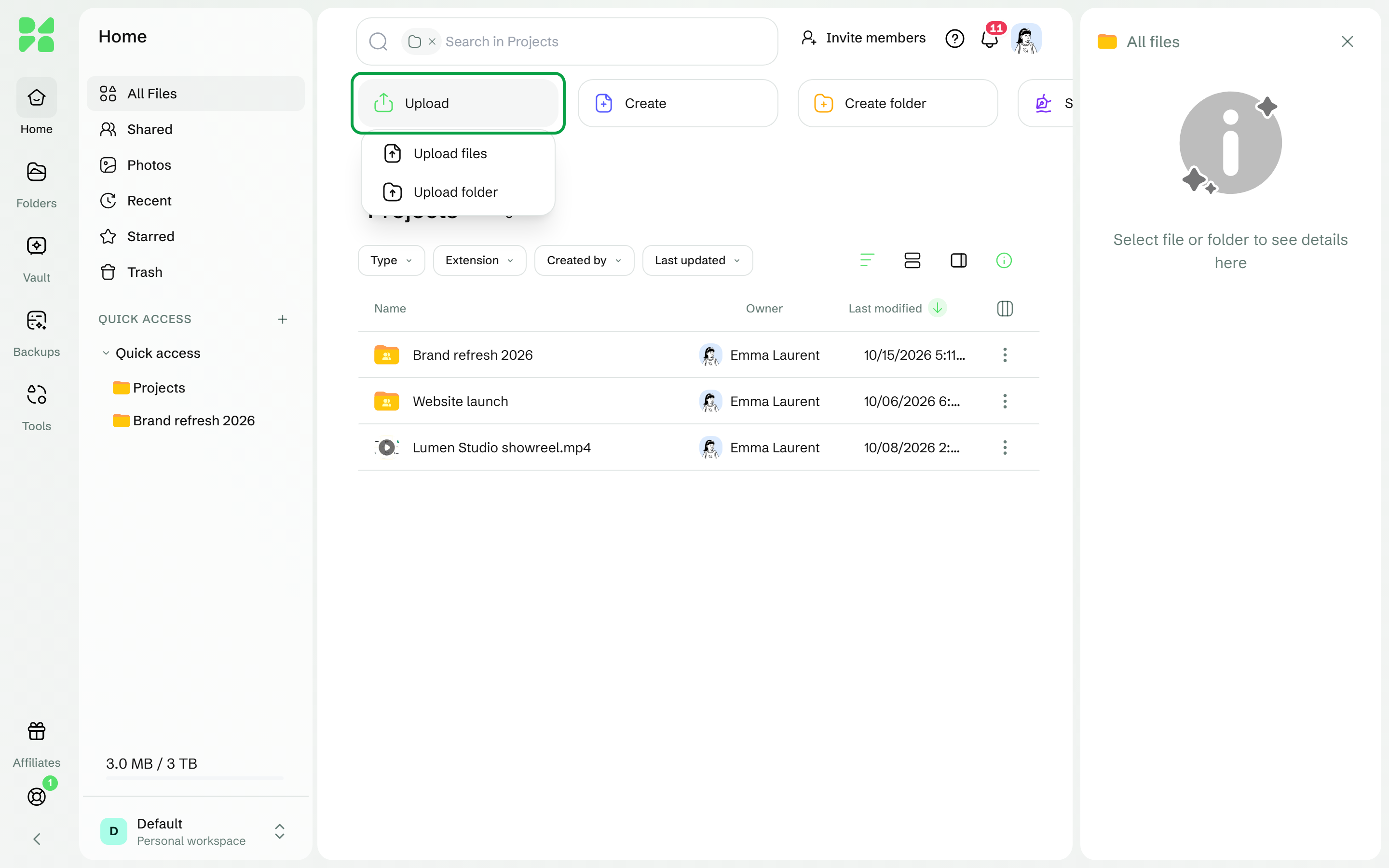
Baixe as pastas do seu serviço atual para o computador e depois envie-as para o Drime: clique em Enviar e depois em Enviar pasta. Consulte Enviar arquivos e pastas.
Como mover uma biblioteca grande?
Baixe seus arquivos do serviço atual, instale o Drime Desktop e coloque os arquivos na sua pasta do Drime no computador: o Drime Desktop os envia em segundo plano e retoma o envio se a conexão cair. Consulte Como funciona a sincronização do Drime Desktop.
Como copiar direto de outra nuvem com o rclone?
O rclone funciona com o Google Drive, o Dropbox, o OneDrive, o pCloud e muitos outros serviços (consulte a lista do rclone, em inglês) e tem um remote oficial para o Drime. Ele copia de uma nuvem para a outra sem guardar uma cópia no disco do seu computador.
Configure um remote para o seu serviço atual, seguindo a documentação do rclone para ele, e um remote do Drime: consulte Rclone, Drime CLI e WebDAV.
Copie, por exemplo com
rclone copy gdrive: drime:Pasta, em quegdriveedrimesão os nomes que você deu aos seus dois remotes.
Os arquivos passam pelo computador que executa o rclone, então mantenha-o ligado até o fim da cópia.
Do Google Drive, o rclone salva por padrão os Documentos, as Planilhas e as Apresentações Google como arquivos do Word (.docx), do Excel (.xlsx) e do PowerPoint (.pptx). Ele também tem opções para os arquivos compartilhados com você e para os drives compartilhados: consulte a documentação do rclone sobre o Google Drive (em inglês).
Como mover minhas fotos do Google Fotos?
Use o Google Takeout, a exportação do próprio Google:
Em takeout.google.com, selecione Google Fotos, escolha arquivos .zip e o tamanho de cada arquivo compactado, e crie a exportação.
Baixe os arquivos compactados pelos links que o Google envia por e-mail. Os links expiram depois de cerca de 7 dias, e cada arquivo compactado pode ser baixado 5 vezes.
Envie os arquivos zip para o Drime e extraia-os lá, ou extraia-os no computador e envie as pastas. Consulte Abrir e extrair arquivos compactados ZIP, RAR e 7z.
Bom saber:
Suas pastas são mantidas. Os arquivos extraídos no Drime mostram a data da extração como data. O Google informa que os arquivos de foto mantêm a data original nos próprios dados.
O Takeout coloca detalhes extras, como as informações das fotos e os álbuns, em arquivos JSON separados que o Drime não lê.
O Drime extrai até 50.000 arquivos por arquivo compactado: se precisar, escolha um tamanho menor no Takeout.
O rclone não ajuda com o Google Fotos: o remote do Google Fotos dele só consegue baixar as fotos que o próprio rclone enviou.
Meu armazenamento vai ser suficiente?
Antes de começar, verifique quanto espaço seus arquivos ocupam no serviço atual e compare com o seu plano do Drime. Consulte Verificar e liberar espaço de armazenamento.
Este artigo foi útil?