%22%3E%0D%0A%3Cpath d=%22M76.678 2.56445H31.5757C14.1489 2.56445 0 16.723 0 34.12V124.386C0 141.866 14.1489 155.941 31.5757 155.941H76.7195C97.8807 155.941 117.05 147.347 130.909 133.479C144.809 119.652 153.356 100.428 153.356 79.2528C153.315 36.9019 119 2.56445 76.678 2.56445Z%22 fill=%22%2356E16C%22/%3E%0D%0A%3Cpath d=%22M276.422 11.9103L186.549 101.844C166.592 121.815 180.74 155.986 208.955 155.986H298.828C316.338 155.986 330.528 141.786 330.528 124.265V34.3314C330.528 6.09744 296.38 -8.06106 276.422 11.9103Z%22 fill=%22%2356E16C%22/%3E%0D%0A%3Cpath d=%22M253.896 179.567C211.574 179.567 177.218 213.863 177.218 256.255V301.43C177.218 318.827 191.367 332.985 208.794 332.985H298.999C316.467 332.985 330.574 318.827 330.574 301.43V256.255C330.574 235.08 321.985 215.897 308.127 202.029C294.31 188.12 275.099 179.567 253.938 179.567H253.896Z%22 fill=%22%2356E16C%22/%3E%0D%0A%3Cpath d=%22M121.573 179.567H31.7002C14.1904 179.567 0 193.767 0 211.289V301.222C0 329.456 34.1483 343.614 54.1061 323.643L143.979 233.71C163.937 213.738 149.788 179.567 121.573 179.567Z%22 fill=%22%2356E16C%22/%3E%0D%0A%3Cpath d=%22M497.237 336.016V2.56519H648.933C752.374 2.56519 817.559 66.2576 817.559 169.312C817.559 272.365 752.415 336.058 648.933 336.058H497.237V336.016ZM550.43 50.8535V287.77H648.933C726.026 287.77 760.838 254.927 760.838 169.312C760.838 83.6963 726.026 50.8535 648.933 50.8535H550.43Z%22 fill=%22%2356E16C%22/%3E%0D%0A%3Cpath d=%22M837.435 336.024V88.6858H886.687V155.368H890.172C897.641 115.55 924.487 83.7034 975.232 83.7034C1031.45 83.7034 1055.81 124.02 1055.81 170.813V203.158H1002.58V181.277C1002.58 145.943 987.638 129.5 950.834 129.5C908.553 129.5 891.168 152.877 891.168 197.179V336.024H837.435Z%22 fill=%22%2356E16C%22/%3E%0D%0A%3Cpath d=%22M1069.68 88.6816V336.019H1123.42V88.6816H1069.68Z%22 fill=%22%2356E16C%22/%3E%0D%0A%3Cpath d=%22M1153.24 336.024V88.6858H1202.49V163.34H1205.48C1211.95 122.027 1238.8 83.7034 1300.5 83.7034C1356.72 83.7034 1387.05 118.041 1394.02 165.333H1397.01C1403.48 123.023 1431.33 83.7034 1493.98 83.7034C1556.63 83.7034 1590.49 127.508 1590.49 187.214V336.024H1537.26V201.622C1537.26 152.835 1517.88 131.95 1470.12 131.95C1417.38 131.95 1398.5 158.814 1398.5 213.58V336.024H1345.27V201.622C1345.27 152.835 1326.39 131.95 1278.63 131.95C1225.4 131.95 1207.02 158.814 1207.02 213.58V336.024H1153.28H1153.24Z%22 fill=%22%2356E16C%22/%3E%0D%0A%3Cpath d=%22M1608.83 212.589C1608.83 135.444 1661.56 83.668 1742.14 83.668C1822.72 83.668 1870.98 125.977 1870.98 201.129C1870.98 210.098 1870.48 217.073 1868.98 224.506H1659.07C1661.06 272.296 1684.43 297.665 1741.64 297.665C1793.38 297.665 1814.75 280.724 1814.75 251.369V247.383H1868.49V251.868C1868.49 304.64 1816.74 340.971 1743.14 340.971C1662.06 340.971 1608.83 295.173 1608.83 212.548V212.589ZM1659.53 194.694H1820.19V193.697C1820.19 147.9 1793.84 126.019 1741.1 126.019C1688.37 126.019 1662.52 150.391 1659.53 194.694Z%22 fill=%22%2356E16C%22/%3E%0D%0A%3Cpath d=%22M1096.52 66.1011C1114.76 66.1011 1129.55 51.304 1129.55 33.0508C1129.55 14.7976 1114.76 0.000488281 1096.52 0.000488281C1078.28 0.000488281 1063.49 14.7976 1063.49 33.0508C1063.49 51.304 1078.28 66.1011 1096.52 66.1011Z%22 fill=%22%2356E16C%22/%3E%0D%0A%3C/g%3E%0D%0A%3Cdefs%3E%0D%0A%3CclipPath id=%22clip0_587_4308%22%3E%0D%0A%3Crect width=%221870.94%22 height=%22341.008%22 fill=%22white%22/%3E%0D%0A%3C/clipPath%3E%0D%0A%3C/defs%3E%0D%0A%3C/svg%3E%0D%0A)
%22%3E%0D%0A%3Cpath d=%22M76.678 2.56445H31.5757C14.1489 2.56445 0 16.723 0 34.12V124.386C0 141.866 14.1489 155.941 31.5757 155.941H76.7195C97.8807 155.941 117.05 147.347 130.909 133.479C144.809 119.652 153.356 100.428 153.356 79.2528C153.315 36.9019 119 2.56445 76.678 2.56445Z%22 fill=%22%23FFFFFF%22/%3E%0D%0A%3Cpath d=%22M276.422 11.9103L186.549 101.844C166.592 121.815 180.74 155.986 208.955 155.986H298.828C316.338 155.986 330.528 141.786 330.528 124.265V34.3314C330.528 6.09744 296.38 -8.06106 276.422 11.9103Z%22 fill=%22%23FFFFFF%22/%3E%0D%0A%3Cpath d=%22M253.896 179.567C211.574 179.567 177.218 213.863 177.218 256.255V301.43C177.218 318.827 191.367 332.985 208.794 332.985H298.999C316.467 332.985 330.574 318.827 330.574 301.43V256.255C330.574 235.08 321.985 215.897 308.127 202.029C294.31 188.12 275.099 179.567 253.938 179.567H253.896Z%22 fill=%22%23FFFFFF%22/%3E%0D%0A%3Cpath d=%22M121.573 179.567H31.7002C14.1904 179.567 0 193.767 0 211.289V301.222C0 329.456 34.1483 343.614 54.1061 323.643L143.979 233.71C163.937 213.738 149.788 179.567 121.573 179.567Z%22 fill=%22%23FFFFFF%22/%3E%0D%0A%3Cpath d=%22M497.237 336.016V2.56519H648.933C752.374 2.56519 817.559 66.2576 817.559 169.312C817.559 272.365 752.415 336.058 648.933 336.058H497.237V336.016ZM550.43 50.8535V287.77H648.933C726.026 287.77 760.838 254.927 760.838 169.312C760.838 83.6963 726.026 50.8535 648.933 50.8535H550.43Z%22 fill=%22%23FFFFFF%22/%3E%0D%0A%3Cpath d=%22M837.435 336.024V88.6858H886.687V155.368H890.172C897.641 115.55 924.487 83.7034 975.232 83.7034C1031.45 83.7034 1055.81 124.02 1055.81 170.813V203.158H1002.58V181.277C1002.58 145.943 987.638 129.5 950.834 129.5C908.553 129.5 891.168 152.877 891.168 197.179V336.024H837.435Z%22 fill=%22%23FFFFFF%22/%3E%0D%0A%3Cpath d=%22M1069.68 88.6816V336.019H1123.42V88.6816H1069.68Z%22 fill=%22%23FFFFFF%22/%3E%0D%0A%3Cpath d=%22M1153.24 336.024V88.6858H1202.49V163.34H1205.48C1211.95 122.027 1238.8 83.7034 1300.5 83.7034C1356.72 83.7034 1387.05 118.041 1394.02 165.333H1397.01C1403.48 123.023 1431.33 83.7034 1493.98 83.7034C1556.63 83.7034 1590.49 127.508 1590.49 187.214V336.024H1537.26V201.622C1537.26 152.835 1517.88 131.95 1470.12 131.95C1417.38 131.95 1398.5 158.814 1398.5 213.58V336.024H1345.27V201.622C1345.27 152.835 1326.39 131.95 1278.63 131.95C1225.4 131.95 1207.02 158.814 1207.02 213.58V336.024H1153.28H1153.24Z%22 fill=%22%23FFFFFF%22/%3E%0D%0A%3Cpath d=%22M1608.83 212.589C1608.83 135.444 1661.56 83.668 1742.14 83.668C1822.72 83.668 1870.98 125.977 1870.98 201.129C1870.98 210.098 1870.48 217.073 1868.98 224.506H1659.07C1661.06 272.296 1684.43 297.665 1741.64 297.665C1793.38 297.665 1814.75 280.724 1814.75 251.369V247.383H1868.49V251.868C1868.49 304.64 1816.74 340.971 1743.14 340.971C1662.06 340.971 1608.83 295.173 1608.83 212.548V212.589ZM1659.53 194.694H1820.19V193.697C1820.19 147.9 1793.84 126.019 1741.1 126.019C1688.37 126.019 1662.52 150.391 1659.53 194.694Z%22 fill=%22%23FFFFFF%22/%3E%0D%0A%3Cpath d=%22M1096.52 66.1011C1114.76 66.1011 1129.55 51.304 1129.55 33.0508C1129.55 14.7976 1114.76 0.000488281 1096.52 0.000488281C1078.28 0.000488281 1063.49 14.7976 1063.49 33.0508C1063.49 51.304 1078.28 66.1011 1096.52 66.1011Z%22 fill=%22%23FFFFFF%22/%3E%0D%0A%3C/g%3E%0D%0A%3Cdefs%3E%0D%0A%3CclipPath id=%22clip0_587_4308%22%3E%0D%0A%3Crect width=%221870.94%22 height=%22341.008%22 fill=%22white%22/%3E%0D%0A%3C/clipPath%3E%0D%0A%3C/defs%3E%0D%0A%3C/svg%3E%0D%0A)
Enviar arquivos e pastas
Envie arquivos ou pastas inteiras para o Drime pelo navegador com o botão Enviar, arrastando e soltando ou com um atalho, e acompanhe cada envio no painel.
Você pode adicionar arquivos individuais, vários arquivos de uma vez ou pastas inteiras com as subpastas. Não há limite para o número de arquivos em um envio.
#Enviar com o botão Enviar
Abra a pasta onde os arquivos devem ficar.
Acima da lista de arquivos, clique em Enviar e depois em Enviar arquivos ou Enviar pasta.
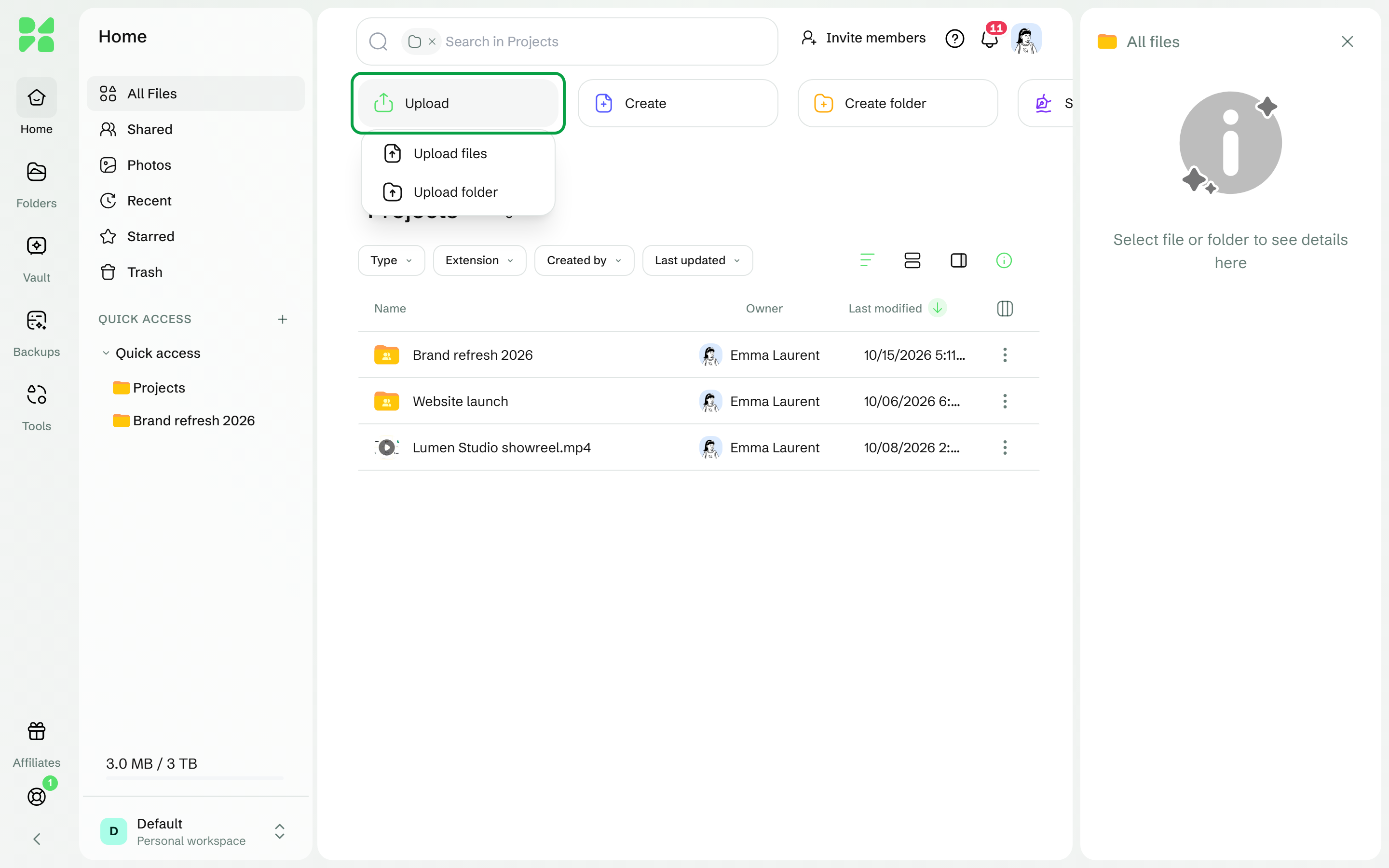
Em uma pasta vazia, clique em Enviar, no meio da página, e depois em Arquivo ou Pasta.
Escolha os arquivos ou a pasta no seu computador.
O envio começa na hora, e o painel de envios se abre no canto inferior direito da tela. Quando termina, aparece Envio concluído.
Você também pode clicar com o botão direito em uma área vazia da página e escolher Enviar arquivos ou Enviar pasta.
Em uma tela pequena, toque no botão Novo, depois em Enviar, e escolha Arquivo ou Pasta.
#Arrastar e soltar
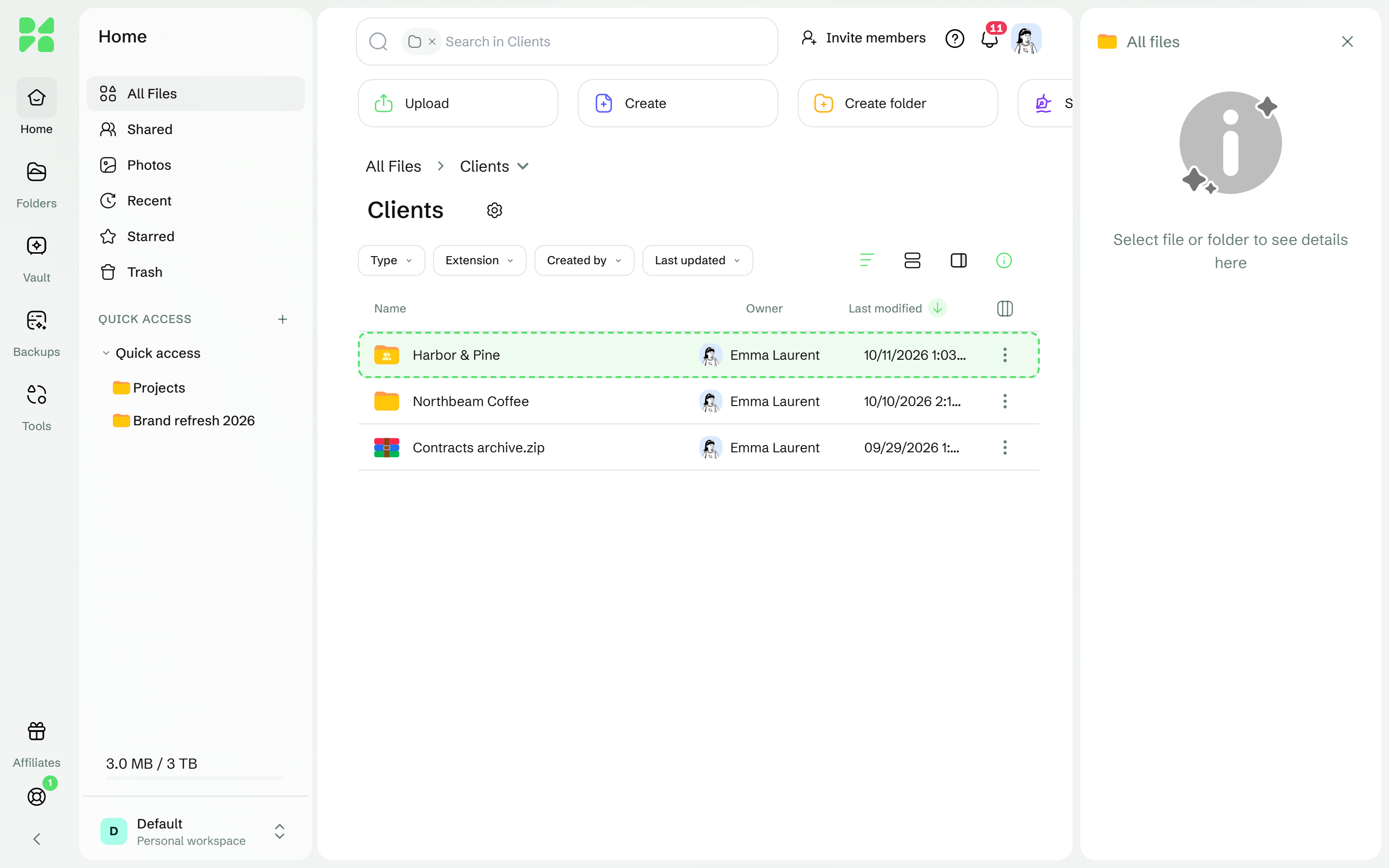
Arraste arquivos ou pastas do seu computador e solte-os:
na lista de arquivos, para adicioná-los à pasta que você está vendo;
em uma pasta da lista ou da barra lateral, para adicioná-los a essa pasta.
A pasta que vai recebê-los fica destacada antes de você soltar.
#Atalhos de teclado
Ação | Windows | Mac |
|---|---|---|
Enviar arquivos | Ctrl + Alt + U | Cmd + Option + U |
Enviar uma pasta | Ctrl + Alt + Shift + U | Cmd + Option + Shift + U |
#O que você pode enviar
Limite | Valor |
|---|---|
Tamanho de um arquivo | Não depende do seu plano |
Arquivos em um envio | Sem limite |
Arquivos enviados ao mesmo tempo | 8 (6 quando há muitos arquivos pequenos) |
Tamanho do nome de um arquivo | Até 255 caracteres |
Ainda assim, seu espaço de armazenamento precisa comportar os arquivos. Consulte Tamanho máximo de arquivo e limites de envio.
#Acompanhar seus envios
O painel de envios lista suas transferências nas abas Transferências, Concluído e Falhou e mostra para onde os arquivos vão, por exemplo Importação para Todos os arquivos.
Para tentar de novo um arquivo que falhou, clique em Tentar de novo na linha dele, ou em Tentar tudo novamente para todos os arquivos que falharam. Copiar os detalhes do erro copia o que deu errado, o que é útil se você falar com o suporte.
Para interromper tudo, clique em Cancelar tudo e confirme em Cancelar todos os envios?.
Para limpar a lista, clique em Limpar todos os concluídos.
Depois que um arquivo é enviado, a linha dele permite compartilhá-lo ou abrir a pré-visualização.
Você também pode pausar e retomar todas as transferências pelo painel.
Mais duas abas aparecem quando necessário: Extraindo, para os arquivos compactados que você extrai, e Downloads, para os arquivos que você baixa. Consulte Abrir e extrair arquivos compactados.
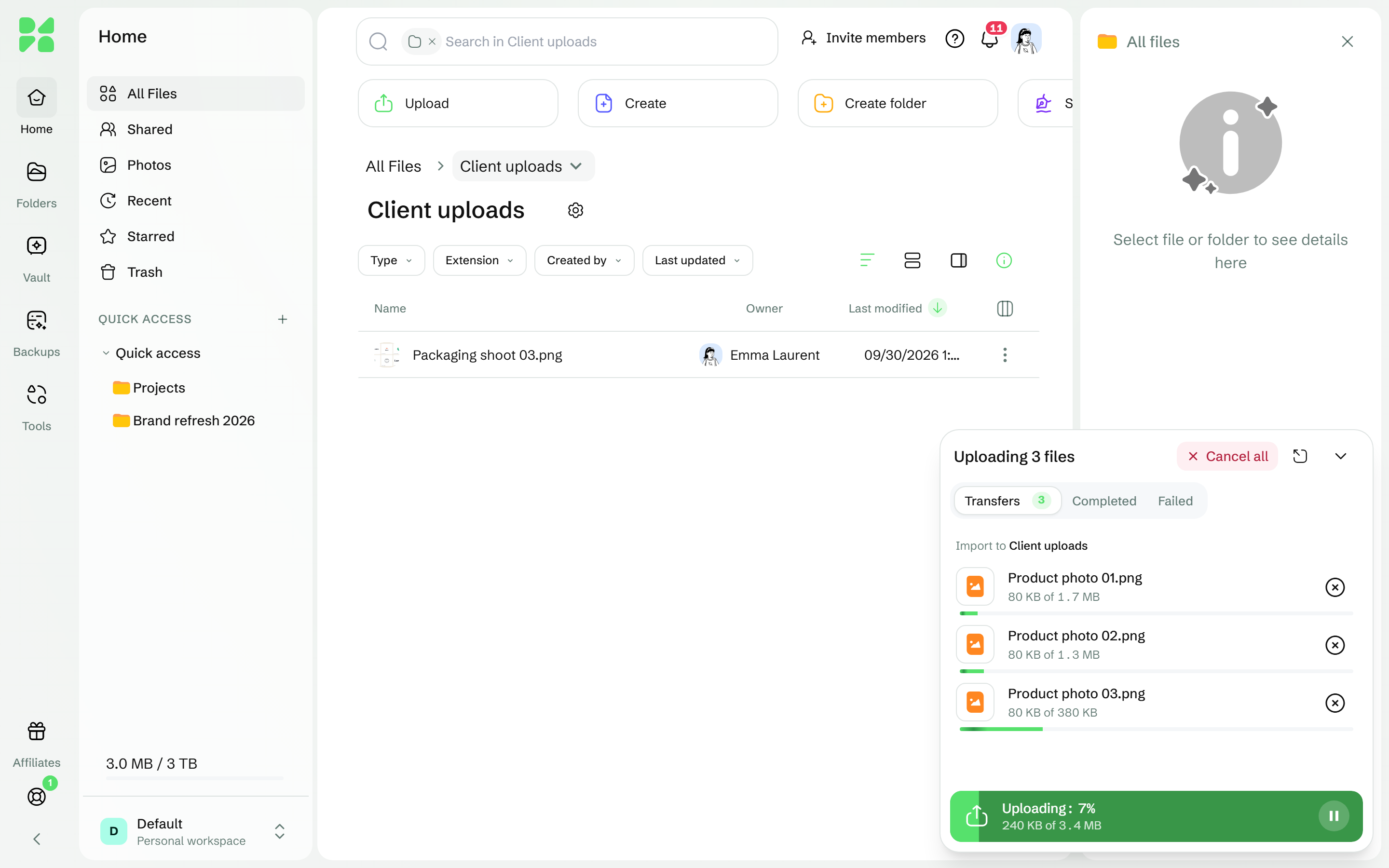
Cada linha mostra o progresso e depois um status: Pausado enquanto a conexão está interrompida, Finalizando no fim de um arquivo grande, enquanto o Drime junta as partes dele, e Falha no envio se a transferência parou. Finalizando pode demorar um pouco em um arquivo grande: aguarde e mantenha a aba aberta.
#Se a conexão cair
Os envios são pausados quando a sua rede cai e retomados sozinhos quando ela volta. O Drime avisa com Problema de rede detectado, envios pausados. Vamos tentar de novo em breve. ou, se você estiver sem internet, Você está sem conexão: os envios serão retomados quando você voltar. Os arquivos grandes são enviados em partes. Se você atualizar a página ou o navegador fechar, envie o mesmo arquivo de novo pelo mesmo navegador em até 6 dias: só as partes que faltam são enviadas.
#Quando já existe um arquivo com o mesmo nome
Se já houver um arquivo com o mesmo nome na pasta, a janela Arquivos duplicados encontrados se abre, com Substituir o arquivo existente selecionado:
Substituir o arquivo existente: o envio se torna uma nova versão do arquivo existente.
Manter os dois arquivos: um número é adicionado ao nome, por exemplo Report (1).pdf.
Pular o arquivo: o arquivo não é enviado.
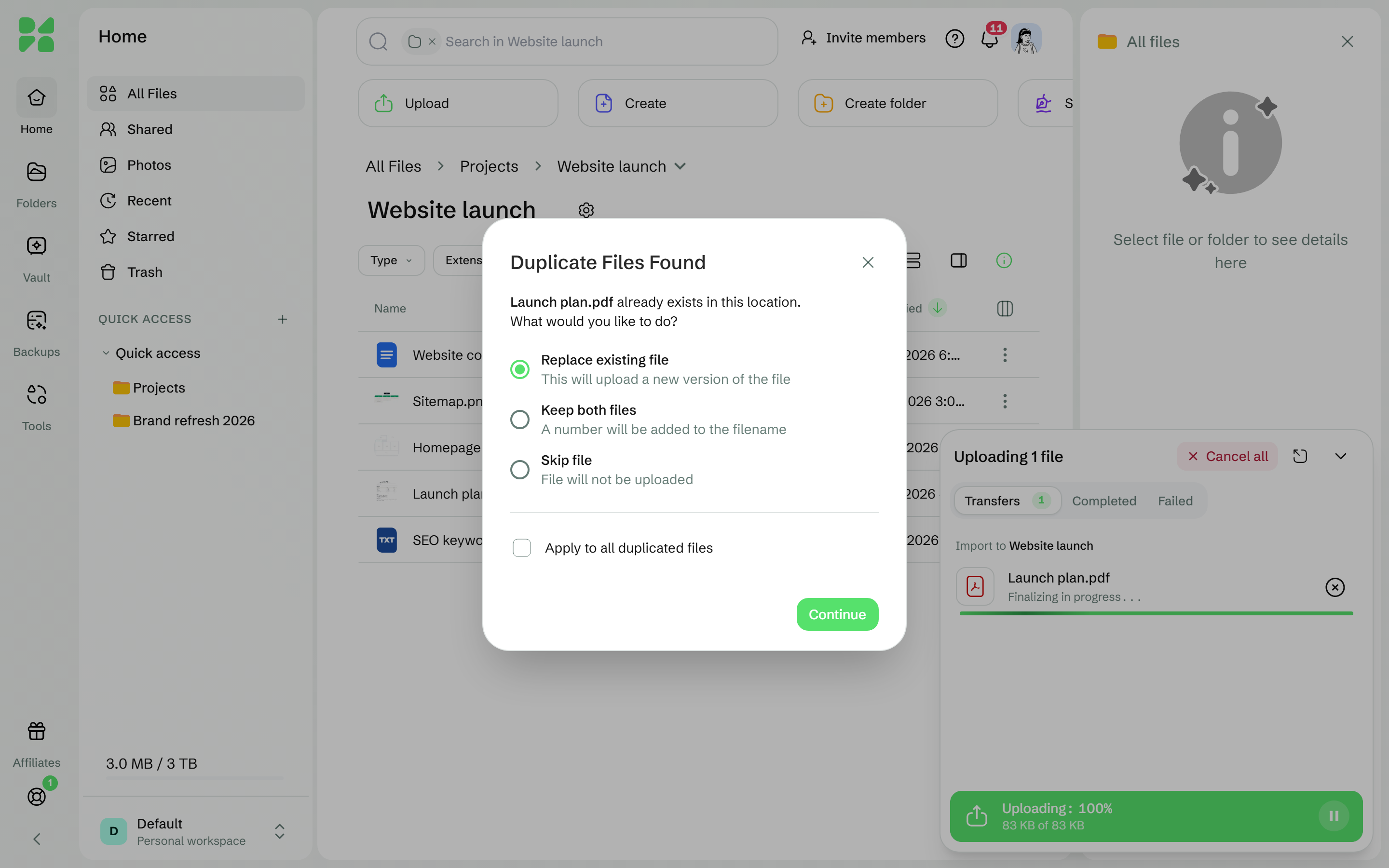
Marque Aplicar a todos os arquivos duplicados para usar a mesma escolha em todo o envio. O Drime passa a memorizar essa escolha neste navegador: para que ele volte a perguntar, clique em Perguntar da próxima vez na mensagem que aparece em seguida, ou altere Duplicar os arquivos em Configurações > Geral. Os nomes precisam ser exatamente iguais, inclusive nas letras maiúsculas.
Consulte Enviar um arquivo que já existe.
#Outras formas de adicionar arquivos
Do seu computador, com o Drime Desktop: o que você coloca na sua pasta do Drime é enviado automaticamente. Consulte Como funciona a sincronização.
Do seu celular, com o backup automático de fotos. Consulte Fazer backup das suas fotos.
De outro serviço de nuvem, sem precisar baixar nada antes. Consulte Importar de outra nuvem.
#Se não funcionar
O que aparece | O que fazer |
|---|---|
Você esgotou o espaço permitido de … | Seu armazenamento está cheio. Libere espaço ou faça upgrade do seu plano. |
O armazenamento do proprietário do espaço de trabalho está cheio. … | Os arquivos deste espaço de trabalho usam o armazenamento do proprietário. Peça ao proprietário que libere espaço ou faça upgrade. |
O tamanho do arquivo não pode ultrapassar … | O arquivo passa do tamanho máximo. Consulte Tamanho máximo de arquivo e limites de envio. |
… exceeds maximum allowed size of … (… ultrapassa o tamanho máximo permitido de …) | O arquivo passa do tamanho máximo e não foi enviado. Consulte Tamanho máximo de arquivo e limites de envio. |
Este tipo de arquivo não é permitido | Esse tipo de arquivo não pode ser enviado. Se você precisa armazená-lo, fale com o suporte. |
Não foi possível ler nenhum dos arquivos que você soltou. | O Drime não conseguiu ler os itens que você soltou. Use Enviar > Enviar arquivos ou Enviar pasta. |
As pastas de backup são somente leitura. As alterações só podem ser feitas no seu dispositivo local. | Você está em um backup de computador: os arquivos só chegam a ele a partir daquele computador. Envie para outra pasta. |
Tempo de envio esgotado | A transferência travou. Verifique sua conexão e clique em Tentar de novo. |
Não foi possível iniciar o envio. Tente novamente. | Clique em Tentar de novo. Se continuar falhando, fale com o suporte e envie os detalhes do erro. |
Se um envio continuar travado, consulte Meu envio falha ou fica travado.
Este artigo foi útil?