%22%3E%0D%0A%3Cpath d=%22M76.678 2.56445H31.5757C14.1489 2.56445 0 16.723 0 34.12V124.386C0 141.866 14.1489 155.941 31.5757 155.941H76.7195C97.8807 155.941 117.05 147.347 130.909 133.479C144.809 119.652 153.356 100.428 153.356 79.2528C153.315 36.9019 119 2.56445 76.678 2.56445Z%22 fill=%22%2356E16C%22/%3E%0D%0A%3Cpath d=%22M276.422 11.9103L186.549 101.844C166.592 121.815 180.74 155.986 208.955 155.986H298.828C316.338 155.986 330.528 141.786 330.528 124.265V34.3314C330.528 6.09744 296.38 -8.06106 276.422 11.9103Z%22 fill=%22%2356E16C%22/%3E%0D%0A%3Cpath d=%22M253.896 179.567C211.574 179.567 177.218 213.863 177.218 256.255V301.43C177.218 318.827 191.367 332.985 208.794 332.985H298.999C316.467 332.985 330.574 318.827 330.574 301.43V256.255C330.574 235.08 321.985 215.897 308.127 202.029C294.31 188.12 275.099 179.567 253.938 179.567H253.896Z%22 fill=%22%2356E16C%22/%3E%0D%0A%3Cpath d=%22M121.573 179.567H31.7002C14.1904 179.567 0 193.767 0 211.289V301.222C0 329.456 34.1483 343.614 54.1061 323.643L143.979 233.71C163.937 213.738 149.788 179.567 121.573 179.567Z%22 fill=%22%2356E16C%22/%3E%0D%0A%3Cpath d=%22M497.237 336.016V2.56519H648.933C752.374 2.56519 817.559 66.2576 817.559 169.312C817.559 272.365 752.415 336.058 648.933 336.058H497.237V336.016ZM550.43 50.8535V287.77H648.933C726.026 287.77 760.838 254.927 760.838 169.312C760.838 83.6963 726.026 50.8535 648.933 50.8535H550.43Z%22 fill=%22%2356E16C%22/%3E%0D%0A%3Cpath d=%22M837.435 336.024V88.6858H886.687V155.368H890.172C897.641 115.55 924.487 83.7034 975.232 83.7034C1031.45 83.7034 1055.81 124.02 1055.81 170.813V203.158H1002.58V181.277C1002.58 145.943 987.638 129.5 950.834 129.5C908.553 129.5 891.168 152.877 891.168 197.179V336.024H837.435Z%22 fill=%22%2356E16C%22/%3E%0D%0A%3Cpath d=%22M1069.68 88.6816V336.019H1123.42V88.6816H1069.68Z%22 fill=%22%2356E16C%22/%3E%0D%0A%3Cpath d=%22M1153.24 336.024V88.6858H1202.49V163.34H1205.48C1211.95 122.027 1238.8 83.7034 1300.5 83.7034C1356.72 83.7034 1387.05 118.041 1394.02 165.333H1397.01C1403.48 123.023 1431.33 83.7034 1493.98 83.7034C1556.63 83.7034 1590.49 127.508 1590.49 187.214V336.024H1537.26V201.622C1537.26 152.835 1517.88 131.95 1470.12 131.95C1417.38 131.95 1398.5 158.814 1398.5 213.58V336.024H1345.27V201.622C1345.27 152.835 1326.39 131.95 1278.63 131.95C1225.4 131.95 1207.02 158.814 1207.02 213.58V336.024H1153.28H1153.24Z%22 fill=%22%2356E16C%22/%3E%0D%0A%3Cpath d=%22M1608.83 212.589C1608.83 135.444 1661.56 83.668 1742.14 83.668C1822.72 83.668 1870.98 125.977 1870.98 201.129C1870.98 210.098 1870.48 217.073 1868.98 224.506H1659.07C1661.06 272.296 1684.43 297.665 1741.64 297.665C1793.38 297.665 1814.75 280.724 1814.75 251.369V247.383H1868.49V251.868C1868.49 304.64 1816.74 340.971 1743.14 340.971C1662.06 340.971 1608.83 295.173 1608.83 212.548V212.589ZM1659.53 194.694H1820.19V193.697C1820.19 147.9 1793.84 126.019 1741.1 126.019C1688.37 126.019 1662.52 150.391 1659.53 194.694Z%22 fill=%22%2356E16C%22/%3E%0D%0A%3Cpath d=%22M1096.52 66.1011C1114.76 66.1011 1129.55 51.304 1129.55 33.0508C1129.55 14.7976 1114.76 0.000488281 1096.52 0.000488281C1078.28 0.000488281 1063.49 14.7976 1063.49 33.0508C1063.49 51.304 1078.28 66.1011 1096.52 66.1011Z%22 fill=%22%2356E16C%22/%3E%0D%0A%3C/g%3E%0D%0A%3Cdefs%3E%0D%0A%3CclipPath id=%22clip0_587_4308%22%3E%0D%0A%3Crect width=%221870.94%22 height=%22341.008%22 fill=%22white%22/%3E%0D%0A%3C/clipPath%3E%0D%0A%3C/defs%3E%0D%0A%3C/svg%3E%0D%0A)
%22%3E%0D%0A%3Cpath d=%22M76.678 2.56445H31.5757C14.1489 2.56445 0 16.723 0 34.12V124.386C0 141.866 14.1489 155.941 31.5757 155.941H76.7195C97.8807 155.941 117.05 147.347 130.909 133.479C144.809 119.652 153.356 100.428 153.356 79.2528C153.315 36.9019 119 2.56445 76.678 2.56445Z%22 fill=%22%23FFFFFF%22/%3E%0D%0A%3Cpath d=%22M276.422 11.9103L186.549 101.844C166.592 121.815 180.74 155.986 208.955 155.986H298.828C316.338 155.986 330.528 141.786 330.528 124.265V34.3314C330.528 6.09744 296.38 -8.06106 276.422 11.9103Z%22 fill=%22%23FFFFFF%22/%3E%0D%0A%3Cpath d=%22M253.896 179.567C211.574 179.567 177.218 213.863 177.218 256.255V301.43C177.218 318.827 191.367 332.985 208.794 332.985H298.999C316.467 332.985 330.574 318.827 330.574 301.43V256.255C330.574 235.08 321.985 215.897 308.127 202.029C294.31 188.12 275.099 179.567 253.938 179.567H253.896Z%22 fill=%22%23FFFFFF%22/%3E%0D%0A%3Cpath d=%22M121.573 179.567H31.7002C14.1904 179.567 0 193.767 0 211.289V301.222C0 329.456 34.1483 343.614 54.1061 323.643L143.979 233.71C163.937 213.738 149.788 179.567 121.573 179.567Z%22 fill=%22%23FFFFFF%22/%3E%0D%0A%3Cpath d=%22M497.237 336.016V2.56519H648.933C752.374 2.56519 817.559 66.2576 817.559 169.312C817.559 272.365 752.415 336.058 648.933 336.058H497.237V336.016ZM550.43 50.8535V287.77H648.933C726.026 287.77 760.838 254.927 760.838 169.312C760.838 83.6963 726.026 50.8535 648.933 50.8535H550.43Z%22 fill=%22%23FFFFFF%22/%3E%0D%0A%3Cpath d=%22M837.435 336.024V88.6858H886.687V155.368H890.172C897.641 115.55 924.487 83.7034 975.232 83.7034C1031.45 83.7034 1055.81 124.02 1055.81 170.813V203.158H1002.58V181.277C1002.58 145.943 987.638 129.5 950.834 129.5C908.553 129.5 891.168 152.877 891.168 197.179V336.024H837.435Z%22 fill=%22%23FFFFFF%22/%3E%0D%0A%3Cpath d=%22M1069.68 88.6816V336.019H1123.42V88.6816H1069.68Z%22 fill=%22%23FFFFFF%22/%3E%0D%0A%3Cpath d=%22M1153.24 336.024V88.6858H1202.49V163.34H1205.48C1211.95 122.027 1238.8 83.7034 1300.5 83.7034C1356.72 83.7034 1387.05 118.041 1394.02 165.333H1397.01C1403.48 123.023 1431.33 83.7034 1493.98 83.7034C1556.63 83.7034 1590.49 127.508 1590.49 187.214V336.024H1537.26V201.622C1537.26 152.835 1517.88 131.95 1470.12 131.95C1417.38 131.95 1398.5 158.814 1398.5 213.58V336.024H1345.27V201.622C1345.27 152.835 1326.39 131.95 1278.63 131.95C1225.4 131.95 1207.02 158.814 1207.02 213.58V336.024H1153.28H1153.24Z%22 fill=%22%23FFFFFF%22/%3E%0D%0A%3Cpath d=%22M1608.83 212.589C1608.83 135.444 1661.56 83.668 1742.14 83.668C1822.72 83.668 1870.98 125.977 1870.98 201.129C1870.98 210.098 1870.48 217.073 1868.98 224.506H1659.07C1661.06 272.296 1684.43 297.665 1741.64 297.665C1793.38 297.665 1814.75 280.724 1814.75 251.369V247.383H1868.49V251.868C1868.49 304.64 1816.74 340.971 1743.14 340.971C1662.06 340.971 1608.83 295.173 1608.83 212.548V212.589ZM1659.53 194.694H1820.19V193.697C1820.19 147.9 1793.84 126.019 1741.1 126.019C1688.37 126.019 1662.52 150.391 1659.53 194.694Z%22 fill=%22%23FFFFFF%22/%3E%0D%0A%3Cpath d=%22M1096.52 66.1011C1114.76 66.1011 1129.55 51.304 1129.55 33.0508C1129.55 14.7976 1114.76 0.000488281 1096.52 0.000488281C1078.28 0.000488281 1063.49 14.7976 1063.49 33.0508C1063.49 51.304 1078.28 66.1011 1096.52 66.1011Z%22 fill=%22%23FFFFFF%22/%3E%0D%0A%3C/g%3E%0D%0A%3Cdefs%3E%0D%0A%3CclipPath id=%22clip0_587_4308%22%3E%0D%0A%3Crect width=%221870.94%22 height=%22341.008%22 fill=%22white%22/%3E%0D%0A%3C/clipPath%3E%0D%0A%3C/defs%3E%0D%0A%3C/svg%3E%0D%0A)
ファイルとフォルダをアップロードする
ボタン、ドラッグ&ドロップ、ショートカットを使ってブラウザから Drime にファイルやフォルダを追加し、アップロードパネルで転送状況を確認する方法を説明します。
ファイルを1つずつ、複数まとめて、またはサブフォルダを含むフォルダごと追加できます。1回のアップロードに含められるファイル数に上限はありません。
#アップロードボタンでアップロードする
ファイルを追加するフォルダを開きます。
ファイル一覧の上にあるアップロードをクリックし、ファイルをアップロードまたはフォルダをアップロードを選択します。
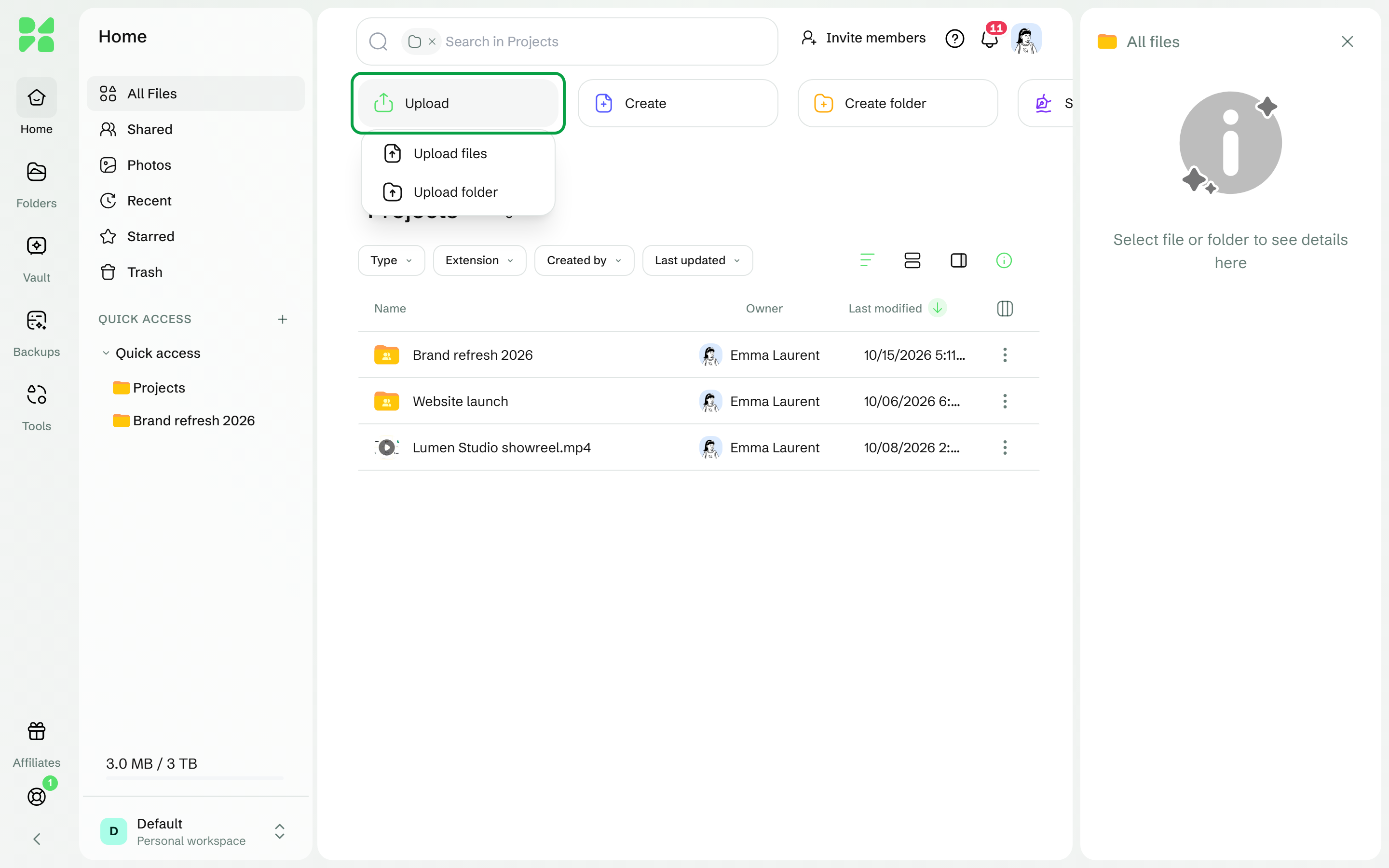
空のフォルダでは、ページ中央のアップロードをクリックし、ファイルまたはフォルダを選択します。
パソコン上のファイルまたはフォルダを選びます。
アップロードはすぐに始まり、画面の右下にアップロードパネルが開きます。完了するとアップロード完了と表示されます。
ページの空いている部分を右クリックし、ファイルをアップロードまたはフォルダをアップロードを選ぶこともできます。
小さい画面では、新規ボタンをタップし、アップロードをタップして、ファイルまたはフォルダを選びます。
#ドラッグ&ドロップする
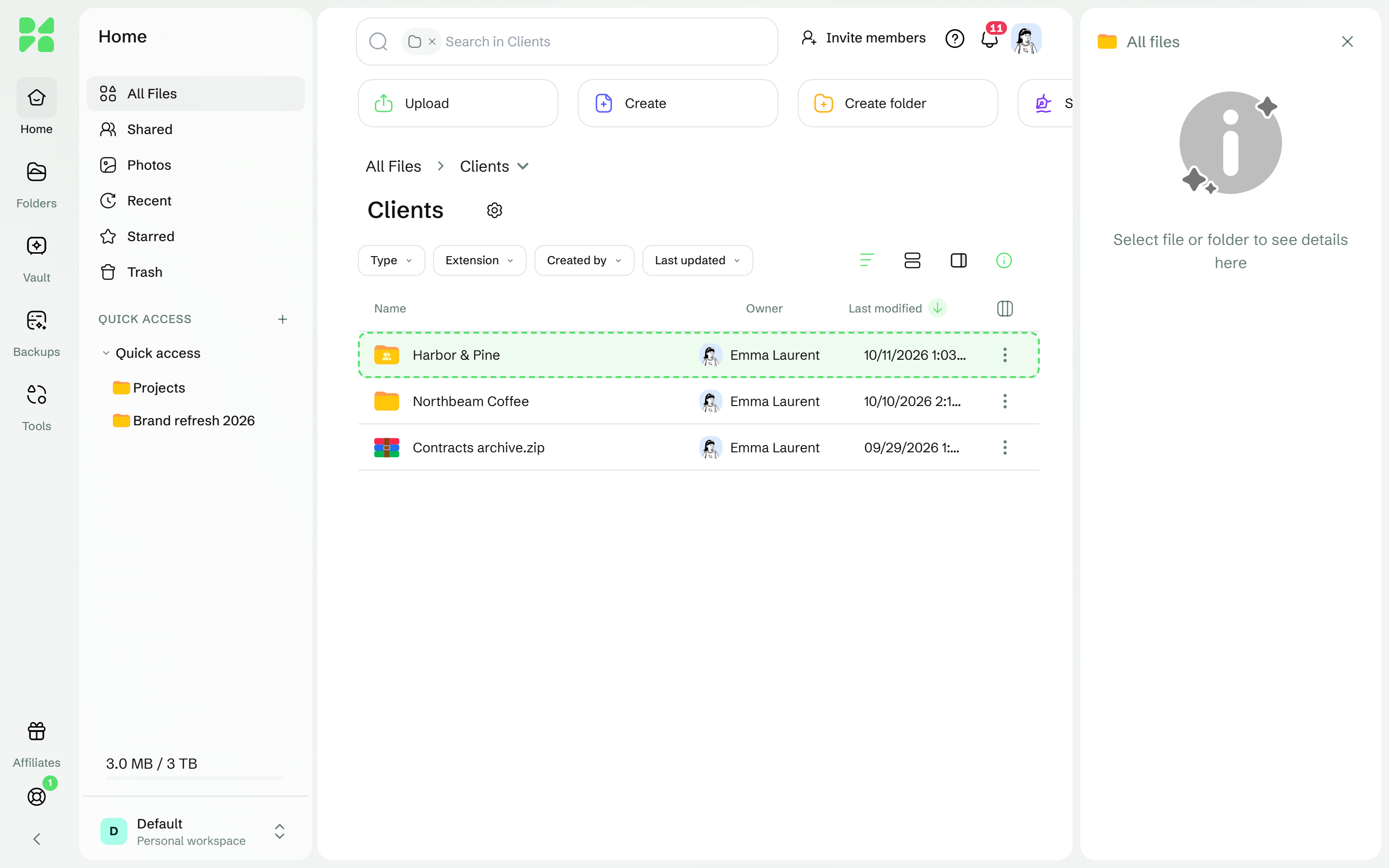
パソコンからファイルやフォルダをドラッグし、次の場所にドロップします。
ファイル一覧:表示中のフォルダに追加されます。
一覧またはサイドバーにあるフォルダ:そのフォルダに追加されます。
ドロップする前に、追加先のフォルダがハイライト表示されます。
#キーボードショートカット
操作 | Windows | Mac |
|---|---|---|
ファイルをアップロード | Ctrl + Alt + U | Cmd + Option + U |
フォルダをアップロード | Ctrl + Alt + Shift + U | Cmd + Option + Shift + U |
#アップロードできるもの
制限 | 値 |
|---|---|
1ファイルのサイズ | プランによって変わりません |
1回のアップロードのファイル数 | 上限なし |
同時に送信されるファイル数 | 8(小さいファイルが多い場合は6) |
ファイル名の長さ | 255文字まで |
ただし、ファイルを保存できるだけのストレージの空き容量が必要です。ファイルサイズの上限とアップロードの制限をご覧ください。
#アップロードの状況を確認する
アップロードパネルでは、転送が転送、完了、失敗の各タブに分かれて表示されます。ファイルの追加先も、すべてのファイル にインポートのように表示されます。
失敗したファイルをもう一度送るには、その行の再試行をクリックします。失敗したファイルをすべて送り直すには、すべて再試行をクリックします。エラーの詳細をコピーでは、問題の内容をコピーできます。サポートに問い合わせるときに役立ちます。
すべて中止するには、すべてキャンセルをクリックし、すべてのアップロードをキャンセルしますか? で確定します。
一覧を整理するには、完了したものをすべてクリアをクリックします。
アップロードが終わったファイルは、その行から共有したり、プレビューを開いたりできます。
パネルから、すべての転送を一時停止したり再開したりすることもできます。
必要に応じて、さらに2つのタブが表示されます。展開する圧縮ファイル用の展開中と、ダウンロードするファイル用のダウンロードです。ZIP、RAR、7z の圧縮ファイルを開いて展開するをご覧ください。
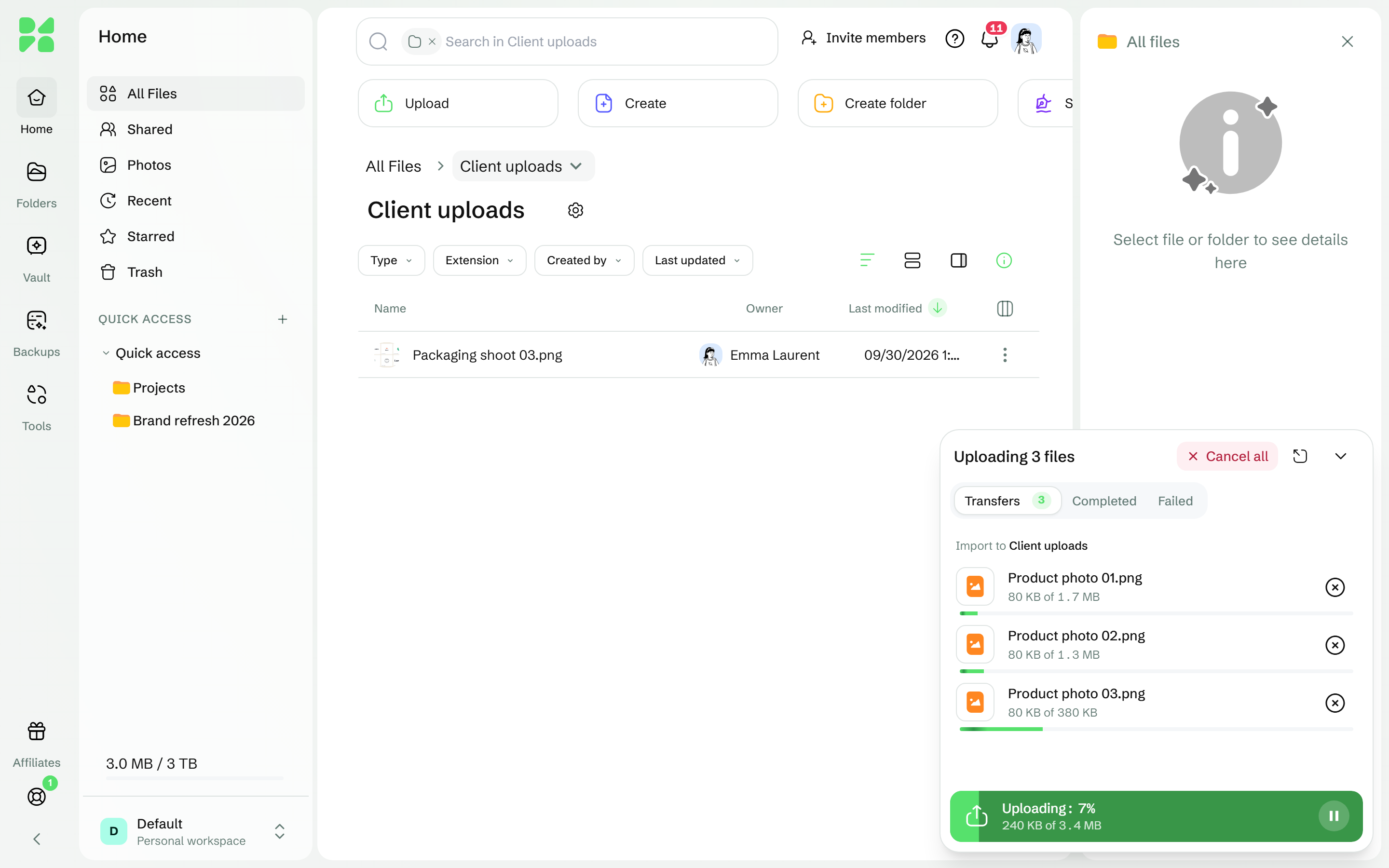
各行には進行状況が表示され、続いてステータスが表示されます。接続が切れている間は一時停止中、大きなファイルの最後に Drime がパーツを結合している間は仕上げ中、転送が止まった場合はアップロードに失敗しましたです。大きなファイルでは仕上げ中がしばらく続くことがあります。タブを開いたまま、お待ちください。
#接続が切れた場合
ネットワークが切れるとアップロードは一時停止し、接続が戻ると自動で再開します。このとき、ネットワークの問題を検出したため、アップロードを一時停止しました。まもなく再試行します。 と表示され、オフラインの場合はオフラインです。接続が戻るとアップロードを再開します。 と表示されます。大きなファイルは、パーツに分けてアップロードされます。ページを再読み込みした場合やブラウザが閉じた場合は、6日以内に同じブラウザから同じファイルをもう一度アップロードしてください。足りないパーツだけが送信されます。
#同じ名前のファイルがある場合
フォルダに同じ名前のファイルがすでにある場合は、重複するファイルが見つかりましたダイアログが開き、既存のファイルを置き換えるが選択されています。
既存のファイルを置き換える:アップロードしたファイルが、既存のファイルの新しいバージョンになります。
両方のファイルを保持:名前に番号が付きます(例:Report (1).pdf)。
ファイルをスキップ:ファイルはアップロードされません。
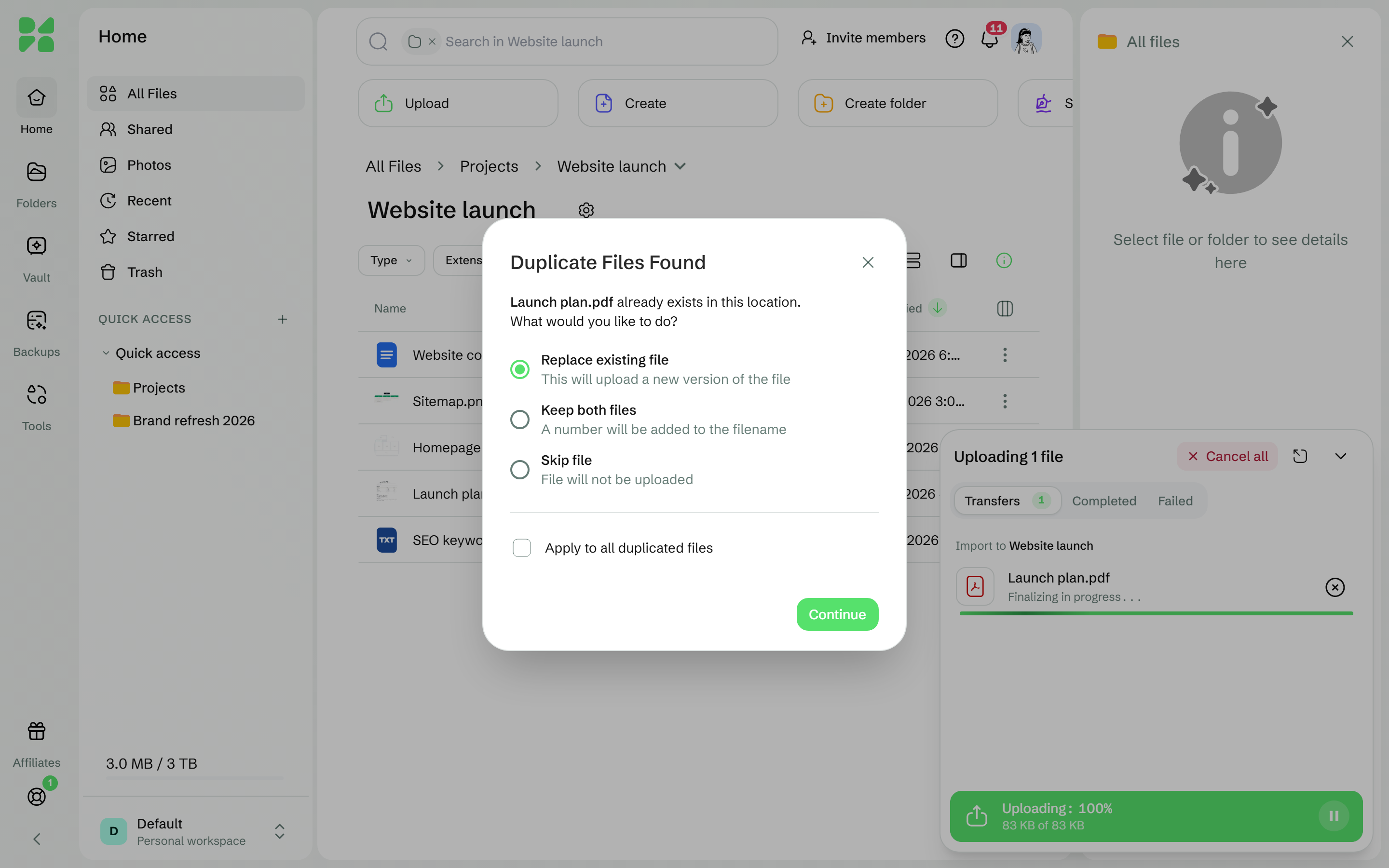
重複するすべてのファイルに適用にチェックを入れると、アップロード全体に同じ選択が適用されます。この選択は使用中のブラウザに記憶されます。次回も確認するようにするには、続いて表示されるメッセージの次回確認するをクリックするか、設定 > 全般でファイルを複製を変更します。名前は、大文字と小文字も含めて完全に一致する必要があります。
同じ名前のファイルをアップロードするをご覧ください。
#ほかの方法でファイルを追加する
パソコンから Drime Desktop を使う:Drime フォルダに入れたものが自動でアップロードされます。Drime Desktop の同期のしくみをご覧ください。
スマートフォンから写真の自動バックアップを使う。スマートフォンの写真と動画をバックアップするをご覧ください。
ほかのクラウドサービスから、先にダウンロードすることなく移行する。Google ドライブ、Dropbox、OneDrive からファイルを移行するをご覧ください。
#うまくいかない場合
表示される内容 | 対処方法 |
|---|---|
利用可能な容量 … をすべて使い切りました。… | ストレージがいっぱいです。空き容量を増やすか、プランをアップグレードしてください。 |
ワークスペース所有者のストレージ容量が上限に達しています。… | このワークスペースのファイルは、所有者のストレージを使います。所有者に、空き容量を増やすかアップグレードするよう依頼してください。 |
ファイルサイズは … を超えられません | ファイルが最大サイズを超えています。ファイルサイズの上限とアップロードの制限をご覧ください。 |
… exceeds maximum allowed size of …(… は最大サイズ … を超えています) | ファイルが最大サイズを超えているため、送信されませんでした。ファイルサイズの上限とアップロードの制限をご覧ください。 |
この種類のファイルは許可されていません | この種類のファイルはアップロードできません。保存する必要がある場合は、サポートに問い合わせてください。 |
ドロップされたファイルを1つも読み込めませんでした。 | ドロップしたアイテムを Drime が読み込めませんでした。代わりにアップロード > ファイルをアップロードまたはフォルダをアップロードを使ってください。 |
バックアップフォルダは読み取り専用です。変更はお使いのローカル端末でのみ行えます。 | パソコンのバックアップを開いています。バックアップにファイルを追加できるのは、そのパソコンからだけです。別のフォルダにアップロードしてください。 |
アップロードがタイムアウトしました | 転送が止まりました。接続を確認してから、再試行をクリックしてください。 |
アップロードを開始できませんでした。もう一度お試しください。 | 再試行をクリックしてください。それでも失敗する場合は、エラーの詳細を添えてサポートに問い合わせてください。 |
アップロードが止まったままの場合は、アップロードが失敗する・止まるをご覧ください。
この記事は役に立ちましたか?