%22%3E%0D%0A%3Cpath d=%22M76.678 2.56445H31.5757C14.1489 2.56445 0 16.723 0 34.12V124.386C0 141.866 14.1489 155.941 31.5757 155.941H76.7195C97.8807 155.941 117.05 147.347 130.909 133.479C144.809 119.652 153.356 100.428 153.356 79.2528C153.315 36.9019 119 2.56445 76.678 2.56445Z%22 fill=%22%2356E16C%22/%3E%0D%0A%3Cpath d=%22M276.422 11.9103L186.549 101.844C166.592 121.815 180.74 155.986 208.955 155.986H298.828C316.338 155.986 330.528 141.786 330.528 124.265V34.3314C330.528 6.09744 296.38 -8.06106 276.422 11.9103Z%22 fill=%22%2356E16C%22/%3E%0D%0A%3Cpath d=%22M253.896 179.567C211.574 179.567 177.218 213.863 177.218 256.255V301.43C177.218 318.827 191.367 332.985 208.794 332.985H298.999C316.467 332.985 330.574 318.827 330.574 301.43V256.255C330.574 235.08 321.985 215.897 308.127 202.029C294.31 188.12 275.099 179.567 253.938 179.567H253.896Z%22 fill=%22%2356E16C%22/%3E%0D%0A%3Cpath d=%22M121.573 179.567H31.7002C14.1904 179.567 0 193.767 0 211.289V301.222C0 329.456 34.1483 343.614 54.1061 323.643L143.979 233.71C163.937 213.738 149.788 179.567 121.573 179.567Z%22 fill=%22%2356E16C%22/%3E%0D%0A%3Cpath d=%22M497.237 336.016V2.56519H648.933C752.374 2.56519 817.559 66.2576 817.559 169.312C817.559 272.365 752.415 336.058 648.933 336.058H497.237V336.016ZM550.43 50.8535V287.77H648.933C726.026 287.77 760.838 254.927 760.838 169.312C760.838 83.6963 726.026 50.8535 648.933 50.8535H550.43Z%22 fill=%22%2356E16C%22/%3E%0D%0A%3Cpath d=%22M837.435 336.024V88.6858H886.687V155.368H890.172C897.641 115.55 924.487 83.7034 975.232 83.7034C1031.45 83.7034 1055.81 124.02 1055.81 170.813V203.158H1002.58V181.277C1002.58 145.943 987.638 129.5 950.834 129.5C908.553 129.5 891.168 152.877 891.168 197.179V336.024H837.435Z%22 fill=%22%2356E16C%22/%3E%0D%0A%3Cpath d=%22M1069.68 88.6816V336.019H1123.42V88.6816H1069.68Z%22 fill=%22%2356E16C%22/%3E%0D%0A%3Cpath d=%22M1153.24 336.024V88.6858H1202.49V163.34H1205.48C1211.95 122.027 1238.8 83.7034 1300.5 83.7034C1356.72 83.7034 1387.05 118.041 1394.02 165.333H1397.01C1403.48 123.023 1431.33 83.7034 1493.98 83.7034C1556.63 83.7034 1590.49 127.508 1590.49 187.214V336.024H1537.26V201.622C1537.26 152.835 1517.88 131.95 1470.12 131.95C1417.38 131.95 1398.5 158.814 1398.5 213.58V336.024H1345.27V201.622C1345.27 152.835 1326.39 131.95 1278.63 131.95C1225.4 131.95 1207.02 158.814 1207.02 213.58V336.024H1153.28H1153.24Z%22 fill=%22%2356E16C%22/%3E%0D%0A%3Cpath d=%22M1608.83 212.589C1608.83 135.444 1661.56 83.668 1742.14 83.668C1822.72 83.668 1870.98 125.977 1870.98 201.129C1870.98 210.098 1870.48 217.073 1868.98 224.506H1659.07C1661.06 272.296 1684.43 297.665 1741.64 297.665C1793.38 297.665 1814.75 280.724 1814.75 251.369V247.383H1868.49V251.868C1868.49 304.64 1816.74 340.971 1743.14 340.971C1662.06 340.971 1608.83 295.173 1608.83 212.548V212.589ZM1659.53 194.694H1820.19V193.697C1820.19 147.9 1793.84 126.019 1741.1 126.019C1688.37 126.019 1662.52 150.391 1659.53 194.694Z%22 fill=%22%2356E16C%22/%3E%0D%0A%3Cpath d=%22M1096.52 66.1011C1114.76 66.1011 1129.55 51.304 1129.55 33.0508C1129.55 14.7976 1114.76 0.000488281 1096.52 0.000488281C1078.28 0.000488281 1063.49 14.7976 1063.49 33.0508C1063.49 51.304 1078.28 66.1011 1096.52 66.1011Z%22 fill=%22%2356E16C%22/%3E%0D%0A%3C/g%3E%0D%0A%3Cdefs%3E%0D%0A%3CclipPath id=%22clip0_587_4308%22%3E%0D%0A%3Crect width=%221870.94%22 height=%22341.008%22 fill=%22white%22/%3E%0D%0A%3C/clipPath%3E%0D%0A%3C/defs%3E%0D%0A%3C/svg%3E%0D%0A)
%22%3E%0D%0A%3Cpath d=%22M76.678 2.56445H31.5757C14.1489 2.56445 0 16.723 0 34.12V124.386C0 141.866 14.1489 155.941 31.5757 155.941H76.7195C97.8807 155.941 117.05 147.347 130.909 133.479C144.809 119.652 153.356 100.428 153.356 79.2528C153.315 36.9019 119 2.56445 76.678 2.56445Z%22 fill=%22%23FFFFFF%22/%3E%0D%0A%3Cpath d=%22M276.422 11.9103L186.549 101.844C166.592 121.815 180.74 155.986 208.955 155.986H298.828C316.338 155.986 330.528 141.786 330.528 124.265V34.3314C330.528 6.09744 296.38 -8.06106 276.422 11.9103Z%22 fill=%22%23FFFFFF%22/%3E%0D%0A%3Cpath d=%22M253.896 179.567C211.574 179.567 177.218 213.863 177.218 256.255V301.43C177.218 318.827 191.367 332.985 208.794 332.985H298.999C316.467 332.985 330.574 318.827 330.574 301.43V256.255C330.574 235.08 321.985 215.897 308.127 202.029C294.31 188.12 275.099 179.567 253.938 179.567H253.896Z%22 fill=%22%23FFFFFF%22/%3E%0D%0A%3Cpath d=%22M121.573 179.567H31.7002C14.1904 179.567 0 193.767 0 211.289V301.222C0 329.456 34.1483 343.614 54.1061 323.643L143.979 233.71C163.937 213.738 149.788 179.567 121.573 179.567Z%22 fill=%22%23FFFFFF%22/%3E%0D%0A%3Cpath d=%22M497.237 336.016V2.56519H648.933C752.374 2.56519 817.559 66.2576 817.559 169.312C817.559 272.365 752.415 336.058 648.933 336.058H497.237V336.016ZM550.43 50.8535V287.77H648.933C726.026 287.77 760.838 254.927 760.838 169.312C760.838 83.6963 726.026 50.8535 648.933 50.8535H550.43Z%22 fill=%22%23FFFFFF%22/%3E%0D%0A%3Cpath d=%22M837.435 336.024V88.6858H886.687V155.368H890.172C897.641 115.55 924.487 83.7034 975.232 83.7034C1031.45 83.7034 1055.81 124.02 1055.81 170.813V203.158H1002.58V181.277C1002.58 145.943 987.638 129.5 950.834 129.5C908.553 129.5 891.168 152.877 891.168 197.179V336.024H837.435Z%22 fill=%22%23FFFFFF%22/%3E%0D%0A%3Cpath d=%22M1069.68 88.6816V336.019H1123.42V88.6816H1069.68Z%22 fill=%22%23FFFFFF%22/%3E%0D%0A%3Cpath d=%22M1153.24 336.024V88.6858H1202.49V163.34H1205.48C1211.95 122.027 1238.8 83.7034 1300.5 83.7034C1356.72 83.7034 1387.05 118.041 1394.02 165.333H1397.01C1403.48 123.023 1431.33 83.7034 1493.98 83.7034C1556.63 83.7034 1590.49 127.508 1590.49 187.214V336.024H1537.26V201.622C1537.26 152.835 1517.88 131.95 1470.12 131.95C1417.38 131.95 1398.5 158.814 1398.5 213.58V336.024H1345.27V201.622C1345.27 152.835 1326.39 131.95 1278.63 131.95C1225.4 131.95 1207.02 158.814 1207.02 213.58V336.024H1153.28H1153.24Z%22 fill=%22%23FFFFFF%22/%3E%0D%0A%3Cpath d=%22M1608.83 212.589C1608.83 135.444 1661.56 83.668 1742.14 83.668C1822.72 83.668 1870.98 125.977 1870.98 201.129C1870.98 210.098 1870.48 217.073 1868.98 224.506H1659.07C1661.06 272.296 1684.43 297.665 1741.64 297.665C1793.38 297.665 1814.75 280.724 1814.75 251.369V247.383H1868.49V251.868C1868.49 304.64 1816.74 340.971 1743.14 340.971C1662.06 340.971 1608.83 295.173 1608.83 212.548V212.589ZM1659.53 194.694H1820.19V193.697C1820.19 147.9 1793.84 126.019 1741.1 126.019C1688.37 126.019 1662.52 150.391 1659.53 194.694Z%22 fill=%22%23FFFFFF%22/%3E%0D%0A%3Cpath d=%22M1096.52 66.1011C1114.76 66.1011 1129.55 51.304 1129.55 33.0508C1129.55 14.7976 1114.76 0.000488281 1096.52 0.000488281C1078.28 0.000488281 1063.49 14.7976 1063.49 33.0508C1063.49 51.304 1078.28 66.1011 1096.52 66.1011Z%22 fill=%22%23FFFFFF%22/%3E%0D%0A%3C/g%3E%0D%0A%3Cdefs%3E%0D%0A%3CclipPath id=%22clip0_587_4308%22%3E%0D%0A%3Crect width=%221870.94%22 height=%22341.008%22 fill=%22white%22/%3E%0D%0A%3C/clipPath%3E%0D%0A%3C/defs%3E%0D%0A%3C/svg%3E%0D%0A)
Drime のプラン比較
無料プランと Starter、Essentials、Professional、Advanced の各プランを、ストレージ、ワークスペース、メンバー、署名、追跡対象のファイルなどで比較します。
Drime には、無料プランと、Starter、Essentials、Professional、Advanced の4つの有料プランがあります。主な違いは、ストレージ容量、作成できるワークスペースと追加できるメンバーの数、利用できる共有・署名・管理のツールです。また、お問い合わせに応じて Enterprise プランもご用意しています。
有料プランは月払いまたは年払いで請求されます。年払いにすると、月あたりの料金が約 20% 安くなります。最新の料金は料金ページでご確認ください。
#ストレージと上限
無料 | Starter | Essentials | Professional | Advanced | |
|---|---|---|---|---|---|
ストレージ | 20 GB | 500 GB | 2 TB | 3 TB | 6 TB |
ワークスペース | 1 | 料金ページを参照 | 5 | 10 | 15 |
ワークスペースあたりのメンバー | 2 | 5 | 15 | 25 | 100 |
署名リクエスト | 月3件 | 月3件 | 無制限 | 無制限 | 無制限 |
追跡対象のファイル(Send & Track) | 3 | 料金ページを参照 | 無制限 | 無制限 | 無制限 |
無料プランはクレジットカードの登録が不要で、期限もありません。署名リクエストの件数は暦月ごとに数えられます。
#ストレージに含まれるもの
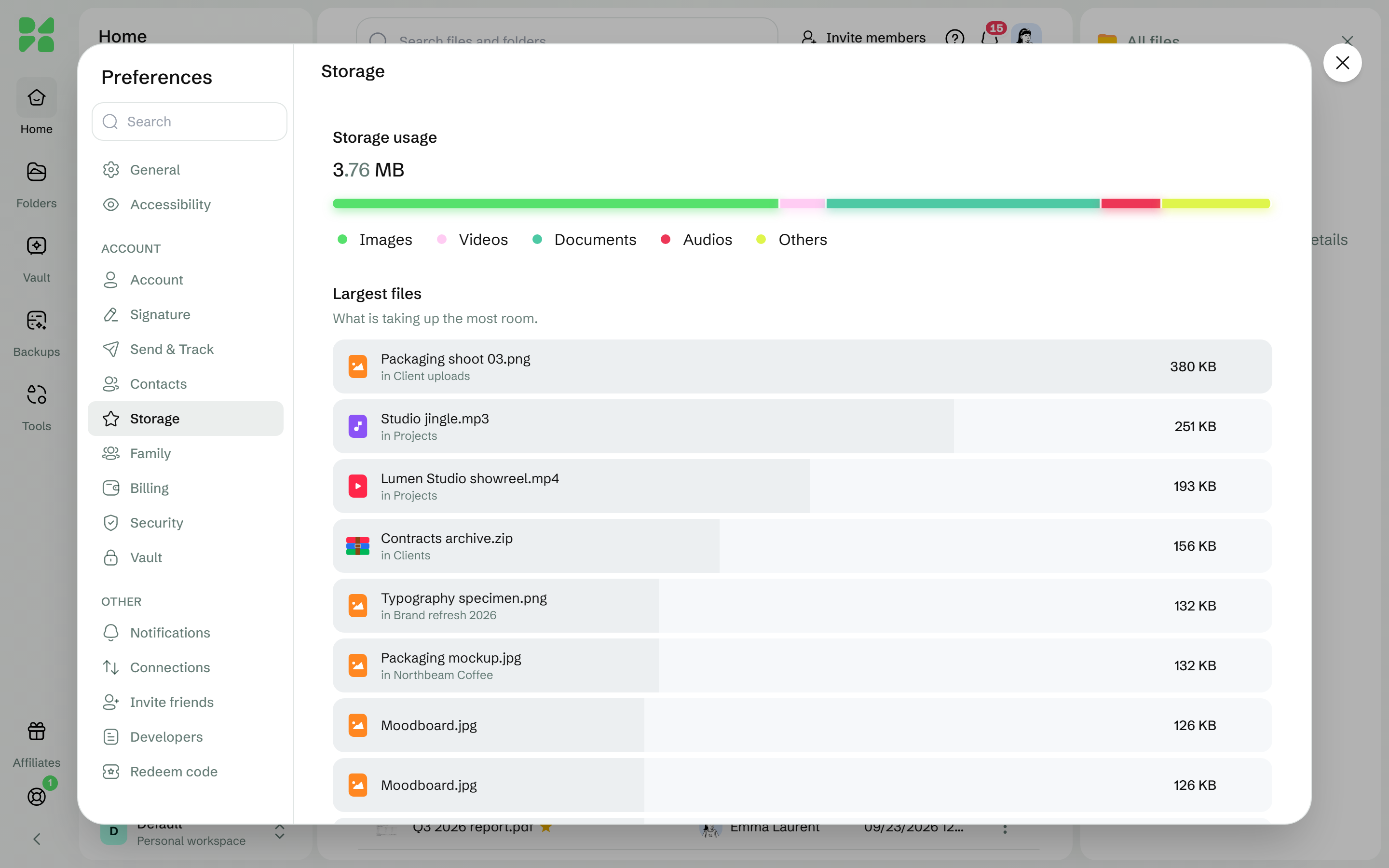
ストレージは自分専用で、自分の名義で保存されているものがすべて含まれます。ストレージの内訳では、使用量がファイル、Vault、バージョン履歴、チームの容量、ゴミ箱に分けて表示されます。
現在のバージョンだけでなく、ファイルの以前のバージョンも含まれます。
ゴミ箱のファイルは、完全に削除されるまで含まれます。
Vault も、ほかのファイルと同じように含まれます。
使用量を確認して空き容量を増やすには、ストレージの使用量を確認して空き容量を増やすをご覧ください。
#空き容量が少なくなったとき
無料プランでは、使用量が 80% に達すると、ストレージの …% を使用していますというバナーがストレージを増やすとともに表示されます。100% に達するとストレージの空き容量がありませんと表示され、空き容量を増やすかアップグレードするまでアップロードできなくなります。ファイルはそのまま残り、何も削除されません。
#ワークスペースの場合
ワークスペース専用のストレージ枠はありません。ワークスペースでは、メンバーは所有者のプランの機能を使います。ワークスペースの設定によって、メンバーがアップロードしたファイルは、そのメンバー自身のストレージか、所有者のストレージに計上されます。ワークスペースのストレージのしくみをご覧ください。
#各有料プランで追加される機能
プラン | 追加される機能 |
|---|---|
Starter | 500 GB のストレージと安全な共有 |
Essentials | パスワード付きリンク、任意の有効期限の設定、高度な共有、無制限の署名リクエストと追跡対象のファイル |
Professional | Essentials のすべての機能に加え、ロールとメンバーの権限、チームのアクティビティ、高度なワークスペース管理(管理コンソール、カスタムロール、アクティビティログ、ワークスペースのブランド設定、統計) |
Advanced | Professional のすべての機能に加え、コンプライアンスの追跡 |
無料プランを含むすべてのプランで、エンドツーエンドで暗号化された Vault と2要素認証を利用できます。
ワークスペースごとに作成できる Vault の数は、Essentials が3個、Professional が5個、Advanced が10個、10 TB の買い切りプランが50個です。複数の Vault を使うをご覧ください。
#Enterprise
大規模なチーム向けに、Drime はカスタムのストレージ容量、専用の導入支援、個別のサポートを提供しています。営業チームにお問い合わせください。
#買い切りプラン
買い切りプラン(Lifetime)は一度支払えば、その後更新されることはありません。サブスクリプションとは別に販売されており、しくみも異なります。買い切りプラン(Lifetime)と組み合わせをご覧ください。
#現在のプランを確認する
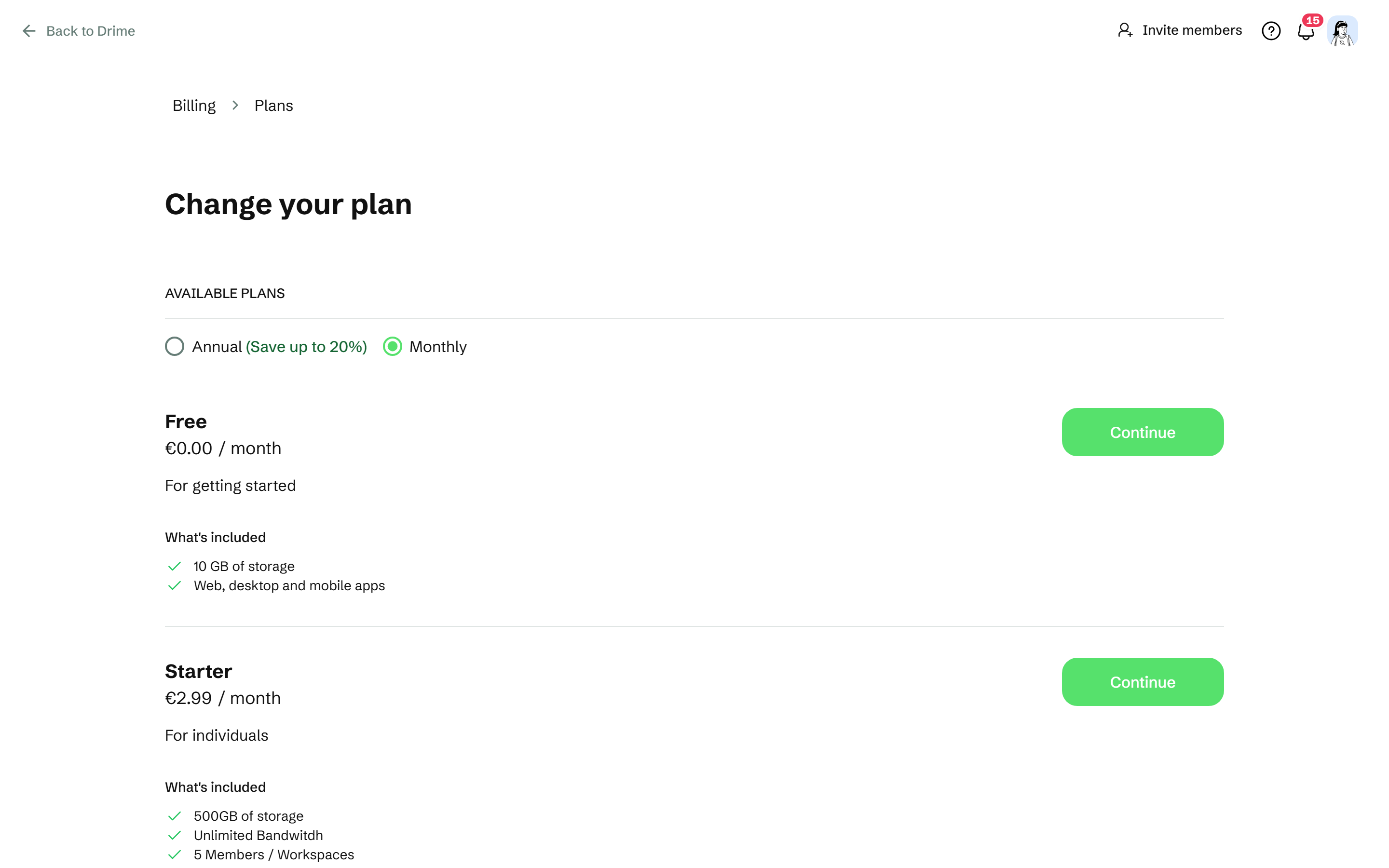
右上のアバターをクリックし、設定 > 請求を開きます。プランに、ご利用のプラン、更新日または終了日、ストレージの使用量が表示されます。無料プランの場合は、無料プランとプラン一覧を見るボタンが表示されます。
別のプランに変更するには、プランを変更(無料プランの場合はプラン一覧を見る)をクリックします。プランをアップグレード・変更するをご覧ください。
#うまくいかない場合
表示される内容 | 対処方法 |
|---|---|
ストレージの空き容量がありません | 空き容量を増やすか、より容量の大きいプランに変更するまで、アップロードできません。ストレージの使用量を確認して空き容量を増やすをご覧ください。 |
利用可能な容量 … をすべて使い切りました。ファイルを削除するか、プランをアップグレードしてください。 | アップロードするとストレージの容量を超えてしまいます。ファイルを削除するか、ゴミ箱を空にするか、アップグレードしてください。 |
無料の署名リクエストの上限に達しました | 今月の署名リクエスト3件をすべて送信済みです。翌月まで待つか、Essentials 以上のプランに変更してください。署名リクエストはいくつ送信できますか?をご覧ください。 |
4件以上のファイルを追跡するには、サブスクリプションへの登録が必要です。 | 無料プランで同時に追跡できるファイルは3件までです。ファイルの追跡を停止するか、有料プランに登録してください。 |
ストレージの使用量がファイルの合計より多く見える | 以前のバージョンとゴミ箱も使用量に含まれます。古いバージョンを削除するか、ゴミ箱を空にしてください。 |
#次のステップ
この記事は役に立ちましたか?