%22%3E%0D%0A%3Cpath d=%22M76.678 2.56445H31.5757C14.1489 2.56445 0 16.723 0 34.12V124.386C0 141.866 14.1489 155.941 31.5757 155.941H76.7195C97.8807 155.941 117.05 147.347 130.909 133.479C144.809 119.652 153.356 100.428 153.356 79.2528C153.315 36.9019 119 2.56445 76.678 2.56445Z%22 fill=%22%2356E16C%22/%3E%0D%0A%3Cpath d=%22M276.422 11.9103L186.549 101.844C166.592 121.815 180.74 155.986 208.955 155.986H298.828C316.338 155.986 330.528 141.786 330.528 124.265V34.3314C330.528 6.09744 296.38 -8.06106 276.422 11.9103Z%22 fill=%22%2356E16C%22/%3E%0D%0A%3Cpath d=%22M253.896 179.567C211.574 179.567 177.218 213.863 177.218 256.255V301.43C177.218 318.827 191.367 332.985 208.794 332.985H298.999C316.467 332.985 330.574 318.827 330.574 301.43V256.255C330.574 235.08 321.985 215.897 308.127 202.029C294.31 188.12 275.099 179.567 253.938 179.567H253.896Z%22 fill=%22%2356E16C%22/%3E%0D%0A%3Cpath d=%22M121.573 179.567H31.7002C14.1904 179.567 0 193.767 0 211.289V301.222C0 329.456 34.1483 343.614 54.1061 323.643L143.979 233.71C163.937 213.738 149.788 179.567 121.573 179.567Z%22 fill=%22%2356E16C%22/%3E%0D%0A%3Cpath d=%22M497.237 336.016V2.56519H648.933C752.374 2.56519 817.559 66.2576 817.559 169.312C817.559 272.365 752.415 336.058 648.933 336.058H497.237V336.016ZM550.43 50.8535V287.77H648.933C726.026 287.77 760.838 254.927 760.838 169.312C760.838 83.6963 726.026 50.8535 648.933 50.8535H550.43Z%22 fill=%22%2356E16C%22/%3E%0D%0A%3Cpath d=%22M837.435 336.024V88.6858H886.687V155.368H890.172C897.641 115.55 924.487 83.7034 975.232 83.7034C1031.45 83.7034 1055.81 124.02 1055.81 170.813V203.158H1002.58V181.277C1002.58 145.943 987.638 129.5 950.834 129.5C908.553 129.5 891.168 152.877 891.168 197.179V336.024H837.435Z%22 fill=%22%2356E16C%22/%3E%0D%0A%3Cpath d=%22M1069.68 88.6816V336.019H1123.42V88.6816H1069.68Z%22 fill=%22%2356E16C%22/%3E%0D%0A%3Cpath d=%22M1153.24 336.024V88.6858H1202.49V163.34H1205.48C1211.95 122.027 1238.8 83.7034 1300.5 83.7034C1356.72 83.7034 1387.05 118.041 1394.02 165.333H1397.01C1403.48 123.023 1431.33 83.7034 1493.98 83.7034C1556.63 83.7034 1590.49 127.508 1590.49 187.214V336.024H1537.26V201.622C1537.26 152.835 1517.88 131.95 1470.12 131.95C1417.38 131.95 1398.5 158.814 1398.5 213.58V336.024H1345.27V201.622C1345.27 152.835 1326.39 131.95 1278.63 131.95C1225.4 131.95 1207.02 158.814 1207.02 213.58V336.024H1153.28H1153.24Z%22 fill=%22%2356E16C%22/%3E%0D%0A%3Cpath d=%22M1608.83 212.589C1608.83 135.444 1661.56 83.668 1742.14 83.668C1822.72 83.668 1870.98 125.977 1870.98 201.129C1870.98 210.098 1870.48 217.073 1868.98 224.506H1659.07C1661.06 272.296 1684.43 297.665 1741.64 297.665C1793.38 297.665 1814.75 280.724 1814.75 251.369V247.383H1868.49V251.868C1868.49 304.64 1816.74 340.971 1743.14 340.971C1662.06 340.971 1608.83 295.173 1608.83 212.548V212.589ZM1659.53 194.694H1820.19V193.697C1820.19 147.9 1793.84 126.019 1741.1 126.019C1688.37 126.019 1662.52 150.391 1659.53 194.694Z%22 fill=%22%2356E16C%22/%3E%0D%0A%3Cpath d=%22M1096.52 66.1011C1114.76 66.1011 1129.55 51.304 1129.55 33.0508C1129.55 14.7976 1114.76 0.000488281 1096.52 0.000488281C1078.28 0.000488281 1063.49 14.7976 1063.49 33.0508C1063.49 51.304 1078.28 66.1011 1096.52 66.1011Z%22 fill=%22%2356E16C%22/%3E%0D%0A%3C/g%3E%0D%0A%3Cdefs%3E%0D%0A%3CclipPath id=%22clip0_587_4308%22%3E%0D%0A%3Crect width=%221870.94%22 height=%22341.008%22 fill=%22white%22/%3E%0D%0A%3C/clipPath%3E%0D%0A%3C/defs%3E%0D%0A%3C/svg%3E%0D%0A)
%22%3E%0D%0A%3Cpath d=%22M76.678 2.56445H31.5757C14.1489 2.56445 0 16.723 0 34.12V124.386C0 141.866 14.1489 155.941 31.5757 155.941H76.7195C97.8807 155.941 117.05 147.347 130.909 133.479C144.809 119.652 153.356 100.428 153.356 79.2528C153.315 36.9019 119 2.56445 76.678 2.56445Z%22 fill=%22%23FFFFFF%22/%3E%0D%0A%3Cpath d=%22M276.422 11.9103L186.549 101.844C166.592 121.815 180.74 155.986 208.955 155.986H298.828C316.338 155.986 330.528 141.786 330.528 124.265V34.3314C330.528 6.09744 296.38 -8.06106 276.422 11.9103Z%22 fill=%22%23FFFFFF%22/%3E%0D%0A%3Cpath d=%22M253.896 179.567C211.574 179.567 177.218 213.863 177.218 256.255V301.43C177.218 318.827 191.367 332.985 208.794 332.985H298.999C316.467 332.985 330.574 318.827 330.574 301.43V256.255C330.574 235.08 321.985 215.897 308.127 202.029C294.31 188.12 275.099 179.567 253.938 179.567H253.896Z%22 fill=%22%23FFFFFF%22/%3E%0D%0A%3Cpath d=%22M121.573 179.567H31.7002C14.1904 179.567 0 193.767 0 211.289V301.222C0 329.456 34.1483 343.614 54.1061 323.643L143.979 233.71C163.937 213.738 149.788 179.567 121.573 179.567Z%22 fill=%22%23FFFFFF%22/%3E%0D%0A%3Cpath d=%22M497.237 336.016V2.56519H648.933C752.374 2.56519 817.559 66.2576 817.559 169.312C817.559 272.365 752.415 336.058 648.933 336.058H497.237V336.016ZM550.43 50.8535V287.77H648.933C726.026 287.77 760.838 254.927 760.838 169.312C760.838 83.6963 726.026 50.8535 648.933 50.8535H550.43Z%22 fill=%22%23FFFFFF%22/%3E%0D%0A%3Cpath d=%22M837.435 336.024V88.6858H886.687V155.368H890.172C897.641 115.55 924.487 83.7034 975.232 83.7034C1031.45 83.7034 1055.81 124.02 1055.81 170.813V203.158H1002.58V181.277C1002.58 145.943 987.638 129.5 950.834 129.5C908.553 129.5 891.168 152.877 891.168 197.179V336.024H837.435Z%22 fill=%22%23FFFFFF%22/%3E%0D%0A%3Cpath d=%22M1069.68 88.6816V336.019H1123.42V88.6816H1069.68Z%22 fill=%22%23FFFFFF%22/%3E%0D%0A%3Cpath d=%22M1153.24 336.024V88.6858H1202.49V163.34H1205.48C1211.95 122.027 1238.8 83.7034 1300.5 83.7034C1356.72 83.7034 1387.05 118.041 1394.02 165.333H1397.01C1403.48 123.023 1431.33 83.7034 1493.98 83.7034C1556.63 83.7034 1590.49 127.508 1590.49 187.214V336.024H1537.26V201.622C1537.26 152.835 1517.88 131.95 1470.12 131.95C1417.38 131.95 1398.5 158.814 1398.5 213.58V336.024H1345.27V201.622C1345.27 152.835 1326.39 131.95 1278.63 131.95C1225.4 131.95 1207.02 158.814 1207.02 213.58V336.024H1153.28H1153.24Z%22 fill=%22%23FFFFFF%22/%3E%0D%0A%3Cpath d=%22M1608.83 212.589C1608.83 135.444 1661.56 83.668 1742.14 83.668C1822.72 83.668 1870.98 125.977 1870.98 201.129C1870.98 210.098 1870.48 217.073 1868.98 224.506H1659.07C1661.06 272.296 1684.43 297.665 1741.64 297.665C1793.38 297.665 1814.75 280.724 1814.75 251.369V247.383H1868.49V251.868C1868.49 304.64 1816.74 340.971 1743.14 340.971C1662.06 340.971 1608.83 295.173 1608.83 212.548V212.589ZM1659.53 194.694H1820.19V193.697C1820.19 147.9 1793.84 126.019 1741.1 126.019C1688.37 126.019 1662.52 150.391 1659.53 194.694Z%22 fill=%22%23FFFFFF%22/%3E%0D%0A%3Cpath d=%22M1096.52 66.1011C1114.76 66.1011 1129.55 51.304 1129.55 33.0508C1129.55 14.7976 1114.76 0.000488281 1096.52 0.000488281C1078.28 0.000488281 1063.49 14.7976 1063.49 33.0508C1063.49 51.304 1078.28 66.1011 1096.52 66.1011Z%22 fill=%22%23FFFFFF%22/%3E%0D%0A%3C/g%3E%0D%0A%3Cdefs%3E%0D%0A%3CclipPath id=%22clip0_587_4308%22%3E%0D%0A%3Crect width=%221870.94%22 height=%22341.008%22 fill=%22white%22/%3E%0D%0A%3C/clipPath%3E%0D%0A%3C/defs%3E%0D%0A%3C/svg%3E%0D%0A)
PDF を結合、分割、圧縮、変換、保護する
Drime の PDF エディタで、PDF の分割、複数の PDF の結合、サイズの縮小、Word、Excel、画像への変換、画像化(フラット化)、パスワードの設定を行います。
Drime の PDF エディタでは、PDF の分割、複数の PDF の結合、PDF のサイズの縮小、変換、画像としてのフラット化、パスワードによる保護ができます。処理はすべてブラウザ内で行われます。
#始める前に
ファイル一覧の上で PDF を編集をクリックし、編集する PDF を選んでくださいで PDF を選択して、選択をクリックします。
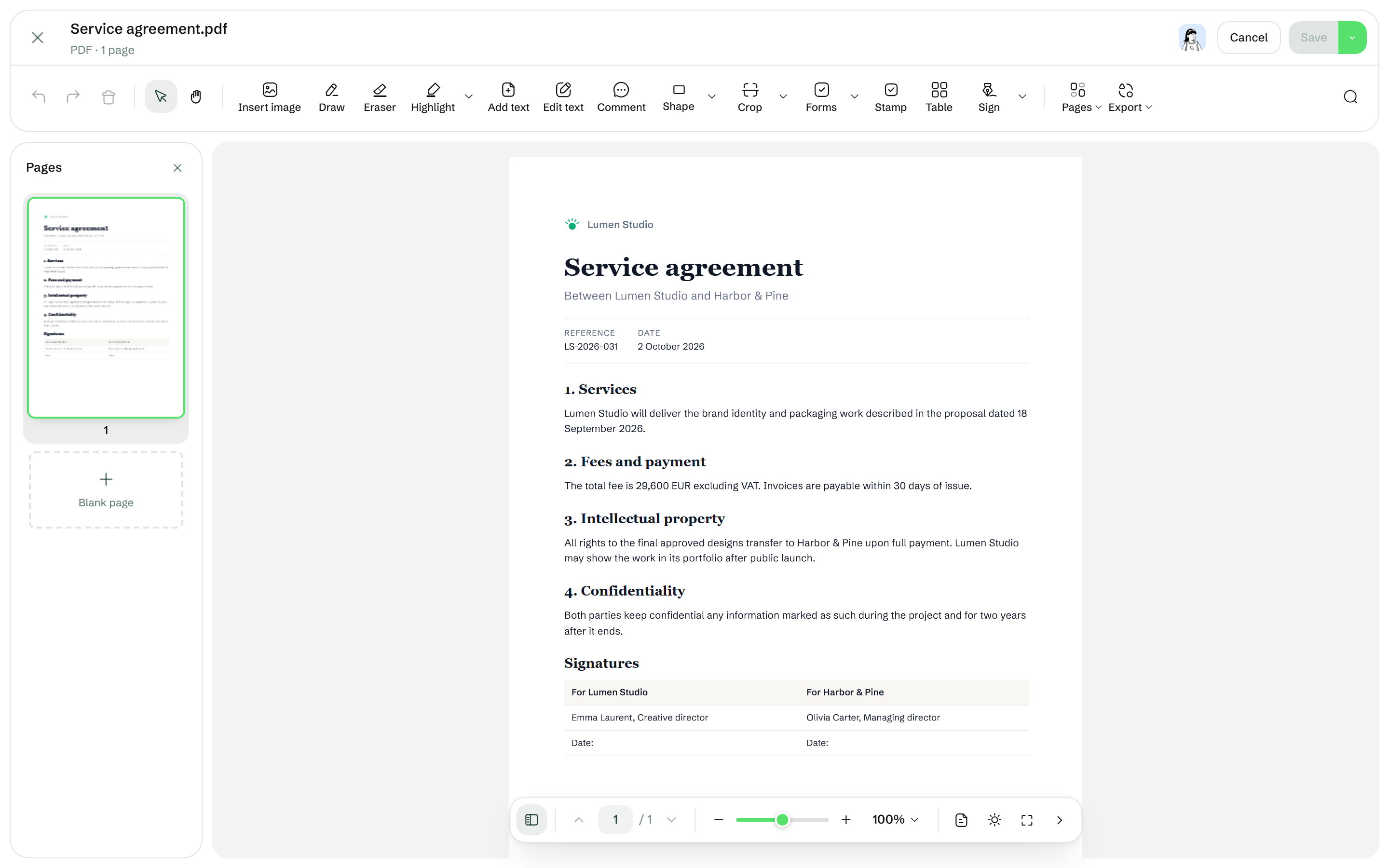
PDF を変更した場合は、先に保存をクリックします。
分割と結合は、ツールバーの Pages(ページ)メニューにあります。変換、圧縮、PDF をラスタライズ、パスワードで保護は、エクスポートメニューにあります。ウィンドウの幅が狭い場合、入りきらないツールはその他のツールに移動します。
#PDF を複数のファイルに分割する
Pages > 分割をクリックします。
PDF を分割が開き、ページの合間をクリックして分割位置を追加と表示されます。
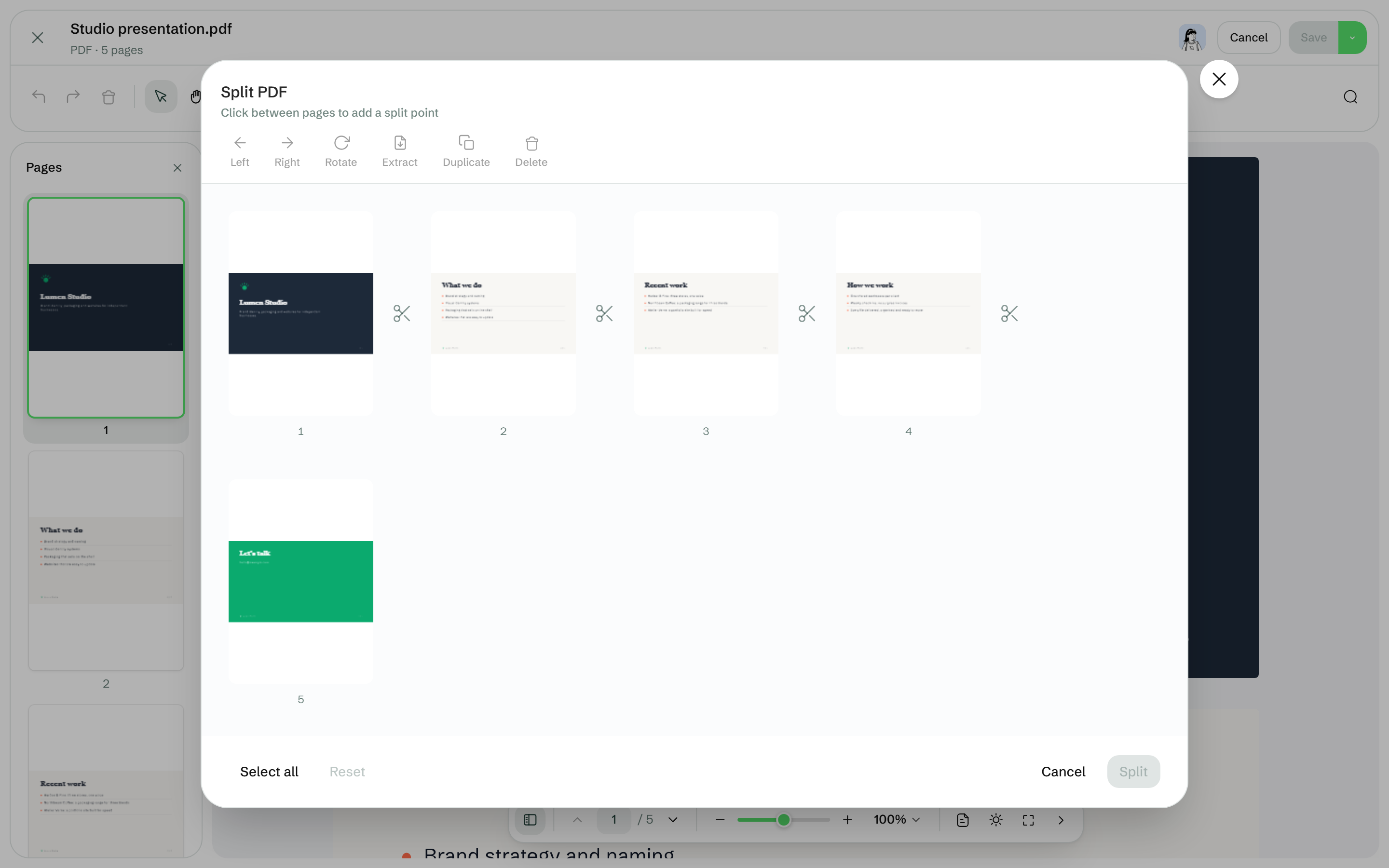
2つのページの間をクリックして、そこで PDF を分割します。
分割位置は必要なだけ追加できます。
すべて選択をクリックすると、すべてのページの間に分割位置が追加され、1ページごとに1つのファイルになります。
リセットをクリックすると、分割位置が削除されます。
1ページだけを独立した PDF にするには、そのページで展開を使います。report.pdf というファイルの場合、2ページ目は
report - page 2.pdfとして保存されます。ダイアログ内の各ページには、左揃え、右揃え、回転ボタン(再生成と表示されます)、複製、削除もあります。
分割をクリックします。
report.pdf の場合、分割後のファイル名は
report - part 01.pdf、report - part 02.pdfのようになります。分割したファイルを保存で、Drime に保存するか、ダウンロードします。
元の PDF は変更されません。
#PDF を結合する
Pages > 結合をクリックします。
ファイルを結合が開き、ファイルをドラッグ&ドロップするか、「ファイルを追加」をクリックして結合してくださいと表示されます。エディタで開いている PDF には現在と表示されます。
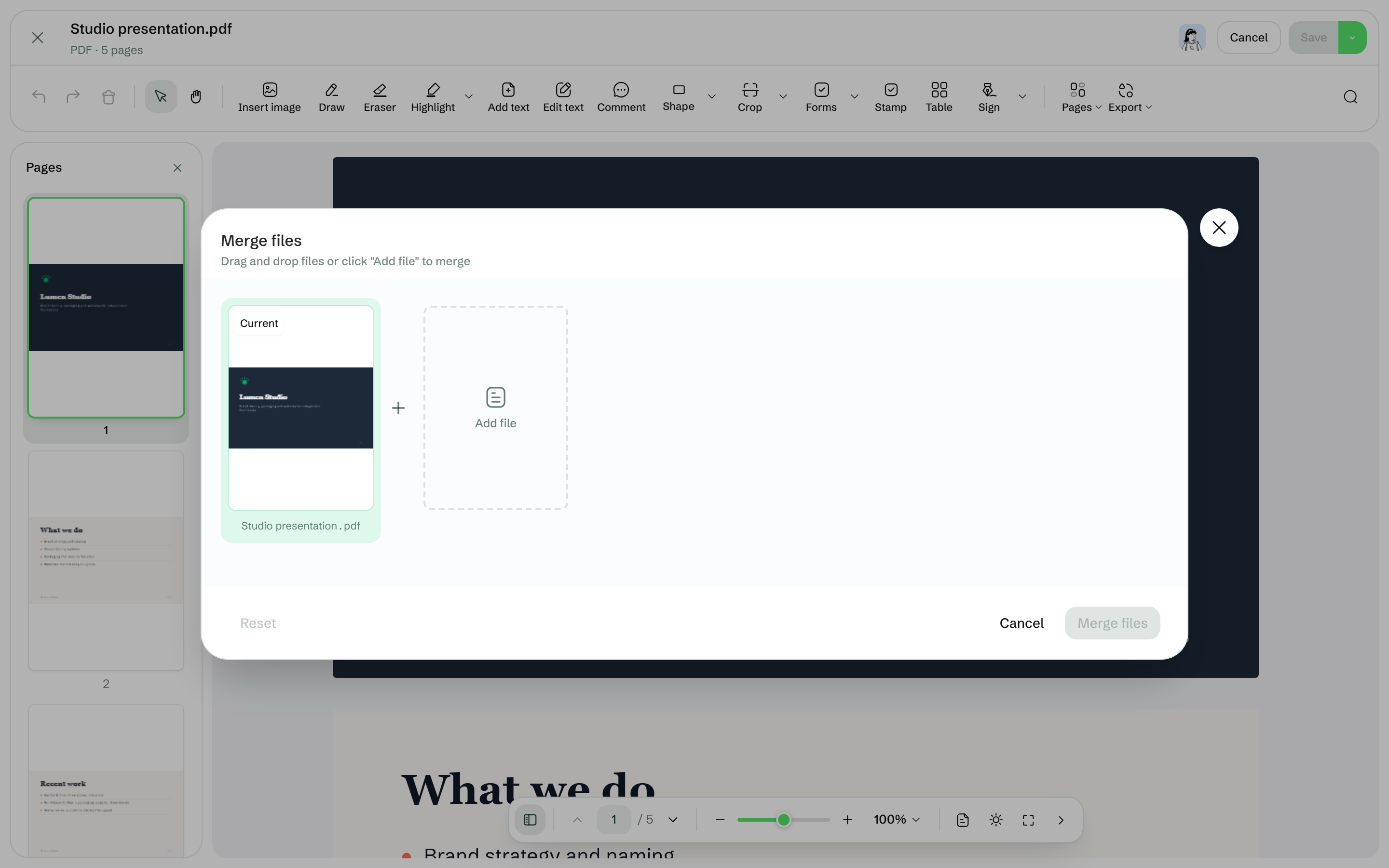
ファイルを追加をクリックしてパソコンの PDF を選ぶか、PDF をダイアログにドラッグします。
ファイルを目的の順序にドラッグし、ファイルを結合をクリックします。
結合した PDF を残すには、保存をクリックします。
エディタで結合後の PDF が開きます。保存するまで、ドライブには何も反映されません。
追加できるのはパソコンにある PDF だけで、ドライブの PDF は追加できません。
#PDF のサイズを小さくする
エクスポート > 圧縮をクリックします。
圧縮レベルを選択が開きます。
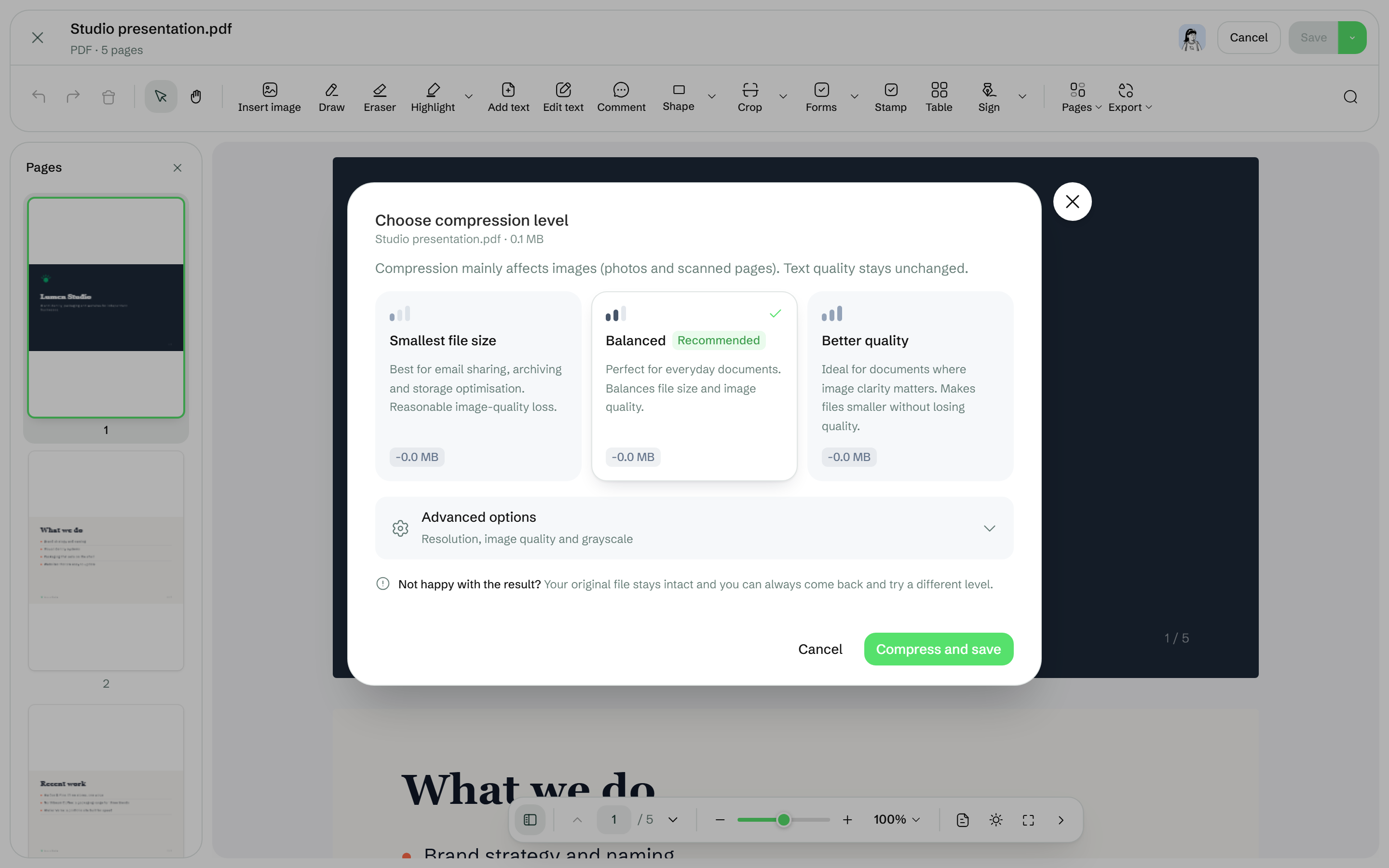
ファイルサイズ最小、バランス(推奨、初期設定で選択)、高画質のいずれかのレベルを選びます。
各レベルの下に表示されるサイズは目安です。高度なオプション(解像度、画質、グレースケール)では、解像度を 72 から 300 DPI の範囲で設定し、画質を調整して、グレースケールをオンにできます。
圧縮して保存をクリックし、ファイルを保存します。
保存方法は結果を保存するをご覧ください。report.pdf の場合、ファイル名は
report (compressed).pdfになります。元の PDF はそのまま残ります。
#PDF を変換する
エクスポート > 変換をクリックします。
PDF を次の形式に変換… が開きます。
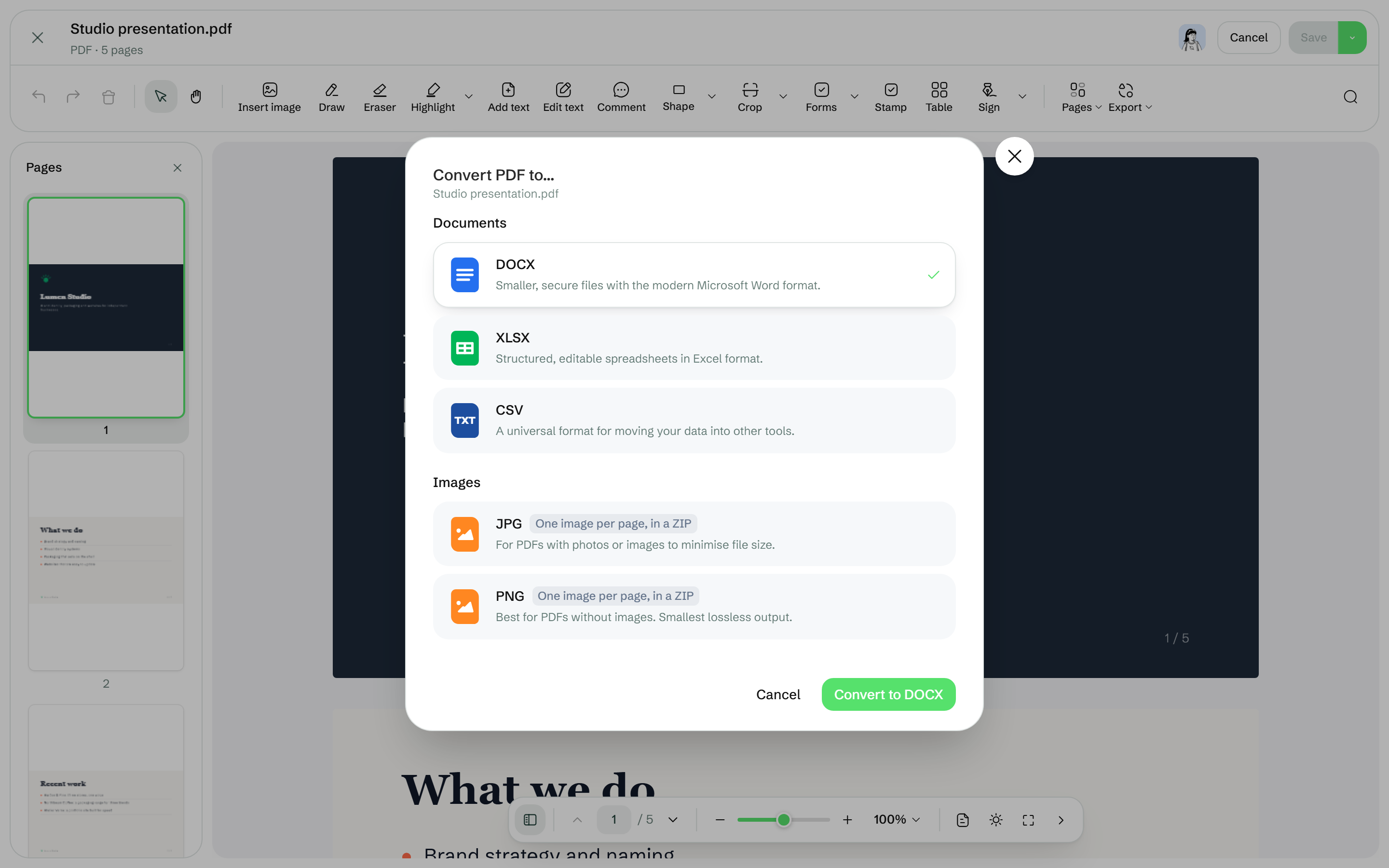
形式を選びます。
グループ
形式
ドキュメント
DOCX(Word)、XLSX(Excel)、TXT、CSV
画像
JPG、PNG
DOCX、XLSX、CSV に残るのはテキストだけで、段落または行ごとに1行になります。レイアウト、画像、表は残りません。複数ページの PDF の場合、JPG と PNG では1ページにつき1枚の画像(ZIP形式) になります。
DOCX に変換などのボタンをクリックし、ファイルを保存します。
保存方法は結果を保存するをご覧ください。
#PDF を画像としてフラット化する
エクスポート > PDF をラスタライズをクリックします。
すべてのページが1枚の画像に統合されます。レイアウトは表示どおりに固定され、テキストの選択や編集はできなくなります。 と表示されます。
解像度(96、150、200、300 DPI のいずれか)と形式(JPEG または PNG)を選び、必要に応じてグレースケールを選びます。
ラスタライズして保存をクリックし、ファイルを保存します。
report.pdf の場合、ファイル名は
report (raster).pdfになります。
#PDF をパスワードで保護する
エクスポート > パスワードで保護をクリックします。
PDF を保護が開き、ドキュメントは AES-256 で暗号化されます。開くにはパスワードが必要で、紛失した場合は復元できません。 と表示されます。
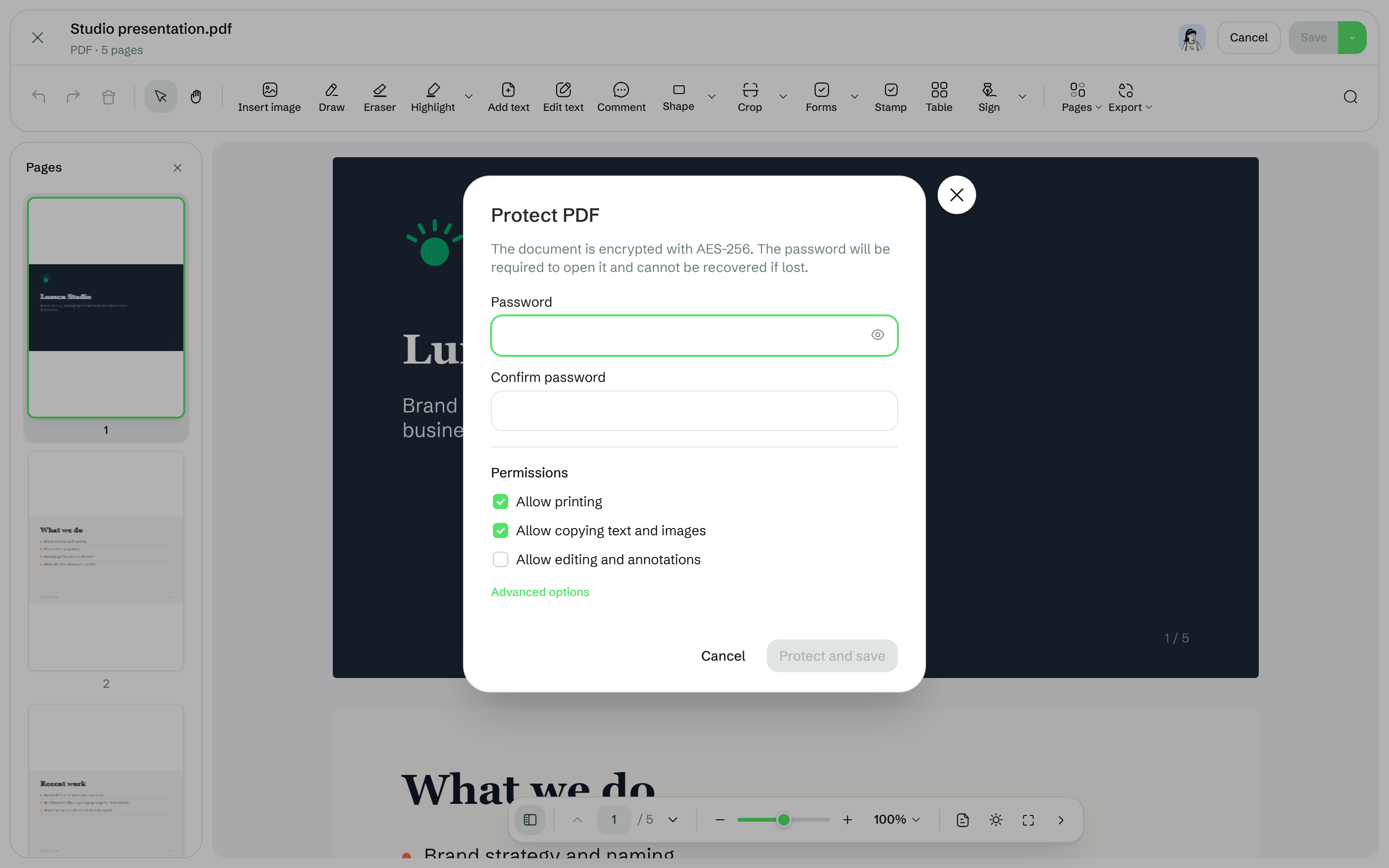
パスワードとパスワード(確認) に、同じパスワードを入力します。
権限で、PDF を開いたユーザーに許可する操作を選びます。
初期設定では、印刷を許可とテキストと画像のコピーを許可がオン、編集と注釈を許可がオフです。
高度なオプションでは、所有者パスワード(任意) を追加できます。
保護して保存をクリックし、ファイルを保存します。
report.pdf の場合、ファイル名は
report (protected).pdfになります。元の PDF は保護されません。
#結果を保存する
変換、圧縮、ラスタライズ、パスワードでの保護を行うと、出力を保存にファイルの準備ができたことが表示されます。
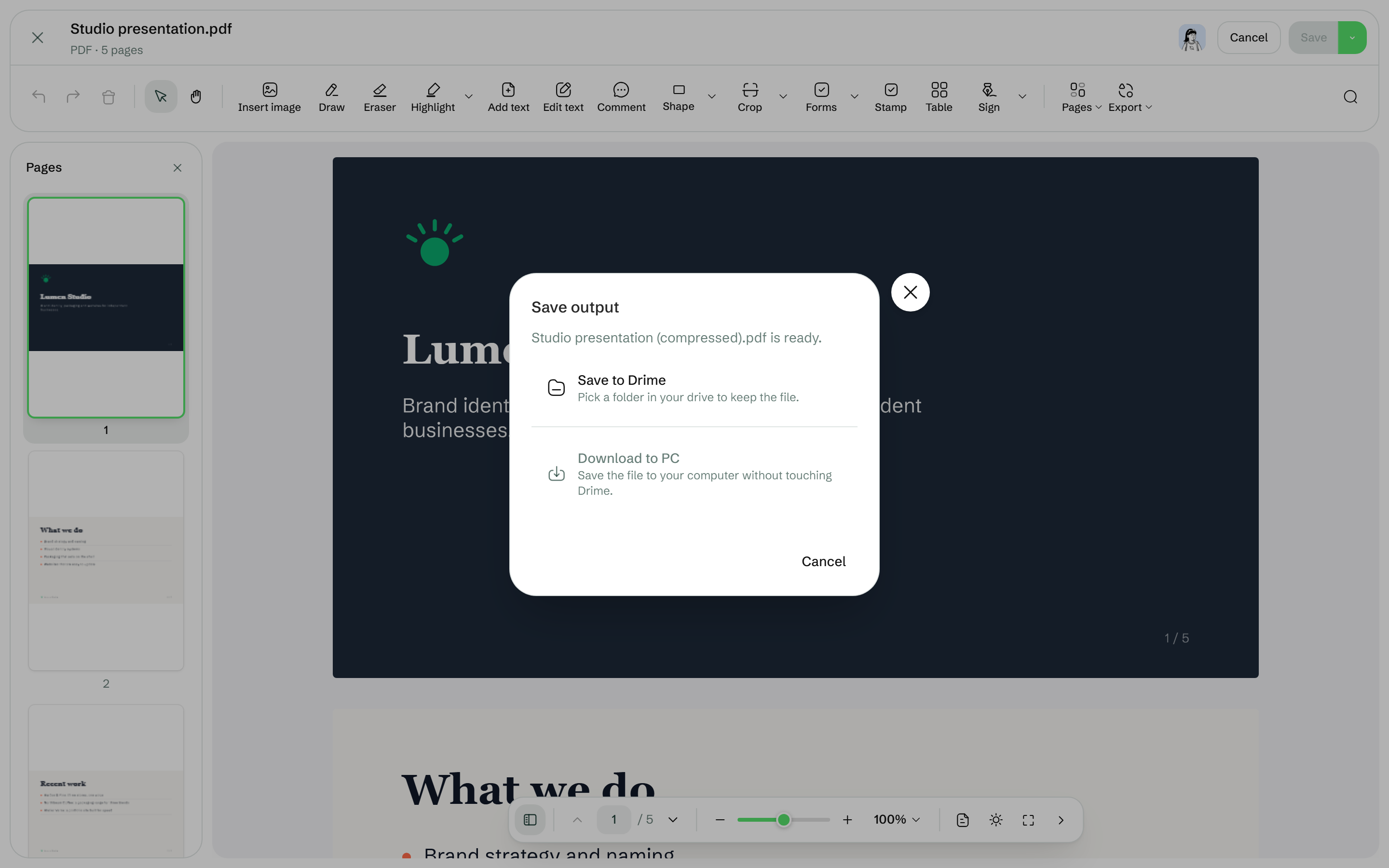
Drime に保存:ファイルを保存するフォルダをドライブから選んでください。 ファイルを Drime に保存でフォルダを選び、ファイルをアップロードをクリックします。ファイル名は、Drime が付けた名前のままになります。
パソコンにダウンロード:Drime を経由せずに、ファイルをパソコンに保存します。
#うまくいかない場合
表示される内容 | 対処方法 |
|---|---|
先に分割位置を1つ以上追加してください。 | 2つのページの間をクリックして分割位置を追加するか、すべて選択をクリックしてください。 |
結合するには、PDF をもう1つ以上追加してください。 | ファイルを追加をクリックして、別の PDF を追加してください。 |
ここには PDF ファイルのみ追加できます。 | 結合できるのは PDF だけです。ほかのファイルは先に PDF に変換してください。 |
パスワードが一致しません | パスワードとパスワード(確認) に同じパスワードを入力してください。 |
PDF のパスワードにカンマは使用できません。 | カンマを含まないパスワードを選んでください。 |
圧縮した PDF のテキストを選択できない | 圧縮するとページが画像に変換されるため、これは想定どおりの動作です。元の PDF を使ってください。 |
変換した DOCX や XLSX にレイアウトや画像がない | 変換で残るのはテキストだけです。 |
#次のステップ
この記事は役に立ちましたか?