%22%3E%0D%0A%3Cpath d=%22M76.678 2.56445H31.5757C14.1489 2.56445 0 16.723 0 34.12V124.386C0 141.866 14.1489 155.941 31.5757 155.941H76.7195C97.8807 155.941 117.05 147.347 130.909 133.479C144.809 119.652 153.356 100.428 153.356 79.2528C153.315 36.9019 119 2.56445 76.678 2.56445Z%22 fill=%22%2356E16C%22/%3E%0D%0A%3Cpath d=%22M276.422 11.9103L186.549 101.844C166.592 121.815 180.74 155.986 208.955 155.986H298.828C316.338 155.986 330.528 141.786 330.528 124.265V34.3314C330.528 6.09744 296.38 -8.06106 276.422 11.9103Z%22 fill=%22%2356E16C%22/%3E%0D%0A%3Cpath d=%22M253.896 179.567C211.574 179.567 177.218 213.863 177.218 256.255V301.43C177.218 318.827 191.367 332.985 208.794 332.985H298.999C316.467 332.985 330.574 318.827 330.574 301.43V256.255C330.574 235.08 321.985 215.897 308.127 202.029C294.31 188.12 275.099 179.567 253.938 179.567H253.896Z%22 fill=%22%2356E16C%22/%3E%0D%0A%3Cpath d=%22M121.573 179.567H31.7002C14.1904 179.567 0 193.767 0 211.289V301.222C0 329.456 34.1483 343.614 54.1061 323.643L143.979 233.71C163.937 213.738 149.788 179.567 121.573 179.567Z%22 fill=%22%2356E16C%22/%3E%0D%0A%3Cpath d=%22M497.237 336.016V2.56519H648.933C752.374 2.56519 817.559 66.2576 817.559 169.312C817.559 272.365 752.415 336.058 648.933 336.058H497.237V336.016ZM550.43 50.8535V287.77H648.933C726.026 287.77 760.838 254.927 760.838 169.312C760.838 83.6963 726.026 50.8535 648.933 50.8535H550.43Z%22 fill=%22%2356E16C%22/%3E%0D%0A%3Cpath d=%22M837.435 336.024V88.6858H886.687V155.368H890.172C897.641 115.55 924.487 83.7034 975.232 83.7034C1031.45 83.7034 1055.81 124.02 1055.81 170.813V203.158H1002.58V181.277C1002.58 145.943 987.638 129.5 950.834 129.5C908.553 129.5 891.168 152.877 891.168 197.179V336.024H837.435Z%22 fill=%22%2356E16C%22/%3E%0D%0A%3Cpath d=%22M1069.68 88.6816V336.019H1123.42V88.6816H1069.68Z%22 fill=%22%2356E16C%22/%3E%0D%0A%3Cpath d=%22M1153.24 336.024V88.6858H1202.49V163.34H1205.48C1211.95 122.027 1238.8 83.7034 1300.5 83.7034C1356.72 83.7034 1387.05 118.041 1394.02 165.333H1397.01C1403.48 123.023 1431.33 83.7034 1493.98 83.7034C1556.63 83.7034 1590.49 127.508 1590.49 187.214V336.024H1537.26V201.622C1537.26 152.835 1517.88 131.95 1470.12 131.95C1417.38 131.95 1398.5 158.814 1398.5 213.58V336.024H1345.27V201.622C1345.27 152.835 1326.39 131.95 1278.63 131.95C1225.4 131.95 1207.02 158.814 1207.02 213.58V336.024H1153.28H1153.24Z%22 fill=%22%2356E16C%22/%3E%0D%0A%3Cpath d=%22M1608.83 212.589C1608.83 135.444 1661.56 83.668 1742.14 83.668C1822.72 83.668 1870.98 125.977 1870.98 201.129C1870.98 210.098 1870.48 217.073 1868.98 224.506H1659.07C1661.06 272.296 1684.43 297.665 1741.64 297.665C1793.38 297.665 1814.75 280.724 1814.75 251.369V247.383H1868.49V251.868C1868.49 304.64 1816.74 340.971 1743.14 340.971C1662.06 340.971 1608.83 295.173 1608.83 212.548V212.589ZM1659.53 194.694H1820.19V193.697C1820.19 147.9 1793.84 126.019 1741.1 126.019C1688.37 126.019 1662.52 150.391 1659.53 194.694Z%22 fill=%22%2356E16C%22/%3E%0D%0A%3Cpath d=%22M1096.52 66.1011C1114.76 66.1011 1129.55 51.304 1129.55 33.0508C1129.55 14.7976 1114.76 0.000488281 1096.52 0.000488281C1078.28 0.000488281 1063.49 14.7976 1063.49 33.0508C1063.49 51.304 1078.28 66.1011 1096.52 66.1011Z%22 fill=%22%2356E16C%22/%3E%0D%0A%3C/g%3E%0D%0A%3Cdefs%3E%0D%0A%3CclipPath id=%22clip0_587_4308%22%3E%0D%0A%3Crect width=%221870.94%22 height=%22341.008%22 fill=%22white%22/%3E%0D%0A%3C/clipPath%3E%0D%0A%3C/defs%3E%0D%0A%3C/svg%3E%0D%0A)
%22%3E%0D%0A%3Cpath d=%22M76.678 2.56445H31.5757C14.1489 2.56445 0 16.723 0 34.12V124.386C0 141.866 14.1489 155.941 31.5757 155.941H76.7195C97.8807 155.941 117.05 147.347 130.909 133.479C144.809 119.652 153.356 100.428 153.356 79.2528C153.315 36.9019 119 2.56445 76.678 2.56445Z%22 fill=%22%23FFFFFF%22/%3E%0D%0A%3Cpath d=%22M276.422 11.9103L186.549 101.844C166.592 121.815 180.74 155.986 208.955 155.986H298.828C316.338 155.986 330.528 141.786 330.528 124.265V34.3314C330.528 6.09744 296.38 -8.06106 276.422 11.9103Z%22 fill=%22%23FFFFFF%22/%3E%0D%0A%3Cpath d=%22M253.896 179.567C211.574 179.567 177.218 213.863 177.218 256.255V301.43C177.218 318.827 191.367 332.985 208.794 332.985H298.999C316.467 332.985 330.574 318.827 330.574 301.43V256.255C330.574 235.08 321.985 215.897 308.127 202.029C294.31 188.12 275.099 179.567 253.938 179.567H253.896Z%22 fill=%22%23FFFFFF%22/%3E%0D%0A%3Cpath d=%22M121.573 179.567H31.7002C14.1904 179.567 0 193.767 0 211.289V301.222C0 329.456 34.1483 343.614 54.1061 323.643L143.979 233.71C163.937 213.738 149.788 179.567 121.573 179.567Z%22 fill=%22%23FFFFFF%22/%3E%0D%0A%3Cpath d=%22M497.237 336.016V2.56519H648.933C752.374 2.56519 817.559 66.2576 817.559 169.312C817.559 272.365 752.415 336.058 648.933 336.058H497.237V336.016ZM550.43 50.8535V287.77H648.933C726.026 287.77 760.838 254.927 760.838 169.312C760.838 83.6963 726.026 50.8535 648.933 50.8535H550.43Z%22 fill=%22%23FFFFFF%22/%3E%0D%0A%3Cpath d=%22M837.435 336.024V88.6858H886.687V155.368H890.172C897.641 115.55 924.487 83.7034 975.232 83.7034C1031.45 83.7034 1055.81 124.02 1055.81 170.813V203.158H1002.58V181.277C1002.58 145.943 987.638 129.5 950.834 129.5C908.553 129.5 891.168 152.877 891.168 197.179V336.024H837.435Z%22 fill=%22%23FFFFFF%22/%3E%0D%0A%3Cpath d=%22M1069.68 88.6816V336.019H1123.42V88.6816H1069.68Z%22 fill=%22%23FFFFFF%22/%3E%0D%0A%3Cpath d=%22M1153.24 336.024V88.6858H1202.49V163.34H1205.48C1211.95 122.027 1238.8 83.7034 1300.5 83.7034C1356.72 83.7034 1387.05 118.041 1394.02 165.333H1397.01C1403.48 123.023 1431.33 83.7034 1493.98 83.7034C1556.63 83.7034 1590.49 127.508 1590.49 187.214V336.024H1537.26V201.622C1537.26 152.835 1517.88 131.95 1470.12 131.95C1417.38 131.95 1398.5 158.814 1398.5 213.58V336.024H1345.27V201.622C1345.27 152.835 1326.39 131.95 1278.63 131.95C1225.4 131.95 1207.02 158.814 1207.02 213.58V336.024H1153.28H1153.24Z%22 fill=%22%23FFFFFF%22/%3E%0D%0A%3Cpath d=%22M1608.83 212.589C1608.83 135.444 1661.56 83.668 1742.14 83.668C1822.72 83.668 1870.98 125.977 1870.98 201.129C1870.98 210.098 1870.48 217.073 1868.98 224.506H1659.07C1661.06 272.296 1684.43 297.665 1741.64 297.665C1793.38 297.665 1814.75 280.724 1814.75 251.369V247.383H1868.49V251.868C1868.49 304.64 1816.74 340.971 1743.14 340.971C1662.06 340.971 1608.83 295.173 1608.83 212.548V212.589ZM1659.53 194.694H1820.19V193.697C1820.19 147.9 1793.84 126.019 1741.1 126.019C1688.37 126.019 1662.52 150.391 1659.53 194.694Z%22 fill=%22%23FFFFFF%22/%3E%0D%0A%3Cpath d=%22M1096.52 66.1011C1114.76 66.1011 1129.55 51.304 1129.55 33.0508C1129.55 14.7976 1114.76 0.000488281 1096.52 0.000488281C1078.28 0.000488281 1063.49 14.7976 1063.49 33.0508C1063.49 51.304 1078.28 66.1011 1096.52 66.1011Z%22 fill=%22%23FFFFFF%22/%3E%0D%0A%3C/g%3E%0D%0A%3Cdefs%3E%0D%0A%3CclipPath id=%22clip0_587_4308%22%3E%0D%0A%3Crect width=%221870.94%22 height=%22341.008%22 fill=%22white%22/%3E%0D%0A%3C/clipPath%3E%0D%0A%3C/defs%3E%0D%0A%3C/svg%3E%0D%0A)
Unire, dividere, comprimere, convertire o proteggere un PDF
Nell'editor PDF di Drime, dividi un PDF, unisci più PDF, riducine le dimensioni, convertilo in Word, Excel o immagini, appiattiscilo o aggiungi una password.
L'editor PDF di Drime può dividere un PDF, unire più PDF, ridurre le dimensioni di un PDF, convertirlo, appiattirlo in immagini o proteggerlo con una password. Tutto avviene nel browser.
#Prima di iniziare
Sopra l'elenco dei file, fai clic su Modifica il PDF.
Seleziona il PDF in Scegli un PDF da modificare e fai clic su Scegli.
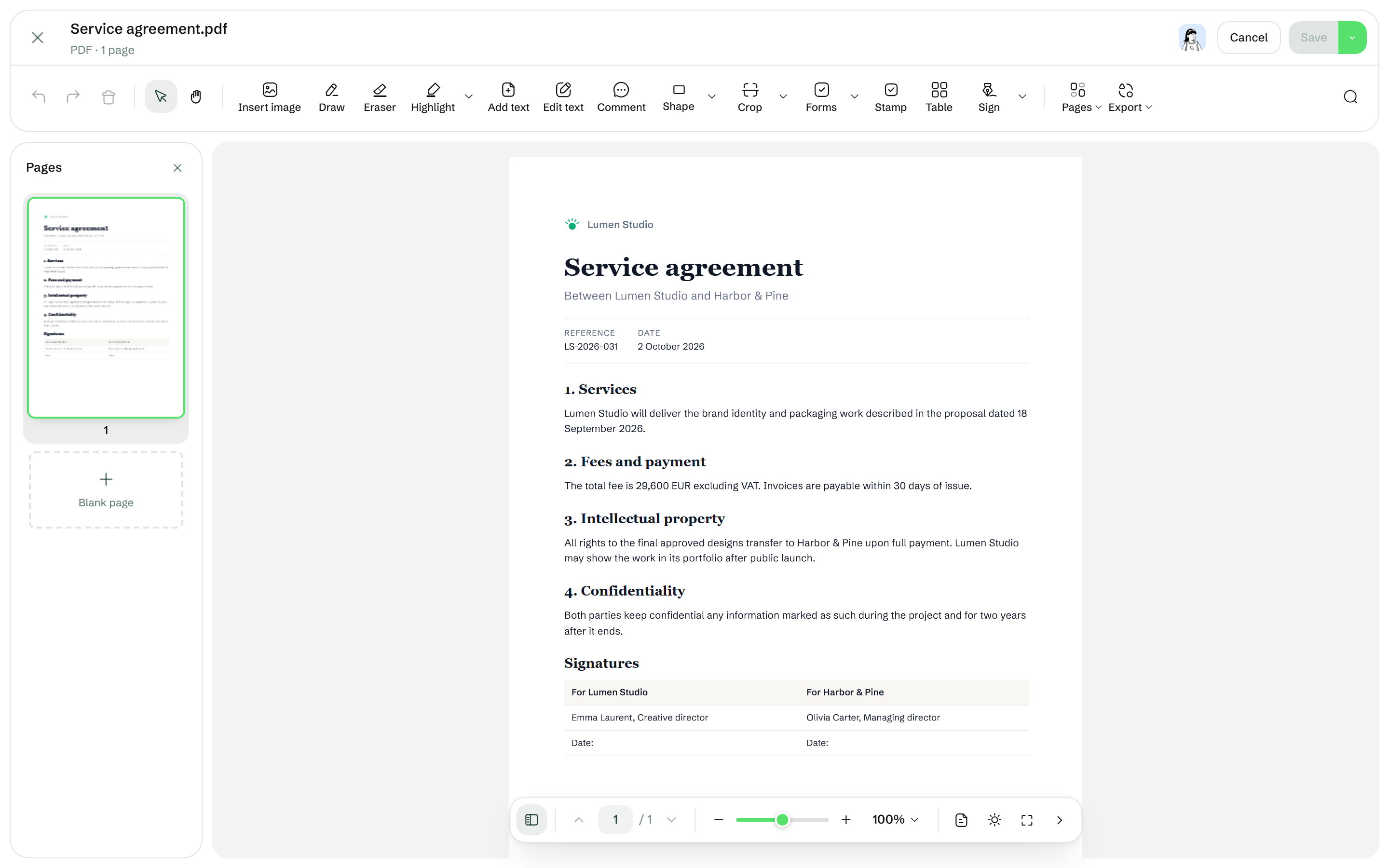
Se hai modificato il PDF, fai prima clic su Salva.
Dividi e Unisci si trovano nel menu Pagine della barra degli strumenti. Converti, Comprimi, PDF rasterizzato e Proteggi (password) si trovano nel menu Esporta. In una finestra stretta, gli strumenti che non ci stanno passano in Altri strumenti.
#Dividere un PDF in più file
Fai clic su Pagine > Dividi.
Si apre Dividi PDF: Fai clic tra le pagine per aggiungere un punto di divisione.
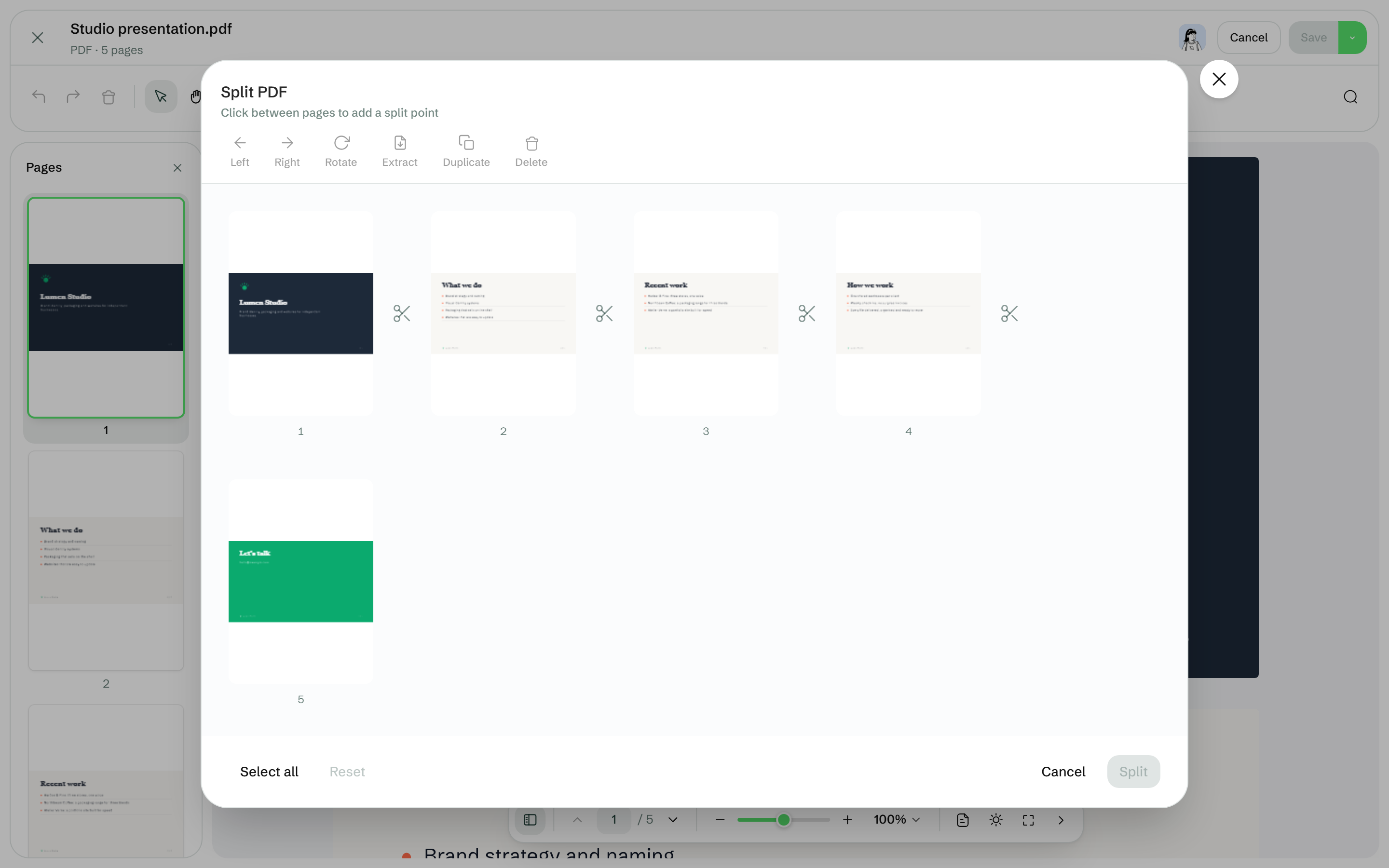
Fai clic tra due pagine per dividere il PDF in quel punto.
Aggiungi tutti i punti di divisione che ti servono.
Seleziona tutto aggiunge un punto di divisione tra tutte le pagine: ottieni un file per pagina.
Reimposta rimuove i punti di divisione.
Per salvare una sola pagina come PDF a sé, usa Estrai su quella pagina. Per un file chiamato report.pdf, la pagina 2 viene salvata come
report - page 2.pdf.Nella finestra, ogni pagina ha anche Sinistra, Destra, Cambia (rotazione), Duplica ed Elimina.
Fai clic su Dividi.
Per report.pdf, le parti si chiamano
report - part 01.pdf,report - part 02.pdfe così via. In Salva i file divisi, salvale su Drime o scaricale.
Il PDF originale non cambia.
#Unire più PDF
Fai clic su Pagine > Unisci.
Si apre Unisci i file: Trascina i file o clicca su "Aggiungi file" per unirli. Il PDF aperto nell'editor è contrassegnato come Attuale.
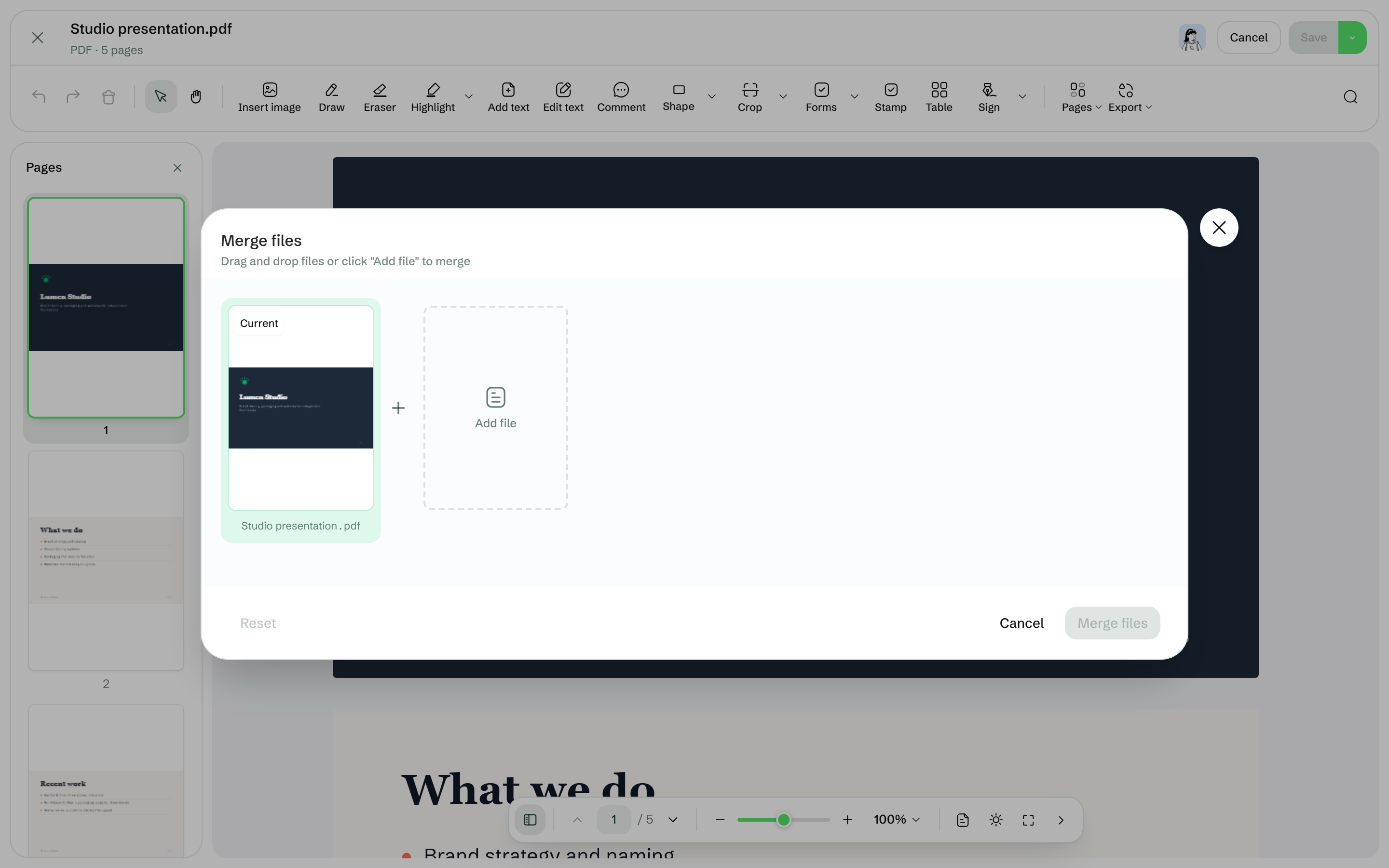
Fai clic su Aggiungi file e scegli un PDF sul tuo computer, oppure trascina dei PDF nella finestra.
Trascina i file nell'ordine che preferisci, poi fai clic su Unisci i file.
Fai clic su Salva per conservare il PDF unito.
L'editor apre il PDF unito. Nulla arriva nel tuo Drive finché non salvi.
Puoi aggiungere solo PDF dal tuo computer, non dal tuo Drive.
#Ridurre le dimensioni di un PDF
Fai clic su Esporta > Comprimi.
Si apre Scegli il livello di compressione.
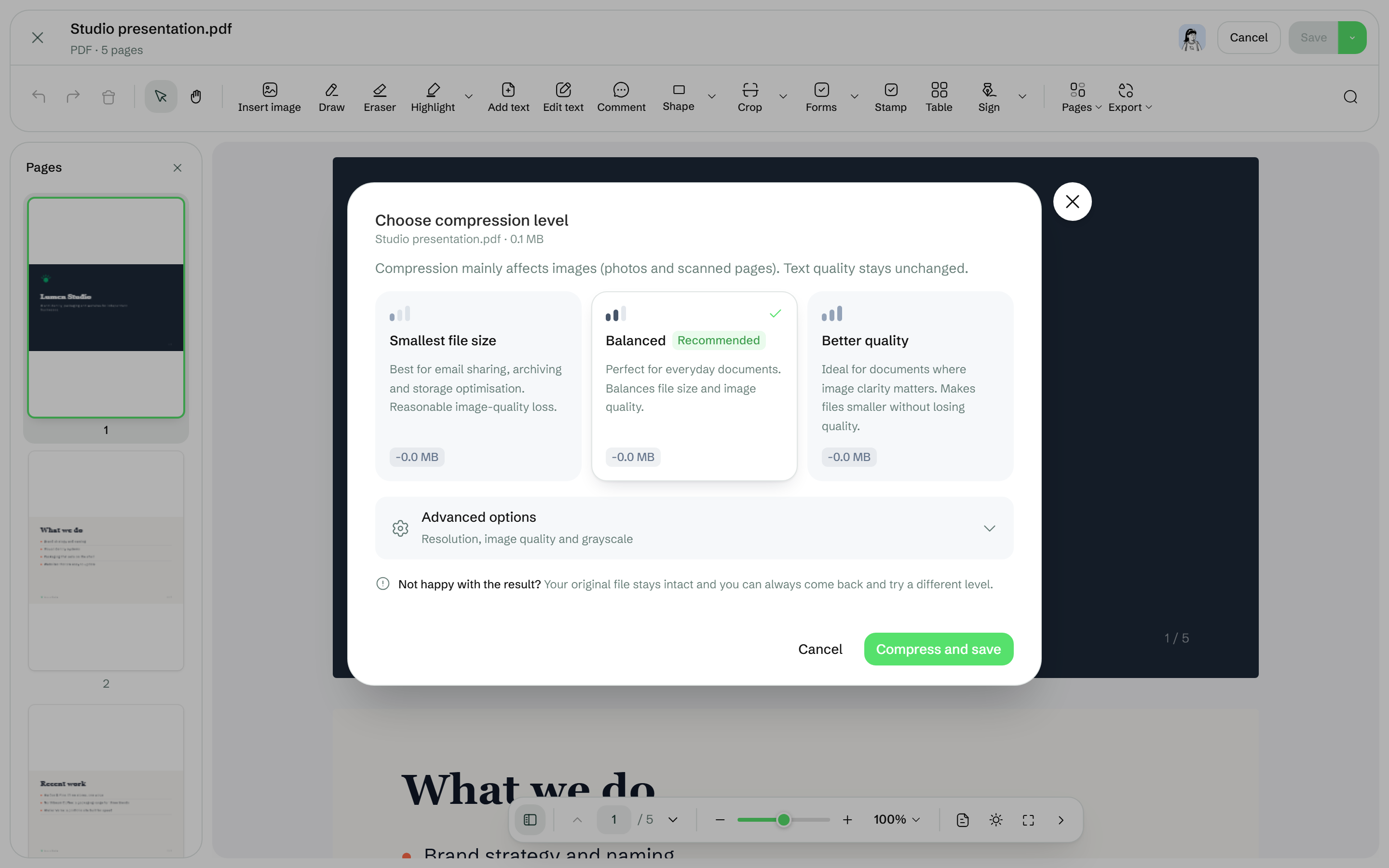
Scegli un livello: Dimensione file minima, Bilanciato (Consigliato, preselezionato) o Qualità migliore.
La dimensione indicata sotto ogni livello è una stima. Opzioni avanzate (Risoluzione, qualità dell'immagine e scala di grigi) ti permette di impostare la risoluzione da 72 a 300 DPI e la qualità delle immagini, e di attivare la scala di grigi.
Fai clic su Comprimi e salva, poi salva il file (consulta Salvare il risultato).
Per report.pdf, il file si chiama
report (compressed).pdf. Il PDF originale resta invariato.
#Convertire un PDF
Fai clic su Esporta > Converti.
Si apre Converti PDF in….
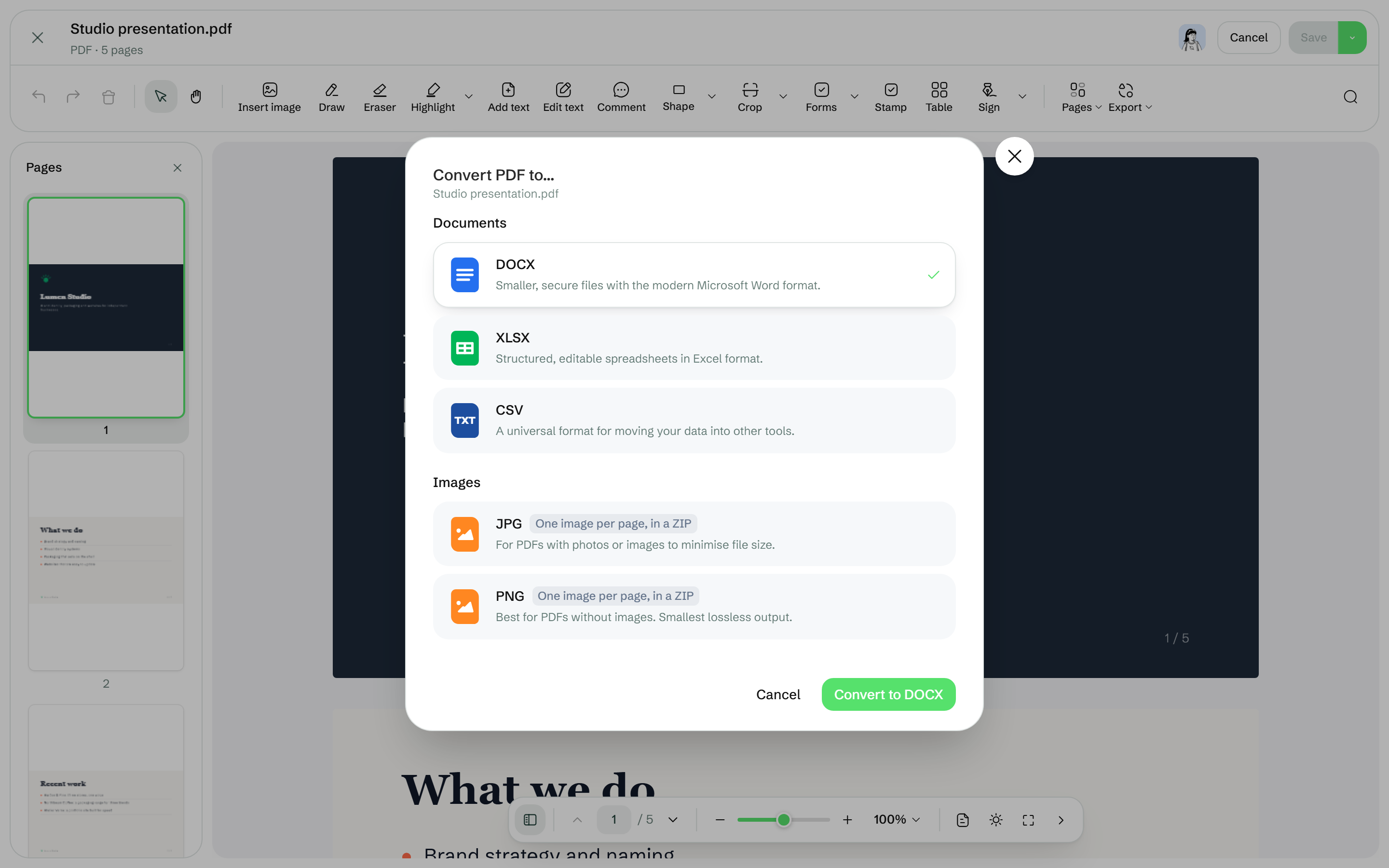
Scegli un formato.
Gruppo
Formati
Documenti
DOCX (Word), XLSX (Excel), TXT, CSV
Immagini
JPG, PNG
DOCX, XLSX e CSV conservano solo il testo, una riga per paragrafo o per riga di tabella: impaginazione, immagini e tabelle non vengono mantenute. Per un PDF con più pagine, JPG e PNG producono Un'immagine per pagina, in uno ZIP.
Fai clic sul pulsante, per esempio Converti in DOCX, poi salva il file (consulta Salvare il risultato).
#Appiattire un PDF in immagini
Fai clic su Esporta > PDF rasterizzato.
Ogni pagina viene appiattita in una sola immagine: il layout resta fissato com'è visualizzato e il testo non è più selezionabile né modificabile.
Scegli la Risoluzione (96, 150, 200 o 300 DPI), il formato (JPEG o PNG) e, se vuoi, Scala di grigi.
Fai clic su Rasterizza e salva, poi salva il file.
Per report.pdf, il file si chiama
report (raster).pdf.
#Proteggere un PDF con una password
Fai clic su Esporta > Proteggi (password).
Si apre Proteggi il PDF: Il documento è crittografato con AES-256. La password sarà necessaria per aprirlo e non è recuperabile se viene persa.
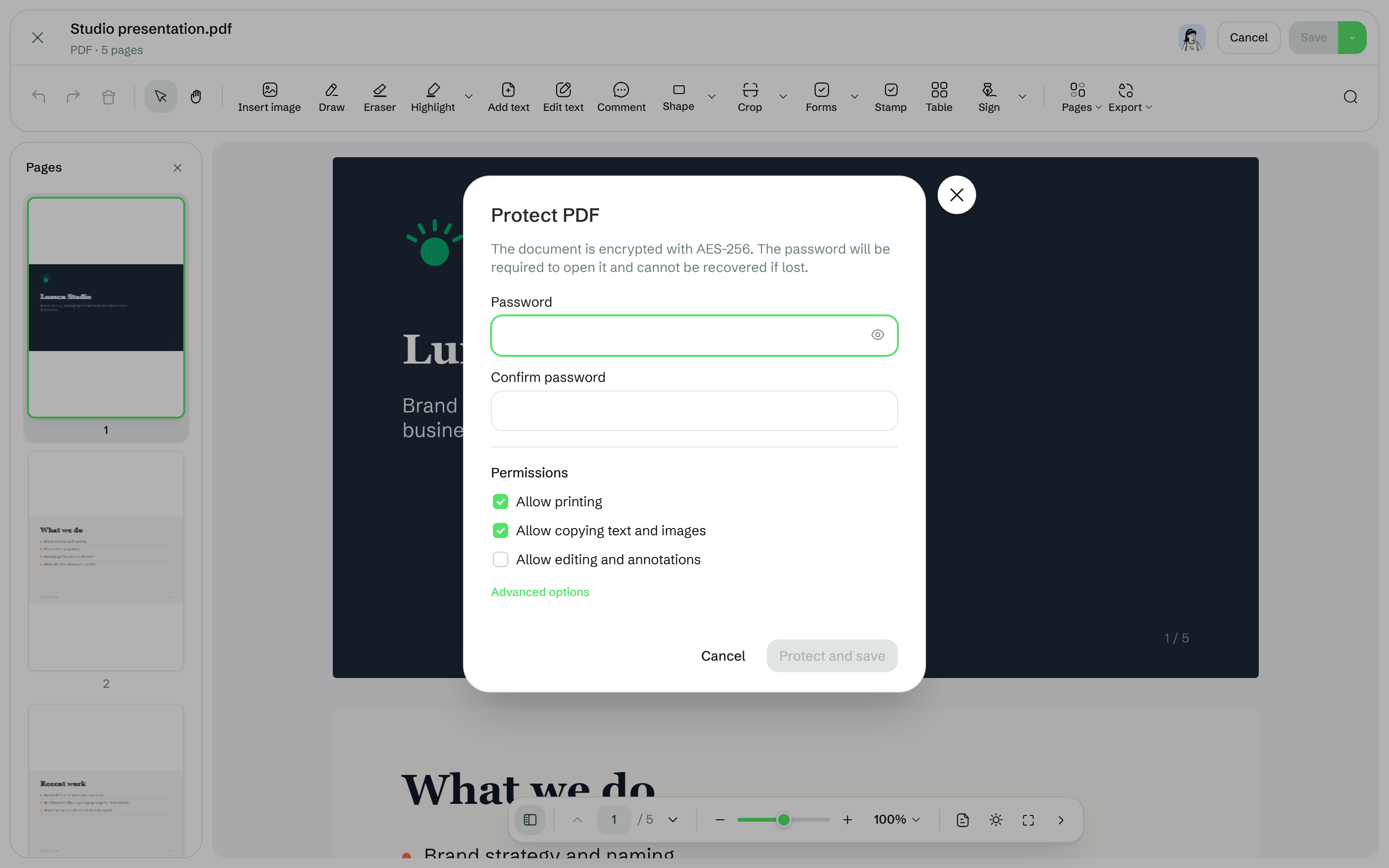
Digita la password due volte, in Password e Conferma la password.
In Autorizzazioni, scegli cosa possono fare le persone che aprono il PDF.
Consenti la stampa e Consenti la copia di testo e immagini sono attive per impostazione predefinita, Consenti modifiche e annotazioni è disattivata.
In Opzioni avanzate puoi aggiungere una Password proprietario (facoltativa).
Fai clic su Proteggi e salva, poi salva il file.
Per report.pdf, il file si chiama
report (protected).pdf. Il PDF originale non viene protetto.
#Salvare il risultato
Dopo Converti, Comprimi, PDF rasterizzato o Proteggi, Salva il risultato indica che il file è pronto.
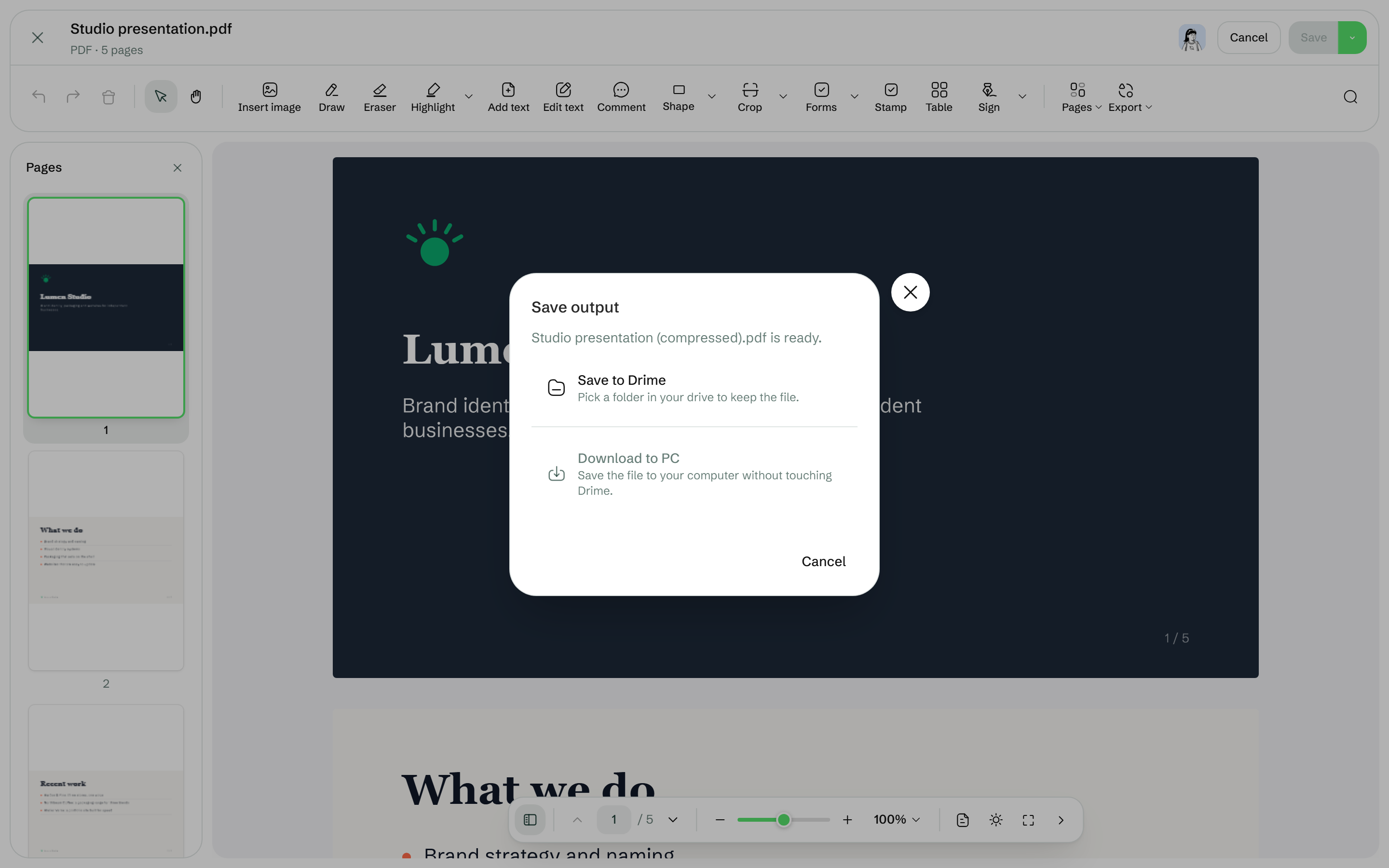
Salva su Drime: Scegli una cartella nel tuo Drive per conservare il file. In Salva il file su Drime, scegli la cartella, poi fai clic su Carica file. Il file mantiene il nome assegnato da Drime.
Scarica sul PC: Salva il file sul tuo computer senza passare da Drime.
#Se non funziona
Cosa vedi | Cosa fare |
|---|---|
Aggiungi prima almeno un punto di divisione. | Fai clic tra due pagine per aggiungere un punto di divisione, oppure fai clic su Seleziona tutto. |
Aggiungi almeno un altro PDF da unire. | Fai clic su Aggiungi file e aggiungi un altro PDF. |
Qui possono essere aggiunti solo file PDF. | Puoi unire solo file PDF. Converti prima gli altri file in PDF. |
Le password non coincidono | Digita la stessa password in Password e Conferma la password. |
Le virgole non sono ammesse nelle password dei PDF. | Scegli una password senza virgole. |
Il PDF compresso non ha testo selezionabile | È normale: la compressione trasforma le pagine in immagini. Usa il PDF originale. |
Il DOCX o l'XLSX convertito non ha impaginazione né immagini | La conversione conserva solo il testo. |
#Passi successivi
Ti è stato utile?