%22%3E%0D%0A%3Cpath d=%22M76.678 2.56445H31.5757C14.1489 2.56445 0 16.723 0 34.12V124.386C0 141.866 14.1489 155.941 31.5757 155.941H76.7195C97.8807 155.941 117.05 147.347 130.909 133.479C144.809 119.652 153.356 100.428 153.356 79.2528C153.315 36.9019 119 2.56445 76.678 2.56445Z%22 fill=%22%2356E16C%22/%3E%0D%0A%3Cpath d=%22M276.422 11.9103L186.549 101.844C166.592 121.815 180.74 155.986 208.955 155.986H298.828C316.338 155.986 330.528 141.786 330.528 124.265V34.3314C330.528 6.09744 296.38 -8.06106 276.422 11.9103Z%22 fill=%22%2356E16C%22/%3E%0D%0A%3Cpath d=%22M253.896 179.567C211.574 179.567 177.218 213.863 177.218 256.255V301.43C177.218 318.827 191.367 332.985 208.794 332.985H298.999C316.467 332.985 330.574 318.827 330.574 301.43V256.255C330.574 235.08 321.985 215.897 308.127 202.029C294.31 188.12 275.099 179.567 253.938 179.567H253.896Z%22 fill=%22%2356E16C%22/%3E%0D%0A%3Cpath d=%22M121.573 179.567H31.7002C14.1904 179.567 0 193.767 0 211.289V301.222C0 329.456 34.1483 343.614 54.1061 323.643L143.979 233.71C163.937 213.738 149.788 179.567 121.573 179.567Z%22 fill=%22%2356E16C%22/%3E%0D%0A%3Cpath d=%22M497.237 336.016V2.56519H648.933C752.374 2.56519 817.559 66.2576 817.559 169.312C817.559 272.365 752.415 336.058 648.933 336.058H497.237V336.016ZM550.43 50.8535V287.77H648.933C726.026 287.77 760.838 254.927 760.838 169.312C760.838 83.6963 726.026 50.8535 648.933 50.8535H550.43Z%22 fill=%22%2356E16C%22/%3E%0D%0A%3Cpath d=%22M837.435 336.024V88.6858H886.687V155.368H890.172C897.641 115.55 924.487 83.7034 975.232 83.7034C1031.45 83.7034 1055.81 124.02 1055.81 170.813V203.158H1002.58V181.277C1002.58 145.943 987.638 129.5 950.834 129.5C908.553 129.5 891.168 152.877 891.168 197.179V336.024H837.435Z%22 fill=%22%2356E16C%22/%3E%0D%0A%3Cpath d=%22M1069.68 88.6816V336.019H1123.42V88.6816H1069.68Z%22 fill=%22%2356E16C%22/%3E%0D%0A%3Cpath d=%22M1153.24 336.024V88.6858H1202.49V163.34H1205.48C1211.95 122.027 1238.8 83.7034 1300.5 83.7034C1356.72 83.7034 1387.05 118.041 1394.02 165.333H1397.01C1403.48 123.023 1431.33 83.7034 1493.98 83.7034C1556.63 83.7034 1590.49 127.508 1590.49 187.214V336.024H1537.26V201.622C1537.26 152.835 1517.88 131.95 1470.12 131.95C1417.38 131.95 1398.5 158.814 1398.5 213.58V336.024H1345.27V201.622C1345.27 152.835 1326.39 131.95 1278.63 131.95C1225.4 131.95 1207.02 158.814 1207.02 213.58V336.024H1153.28H1153.24Z%22 fill=%22%2356E16C%22/%3E%0D%0A%3Cpath d=%22M1608.83 212.589C1608.83 135.444 1661.56 83.668 1742.14 83.668C1822.72 83.668 1870.98 125.977 1870.98 201.129C1870.98 210.098 1870.48 217.073 1868.98 224.506H1659.07C1661.06 272.296 1684.43 297.665 1741.64 297.665C1793.38 297.665 1814.75 280.724 1814.75 251.369V247.383H1868.49V251.868C1868.49 304.64 1816.74 340.971 1743.14 340.971C1662.06 340.971 1608.83 295.173 1608.83 212.548V212.589ZM1659.53 194.694H1820.19V193.697C1820.19 147.9 1793.84 126.019 1741.1 126.019C1688.37 126.019 1662.52 150.391 1659.53 194.694Z%22 fill=%22%2356E16C%22/%3E%0D%0A%3Cpath d=%22M1096.52 66.1011C1114.76 66.1011 1129.55 51.304 1129.55 33.0508C1129.55 14.7976 1114.76 0.000488281 1096.52 0.000488281C1078.28 0.000488281 1063.49 14.7976 1063.49 33.0508C1063.49 51.304 1078.28 66.1011 1096.52 66.1011Z%22 fill=%22%2356E16C%22/%3E%0D%0A%3C/g%3E%0D%0A%3Cdefs%3E%0D%0A%3CclipPath id=%22clip0_587_4308%22%3E%0D%0A%3Crect width=%221870.94%22 height=%22341.008%22 fill=%22white%22/%3E%0D%0A%3C/clipPath%3E%0D%0A%3C/defs%3E%0D%0A%3C/svg%3E%0D%0A)
%22%3E%0D%0A%3Cpath d=%22M76.678 2.56445H31.5757C14.1489 2.56445 0 16.723 0 34.12V124.386C0 141.866 14.1489 155.941 31.5757 155.941H76.7195C97.8807 155.941 117.05 147.347 130.909 133.479C144.809 119.652 153.356 100.428 153.356 79.2528C153.315 36.9019 119 2.56445 76.678 2.56445Z%22 fill=%22%23FFFFFF%22/%3E%0D%0A%3Cpath d=%22M276.422 11.9103L186.549 101.844C166.592 121.815 180.74 155.986 208.955 155.986H298.828C316.338 155.986 330.528 141.786 330.528 124.265V34.3314C330.528 6.09744 296.38 -8.06106 276.422 11.9103Z%22 fill=%22%23FFFFFF%22/%3E%0D%0A%3Cpath d=%22M253.896 179.567C211.574 179.567 177.218 213.863 177.218 256.255V301.43C177.218 318.827 191.367 332.985 208.794 332.985H298.999C316.467 332.985 330.574 318.827 330.574 301.43V256.255C330.574 235.08 321.985 215.897 308.127 202.029C294.31 188.12 275.099 179.567 253.938 179.567H253.896Z%22 fill=%22%23FFFFFF%22/%3E%0D%0A%3Cpath d=%22M121.573 179.567H31.7002C14.1904 179.567 0 193.767 0 211.289V301.222C0 329.456 34.1483 343.614 54.1061 323.643L143.979 233.71C163.937 213.738 149.788 179.567 121.573 179.567Z%22 fill=%22%23FFFFFF%22/%3E%0D%0A%3Cpath d=%22M497.237 336.016V2.56519H648.933C752.374 2.56519 817.559 66.2576 817.559 169.312C817.559 272.365 752.415 336.058 648.933 336.058H497.237V336.016ZM550.43 50.8535V287.77H648.933C726.026 287.77 760.838 254.927 760.838 169.312C760.838 83.6963 726.026 50.8535 648.933 50.8535H550.43Z%22 fill=%22%23FFFFFF%22/%3E%0D%0A%3Cpath d=%22M837.435 336.024V88.6858H886.687V155.368H890.172C897.641 115.55 924.487 83.7034 975.232 83.7034C1031.45 83.7034 1055.81 124.02 1055.81 170.813V203.158H1002.58V181.277C1002.58 145.943 987.638 129.5 950.834 129.5C908.553 129.5 891.168 152.877 891.168 197.179V336.024H837.435Z%22 fill=%22%23FFFFFF%22/%3E%0D%0A%3Cpath d=%22M1069.68 88.6816V336.019H1123.42V88.6816H1069.68Z%22 fill=%22%23FFFFFF%22/%3E%0D%0A%3Cpath d=%22M1153.24 336.024V88.6858H1202.49V163.34H1205.48C1211.95 122.027 1238.8 83.7034 1300.5 83.7034C1356.72 83.7034 1387.05 118.041 1394.02 165.333H1397.01C1403.48 123.023 1431.33 83.7034 1493.98 83.7034C1556.63 83.7034 1590.49 127.508 1590.49 187.214V336.024H1537.26V201.622C1537.26 152.835 1517.88 131.95 1470.12 131.95C1417.38 131.95 1398.5 158.814 1398.5 213.58V336.024H1345.27V201.622C1345.27 152.835 1326.39 131.95 1278.63 131.95C1225.4 131.95 1207.02 158.814 1207.02 213.58V336.024H1153.28H1153.24Z%22 fill=%22%23FFFFFF%22/%3E%0D%0A%3Cpath d=%22M1608.83 212.589C1608.83 135.444 1661.56 83.668 1742.14 83.668C1822.72 83.668 1870.98 125.977 1870.98 201.129C1870.98 210.098 1870.48 217.073 1868.98 224.506H1659.07C1661.06 272.296 1684.43 297.665 1741.64 297.665C1793.38 297.665 1814.75 280.724 1814.75 251.369V247.383H1868.49V251.868C1868.49 304.64 1816.74 340.971 1743.14 340.971C1662.06 340.971 1608.83 295.173 1608.83 212.548V212.589ZM1659.53 194.694H1820.19V193.697C1820.19 147.9 1793.84 126.019 1741.1 126.019C1688.37 126.019 1662.52 150.391 1659.53 194.694Z%22 fill=%22%23FFFFFF%22/%3E%0D%0A%3Cpath d=%22M1096.52 66.1011C1114.76 66.1011 1129.55 51.304 1129.55 33.0508C1129.55 14.7976 1114.76 0.000488281 1096.52 0.000488281C1078.28 0.000488281 1063.49 14.7976 1063.49 33.0508C1063.49 51.304 1078.28 66.1011 1096.52 66.1011Z%22 fill=%22%23FFFFFF%22/%3E%0D%0A%3C/g%3E%0D%0A%3Cdefs%3E%0D%0A%3CclipPath id=%22clip0_587_4308%22%3E%0D%0A%3Crect width=%221870.94%22 height=%22341.008%22 fill=%22white%22/%3E%0D%0A%3C/clipPath%3E%0D%0A%3C/defs%3E%0D%0A%3C/svg%3E%0D%0A)
Eseguire il backup di un NAS Synology su Drime con rclone
Copia e sincronizza le cartelle del tuo NAS Synology su Drime con il backend Drime ufficiale di rclone, eseguito in Docker e pianificato con DSM.
Questa guida segue la documentazione ufficiale di rclone e di Synology: backend Drime di rclone, rclone con Docker, Task Scheduler di Synology e SSH su Synology.
rclone ha un backend Drime ufficiale, quindi un NAS Synology può copiare le sue cartelle su Drime in modo pianificato: rclone viene eseguito in Docker sul NAS e il Task Scheduler di DSM lo avvia. I file arrivano su Drime come normali file che puoi aprire, condividere e scaricare.
Nessuna pagina ufficiale copre da sola tutta questa configurazione: questa guida mette insieme le due documentazioni. Drime non fornisce assistenza su rclone o DSM: per aiuto su questi programmi, consulta la loro documentazione.
#Cosa ti serve
Un NAS Synology con DSM 7 e un account amministratore.
Il pacchetto Docker di Synology: Container Manager su DSM 7.2 e successivi, Docker su DSM 7.1 e precedenti.
L'accesso SSH, solo se preferisci la configurazione interattiva di rclone.
Un account Drime con abbastanza spazio libero per ciò di cui esegui il backup.
Un token API Drime, che creerai nella sezione successiva.
#Creare un token API
Nell'app web Drime, fai clic sul tuo avatar, poi su Impostazioni > Sviluppatori.
In Token di accesso API, fai clic su Crea un token.
Dai al token il nome del NAS, ad esempio «NAS Synology», e lascia l'autorizzazione Tutti.
rclone deve poter caricare, elencare ed eliminare. Un token Sola lettura permette a rclone solo di scaricare.
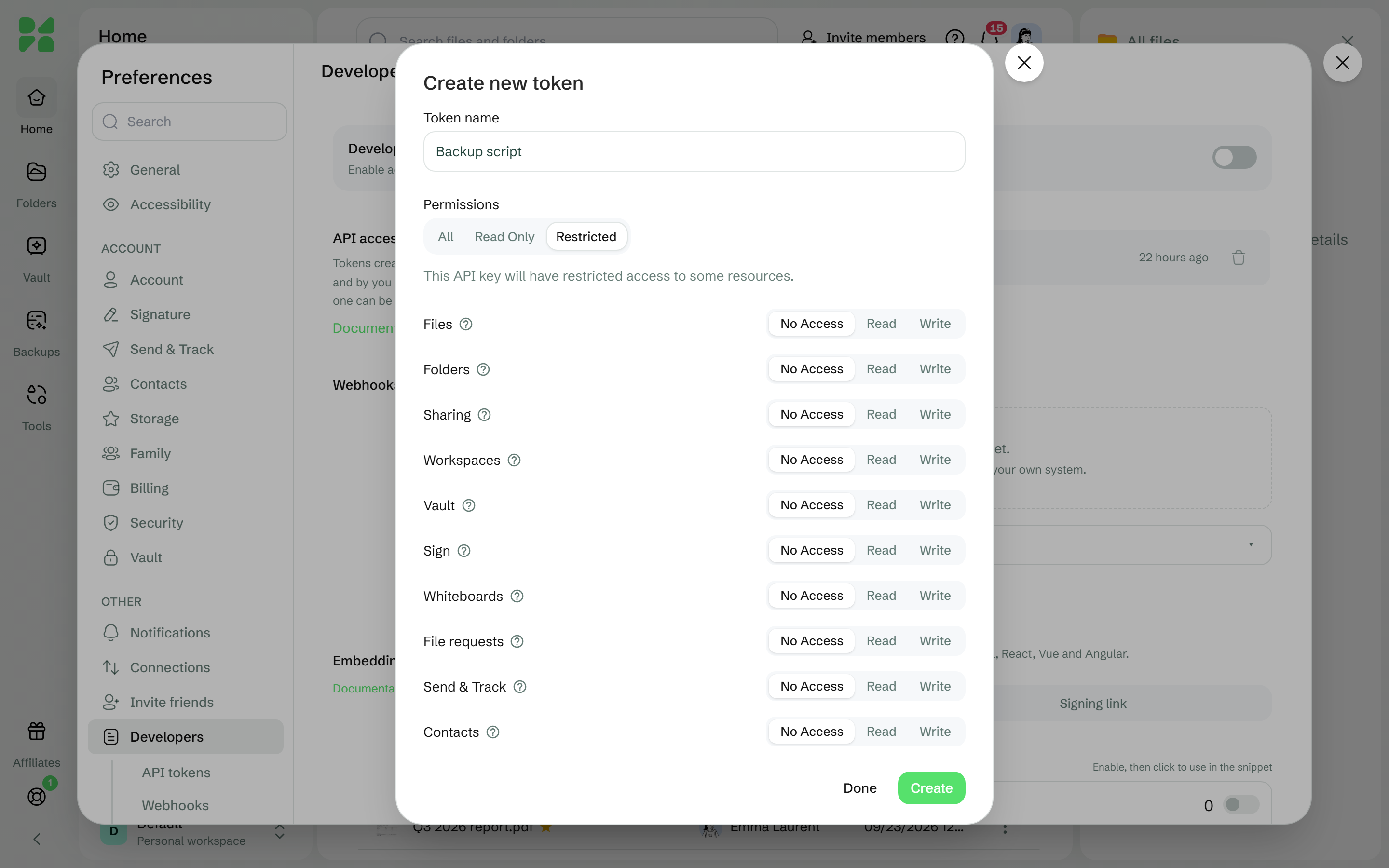
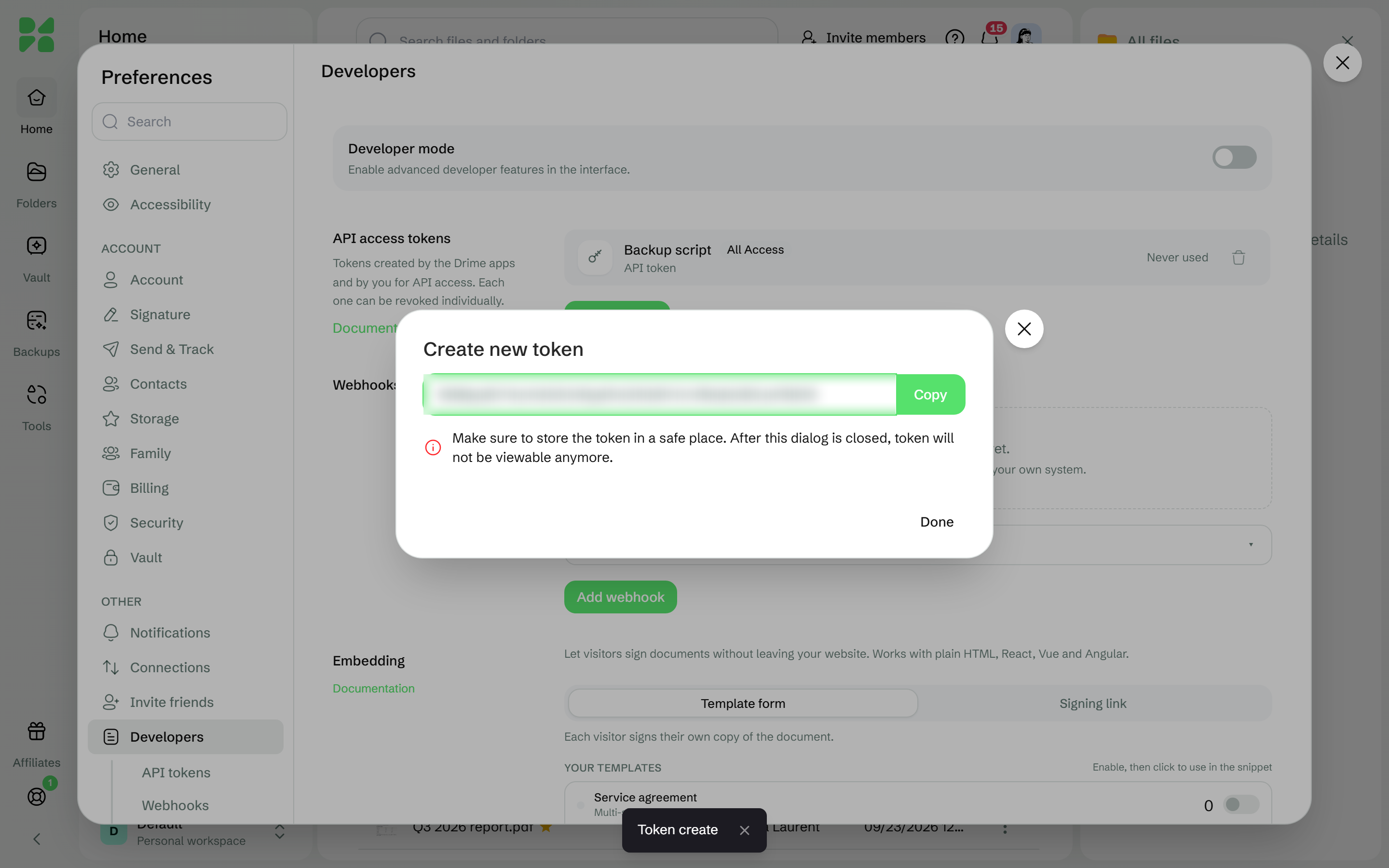
Fai clic su Crea, copia il token, poi fai clic su Fatto.
Il token viene mostrato una sola volta: tienilo a portata di mano per il passaggio successivo o salvalo in un gestore di password.
Tutte le opzioni del token sono descritte in Creare un token API.
#I comandi di questa guida
Ogni comando esegue l'immagine Docker ufficiale di rclone come indicato nella documentazione di rclone. Sostituisci i segnaposto in maiuscolo:
Segnaposto | Sostituisci con | Esempio |
|---|---|---|
| Una cartella del NAS per le impostazioni di rclone |
|
| La cartella del NAS di cui eseguire il backup o in cui ripristinare |
|
| La cartella Drime che riceve il backup |
|
| Il tuo token API Drime |
Usa i percorsi completi del NAS, che iniziano con /volume. All'interno di Docker, rclone vede CONFIG_FOLDER come /config/rclone e NAS_FOLDER come /data.
#Configurare rclone sul NAS
#Con Container Manager, senza SSH
In DSM, apri Control Panel > Task Scheduler.
Fai clic su Create, poi su Scheduled Task > User-defined script.
Dai un nome all'attività, ad esempio «rclone setup», e scegli l'utente root.
In Task Settings, incolla il comando di configurazione sotto Run command.
docker run --rm \
    --volume CONFIG_FOLDER:/config/rclone \
    --user $(id -u):$(id -g) \
    rclone/rclone \
    config create drime drime access_token YOUR_API_TOKEN
Il comando scarica l'immagine ufficiale di rclone e crea un remote chiamato
drime.Salva l'attività, selezionala nell'elenco, poi fai clic su Run.
Al termine elimina l'attività: contiene il tuo token.
#Con SSH
Se preferisci la configurazione interattiva di rclone:
In DSM, apri Control Panel > Terminal & SNMP > Terminal, poi seleziona Enable SSH service.
Synology avverte che l'attivazione di SSH può comportare rischi per la sicurezza: disattivalo di nuovo quando hai finito.
Dal tuo computer, connettiti al NAS tramite SSH, poi esegui
sudo -i.L'accesso SSH richiede un account del gruppo degli amministratori locali, e
sudo -ichiede la password di quell'account.Avvia la configurazione interattiva di rclone.
docker run --rm -it \
    --volume CONFIG_FOLDER:/config/rclone \
    --user $(id -u):$(id -g) \
    rclone/rclone \
    config
Rispondi alle domande di rclone per creare il remote
drime.Digita
nper un nuovo remote, il nomedrime, il tipo di archiviazionedrime, poi incolla il tuo token API alla voceaccess_token.
Per verificare la configurazione, lo stesso comando con listremotes al posto di config deve elencare drime:.
#Fare una prima copia
Inizia con rclone copy: aggiunge file su Drime e non elimina mai nulla. Crea un'attività come sopra, con l'utente root e questo comando:
docker run --rm \
    --volume CONFIG_FOLDER:/config/rclone \
    --volume NAS_FOLDER:/data:shared \
    --user $(id -u):$(id -g) \
    rclone/rclone \
    copy /data drime:DRIME_FOLDER
Esegui l'attività, poi controlla il risultato su Drime.
#Mantenere Drime allineato con sync
rclone sync rende la cartella Drime identica alla cartella del NAS.
Esegui questo comando una volta e leggi l'output dell'attività:
docker run --rm \
    --volume CONFIG_FOLDER:/config/rclone \
    --volume NAS_FOLDER:/data:shared \
    --user $(id -u):$(id -g) \
    rclone/rclone \
    sync /data drime:DRIME_FOLDER --dry-run
Rimuovi --dry-run quando l'elenco corrisponde a ciò che ti aspetti. I file che rclone elimina su Drime finiscono nel cestino di Drime; l'opzione avanzata hard_delete di rclone li elimina invece definitivamente.
#Pianificare il backup
In Control Panel > Task Scheduler, crea uno Scheduled Task con l'utente root.
Scegli User-defined script.
Nella scheda Schedule, scegli i giorni e l'ora, ad esempio ogni notte.
In Task Settings, incolla il tuo comando
copyosyncsotto Run command.Puoi anche chiedere a DSM di inviarti per e-mail i dettagli dell'esecuzione, oppure solo quando lo script termina in modo anomalo.
#Controllare i tuoi file su Drime
Apri l'app web Drime: DRIME_FOLDER contiene i tuoi file con i loro nomi abituali. Occupano spazio di archiviazione su Drime come qualsiasi altro file.
Buono a sapersi, secondo la documentazione Drime di rclone:
Le modifiche vengono rilevate in base alla dimensione. Drime non fornisce a rclone date di modifica né hash, quindi un file modificato senza che la sua dimensione cambi non viene ricopiato.
I nomi dei file possono essere lunghi fino a 255 byte (in UTF-8).
Spazi di lavoro: l'opzione avanzata
workspace_iddi rclone invia il backup a uno spazio di lavoro invece che nei tuoi file.Gli orari nell'output di rclone sono in UTC: il container di rclone usa l'UTC, a meno che non sia impostata la sua variabile
TZ.
#Ripristinare i file
Copiali da Drime con rclone copy, nella direzione opposta. Usa una cartella vuota del NAS come NAS_FOLDER, ad esempio /volume1/restore:
docker run --rm \
    --volume CONFIG_FOLDER:/config/rclone \
    --volume NAS_FOLDER:/data:shared \
    --user $(id -u):$(id -g) \
    rclone/rclone \
    copy drime:DRIME_FOLDER /data
Puoi anche scaricare singoli file dall'app web Drime.
#Se non funziona
Cosa vedi | Cosa fare |
|---|---|
rclone dice di non aver trovato la sezione | Il comando non usa la stessa |
rclone non trova |
|
L'attività non riesce subito con un errore Docker | Verifica che Container Manager (o Docker su DSM 7.1) sia installato e che l'attività venga eseguita come root. |
rclone non si connette più a Drime | Il token potrebbe essere stato eliminato o revocato: in tal caso l'API Drime risponde |
rclone riesce a elencare e scaricare ma non a caricare | Il token potrebbe essere Sola lettura. Crea un token con Tutti, poi sostituiscilo nello stesso modo ( |
I caricamenti non riescono quando lo spazio è quasi esaurito | Il tuo spazio di archiviazione Drime potrebbe essere pieno. Consulta Controllare e liberare spazio di archiviazione. Dopo un |
L'autenticazione a due fattori è attiva sul tuo account Drime | Non devi cambiare nulla: rclone usa il token API, non la tua password. |
Un file con un nome molto lungo non viene copiato | Il suo nome supera i 255 byte. Accorcialo sul NAS. |
#Passi successivi
Ti è stato utile?