%22%3E%0D%0A%3Cpath d=%22M76.678 2.56445H31.5757C14.1489 2.56445 0 16.723 0 34.12V124.386C0 141.866 14.1489 155.941 31.5757 155.941H76.7195C97.8807 155.941 117.05 147.347 130.909 133.479C144.809 119.652 153.356 100.428 153.356 79.2528C153.315 36.9019 119 2.56445 76.678 2.56445Z%22 fill=%22%2356E16C%22/%3E%0D%0A%3Cpath d=%22M276.422 11.9103L186.549 101.844C166.592 121.815 180.74 155.986 208.955 155.986H298.828C316.338 155.986 330.528 141.786 330.528 124.265V34.3314C330.528 6.09744 296.38 -8.06106 276.422 11.9103Z%22 fill=%22%2356E16C%22/%3E%0D%0A%3Cpath d=%22M253.896 179.567C211.574 179.567 177.218 213.863 177.218 256.255V301.43C177.218 318.827 191.367 332.985 208.794 332.985H298.999C316.467 332.985 330.574 318.827 330.574 301.43V256.255C330.574 235.08 321.985 215.897 308.127 202.029C294.31 188.12 275.099 179.567 253.938 179.567H253.896Z%22 fill=%22%2356E16C%22/%3E%0D%0A%3Cpath d=%22M121.573 179.567H31.7002C14.1904 179.567 0 193.767 0 211.289V301.222C0 329.456 34.1483 343.614 54.1061 323.643L143.979 233.71C163.937 213.738 149.788 179.567 121.573 179.567Z%22 fill=%22%2356E16C%22/%3E%0D%0A%3Cpath d=%22M497.237 336.016V2.56519H648.933C752.374 2.56519 817.559 66.2576 817.559 169.312C817.559 272.365 752.415 336.058 648.933 336.058H497.237V336.016ZM550.43 50.8535V287.77H648.933C726.026 287.77 760.838 254.927 760.838 169.312C760.838 83.6963 726.026 50.8535 648.933 50.8535H550.43Z%22 fill=%22%2356E16C%22/%3E%0D%0A%3Cpath d=%22M837.435 336.024V88.6858H886.687V155.368H890.172C897.641 115.55 924.487 83.7034 975.232 83.7034C1031.45 83.7034 1055.81 124.02 1055.81 170.813V203.158H1002.58V181.277C1002.58 145.943 987.638 129.5 950.834 129.5C908.553 129.5 891.168 152.877 891.168 197.179V336.024H837.435Z%22 fill=%22%2356E16C%22/%3E%0D%0A%3Cpath d=%22M1069.68 88.6816V336.019H1123.42V88.6816H1069.68Z%22 fill=%22%2356E16C%22/%3E%0D%0A%3Cpath d=%22M1153.24 336.024V88.6858H1202.49V163.34H1205.48C1211.95 122.027 1238.8 83.7034 1300.5 83.7034C1356.72 83.7034 1387.05 118.041 1394.02 165.333H1397.01C1403.48 123.023 1431.33 83.7034 1493.98 83.7034C1556.63 83.7034 1590.49 127.508 1590.49 187.214V336.024H1537.26V201.622C1537.26 152.835 1517.88 131.95 1470.12 131.95C1417.38 131.95 1398.5 158.814 1398.5 213.58V336.024H1345.27V201.622C1345.27 152.835 1326.39 131.95 1278.63 131.95C1225.4 131.95 1207.02 158.814 1207.02 213.58V336.024H1153.28H1153.24Z%22 fill=%22%2356E16C%22/%3E%0D%0A%3Cpath d=%22M1608.83 212.589C1608.83 135.444 1661.56 83.668 1742.14 83.668C1822.72 83.668 1870.98 125.977 1870.98 201.129C1870.98 210.098 1870.48 217.073 1868.98 224.506H1659.07C1661.06 272.296 1684.43 297.665 1741.64 297.665C1793.38 297.665 1814.75 280.724 1814.75 251.369V247.383H1868.49V251.868C1868.49 304.64 1816.74 340.971 1743.14 340.971C1662.06 340.971 1608.83 295.173 1608.83 212.548V212.589ZM1659.53 194.694H1820.19V193.697C1820.19 147.9 1793.84 126.019 1741.1 126.019C1688.37 126.019 1662.52 150.391 1659.53 194.694Z%22 fill=%22%2356E16C%22/%3E%0D%0A%3Cpath d=%22M1096.52 66.1011C1114.76 66.1011 1129.55 51.304 1129.55 33.0508C1129.55 14.7976 1114.76 0.000488281 1096.52 0.000488281C1078.28 0.000488281 1063.49 14.7976 1063.49 33.0508C1063.49 51.304 1078.28 66.1011 1096.52 66.1011Z%22 fill=%22%2356E16C%22/%3E%0D%0A%3C/g%3E%0D%0A%3Cdefs%3E%0D%0A%3CclipPath id=%22clip0_587_4308%22%3E%0D%0A%3Crect width=%221870.94%22 height=%22341.008%22 fill=%22white%22/%3E%0D%0A%3C/clipPath%3E%0D%0A%3C/defs%3E%0D%0A%3C/svg%3E%0D%0A)
%22%3E%0D%0A%3Cpath d=%22M76.678 2.56445H31.5757C14.1489 2.56445 0 16.723 0 34.12V124.386C0 141.866 14.1489 155.941 31.5757 155.941H76.7195C97.8807 155.941 117.05 147.347 130.909 133.479C144.809 119.652 153.356 100.428 153.356 79.2528C153.315 36.9019 119 2.56445 76.678 2.56445Z%22 fill=%22%23FFFFFF%22/%3E%0D%0A%3Cpath d=%22M276.422 11.9103L186.549 101.844C166.592 121.815 180.74 155.986 208.955 155.986H298.828C316.338 155.986 330.528 141.786 330.528 124.265V34.3314C330.528 6.09744 296.38 -8.06106 276.422 11.9103Z%22 fill=%22%23FFFFFF%22/%3E%0D%0A%3Cpath d=%22M253.896 179.567C211.574 179.567 177.218 213.863 177.218 256.255V301.43C177.218 318.827 191.367 332.985 208.794 332.985H298.999C316.467 332.985 330.574 318.827 330.574 301.43V256.255C330.574 235.08 321.985 215.897 308.127 202.029C294.31 188.12 275.099 179.567 253.938 179.567H253.896Z%22 fill=%22%23FFFFFF%22/%3E%0D%0A%3Cpath d=%22M121.573 179.567H31.7002C14.1904 179.567 0 193.767 0 211.289V301.222C0 329.456 34.1483 343.614 54.1061 323.643L143.979 233.71C163.937 213.738 149.788 179.567 121.573 179.567Z%22 fill=%22%23FFFFFF%22/%3E%0D%0A%3Cpath d=%22M497.237 336.016V2.56519H648.933C752.374 2.56519 817.559 66.2576 817.559 169.312C817.559 272.365 752.415 336.058 648.933 336.058H497.237V336.016ZM550.43 50.8535V287.77H648.933C726.026 287.77 760.838 254.927 760.838 169.312C760.838 83.6963 726.026 50.8535 648.933 50.8535H550.43Z%22 fill=%22%23FFFFFF%22/%3E%0D%0A%3Cpath d=%22M837.435 336.024V88.6858H886.687V155.368H890.172C897.641 115.55 924.487 83.7034 975.232 83.7034C1031.45 83.7034 1055.81 124.02 1055.81 170.813V203.158H1002.58V181.277C1002.58 145.943 987.638 129.5 950.834 129.5C908.553 129.5 891.168 152.877 891.168 197.179V336.024H837.435Z%22 fill=%22%23FFFFFF%22/%3E%0D%0A%3Cpath d=%22M1069.68 88.6816V336.019H1123.42V88.6816H1069.68Z%22 fill=%22%23FFFFFF%22/%3E%0D%0A%3Cpath d=%22M1153.24 336.024V88.6858H1202.49V163.34H1205.48C1211.95 122.027 1238.8 83.7034 1300.5 83.7034C1356.72 83.7034 1387.05 118.041 1394.02 165.333H1397.01C1403.48 123.023 1431.33 83.7034 1493.98 83.7034C1556.63 83.7034 1590.49 127.508 1590.49 187.214V336.024H1537.26V201.622C1537.26 152.835 1517.88 131.95 1470.12 131.95C1417.38 131.95 1398.5 158.814 1398.5 213.58V336.024H1345.27V201.622C1345.27 152.835 1326.39 131.95 1278.63 131.95C1225.4 131.95 1207.02 158.814 1207.02 213.58V336.024H1153.28H1153.24Z%22 fill=%22%23FFFFFF%22/%3E%0D%0A%3Cpath d=%22M1608.83 212.589C1608.83 135.444 1661.56 83.668 1742.14 83.668C1822.72 83.668 1870.98 125.977 1870.98 201.129C1870.98 210.098 1870.48 217.073 1868.98 224.506H1659.07C1661.06 272.296 1684.43 297.665 1741.64 297.665C1793.38 297.665 1814.75 280.724 1814.75 251.369V247.383H1868.49V251.868C1868.49 304.64 1816.74 340.971 1743.14 340.971C1662.06 340.971 1608.83 295.173 1608.83 212.548V212.589ZM1659.53 194.694H1820.19V193.697C1820.19 147.9 1793.84 126.019 1741.1 126.019C1688.37 126.019 1662.52 150.391 1659.53 194.694Z%22 fill=%22%23FFFFFF%22/%3E%0D%0A%3Cpath d=%22M1096.52 66.1011C1114.76 66.1011 1129.55 51.304 1129.55 33.0508C1129.55 14.7976 1114.76 0.000488281 1096.52 0.000488281C1078.28 0.000488281 1063.49 14.7976 1063.49 33.0508C1063.49 51.304 1078.28 66.1011 1096.52 66.1011Z%22 fill=%22%23FFFFFF%22/%3E%0D%0A%3C/g%3E%0D%0A%3Cdefs%3E%0D%0A%3CclipPath id=%22clip0_587_4308%22%3E%0D%0A%3Crect width=%221870.94%22 height=%22341.008%22 fill=%22white%22/%3E%0D%0A%3C/clipPath%3E%0D%0A%3C/defs%3E%0D%0A%3C/svg%3E%0D%0A)
Hacer una copia de seguridad de un NAS Synology en Drime con rclone
Copia y sincroniza las carpetas de tu NAS Synology con Drime gracias al backend oficial de Drime en rclone, ejecutado en Docker y programado con DSM.
Esta guía sigue la documentación oficial de rclone y de Synology: backend de Drime en rclone, rclone con Docker, Task Scheduler de Synology y SSH en Synology.
rclone tiene un backend oficial para Drime, así que un NAS Synology puede copiar sus carpetas en Drime de forma programada: rclone se ejecuta en Docker en el NAS y el Task Scheduler de DSM lo inicia. Los archivos llegan a Drime como archivos normales que puedes abrir, compartir y descargar.
Ninguna página oficial cubre por sí sola toda esta configuración: esta guía reúne las dos documentaciones. Drime no da soporte para rclone ni para DSM: si necesitas ayuda con ellos, consulta su documentación.
#Lo que necesitas
Un NAS Synology con DSM 7 y una cuenta de administrador.
El paquete Docker de Synology: Container Manager en DSM 7.2 y posteriores, Docker en DSM 7.1 y anteriores.
Acceso SSH, solo si prefieres el asistente de configuración interactivo de rclone.
Una cuenta de Drime con suficiente almacenamiento libre para lo que vas a copiar.
Un token de API de Drime, que crearás en la sección siguiente.
#Crear un token de API
En la aplicación web de Drime, haz clic en tu avatar y luego en Ajustes > Desarrolladores.
En Tokens de acceso a la API, haz clic en Crear un token.
Ponle al token el nombre del NAS, por ejemplo «NAS Synology», y deja el permiso Todo.
rclone tiene que poder subir, listar y eliminar. Un token Solo lectura solo permite a rclone descargar.
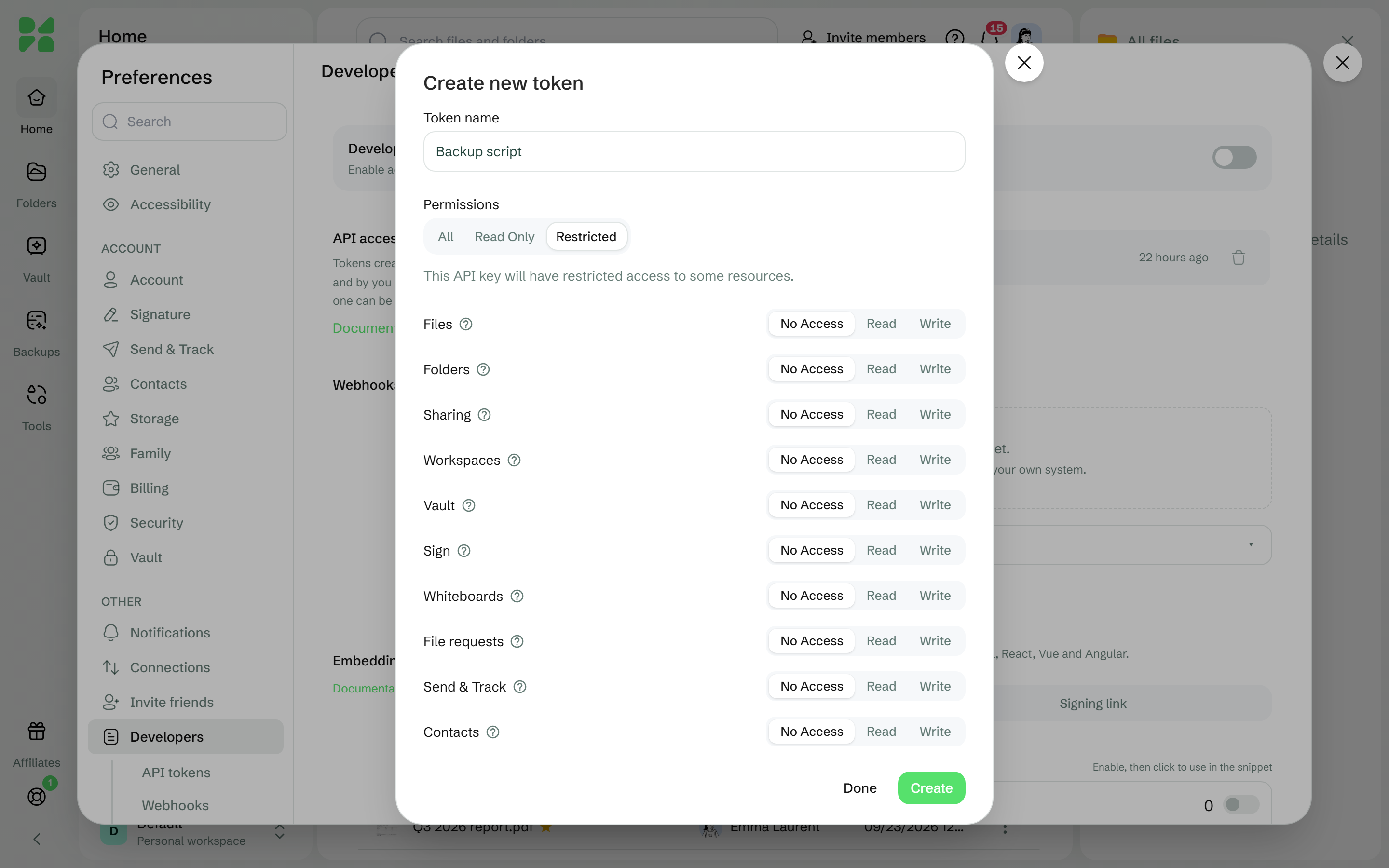
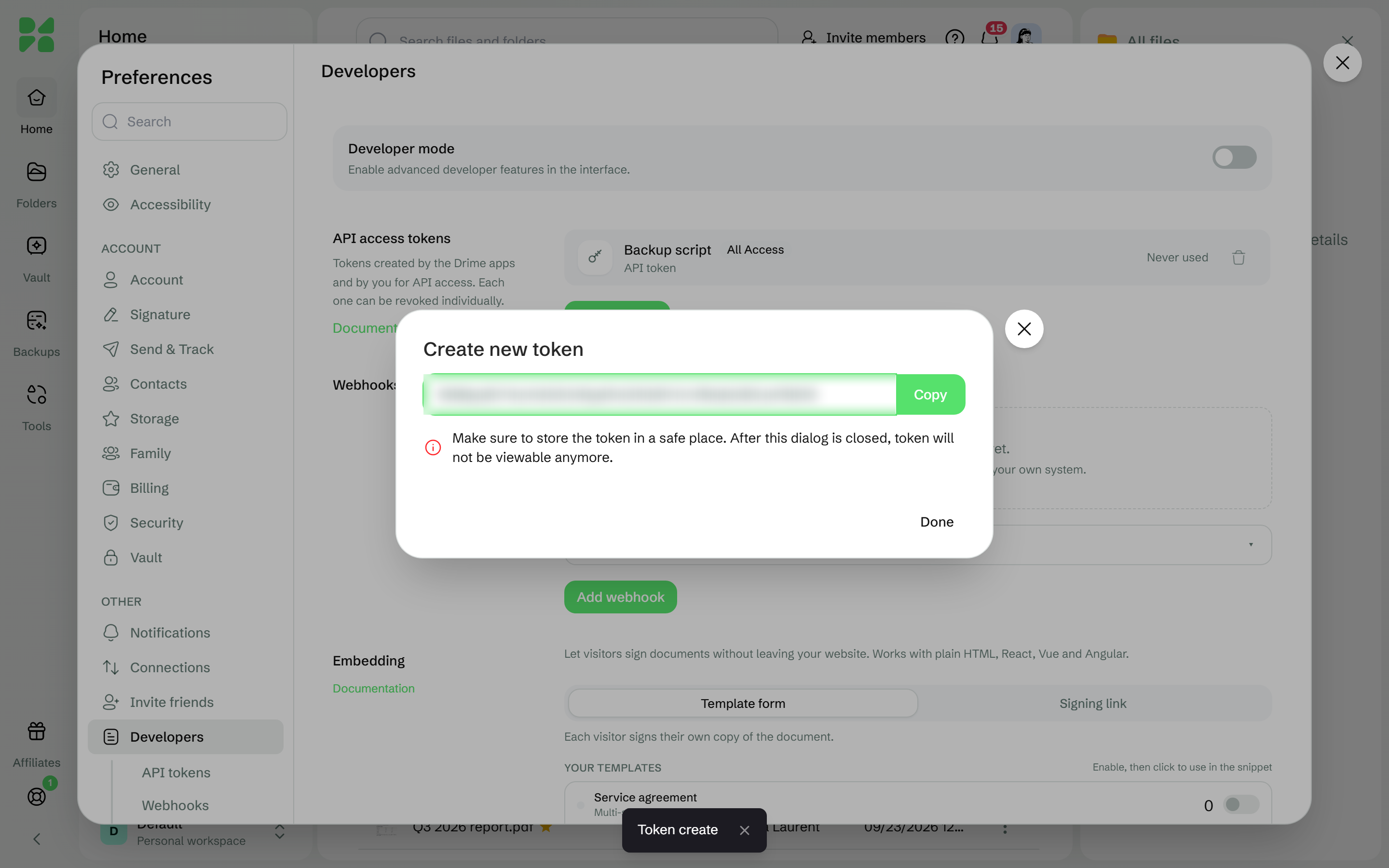
Haz clic en Crear, copia el token y luego haz clic en Hecho.
El token solo se muestra una vez: tenlo a mano para el paso siguiente o guárdalo en un gestor de contraseñas.
Todas las opciones del token se explican en Crear un token de API.
#Los comandos de esta guía
Cada comando ejecuta la imagen Docker oficial de rclone tal como indica la documentación de rclone. Sustituye los marcadores en mayúsculas:
Marcador | Sustitúyelo por | Ejemplo |
|---|---|---|
| Una carpeta del NAS para los ajustes de rclone |
|
| La carpeta del NAS que quieres copiar, o en la que quieres restaurar |
|
| La carpeta de Drime que recibe la copia de seguridad |
|
| Tu token de API de Drime |
Usa las rutas completas del NAS, que empiezan por /volume. Dentro de Docker, rclone ve CONFIG_FOLDER como /config/rclone y NAS_FOLDER como /data.
#Configurar rclone en el NAS
#Con Container Manager, sin SSH
En DSM, abre Control Panel > Task Scheduler.
Haz clic en Create y luego en Scheduled Task > User-defined script.
Ponle un nombre a la tarea, por ejemplo «rclone setup», y elige el usuario root.
En Task Settings, pega el comando de configuración en Run command.
docker run --rm \
    --volume CONFIG_FOLDER:/config/rclone \
    --user $(id -u):$(id -g) \
    rclone/rclone \
    config create drime drime access_token YOUR_API_TOKEN
El comando descarga la imagen oficial de rclone y crea un remote llamado
drime.Guarda la tarea, selecciónala en la lista y haz clic en Run.
Después, elimina la tarea: contiene tu token.
#Con SSH
Si prefieres el asistente de configuración interactivo de rclone:
En DSM, abre Control Panel > Terminal & SNMP > Terminal y marca Enable SSH service.
Synology advierte de que activar SSH puede suponer riesgos de seguridad: vuelve a desactivarlo cuando termines.
Desde tu ordenador, conéctate al NAS por SSH y ejecuta
sudo -i.Para iniciar sesión por SSH necesitas una cuenta del grupo de administradores locales, y
sudo -ipide la contraseña de esa cuenta.Inicia el asistente de configuración interactivo de rclone.
docker run --rm -it \
    --volume CONFIG_FOLDER:/config/rclone \
    --user $(id -u):$(id -g) \
    rclone/rclone \
    config
Responde a las preguntas de rclone para crear el remote
drime.Escribe
npara un remote nuevo, el nombredrime, el tipo de almacenamientodrimey pega tu token de API enaccess_token.
Para comprobar la configuración, el mismo comando con listremotes en lugar de config debe mostrar drime:.
#Hacer una primera copia
Empieza con rclone copy: añade archivos a Drime y nunca elimina nada allí. Crea una tarea como la anterior, con el usuario root y este comando:
docker run --rm \
    --volume CONFIG_FOLDER:/config/rclone \
    --volume NAS_FOLDER:/data:shared \
    --user $(id -u):$(id -g) \
    rclone/rclone \
    copy /data drime:DRIME_FOLDER
Ejecuta la tarea y comprueba el resultado en Drime.
#Mantener Drime al día con sync
rclone sync hace que la carpeta de Drime sea idéntica a la carpeta del NAS.
Ejecuta esto una vez y lee la salida de la tarea:
docker run --rm \
    --volume CONFIG_FOLDER:/config/rclone \
    --volume NAS_FOLDER:/data:shared \
    --user $(id -u):$(id -g) \
    rclone/rclone \
    sync /data drime:DRIME_FOLDER --dry-run
Quita --dry-run cuando la lista sea la que esperas. Los archivos que rclone elimina en Drime van a tu papelera de Drime; la opción avanzada hard_delete de rclone los elimina definitivamente.
#Programar la copia de seguridad
En Control Panel > Task Scheduler, crea una Scheduled Task con el usuario root.
Elige User-defined script.
En la pestaña Schedule, elige los días y la hora, por ejemplo todas las noches.
En Task Settings, pega tu comando
copyosyncen Run command.También puedes pedir a DSM que te envíe por correo electrónico los detalles de la ejecución, o solo cuando el script termine de forma anómala.
#Comprobar tus archivos en Drime
Abre la aplicación web de Drime: DRIME_FOLDER contiene tus archivos con sus nombres habituales. Ocupan almacenamiento en Drime como cualquier otro archivo.
A tener en cuenta, según la documentación de rclone sobre Drime:
Los cambios se detectan por el tamaño. Drime no proporciona a rclone fechas de modificación ni hashes, así que un archivo editado sin que cambie su tamaño no se vuelve a copiar.
Los nombres de archivo pueden tener hasta 255 bytes (en UTF-8).
Espacios de trabajo: la opción avanzada
workspace_idde rclone envía la copia de seguridad a un espacio de trabajo en lugar de a tus propios archivos.Las horas de la salida de rclone están en UTC: el contenedor de rclone usa UTC salvo que se configure su variable
TZ.
#Restaurar archivos
Cópialos desde Drime con rclone copy, en sentido contrario. Usa una carpeta vacía del NAS como NAS_FOLDER, por ejemplo /volume1/restore:
docker run --rm \
    --volume CONFIG_FOLDER:/config/rclone \
    --volume NAS_FOLDER:/data:shared \
    --user $(id -u):$(id -g) \
    rclone/rclone \
    copy drime:DRIME_FOLDER /data
También puedes descargar archivos sueltos desde la aplicación web de Drime.
#Si no funciona
Lo que ves | Qué hacer |
|---|---|
rclone dice que no ha encontrado la sección | El comando no usa la misma |
rclone no encuentra |
|
La tarea falla enseguida con un error de Docker | Comprueba que Container Manager (o Docker en DSM 7.1) está instalado y que la tarea se ejecuta como root. |
rclone ha dejado de conectarse a Drime | Puede que el token se haya eliminado o revocado: en ese caso, la API de Drime responde |
rclone puede listar y descargar, pero no subir | Puede que el token sea Solo lectura. Crea un token con Todo y sustitúyelo de la misma forma ( |
Las subidas fallan cuando tu almacenamiento está casi lleno | Puede que tu almacenamiento de Drime esté lleno. Consulta Comprobar y liberar espacio de almacenamiento. Después de un |
La autenticación de dos factores está activada en tu cuenta de Drime | No tienes que cambiar nada: rclone usa el token de API, no tu contraseña. |
No se copia un archivo con un nombre muy largo | Su nombre supera los 255 bytes. Acórtalo en el NAS. |
#Próximos pasos
¿Te ha resultado útil?