%22%3E%0D%0A%3Cpath d=%22M76.678 2.56445H31.5757C14.1489 2.56445 0 16.723 0 34.12V124.386C0 141.866 14.1489 155.941 31.5757 155.941H76.7195C97.8807 155.941 117.05 147.347 130.909 133.479C144.809 119.652 153.356 100.428 153.356 79.2528C153.315 36.9019 119 2.56445 76.678 2.56445Z%22 fill=%22%2356E16C%22/%3E%0D%0A%3Cpath d=%22M276.422 11.9103L186.549 101.844C166.592 121.815 180.74 155.986 208.955 155.986H298.828C316.338 155.986 330.528 141.786 330.528 124.265V34.3314C330.528 6.09744 296.38 -8.06106 276.422 11.9103Z%22 fill=%22%2356E16C%22/%3E%0D%0A%3Cpath d=%22M253.896 179.567C211.574 179.567 177.218 213.863 177.218 256.255V301.43C177.218 318.827 191.367 332.985 208.794 332.985H298.999C316.467 332.985 330.574 318.827 330.574 301.43V256.255C330.574 235.08 321.985 215.897 308.127 202.029C294.31 188.12 275.099 179.567 253.938 179.567H253.896Z%22 fill=%22%2356E16C%22/%3E%0D%0A%3Cpath d=%22M121.573 179.567H31.7002C14.1904 179.567 0 193.767 0 211.289V301.222C0 329.456 34.1483 343.614 54.1061 323.643L143.979 233.71C163.937 213.738 149.788 179.567 121.573 179.567Z%22 fill=%22%2356E16C%22/%3E%0D%0A%3Cpath d=%22M497.237 336.016V2.56519H648.933C752.374 2.56519 817.559 66.2576 817.559 169.312C817.559 272.365 752.415 336.058 648.933 336.058H497.237V336.016ZM550.43 50.8535V287.77H648.933C726.026 287.77 760.838 254.927 760.838 169.312C760.838 83.6963 726.026 50.8535 648.933 50.8535H550.43Z%22 fill=%22%2356E16C%22/%3E%0D%0A%3Cpath d=%22M837.435 336.024V88.6858H886.687V155.368H890.172C897.641 115.55 924.487 83.7034 975.232 83.7034C1031.45 83.7034 1055.81 124.02 1055.81 170.813V203.158H1002.58V181.277C1002.58 145.943 987.638 129.5 950.834 129.5C908.553 129.5 891.168 152.877 891.168 197.179V336.024H837.435Z%22 fill=%22%2356E16C%22/%3E%0D%0A%3Cpath d=%22M1069.68 88.6816V336.019H1123.42V88.6816H1069.68Z%22 fill=%22%2356E16C%22/%3E%0D%0A%3Cpath d=%22M1153.24 336.024V88.6858H1202.49V163.34H1205.48C1211.95 122.027 1238.8 83.7034 1300.5 83.7034C1356.72 83.7034 1387.05 118.041 1394.02 165.333H1397.01C1403.48 123.023 1431.33 83.7034 1493.98 83.7034C1556.63 83.7034 1590.49 127.508 1590.49 187.214V336.024H1537.26V201.622C1537.26 152.835 1517.88 131.95 1470.12 131.95C1417.38 131.95 1398.5 158.814 1398.5 213.58V336.024H1345.27V201.622C1345.27 152.835 1326.39 131.95 1278.63 131.95C1225.4 131.95 1207.02 158.814 1207.02 213.58V336.024H1153.28H1153.24Z%22 fill=%22%2356E16C%22/%3E%0D%0A%3Cpath d=%22M1608.83 212.589C1608.83 135.444 1661.56 83.668 1742.14 83.668C1822.72 83.668 1870.98 125.977 1870.98 201.129C1870.98 210.098 1870.48 217.073 1868.98 224.506H1659.07C1661.06 272.296 1684.43 297.665 1741.64 297.665C1793.38 297.665 1814.75 280.724 1814.75 251.369V247.383H1868.49V251.868C1868.49 304.64 1816.74 340.971 1743.14 340.971C1662.06 340.971 1608.83 295.173 1608.83 212.548V212.589ZM1659.53 194.694H1820.19V193.697C1820.19 147.9 1793.84 126.019 1741.1 126.019C1688.37 126.019 1662.52 150.391 1659.53 194.694Z%22 fill=%22%2356E16C%22/%3E%0D%0A%3Cpath d=%22M1096.52 66.1011C1114.76 66.1011 1129.55 51.304 1129.55 33.0508C1129.55 14.7976 1114.76 0.000488281 1096.52 0.000488281C1078.28 0.000488281 1063.49 14.7976 1063.49 33.0508C1063.49 51.304 1078.28 66.1011 1096.52 66.1011Z%22 fill=%22%2356E16C%22/%3E%0D%0A%3C/g%3E%0D%0A%3Cdefs%3E%0D%0A%3CclipPath id=%22clip0_587_4308%22%3E%0D%0A%3Crect width=%221870.94%22 height=%22341.008%22 fill=%22white%22/%3E%0D%0A%3C/clipPath%3E%0D%0A%3C/defs%3E%0D%0A%3C/svg%3E%0D%0A)
%22%3E%0D%0A%3Cpath d=%22M76.678 2.56445H31.5757C14.1489 2.56445 0 16.723 0 34.12V124.386C0 141.866 14.1489 155.941 31.5757 155.941H76.7195C97.8807 155.941 117.05 147.347 130.909 133.479C144.809 119.652 153.356 100.428 153.356 79.2528C153.315 36.9019 119 2.56445 76.678 2.56445Z%22 fill=%22%23FFFFFF%22/%3E%0D%0A%3Cpath d=%22M276.422 11.9103L186.549 101.844C166.592 121.815 180.74 155.986 208.955 155.986H298.828C316.338 155.986 330.528 141.786 330.528 124.265V34.3314C330.528 6.09744 296.38 -8.06106 276.422 11.9103Z%22 fill=%22%23FFFFFF%22/%3E%0D%0A%3Cpath d=%22M253.896 179.567C211.574 179.567 177.218 213.863 177.218 256.255V301.43C177.218 318.827 191.367 332.985 208.794 332.985H298.999C316.467 332.985 330.574 318.827 330.574 301.43V256.255C330.574 235.08 321.985 215.897 308.127 202.029C294.31 188.12 275.099 179.567 253.938 179.567H253.896Z%22 fill=%22%23FFFFFF%22/%3E%0D%0A%3Cpath d=%22M121.573 179.567H31.7002C14.1904 179.567 0 193.767 0 211.289V301.222C0 329.456 34.1483 343.614 54.1061 323.643L143.979 233.71C163.937 213.738 149.788 179.567 121.573 179.567Z%22 fill=%22%23FFFFFF%22/%3E%0D%0A%3Cpath d=%22M497.237 336.016V2.56519H648.933C752.374 2.56519 817.559 66.2576 817.559 169.312C817.559 272.365 752.415 336.058 648.933 336.058H497.237V336.016ZM550.43 50.8535V287.77H648.933C726.026 287.77 760.838 254.927 760.838 169.312C760.838 83.6963 726.026 50.8535 648.933 50.8535H550.43Z%22 fill=%22%23FFFFFF%22/%3E%0D%0A%3Cpath d=%22M837.435 336.024V88.6858H886.687V155.368H890.172C897.641 115.55 924.487 83.7034 975.232 83.7034C1031.45 83.7034 1055.81 124.02 1055.81 170.813V203.158H1002.58V181.277C1002.58 145.943 987.638 129.5 950.834 129.5C908.553 129.5 891.168 152.877 891.168 197.179V336.024H837.435Z%22 fill=%22%23FFFFFF%22/%3E%0D%0A%3Cpath d=%22M1069.68 88.6816V336.019H1123.42V88.6816H1069.68Z%22 fill=%22%23FFFFFF%22/%3E%0D%0A%3Cpath d=%22M1153.24 336.024V88.6858H1202.49V163.34H1205.48C1211.95 122.027 1238.8 83.7034 1300.5 83.7034C1356.72 83.7034 1387.05 118.041 1394.02 165.333H1397.01C1403.48 123.023 1431.33 83.7034 1493.98 83.7034C1556.63 83.7034 1590.49 127.508 1590.49 187.214V336.024H1537.26V201.622C1537.26 152.835 1517.88 131.95 1470.12 131.95C1417.38 131.95 1398.5 158.814 1398.5 213.58V336.024H1345.27V201.622C1345.27 152.835 1326.39 131.95 1278.63 131.95C1225.4 131.95 1207.02 158.814 1207.02 213.58V336.024H1153.28H1153.24Z%22 fill=%22%23FFFFFF%22/%3E%0D%0A%3Cpath d=%22M1608.83 212.589C1608.83 135.444 1661.56 83.668 1742.14 83.668C1822.72 83.668 1870.98 125.977 1870.98 201.129C1870.98 210.098 1870.48 217.073 1868.98 224.506H1659.07C1661.06 272.296 1684.43 297.665 1741.64 297.665C1793.38 297.665 1814.75 280.724 1814.75 251.369V247.383H1868.49V251.868C1868.49 304.64 1816.74 340.971 1743.14 340.971C1662.06 340.971 1608.83 295.173 1608.83 212.548V212.589ZM1659.53 194.694H1820.19V193.697C1820.19 147.9 1793.84 126.019 1741.1 126.019C1688.37 126.019 1662.52 150.391 1659.53 194.694Z%22 fill=%22%23FFFFFF%22/%3E%0D%0A%3Cpath d=%22M1096.52 66.1011C1114.76 66.1011 1129.55 51.304 1129.55 33.0508C1129.55 14.7976 1114.76 0.000488281 1096.52 0.000488281C1078.28 0.000488281 1063.49 14.7976 1063.49 33.0508C1063.49 51.304 1078.28 66.1011 1096.52 66.1011Z%22 fill=%22%23FFFFFF%22/%3E%0D%0A%3C/g%3E%0D%0A%3Cdefs%3E%0D%0A%3CclipPath id=%22clip0_587_4308%22%3E%0D%0A%3Crect width=%221870.94%22 height=%22341.008%22 fill=%22white%22/%3E%0D%0A%3C/clipPath%3E%0D%0A%3C/defs%3E%0D%0A%3C/svg%3E%0D%0A)
Añadir, abrir y gestionar archivos en tu Vault
Sube archivos y carpetas a tu Vault, crea documentos cifrados, ábrelos, descárgalos, muévelos o elimínalos, y descubre qué cambia respecto a tu Drive.
Todo lo que añades a un Vault desbloqueado se cifra en tu navegador antes de subirse. Dentro del Vault, trabajas con tus archivos casi como en tu Drive, con algunas diferencias que se explican más abajo.
#Añadir archivos
Abre tu Vault y desbloquéalo.
Consulta Desbloquear y bloquear tu Vault.
Abre la carpeta donde quieres guardar los archivos.
Haz clic en Subir y luego en Subir archivos o Subir una carpeta.
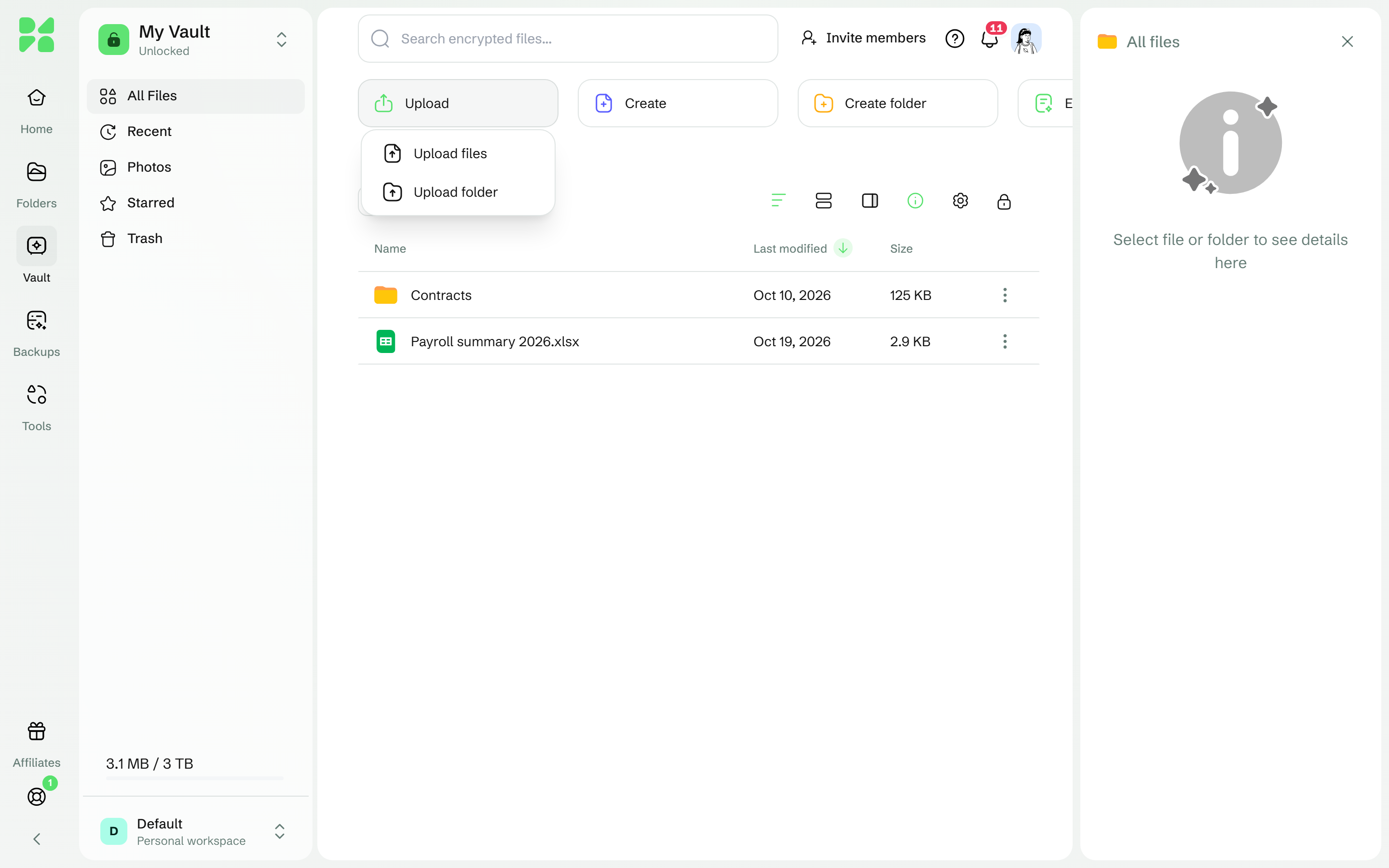
Elige los archivos o la carpeta en tu ordenador.
1 archivo subido (o el número de archivos) lo confirma, y el panel de transferencias muestra la subida como Importación a Vault.
El tamaño máximo de archivo es el mismo que en tu Drive. En tu almacenamiento, un archivo del Vault cuenta por su tamaño cifrado.
#Crear documentos cifrados
Haz clic en Crear y elige:
Documento de texto para un archivo de texto sin formato;
Página cifrada para una página como las de Pages;
Pizarra cifrada para una pizarra.
Para organizar tus archivos, haz clic en Crear una carpeta.
#Abrir y previsualizar archivos
Las imágenes, los PDF, el audio, el vídeo y los archivos de texto y de código se abren en una vista previa, descifrados en tu navegador. Puedes editar archivos de texto y de código de hasta 20 MB, y previsualizar documentos de Word (.docx) de hasta 25 MB y hojas de cálculo de hasta 50 MB.
Con otros tipos de archivo, la vista previa muestra La vista previa de este tipo de archivo no está disponible en el Vault: descarga el archivo para abrirlo.
#Descargar archivos
Selecciona los archivos y haz clic en Descargar, o haz clic con el botón derecho en un archivo y elige Descargar. El archivo se descifra en tu navegador: Archivo descargado y descifrado correctamente lo confirma. Las carpetas se descargan como archivo ZIP. Cuando tu navegador no puede escribir directamente en el disco, la descarga se guarda en memoria, hasta 500 MB en un ordenador y 100 MB en un móvil.
#Mover, cambiar el nombre y eliminar
Haz clic con el botón derecho en un archivo o una carpeta, o haz clic en el botón ⋮ al final de su fila. El menú ofrece Abrir, Información, Compartir, Añadir a Destacados, Mover a, Cambiar el nombre, Descargar y Eliminar. Cuando seleccionas elementos, la barra situada encima de la lista también ofrece Abrir, Compartir, Descargar y Eliminar.
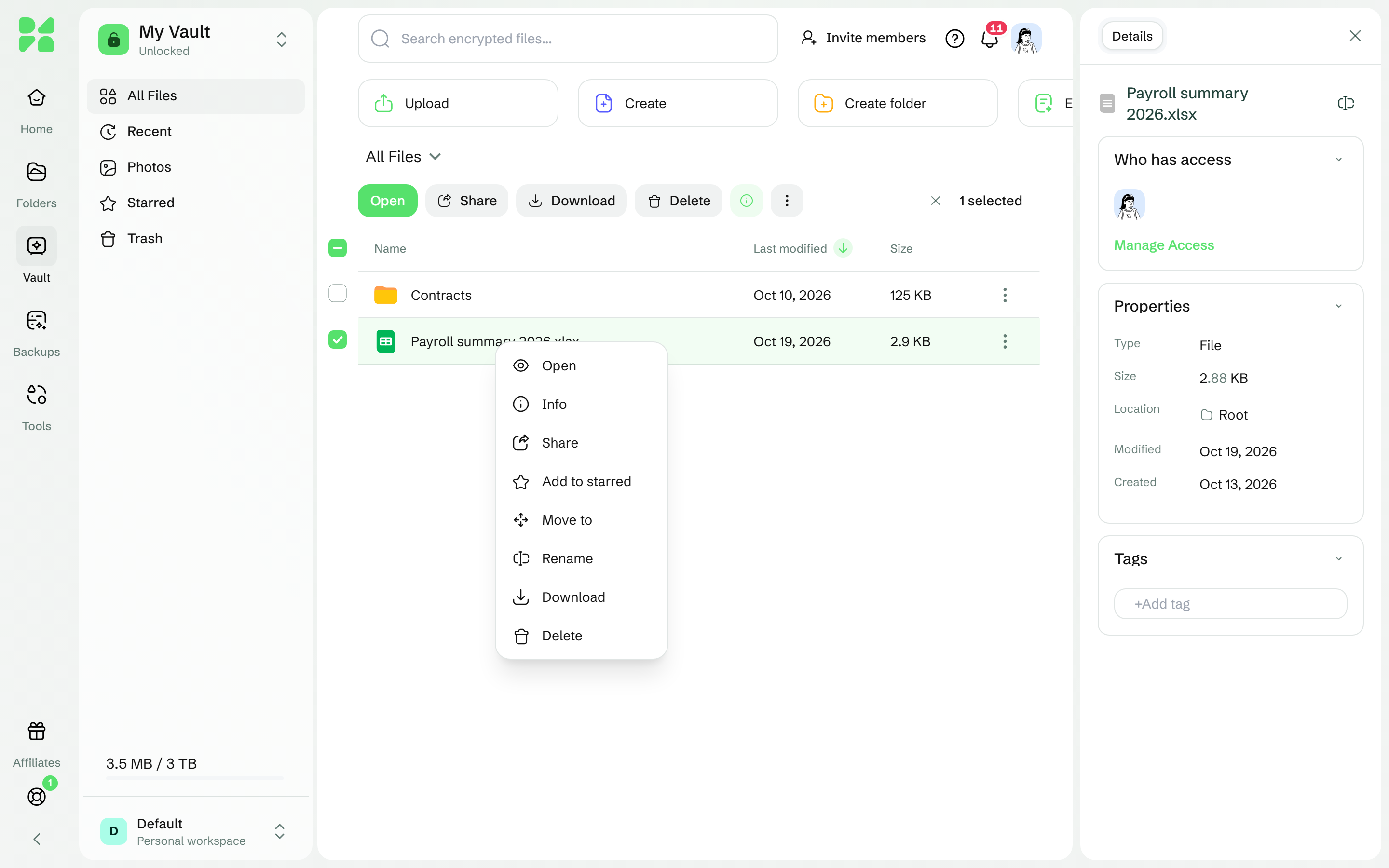
Los archivos solo se pueden mover dentro del mismo Vault.
Eliminar mueve el elemento a la Papelera del Vault al instante, sin pedir confirmación: aparece Se ha movido 1 elemento a la papelera, con Deshacer para recuperarlo al momento.
La Papelera del Vault está en la barra lateral del Vault. No se vacía automáticamente, y sus archivos cuentan en tu almacenamiento. Al hacer clic con el botón derecho en un archivo de la papelera, encontrarás Abrir, Información, Descargar, Restaurar y Eliminar definitivamente; Restaurar lo devuelve a donde estaba (Se ha restaurado 1 elemento). Vaciar la papelera vacía toda la papelera del Vault.
#Qué cambia respecto a tu Drive
En tu Drive | En tu Vault |
|---|---|
Edición de documentos de Office en el navegador | No disponible |
Historial de versiones | No disponible |
Búsqueda dentro del contenido de los archivos | La búsqueda solo abarca los nombres de archivos y carpetas, con un mínimo de 2 caracteres |
Mover archivos entre el Drive y el Vault | No es posible: descarga el archivo y luego súbelo al otro lado |
#En tu ordenador
En Windows, tu Vault personal también se abre en Drime Desktop, con el mismo Vault Pass. Consulta El Vault en tu ordenador y en tu móvil.
#Si no funciona
Lo que ves | Qué hacer |
|---|---|
No tienes permiso para mover elementos a esta carpeta. | El destino está en otro Vault, o los elementos proceden de varios Vault: los elementos solo se pueden mover dentro del mismo Vault. Elige una carpeta de ese Vault. |
Folder sharing is not yet available. | Las carpetas del Vault no se pueden compartir. Comparte los archivos uno a uno. |
La vista previa de este tipo de archivo no está disponible en el Vault | Descarga el archivo para abrirlo en tu ordenador. |
Has eliminado un elemento por error | Haz clic enseguida en Deshacer en el mensaje, o restáuralo desde la Papelera del Vault. |
#Próximos pasos
¿Te ha resultado útil?