%22%3E%0D%0A%3Cpath d=%22M76.678 2.56445H31.5757C14.1489 2.56445 0 16.723 0 34.12V124.386C0 141.866 14.1489 155.941 31.5757 155.941H76.7195C97.8807 155.941 117.05 147.347 130.909 133.479C144.809 119.652 153.356 100.428 153.356 79.2528C153.315 36.9019 119 2.56445 76.678 2.56445Z%22 fill=%22%2356E16C%22/%3E%0D%0A%3Cpath d=%22M276.422 11.9103L186.549 101.844C166.592 121.815 180.74 155.986 208.955 155.986H298.828C316.338 155.986 330.528 141.786 330.528 124.265V34.3314C330.528 6.09744 296.38 -8.06106 276.422 11.9103Z%22 fill=%22%2356E16C%22/%3E%0D%0A%3Cpath d=%22M253.896 179.567C211.574 179.567 177.218 213.863 177.218 256.255V301.43C177.218 318.827 191.367 332.985 208.794 332.985H298.999C316.467 332.985 330.574 318.827 330.574 301.43V256.255C330.574 235.08 321.985 215.897 308.127 202.029C294.31 188.12 275.099 179.567 253.938 179.567H253.896Z%22 fill=%22%2356E16C%22/%3E%0D%0A%3Cpath d=%22M121.573 179.567H31.7002C14.1904 179.567 0 193.767 0 211.289V301.222C0 329.456 34.1483 343.614 54.1061 323.643L143.979 233.71C163.937 213.738 149.788 179.567 121.573 179.567Z%22 fill=%22%2356E16C%22/%3E%0D%0A%3Cpath d=%22M497.237 336.016V2.56519H648.933C752.374 2.56519 817.559 66.2576 817.559 169.312C817.559 272.365 752.415 336.058 648.933 336.058H497.237V336.016ZM550.43 50.8535V287.77H648.933C726.026 287.77 760.838 254.927 760.838 169.312C760.838 83.6963 726.026 50.8535 648.933 50.8535H550.43Z%22 fill=%22%2356E16C%22/%3E%0D%0A%3Cpath d=%22M837.435 336.024V88.6858H886.687V155.368H890.172C897.641 115.55 924.487 83.7034 975.232 83.7034C1031.45 83.7034 1055.81 124.02 1055.81 170.813V203.158H1002.58V181.277C1002.58 145.943 987.638 129.5 950.834 129.5C908.553 129.5 891.168 152.877 891.168 197.179V336.024H837.435Z%22 fill=%22%2356E16C%22/%3E%0D%0A%3Cpath d=%22M1069.68 88.6816V336.019H1123.42V88.6816H1069.68Z%22 fill=%22%2356E16C%22/%3E%0D%0A%3Cpath d=%22M1153.24 336.024V88.6858H1202.49V163.34H1205.48C1211.95 122.027 1238.8 83.7034 1300.5 83.7034C1356.72 83.7034 1387.05 118.041 1394.02 165.333H1397.01C1403.48 123.023 1431.33 83.7034 1493.98 83.7034C1556.63 83.7034 1590.49 127.508 1590.49 187.214V336.024H1537.26V201.622C1537.26 152.835 1517.88 131.95 1470.12 131.95C1417.38 131.95 1398.5 158.814 1398.5 213.58V336.024H1345.27V201.622C1345.27 152.835 1326.39 131.95 1278.63 131.95C1225.4 131.95 1207.02 158.814 1207.02 213.58V336.024H1153.28H1153.24Z%22 fill=%22%2356E16C%22/%3E%0D%0A%3Cpath d=%22M1608.83 212.589C1608.83 135.444 1661.56 83.668 1742.14 83.668C1822.72 83.668 1870.98 125.977 1870.98 201.129C1870.98 210.098 1870.48 217.073 1868.98 224.506H1659.07C1661.06 272.296 1684.43 297.665 1741.64 297.665C1793.38 297.665 1814.75 280.724 1814.75 251.369V247.383H1868.49V251.868C1868.49 304.64 1816.74 340.971 1743.14 340.971C1662.06 340.971 1608.83 295.173 1608.83 212.548V212.589ZM1659.53 194.694H1820.19V193.697C1820.19 147.9 1793.84 126.019 1741.1 126.019C1688.37 126.019 1662.52 150.391 1659.53 194.694Z%22 fill=%22%2356E16C%22/%3E%0D%0A%3Cpath d=%22M1096.52 66.1011C1114.76 66.1011 1129.55 51.304 1129.55 33.0508C1129.55 14.7976 1114.76 0.000488281 1096.52 0.000488281C1078.28 0.000488281 1063.49 14.7976 1063.49 33.0508C1063.49 51.304 1078.28 66.1011 1096.52 66.1011Z%22 fill=%22%2356E16C%22/%3E%0D%0A%3C/g%3E%0D%0A%3Cdefs%3E%0D%0A%3CclipPath id=%22clip0_587_4308%22%3E%0D%0A%3Crect width=%221870.94%22 height=%22341.008%22 fill=%22white%22/%3E%0D%0A%3C/clipPath%3E%0D%0A%3C/defs%3E%0D%0A%3C/svg%3E%0D%0A)
%22%3E%0D%0A%3Cpath d=%22M76.678 2.56445H31.5757C14.1489 2.56445 0 16.723 0 34.12V124.386C0 141.866 14.1489 155.941 31.5757 155.941H76.7195C97.8807 155.941 117.05 147.347 130.909 133.479C144.809 119.652 153.356 100.428 153.356 79.2528C153.315 36.9019 119 2.56445 76.678 2.56445Z%22 fill=%22%23FFFFFF%22/%3E%0D%0A%3Cpath d=%22M276.422 11.9103L186.549 101.844C166.592 121.815 180.74 155.986 208.955 155.986H298.828C316.338 155.986 330.528 141.786 330.528 124.265V34.3314C330.528 6.09744 296.38 -8.06106 276.422 11.9103Z%22 fill=%22%23FFFFFF%22/%3E%0D%0A%3Cpath d=%22M253.896 179.567C211.574 179.567 177.218 213.863 177.218 256.255V301.43C177.218 318.827 191.367 332.985 208.794 332.985H298.999C316.467 332.985 330.574 318.827 330.574 301.43V256.255C330.574 235.08 321.985 215.897 308.127 202.029C294.31 188.12 275.099 179.567 253.938 179.567H253.896Z%22 fill=%22%23FFFFFF%22/%3E%0D%0A%3Cpath d=%22M121.573 179.567H31.7002C14.1904 179.567 0 193.767 0 211.289V301.222C0 329.456 34.1483 343.614 54.1061 323.643L143.979 233.71C163.937 213.738 149.788 179.567 121.573 179.567Z%22 fill=%22%23FFFFFF%22/%3E%0D%0A%3Cpath d=%22M497.237 336.016V2.56519H648.933C752.374 2.56519 817.559 66.2576 817.559 169.312C817.559 272.365 752.415 336.058 648.933 336.058H497.237V336.016ZM550.43 50.8535V287.77H648.933C726.026 287.77 760.838 254.927 760.838 169.312C760.838 83.6963 726.026 50.8535 648.933 50.8535H550.43Z%22 fill=%22%23FFFFFF%22/%3E%0D%0A%3Cpath d=%22M837.435 336.024V88.6858H886.687V155.368H890.172C897.641 115.55 924.487 83.7034 975.232 83.7034C1031.45 83.7034 1055.81 124.02 1055.81 170.813V203.158H1002.58V181.277C1002.58 145.943 987.638 129.5 950.834 129.5C908.553 129.5 891.168 152.877 891.168 197.179V336.024H837.435Z%22 fill=%22%23FFFFFF%22/%3E%0D%0A%3Cpath d=%22M1069.68 88.6816V336.019H1123.42V88.6816H1069.68Z%22 fill=%22%23FFFFFF%22/%3E%0D%0A%3Cpath d=%22M1153.24 336.024V88.6858H1202.49V163.34H1205.48C1211.95 122.027 1238.8 83.7034 1300.5 83.7034C1356.72 83.7034 1387.05 118.041 1394.02 165.333H1397.01C1403.48 123.023 1431.33 83.7034 1493.98 83.7034C1556.63 83.7034 1590.49 127.508 1590.49 187.214V336.024H1537.26V201.622C1537.26 152.835 1517.88 131.95 1470.12 131.95C1417.38 131.95 1398.5 158.814 1398.5 213.58V336.024H1345.27V201.622C1345.27 152.835 1326.39 131.95 1278.63 131.95C1225.4 131.95 1207.02 158.814 1207.02 213.58V336.024H1153.28H1153.24Z%22 fill=%22%23FFFFFF%22/%3E%0D%0A%3Cpath d=%22M1608.83 212.589C1608.83 135.444 1661.56 83.668 1742.14 83.668C1822.72 83.668 1870.98 125.977 1870.98 201.129C1870.98 210.098 1870.48 217.073 1868.98 224.506H1659.07C1661.06 272.296 1684.43 297.665 1741.64 297.665C1793.38 297.665 1814.75 280.724 1814.75 251.369V247.383H1868.49V251.868C1868.49 304.64 1816.74 340.971 1743.14 340.971C1662.06 340.971 1608.83 295.173 1608.83 212.548V212.589ZM1659.53 194.694H1820.19V193.697C1820.19 147.9 1793.84 126.019 1741.1 126.019C1688.37 126.019 1662.52 150.391 1659.53 194.694Z%22 fill=%22%23FFFFFF%22/%3E%0D%0A%3Cpath d=%22M1096.52 66.1011C1114.76 66.1011 1129.55 51.304 1129.55 33.0508C1129.55 14.7976 1114.76 0.000488281 1096.52 0.000488281C1078.28 0.000488281 1063.49 14.7976 1063.49 33.0508C1063.49 51.304 1078.28 66.1011 1096.52 66.1011Z%22 fill=%22%23FFFFFF%22/%3E%0D%0A%3C/g%3E%0D%0A%3Cdefs%3E%0D%0A%3CclipPath id=%22clip0_587_4308%22%3E%0D%0A%3Crect width=%221870.94%22 height=%22341.008%22 fill=%22white%22/%3E%0D%0A%3C/clipPath%3E%0D%0A%3C/defs%3E%0D%0A%3C/svg%3E%0D%0A)
Subir archivos y carpetas
Añade a Drime archivos o carpetas enteras desde tu navegador con el botón Subir, arrastrando y soltando o con un atajo, y sigue cada transferencia.
Puedes añadir archivos sueltos, varios archivos a la vez o carpetas enteras con sus subcarpetas. No hay límite de archivos por subida.
#Subir con el botón Subir
Abre la carpeta donde deben ir los archivos.
Encima de la lista de archivos, haz clic en Subir y luego en Subir archivos o Subir una carpeta.
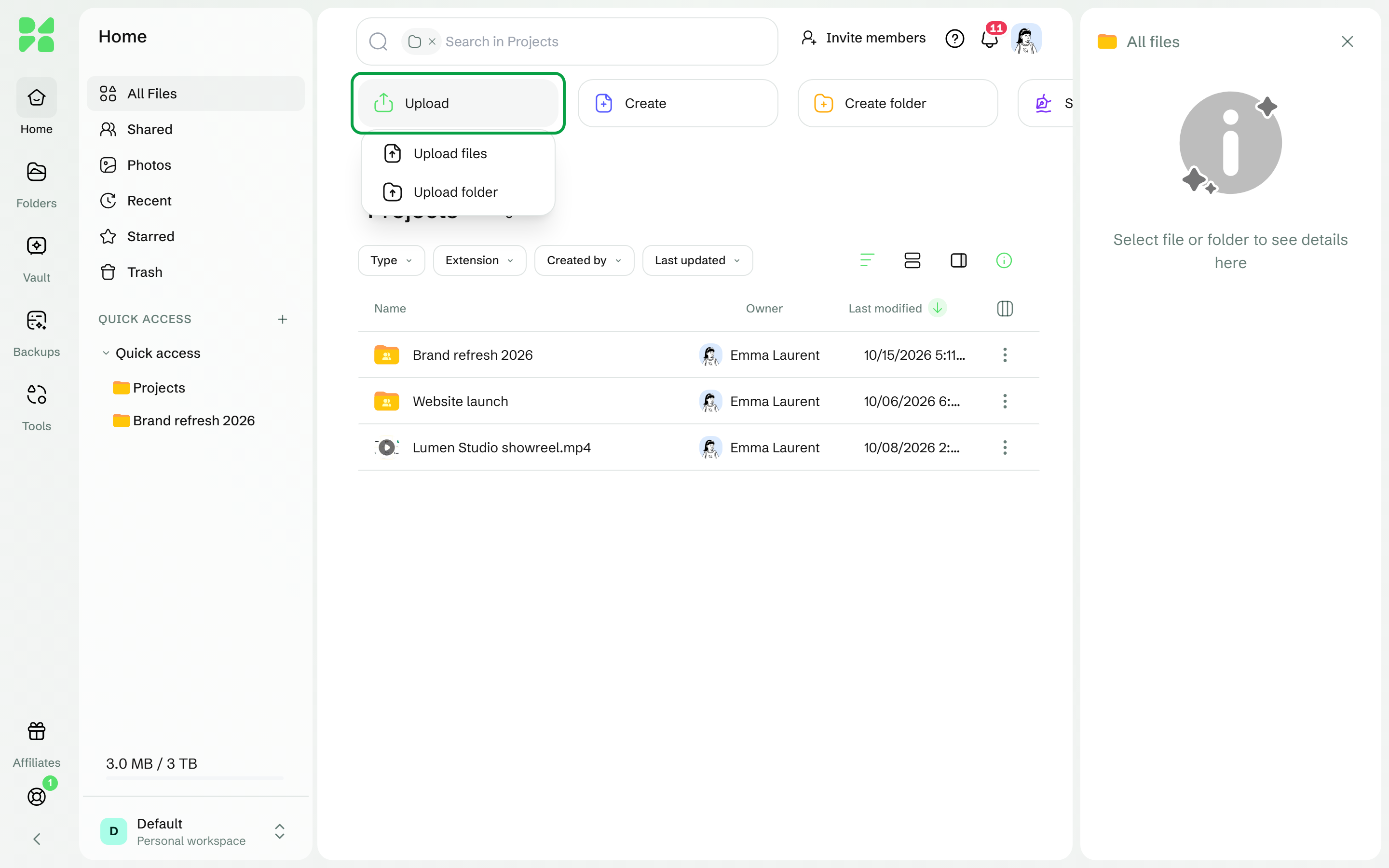
En una carpeta vacía, haz clic en Subir en el centro de la página y luego en Archivo o Carpeta.
Elige los archivos o la carpeta en tu ordenador.
La subida empieza enseguida y el panel de subida se abre abajo a la derecha de la pantalla. Cuando termina, aparece Subida completada.
También puedes hacer clic con el botón derecho en una zona vacía de la página y elegir Subir archivos o Subir una carpeta.
En una pantalla pequeña, toca el botón Nuevo, luego Subir, y elige Archivo o Carpeta.
#Arrastrar y soltar
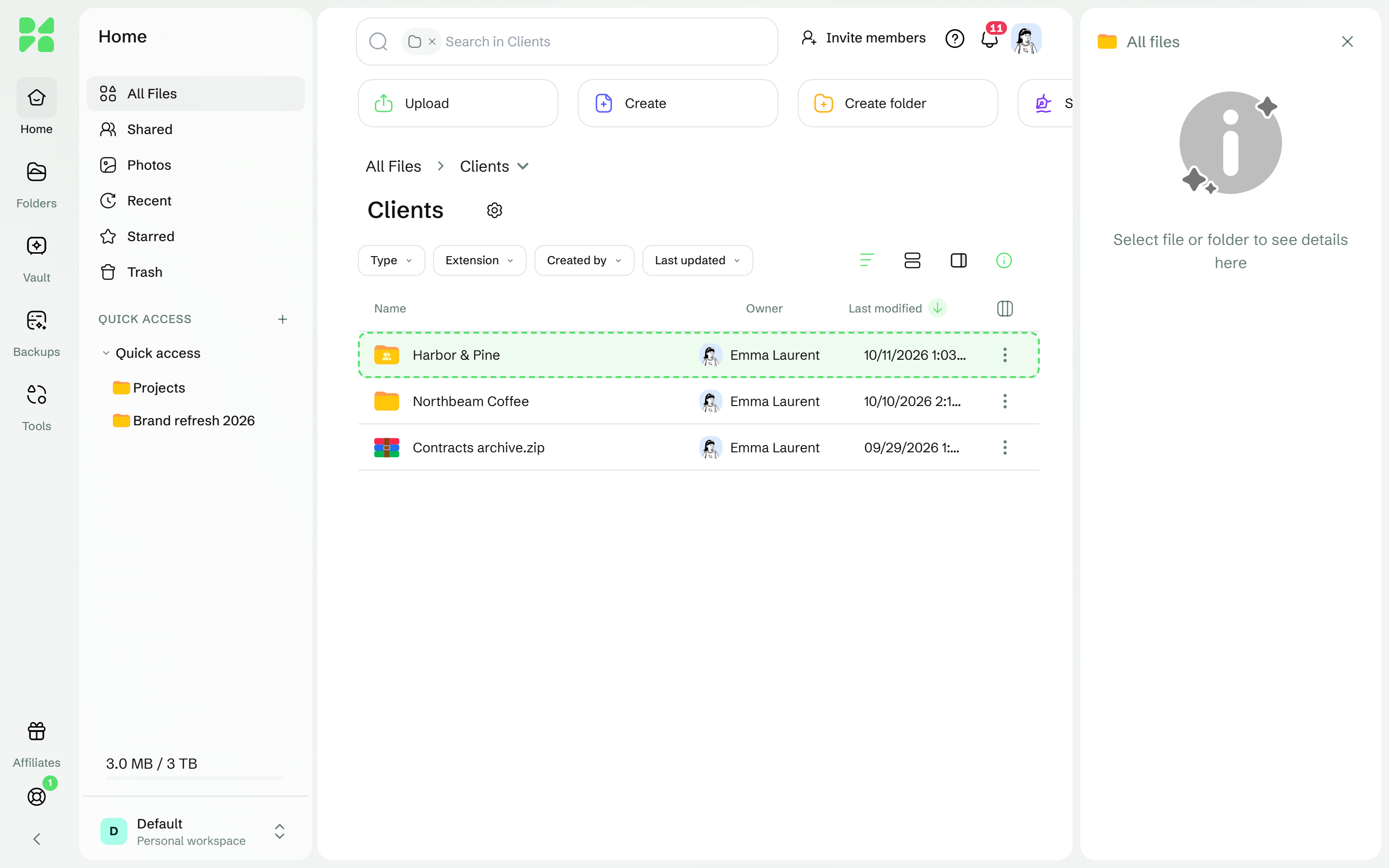
Arrastra archivos o carpetas desde tu ordenador y suéltalos:
en la lista de archivos, para añadirlos a la carpeta que estás viendo;
en una carpeta de la lista o de la barra lateral, para añadirlos a esa carpeta.
La carpeta que los va a recibir se resalta antes de que los sueltes.
#Atajos de teclado
Acción | Windows | Mac |
|---|---|---|
Subir archivos | Ctrl + Alt + U | Cmd + Opción + U |
Subir una carpeta | Ctrl + Alt + Mayús + U | Cmd + Opción + Mayús + U |
#Qué puedes subir
Límite | Valor |
|---|---|
Tamaño de un archivo | No depende de tu plan |
Archivos por subida | Sin límite |
Archivos enviados a la vez | 8 (6 cuando hay muchos archivos pequeños) |
Longitud del nombre de un archivo | Hasta 255 caracteres |
Tu almacenamiento también tiene que tener espacio para los archivos. Consulta Tamaño máximo de archivo y límites de subida.
#Seguir tus subidas
El panel de subida muestra tus transferencias en las pestañas Transferencias, Completado y Fallido, e indica adónde van los archivos, por ejemplo Importación a Todos los archivos.
Para volver a intentar un archivo fallido, haz clic en Reintentar en su fila, o en Reintentar todo para todos los archivos fallidos. Copiar los detalles del error copia lo que ha fallado, algo útil si contactas con el soporte.
Para detenerlo todo, haz clic en Cancelar todo y confirma en ¿Cancelar todas las subidas?.
Para ordenar la lista, haz clic en Borrar todos los completados.
Cuando un archivo se ha subido, desde su fila puedes compartirlo o abrir su vista previa.
También puedes pausar y reanudar todas las transferencias desde el panel.
Cuando hace falta, aparecen dos pestañas más: Extrayendo, para los archivos comprimidos que extraes, y Descargas, para los archivos que descargas. Consulta Abrir y extraer archivos ZIP, RAR y 7z.
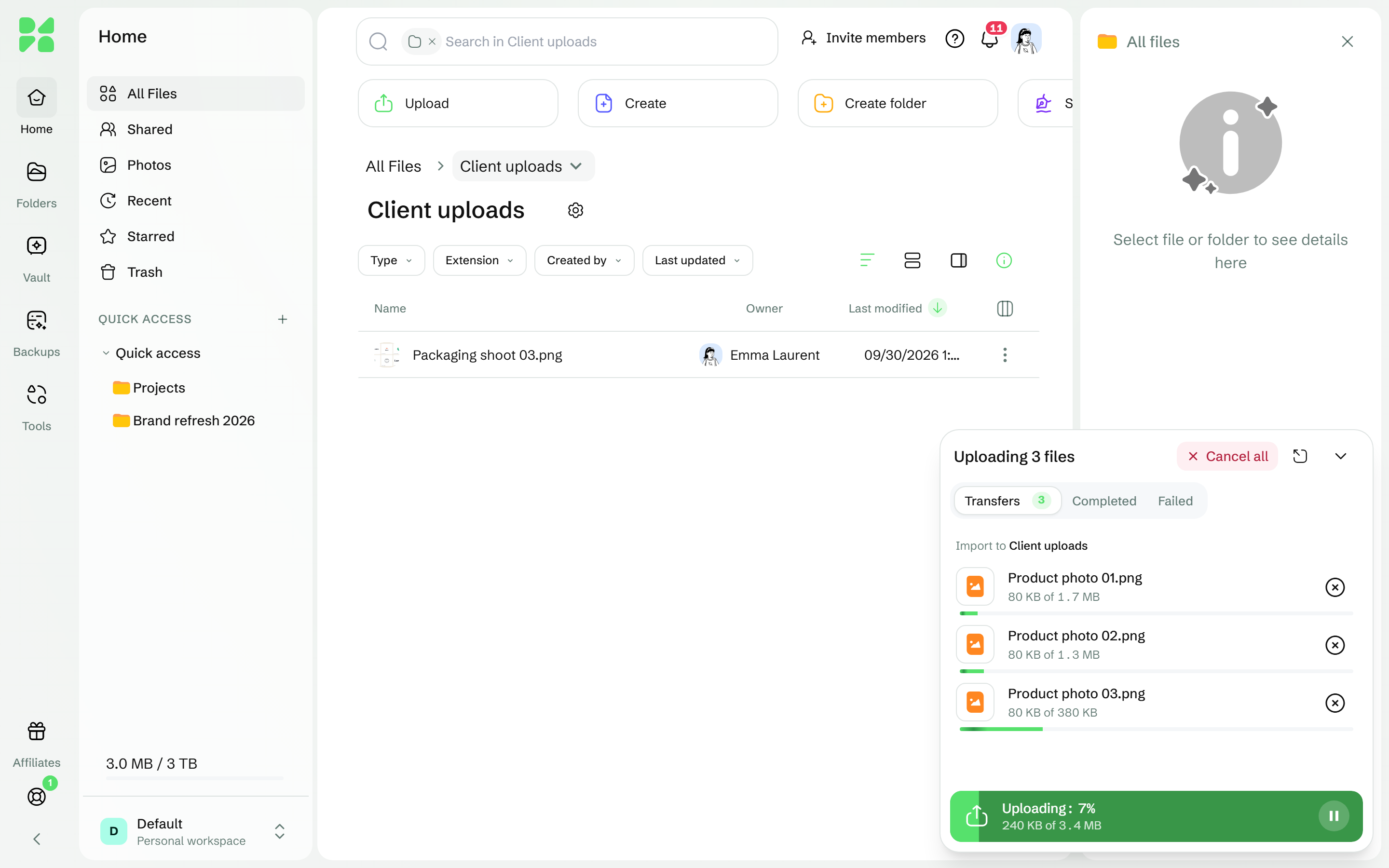
Cada fila muestra su progreso y luego un estado: En pausa mientras no hay conexión, Finalizando al final de un archivo grande, mientras Drime une sus partes, y La subida ha fallado si la transferencia se ha detenido. Finalizando puede durar un rato con un archivo grande: espera y mantén abierta la pestaña.
#Si se corta la conexión
Las subidas se pausan cuando se cae la red y se reanudan solas cuando vuelve. Drime te lo indica con Se ha detectado un problema de red: las subidas están en pausa. Se reintentará en breve. o, si estás sin conexión, con Estás sin conexión: las subidas se reanudarán cuando vuelvas a conectarte. Los archivos grandes se suben por partes. Si actualizas la página o se cierra el navegador, vuelve a subir el mismo archivo desde el mismo navegador en un plazo de 6 días: solo se envían las partes que faltan.
#Cuando ya existe un archivo con el mismo nombre
Si en la carpeta ya hay un archivo con el mismo nombre, se abre Archivos duplicados detectados, con Reemplazar el archivo existente seleccionado:
Reemplazar el archivo existente: el archivo subido se convierte en una nueva versión del archivo existente.
Conservar ambos archivos: se añade un número al nombre, por ejemplo Report (1).pdf.
Omitir el archivo: el archivo no se sube.
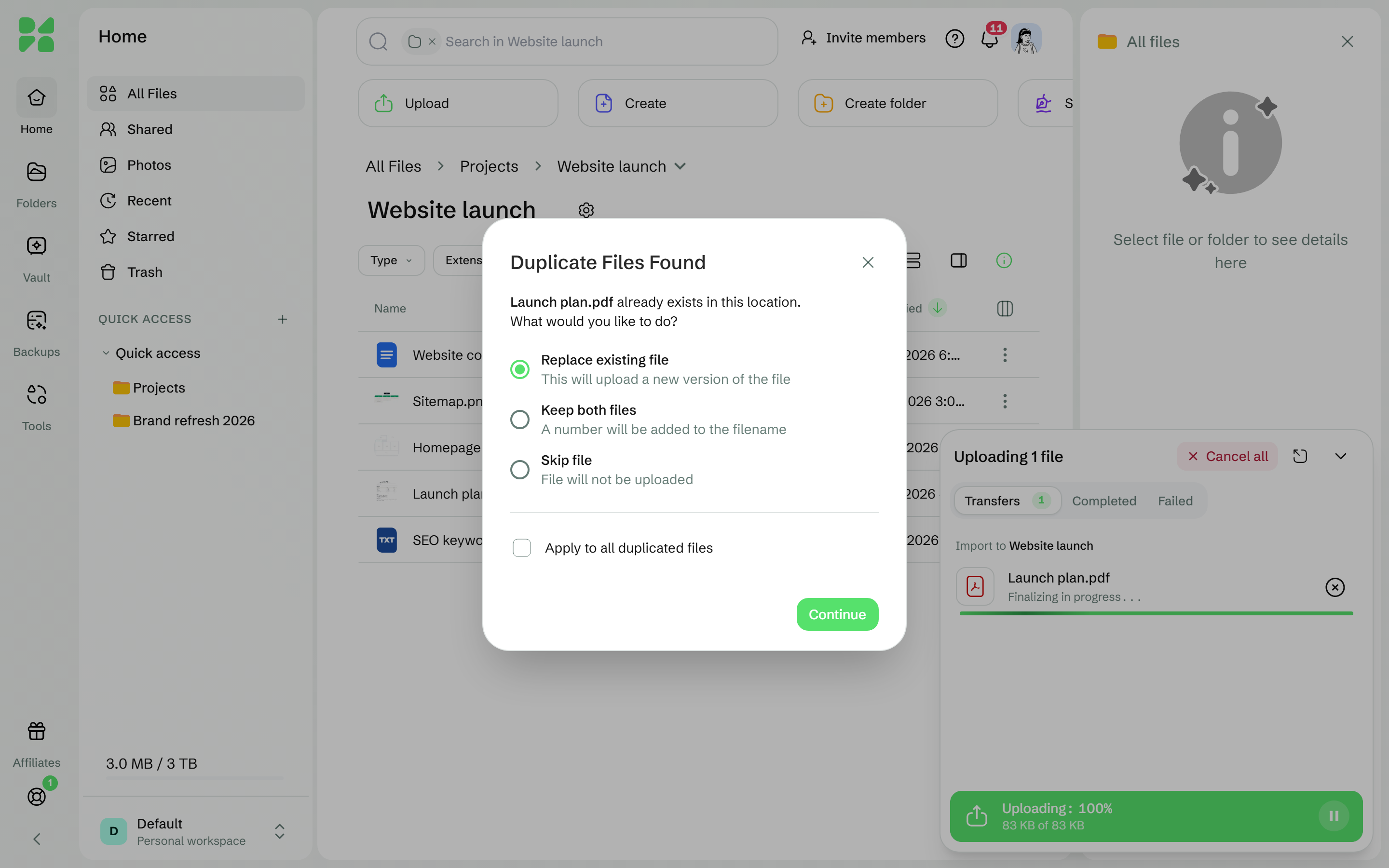
Marca Aplicar a todos los archivos duplicados para usar la misma opción en toda la subida. Drime la recuerda después en este navegador: para que vuelva a preguntarte, haz clic en Preguntarme la próxima vez en el mensaje que aparece a continuación, o cambia Duplicar archivos en Ajustes > General. Los nombres deben coincidir exactamente, mayúsculas incluidas.
Consulta Subir un archivo que ya existe.
#Otras formas de añadir archivos
Desde tu ordenador, con Drime Desktop: lo que pones en tu carpeta de Drime se sube automáticamente. Consulta Cómo funciona la sincronización de Drime Desktop.
Desde tu móvil, con la copia de seguridad automática de fotos. Consulta Hacer una copia de seguridad de las fotos y vídeos de tu móvil.
Desde otro servicio en la nube, sin descargar nada antes. Consulta Mover tus archivos desde Google Drive, Dropbox o OneDrive.
#Si no funciona
Lo que ves | Qué hacer |
|---|---|
Has agotado tu espacio permitido de … | Tu almacenamiento está lleno. Libera espacio o mejora tu plan. |
El almacenamiento del propietario del espacio de trabajo está lleno. … | Los archivos de este espacio de trabajo usan el almacenamiento del propietario. Pide al propietario que libere espacio o mejore su plan. |
El tamaño del archivo no puede superar … | El archivo supera el tamaño máximo. Consulta Tamaño máximo de archivo y límites de subida. |
… exceeds maximum allowed size of … (… supera el tamaño máximo permitido de …) | El archivo supera el tamaño máximo y no se ha enviado. Consulta Tamaño máximo de archivo y límites de subida. |
Este tipo de archivo no está permitido | Este tipo de archivo no se puede subir. Si necesitas guardarlo, contacta con el soporte. |
No se pudo leer ningún archivo de lo que has soltado. | Drime no ha podido leer los elementos que has soltado. Usa Subir > Subir archivos o Subir una carpeta. |
Las carpetas de copia de seguridad son de solo lectura. Los cambios solo se pueden hacer en tu dispositivo local. | Estás en una copia de seguridad del ordenador: los archivos solo pueden llegar desde ese ordenador. Sube los archivos a otra carpeta. |
Se agotó el tiempo de subida | La transferencia se ha quedado bloqueada. Comprueba tu conexión y haz clic en Reintentar. |
No se pudo iniciar la subida. Inténtalo de nuevo. | Haz clic en Reintentar. Si sigue fallando, contacta con el soporte con los detalles del error. |
Si una subida sigue bloqueada, consulta La subida falla o se queda bloqueada.
¿Te ha resultado útil?