%22%3E%0D%0A%3Cpath d=%22M76.678 2.56445H31.5757C14.1489 2.56445 0 16.723 0 34.12V124.386C0 141.866 14.1489 155.941 31.5757 155.941H76.7195C97.8807 155.941 117.05 147.347 130.909 133.479C144.809 119.652 153.356 100.428 153.356 79.2528C153.315 36.9019 119 2.56445 76.678 2.56445Z%22 fill=%22%2356E16C%22/%3E%0D%0A%3Cpath d=%22M276.422 11.9103L186.549 101.844C166.592 121.815 180.74 155.986 208.955 155.986H298.828C316.338 155.986 330.528 141.786 330.528 124.265V34.3314C330.528 6.09744 296.38 -8.06106 276.422 11.9103Z%22 fill=%22%2356E16C%22/%3E%0D%0A%3Cpath d=%22M253.896 179.567C211.574 179.567 177.218 213.863 177.218 256.255V301.43C177.218 318.827 191.367 332.985 208.794 332.985H298.999C316.467 332.985 330.574 318.827 330.574 301.43V256.255C330.574 235.08 321.985 215.897 308.127 202.029C294.31 188.12 275.099 179.567 253.938 179.567H253.896Z%22 fill=%22%2356E16C%22/%3E%0D%0A%3Cpath d=%22M121.573 179.567H31.7002C14.1904 179.567 0 193.767 0 211.289V301.222C0 329.456 34.1483 343.614 54.1061 323.643L143.979 233.71C163.937 213.738 149.788 179.567 121.573 179.567Z%22 fill=%22%2356E16C%22/%3E%0D%0A%3Cpath d=%22M497.237 336.016V2.56519H648.933C752.374 2.56519 817.559 66.2576 817.559 169.312C817.559 272.365 752.415 336.058 648.933 336.058H497.237V336.016ZM550.43 50.8535V287.77H648.933C726.026 287.77 760.838 254.927 760.838 169.312C760.838 83.6963 726.026 50.8535 648.933 50.8535H550.43Z%22 fill=%22%2356E16C%22/%3E%0D%0A%3Cpath d=%22M837.435 336.024V88.6858H886.687V155.368H890.172C897.641 115.55 924.487 83.7034 975.232 83.7034C1031.45 83.7034 1055.81 124.02 1055.81 170.813V203.158H1002.58V181.277C1002.58 145.943 987.638 129.5 950.834 129.5C908.553 129.5 891.168 152.877 891.168 197.179V336.024H837.435Z%22 fill=%22%2356E16C%22/%3E%0D%0A%3Cpath d=%22M1069.68 88.6816V336.019H1123.42V88.6816H1069.68Z%22 fill=%22%2356E16C%22/%3E%0D%0A%3Cpath d=%22M1153.24 336.024V88.6858H1202.49V163.34H1205.48C1211.95 122.027 1238.8 83.7034 1300.5 83.7034C1356.72 83.7034 1387.05 118.041 1394.02 165.333H1397.01C1403.48 123.023 1431.33 83.7034 1493.98 83.7034C1556.63 83.7034 1590.49 127.508 1590.49 187.214V336.024H1537.26V201.622C1537.26 152.835 1517.88 131.95 1470.12 131.95C1417.38 131.95 1398.5 158.814 1398.5 213.58V336.024H1345.27V201.622C1345.27 152.835 1326.39 131.95 1278.63 131.95C1225.4 131.95 1207.02 158.814 1207.02 213.58V336.024H1153.28H1153.24Z%22 fill=%22%2356E16C%22/%3E%0D%0A%3Cpath d=%22M1608.83 212.589C1608.83 135.444 1661.56 83.668 1742.14 83.668C1822.72 83.668 1870.98 125.977 1870.98 201.129C1870.98 210.098 1870.48 217.073 1868.98 224.506H1659.07C1661.06 272.296 1684.43 297.665 1741.64 297.665C1793.38 297.665 1814.75 280.724 1814.75 251.369V247.383H1868.49V251.868C1868.49 304.64 1816.74 340.971 1743.14 340.971C1662.06 340.971 1608.83 295.173 1608.83 212.548V212.589ZM1659.53 194.694H1820.19V193.697C1820.19 147.9 1793.84 126.019 1741.1 126.019C1688.37 126.019 1662.52 150.391 1659.53 194.694Z%22 fill=%22%2356E16C%22/%3E%0D%0A%3Cpath d=%22M1096.52 66.1011C1114.76 66.1011 1129.55 51.304 1129.55 33.0508C1129.55 14.7976 1114.76 0.000488281 1096.52 0.000488281C1078.28 0.000488281 1063.49 14.7976 1063.49 33.0508C1063.49 51.304 1078.28 66.1011 1096.52 66.1011Z%22 fill=%22%2356E16C%22/%3E%0D%0A%3C/g%3E%0D%0A%3Cdefs%3E%0D%0A%3CclipPath id=%22clip0_587_4308%22%3E%0D%0A%3Crect width=%221870.94%22 height=%22341.008%22 fill=%22white%22/%3E%0D%0A%3C/clipPath%3E%0D%0A%3C/defs%3E%0D%0A%3C/svg%3E%0D%0A)
%22%3E%0D%0A%3Cpath d=%22M76.678 2.56445H31.5757C14.1489 2.56445 0 16.723 0 34.12V124.386C0 141.866 14.1489 155.941 31.5757 155.941H76.7195C97.8807 155.941 117.05 147.347 130.909 133.479C144.809 119.652 153.356 100.428 153.356 79.2528C153.315 36.9019 119 2.56445 76.678 2.56445Z%22 fill=%22%23FFFFFF%22/%3E%0D%0A%3Cpath d=%22M276.422 11.9103L186.549 101.844C166.592 121.815 180.74 155.986 208.955 155.986H298.828C316.338 155.986 330.528 141.786 330.528 124.265V34.3314C330.528 6.09744 296.38 -8.06106 276.422 11.9103Z%22 fill=%22%23FFFFFF%22/%3E%0D%0A%3Cpath d=%22M253.896 179.567C211.574 179.567 177.218 213.863 177.218 256.255V301.43C177.218 318.827 191.367 332.985 208.794 332.985H298.999C316.467 332.985 330.574 318.827 330.574 301.43V256.255C330.574 235.08 321.985 215.897 308.127 202.029C294.31 188.12 275.099 179.567 253.938 179.567H253.896Z%22 fill=%22%23FFFFFF%22/%3E%0D%0A%3Cpath d=%22M121.573 179.567H31.7002C14.1904 179.567 0 193.767 0 211.289V301.222C0 329.456 34.1483 343.614 54.1061 323.643L143.979 233.71C163.937 213.738 149.788 179.567 121.573 179.567Z%22 fill=%22%23FFFFFF%22/%3E%0D%0A%3Cpath d=%22M497.237 336.016V2.56519H648.933C752.374 2.56519 817.559 66.2576 817.559 169.312C817.559 272.365 752.415 336.058 648.933 336.058H497.237V336.016ZM550.43 50.8535V287.77H648.933C726.026 287.77 760.838 254.927 760.838 169.312C760.838 83.6963 726.026 50.8535 648.933 50.8535H550.43Z%22 fill=%22%23FFFFFF%22/%3E%0D%0A%3Cpath d=%22M837.435 336.024V88.6858H886.687V155.368H890.172C897.641 115.55 924.487 83.7034 975.232 83.7034C1031.45 83.7034 1055.81 124.02 1055.81 170.813V203.158H1002.58V181.277C1002.58 145.943 987.638 129.5 950.834 129.5C908.553 129.5 891.168 152.877 891.168 197.179V336.024H837.435Z%22 fill=%22%23FFFFFF%22/%3E%0D%0A%3Cpath d=%22M1069.68 88.6816V336.019H1123.42V88.6816H1069.68Z%22 fill=%22%23FFFFFF%22/%3E%0D%0A%3Cpath d=%22M1153.24 336.024V88.6858H1202.49V163.34H1205.48C1211.95 122.027 1238.8 83.7034 1300.5 83.7034C1356.72 83.7034 1387.05 118.041 1394.02 165.333H1397.01C1403.48 123.023 1431.33 83.7034 1493.98 83.7034C1556.63 83.7034 1590.49 127.508 1590.49 187.214V336.024H1537.26V201.622C1537.26 152.835 1517.88 131.95 1470.12 131.95C1417.38 131.95 1398.5 158.814 1398.5 213.58V336.024H1345.27V201.622C1345.27 152.835 1326.39 131.95 1278.63 131.95C1225.4 131.95 1207.02 158.814 1207.02 213.58V336.024H1153.28H1153.24Z%22 fill=%22%23FFFFFF%22/%3E%0D%0A%3Cpath d=%22M1608.83 212.589C1608.83 135.444 1661.56 83.668 1742.14 83.668C1822.72 83.668 1870.98 125.977 1870.98 201.129C1870.98 210.098 1870.48 217.073 1868.98 224.506H1659.07C1661.06 272.296 1684.43 297.665 1741.64 297.665C1793.38 297.665 1814.75 280.724 1814.75 251.369V247.383H1868.49V251.868C1868.49 304.64 1816.74 340.971 1743.14 340.971C1662.06 340.971 1608.83 295.173 1608.83 212.548V212.589ZM1659.53 194.694H1820.19V193.697C1820.19 147.9 1793.84 126.019 1741.1 126.019C1688.37 126.019 1662.52 150.391 1659.53 194.694Z%22 fill=%22%23FFFFFF%22/%3E%0D%0A%3Cpath d=%22M1096.52 66.1011C1114.76 66.1011 1129.55 51.304 1129.55 33.0508C1129.55 14.7976 1114.76 0.000488281 1096.52 0.000488281C1078.28 0.000488281 1063.49 14.7976 1063.49 33.0508C1063.49 51.304 1078.28 66.1011 1096.52 66.1011Z%22 fill=%22%23FFFFFF%22/%3E%0D%0A%3C/g%3E%0D%0A%3Cdefs%3E%0D%0A%3CclipPath id=%22clip0_587_4308%22%3E%0D%0A%3Crect width=%221870.94%22 height=%22341.008%22 fill=%22white%22/%3E%0D%0A%3C/clipPath%3E%0D%0A%3C/defs%3E%0D%0A%3C/svg%3E%0D%0A)
Exigir un correo electrónico, un NDA o una marca de agua en un enlace
Pide a los visitantes su correo o un NDA antes de ver el archivo, añade una marca de agua, disuade de las capturas y recibe un correo en cada visita.
Antes de que un visitante vea lo que compartes, puedes pedirle su dirección de correo electrónico o que acepte un NDA. También puedes mostrar su correo sobre el contenido, disuadir de las capturas de pantalla y la impresión, y recibir un correo electrónico cada vez que alguien vea el enlace.
#Activar las opciones
Haz clic con el botón derecho en el archivo o la carpeta y elige Compartir.
Abre Ajustes del enlace: haz clic en Gestionar debajo del enlace o en el engranaje de la parte superior.
Haz clic en Opciones avanzadas y ve a Acceso de visitantes y protección.
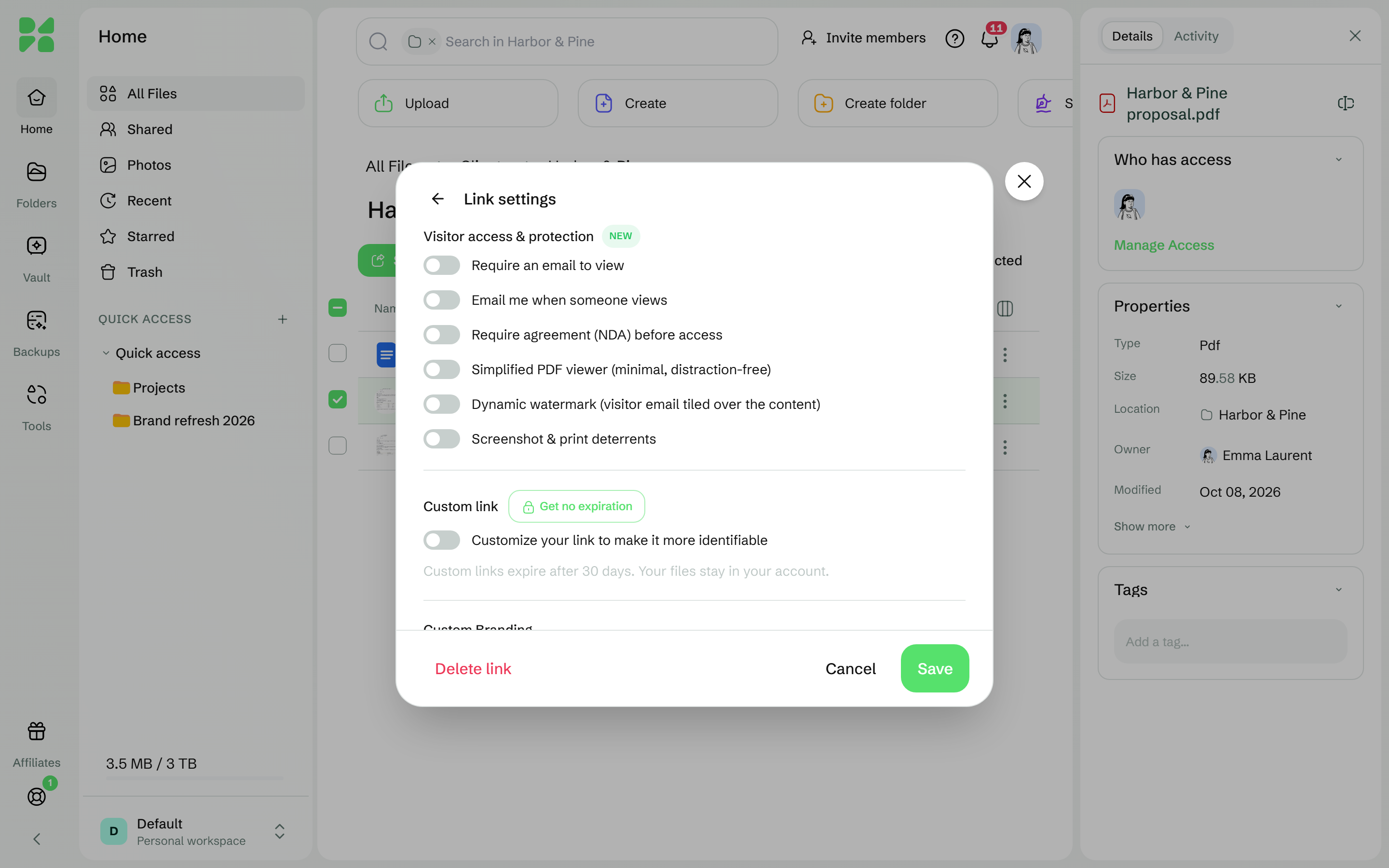
Activa las opciones que quieras y haz clic en Guardar.
Ajustes del enlace guardados lo confirma.
De forma predeterminada, todas las opciones están desactivadas, salvo que hayas cambiado los valores predeterminados para los enlaces nuevos (consulta más abajo). Al activar una de ellas (salvo el visor simplificado), el elemento también pasa a estar en seguimiento en Send & Track. Si después desactivas las opciones, el elemento sigue en seguimiento hasta que dejes de seguirlo. Consulta Seguir un archivo que compartes.
#Qué hace cada opción
Opción | Qué hace |
|---|---|
Requerir un correo para ver | Los visitantes deben dejar su correo antes de que se abra el contenido. Los correos capturados aparecen en Send & Track. |
Enviarme un correo cuando alguien lo vea | Drime te envía un correo electrónico en cada visualización. En Dominios ignorados, indica dominios como el de tu propia empresa: Los visitantes con un correo de estos dominios nunca activan una notificación. |
Requerir un acuerdo (NDA) antes del acceso | Los visitantes deben aceptar un acuerdo antes de ver el contenido. Escribe tu propio texto en Texto del acuerdo. La aceptación queda registrada con su fecha y hora. |
Visor de PDF simplificado (mínimo, sin distracciones) | Muestra un PDF en un visor minimalista. Solo está disponible para archivos PDF. |
Marca de agua dinámica (correo del visitante repetido sobre el contenido) | Muestra el correo electrónico del visitante y la fecha sobre el contenido. |
Disuasión de capturas de pantalla e impresión | Bloquea el clic derecho, el atajo de impresión y la selección de texto, y vacía el portapapeles cuando el visitante pulsa la tecla Impr Pant. |
#Configurar las opciones predeterminadas para los enlaces nuevos
Haz clic en tu avatar, arriba a la derecha, y luego en Ajustes > Send & Track.
En Opciones de enlace predeterminadas, activa las opciones que quieras para cada enlace nuevo.
Son Visor de PDF simplificado, Enviarme un correo cuando alguien lo vea (con sus Dominios ignorados), Requerir un correo para ver, Requerir un acuerdo (NDA) antes del acceso, Marca de agua dinámica y Protección contra capturas.
Ajustes guardados confirma cada cambio. Estos ajustes se aplican automáticamente al crear un nuevo enlace de Send & Track. Aún puedes modificarlos por enlace.
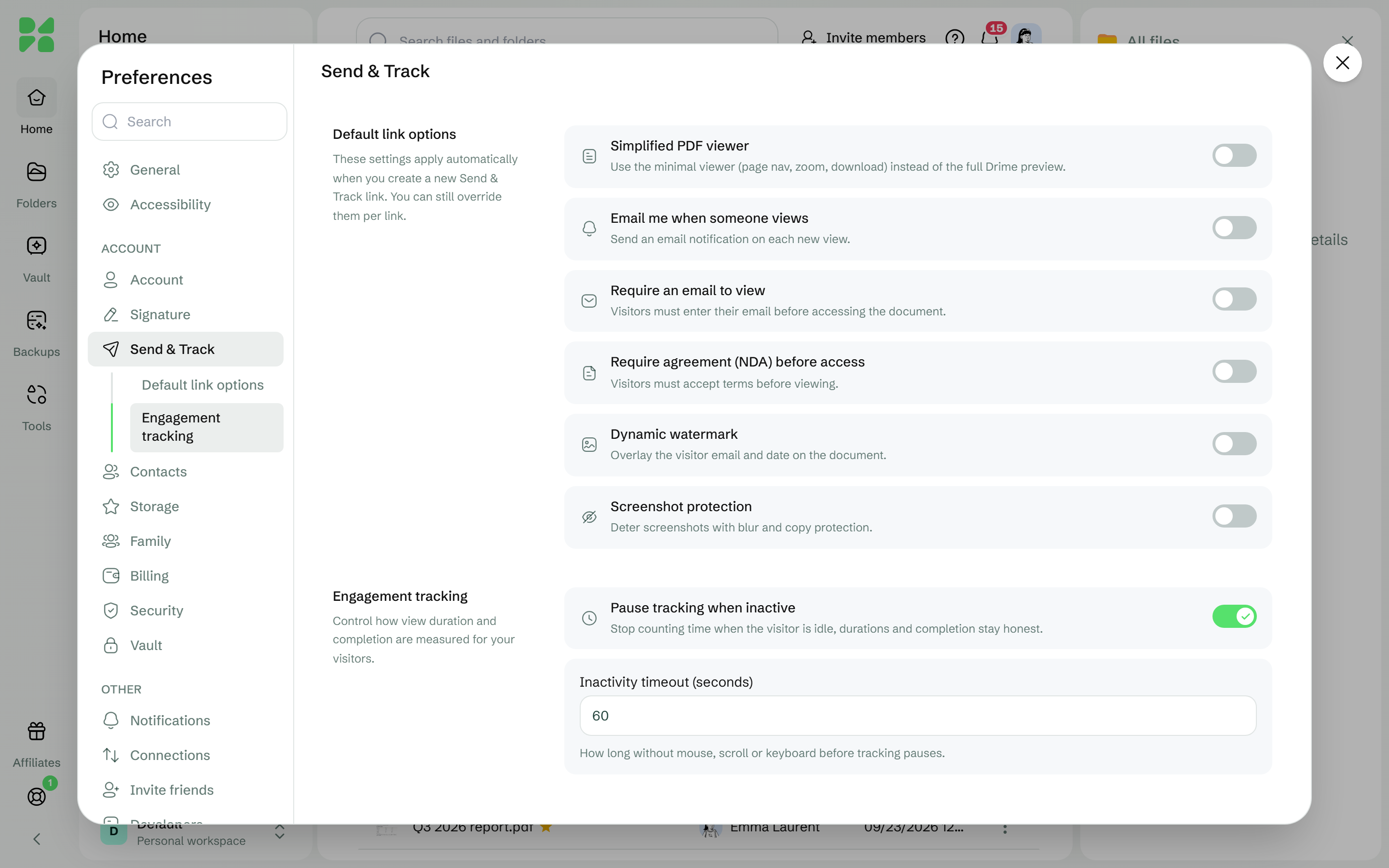
En Seguimiento de interacción, Pausar el seguimiento cuando esté inactivo está activado de forma predeterminada: Dejar de contar el tiempo cuando el visitante está inactivo, duraciones y finalización siguen siendo fiables. Tiempo de inactividad (segundos) define cuánto tiempo puede estar inactivo un visitante antes de que el seguimiento se pause: 60 segundos de forma predeterminada.
#Qué ven los visitantes
Cuando el enlace pide un correo electrónico o un acuerdo, los visitantes ven primero una página con el nombre del enlace o Este documento está protegido.
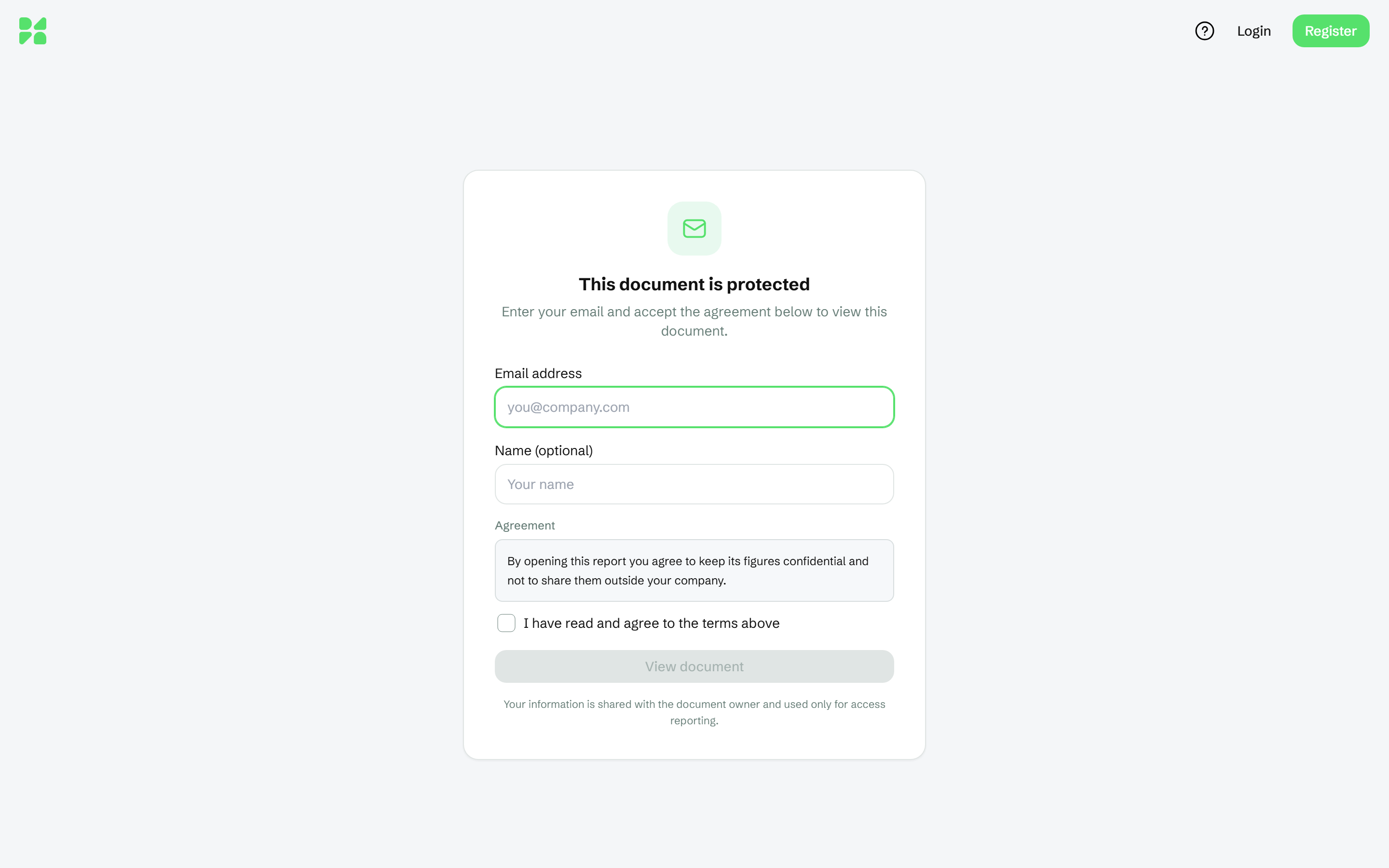
Con un correo electrónico: El remitente requiere tu dirección de correo para ver este documento. El visitante introduce su Dirección de correo electrónico y, si quiere, su nombre (Nombre (opcional)).
Con un acuerdo: Revisa y acepta el acuerdo a continuación para ver este documento. El visitante lee el Acuerdo y marca He leído y acepto los términos anteriores.
Después hace clic en Ver documento. La página le indica: Tu información se comparte con el propietario del documento y se usa solo para el registro de accesos.
Al mismo navegador no se le vuelve a pedir la próxima vez que abra este enlace.
#Ver quién lo ha visto
Los correos electrónicos que han introducido tus visitantes aparecen junto a las visualizaciones en Send & Track. Consulta Consultar y exportar tus estadísticas de seguimiento.
#Si no funciona
Lo que ves | Qué hacer |
|---|---|
Introduce una dirección de correo válida (en el lado del visitante) | El visitante debe introducir una dirección de correo electrónico completa, como name@example.com. |
Ver documento sigue atenuado | El visitante todavía no ha introducido un correo válido o no ha marcado la casilla del acuerdo. |
No aparece Opciones avanzadas en Ajustes del enlace | Estas opciones no están disponibles para los enlaces de pizarras. |
No aparece la opción Visor de PDF simplificado | Solo está disponible para archivos PDF. |
No recibes los correos de visualización | Comprueba que Enviarme un correo cuando alguien lo vea está activado y que el dominio del visitante no está en Dominios ignorados. |
#Próximos pasos
¿Te ha resultado útil?