%22%3E%0D%0A%3Cpath d=%22M76.678 2.56445H31.5757C14.1489 2.56445 0 16.723 0 34.12V124.386C0 141.866 14.1489 155.941 31.5757 155.941H76.7195C97.8807 155.941 117.05 147.347 130.909 133.479C144.809 119.652 153.356 100.428 153.356 79.2528C153.315 36.9019 119 2.56445 76.678 2.56445Z%22 fill=%22%2356E16C%22/%3E%0D%0A%3Cpath d=%22M276.422 11.9103L186.549 101.844C166.592 121.815 180.74 155.986 208.955 155.986H298.828C316.338 155.986 330.528 141.786 330.528 124.265V34.3314C330.528 6.09744 296.38 -8.06106 276.422 11.9103Z%22 fill=%22%2356E16C%22/%3E%0D%0A%3Cpath d=%22M253.896 179.567C211.574 179.567 177.218 213.863 177.218 256.255V301.43C177.218 318.827 191.367 332.985 208.794 332.985H298.999C316.467 332.985 330.574 318.827 330.574 301.43V256.255C330.574 235.08 321.985 215.897 308.127 202.029C294.31 188.12 275.099 179.567 253.938 179.567H253.896Z%22 fill=%22%2356E16C%22/%3E%0D%0A%3Cpath d=%22M121.573 179.567H31.7002C14.1904 179.567 0 193.767 0 211.289V301.222C0 329.456 34.1483 343.614 54.1061 323.643L143.979 233.71C163.937 213.738 149.788 179.567 121.573 179.567Z%22 fill=%22%2356E16C%22/%3E%0D%0A%3Cpath d=%22M497.237 336.016V2.56519H648.933C752.374 2.56519 817.559 66.2576 817.559 169.312C817.559 272.365 752.415 336.058 648.933 336.058H497.237V336.016ZM550.43 50.8535V287.77H648.933C726.026 287.77 760.838 254.927 760.838 169.312C760.838 83.6963 726.026 50.8535 648.933 50.8535H550.43Z%22 fill=%22%2356E16C%22/%3E%0D%0A%3Cpath d=%22M837.435 336.024V88.6858H886.687V155.368H890.172C897.641 115.55 924.487 83.7034 975.232 83.7034C1031.45 83.7034 1055.81 124.02 1055.81 170.813V203.158H1002.58V181.277C1002.58 145.943 987.638 129.5 950.834 129.5C908.553 129.5 891.168 152.877 891.168 197.179V336.024H837.435Z%22 fill=%22%2356E16C%22/%3E%0D%0A%3Cpath d=%22M1069.68 88.6816V336.019H1123.42V88.6816H1069.68Z%22 fill=%22%2356E16C%22/%3E%0D%0A%3Cpath d=%22M1153.24 336.024V88.6858H1202.49V163.34H1205.48C1211.95 122.027 1238.8 83.7034 1300.5 83.7034C1356.72 83.7034 1387.05 118.041 1394.02 165.333H1397.01C1403.48 123.023 1431.33 83.7034 1493.98 83.7034C1556.63 83.7034 1590.49 127.508 1590.49 187.214V336.024H1537.26V201.622C1537.26 152.835 1517.88 131.95 1470.12 131.95C1417.38 131.95 1398.5 158.814 1398.5 213.58V336.024H1345.27V201.622C1345.27 152.835 1326.39 131.95 1278.63 131.95C1225.4 131.95 1207.02 158.814 1207.02 213.58V336.024H1153.28H1153.24Z%22 fill=%22%2356E16C%22/%3E%0D%0A%3Cpath d=%22M1608.83 212.589C1608.83 135.444 1661.56 83.668 1742.14 83.668C1822.72 83.668 1870.98 125.977 1870.98 201.129C1870.98 210.098 1870.48 217.073 1868.98 224.506H1659.07C1661.06 272.296 1684.43 297.665 1741.64 297.665C1793.38 297.665 1814.75 280.724 1814.75 251.369V247.383H1868.49V251.868C1868.49 304.64 1816.74 340.971 1743.14 340.971C1662.06 340.971 1608.83 295.173 1608.83 212.548V212.589ZM1659.53 194.694H1820.19V193.697C1820.19 147.9 1793.84 126.019 1741.1 126.019C1688.37 126.019 1662.52 150.391 1659.53 194.694Z%22 fill=%22%2356E16C%22/%3E%0D%0A%3Cpath d=%22M1096.52 66.1011C1114.76 66.1011 1129.55 51.304 1129.55 33.0508C1129.55 14.7976 1114.76 0.000488281 1096.52 0.000488281C1078.28 0.000488281 1063.49 14.7976 1063.49 33.0508C1063.49 51.304 1078.28 66.1011 1096.52 66.1011Z%22 fill=%22%2356E16C%22/%3E%0D%0A%3C/g%3E%0D%0A%3Cdefs%3E%0D%0A%3CclipPath id=%22clip0_587_4308%22%3E%0D%0A%3Crect width=%221870.94%22 height=%22341.008%22 fill=%22white%22/%3E%0D%0A%3C/clipPath%3E%0D%0A%3C/defs%3E%0D%0A%3C/svg%3E%0D%0A)
%22%3E%0D%0A%3Cpath d=%22M76.678 2.56445H31.5757C14.1489 2.56445 0 16.723 0 34.12V124.386C0 141.866 14.1489 155.941 31.5757 155.941H76.7195C97.8807 155.941 117.05 147.347 130.909 133.479C144.809 119.652 153.356 100.428 153.356 79.2528C153.315 36.9019 119 2.56445 76.678 2.56445Z%22 fill=%22%23FFFFFF%22/%3E%0D%0A%3Cpath d=%22M276.422 11.9103L186.549 101.844C166.592 121.815 180.74 155.986 208.955 155.986H298.828C316.338 155.986 330.528 141.786 330.528 124.265V34.3314C330.528 6.09744 296.38 -8.06106 276.422 11.9103Z%22 fill=%22%23FFFFFF%22/%3E%0D%0A%3Cpath d=%22M253.896 179.567C211.574 179.567 177.218 213.863 177.218 256.255V301.43C177.218 318.827 191.367 332.985 208.794 332.985H298.999C316.467 332.985 330.574 318.827 330.574 301.43V256.255C330.574 235.08 321.985 215.897 308.127 202.029C294.31 188.12 275.099 179.567 253.938 179.567H253.896Z%22 fill=%22%23FFFFFF%22/%3E%0D%0A%3Cpath d=%22M121.573 179.567H31.7002C14.1904 179.567 0 193.767 0 211.289V301.222C0 329.456 34.1483 343.614 54.1061 323.643L143.979 233.71C163.937 213.738 149.788 179.567 121.573 179.567Z%22 fill=%22%23FFFFFF%22/%3E%0D%0A%3Cpath d=%22M497.237 336.016V2.56519H648.933C752.374 2.56519 817.559 66.2576 817.559 169.312C817.559 272.365 752.415 336.058 648.933 336.058H497.237V336.016ZM550.43 50.8535V287.77H648.933C726.026 287.77 760.838 254.927 760.838 169.312C760.838 83.6963 726.026 50.8535 648.933 50.8535H550.43Z%22 fill=%22%23FFFFFF%22/%3E%0D%0A%3Cpath d=%22M837.435 336.024V88.6858H886.687V155.368H890.172C897.641 115.55 924.487 83.7034 975.232 83.7034C1031.45 83.7034 1055.81 124.02 1055.81 170.813V203.158H1002.58V181.277C1002.58 145.943 987.638 129.5 950.834 129.5C908.553 129.5 891.168 152.877 891.168 197.179V336.024H837.435Z%22 fill=%22%23FFFFFF%22/%3E%0D%0A%3Cpath d=%22M1069.68 88.6816V336.019H1123.42V88.6816H1069.68Z%22 fill=%22%23FFFFFF%22/%3E%0D%0A%3Cpath d=%22M1153.24 336.024V88.6858H1202.49V163.34H1205.48C1211.95 122.027 1238.8 83.7034 1300.5 83.7034C1356.72 83.7034 1387.05 118.041 1394.02 165.333H1397.01C1403.48 123.023 1431.33 83.7034 1493.98 83.7034C1556.63 83.7034 1590.49 127.508 1590.49 187.214V336.024H1537.26V201.622C1537.26 152.835 1517.88 131.95 1470.12 131.95C1417.38 131.95 1398.5 158.814 1398.5 213.58V336.024H1345.27V201.622C1345.27 152.835 1326.39 131.95 1278.63 131.95C1225.4 131.95 1207.02 158.814 1207.02 213.58V336.024H1153.28H1153.24Z%22 fill=%22%23FFFFFF%22/%3E%0D%0A%3Cpath d=%22M1608.83 212.589C1608.83 135.444 1661.56 83.668 1742.14 83.668C1822.72 83.668 1870.98 125.977 1870.98 201.129C1870.98 210.098 1870.48 217.073 1868.98 224.506H1659.07C1661.06 272.296 1684.43 297.665 1741.64 297.665C1793.38 297.665 1814.75 280.724 1814.75 251.369V247.383H1868.49V251.868C1868.49 304.64 1816.74 340.971 1743.14 340.971C1662.06 340.971 1608.83 295.173 1608.83 212.548V212.589ZM1659.53 194.694H1820.19V193.697C1820.19 147.9 1793.84 126.019 1741.1 126.019C1688.37 126.019 1662.52 150.391 1659.53 194.694Z%22 fill=%22%23FFFFFF%22/%3E%0D%0A%3Cpath d=%22M1096.52 66.1011C1114.76 66.1011 1129.55 51.304 1129.55 33.0508C1129.55 14.7976 1114.76 0.000488281 1096.52 0.000488281C1078.28 0.000488281 1063.49 14.7976 1063.49 33.0508C1063.49 51.304 1078.28 66.1011 1096.52 66.1011Z%22 fill=%22%23FFFFFF%22/%3E%0D%0A%3C/g%3E%0D%0A%3Cdefs%3E%0D%0A%3CclipPath id=%22clip0_587_4308%22%3E%0D%0A%3Crect width=%221870.94%22 height=%22341.008%22 fill=%22white%22/%3E%0D%0A%3C/clipPath%3E%0D%0A%3C/defs%3E%0D%0A%3C/svg%3E%0D%0A)
Exigir um e-mail, NDA ou marca d’água em um link
Peça o e-mail ou o aceite de um NDA antes que vejam seu arquivo, adicione marca d’água, dificulte capturas de tela e receba um e-mail a cada visualização.
Antes que um visitante veja o que você compartilha, você pode pedir o endereço de e-mail dele ou o aceite de um NDA. Você também pode exibir o e-mail dele sobre o conteúdo, dificultar capturas de tela e impressão e receber um e-mail sempre que alguém visualizar o link.
#Ativar as opções
Clique com o botão direito no arquivo ou na pasta e escolha Compartilhar.
Abra as Configurações do link: clique em Gerenciar, abaixo do link, ou no ícone de engrenagem, no topo da janela.
Clique em Opções avançadas e vá até Acesso de visitantes e proteção.
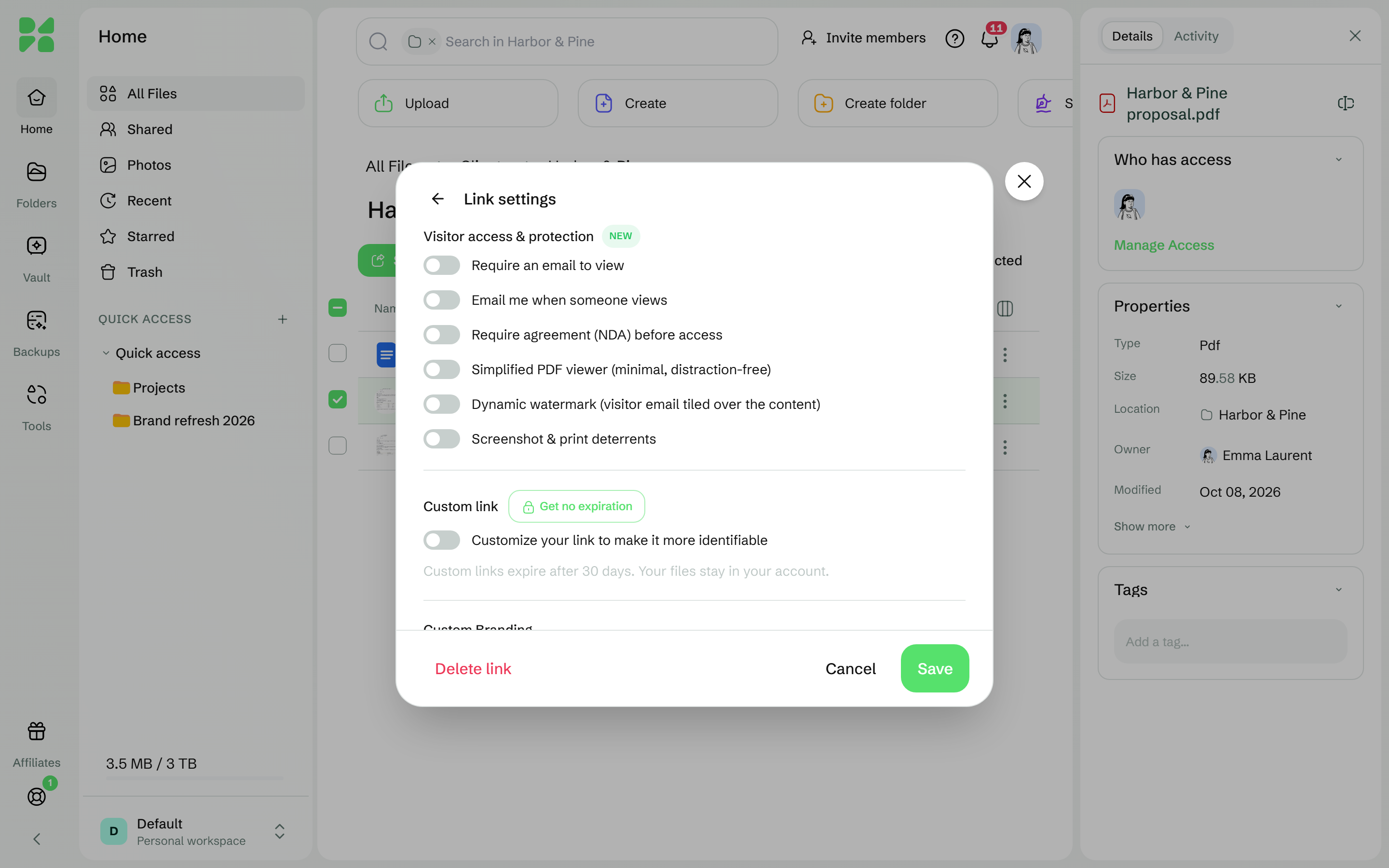
Ative as opções que você quer e clique em Salvar.
A mensagem Configurações do link salvas confirma.
Todas as opções vêm desativadas por padrão, a menos que você tenha mudado o padrão dos novos links (veja abaixo). Ativar uma delas (exceto o visualizador simplificado) também passa a rastrear o item no Send & Track. Se você desativar as opções depois, o item continua rastreado até você parar de rastreá-lo. Consulte Rastrear um arquivo que você compartilha.
#O que cada opção faz
Opção | O que faz |
|---|---|
Exigir um e-mail para ver | Os visitantes precisam deixar o e-mail antes de o conteúdo abrir. Os e-mails capturados aparecem no Send & Track. |
Enviar e-mail quando alguém visualizar | O Drime envia um e-mail para você a cada visualização. Em Domínios ignorados, liste domínios como o da sua própria empresa: Visitantes com e-mail nestes domínios nunca disparam uma notificação. |
Exigir um termo (NDA) antes do acesso | Os visitantes precisam aceitar um termo antes de ver o conteúdo. Escreva seu próprio texto em Texto do termo. O aceite é registrado com a data e a hora. |
Visualizador de PDF simplificado (mínimo, sem distrações) | Mostra um PDF em um visualizador mínimo. Oferecido apenas para arquivos PDF. |
Marca d'água dinâmica (e-mail do visitante repetido sobre o conteúdo) | Mostra o e-mail do visitante e a data sobre o conteúdo. |
Dissuasão de capturas de tela e impressão | Bloqueia o clique com o botão direito, o atalho de impressão e a seleção de texto, e limpa a área de transferência quando o visitante pressiona Print Screen. |
#Definir as opções padrão dos novos links
No canto superior direito, clique no seu avatar e depois em Configurações > Send & Track.
Em Opções padrão dos links, ative as opções que você quer para todos os novos links.
São elas: Visualizador de PDF simplificado, Enviar e-mail quando alguém visualizar (com os Domínios ignorados), Exigir um e-mail para ver, Exigir um termo (NDA) antes do acesso, Marca d'água dinâmica e Proteção contra capturas de tela.
A mensagem Configurações salvas confirma cada alteração. Estas configurações são aplicadas automaticamente quando você cria um novo link do Send & Track. Você ainda pode alterá-las link a link.
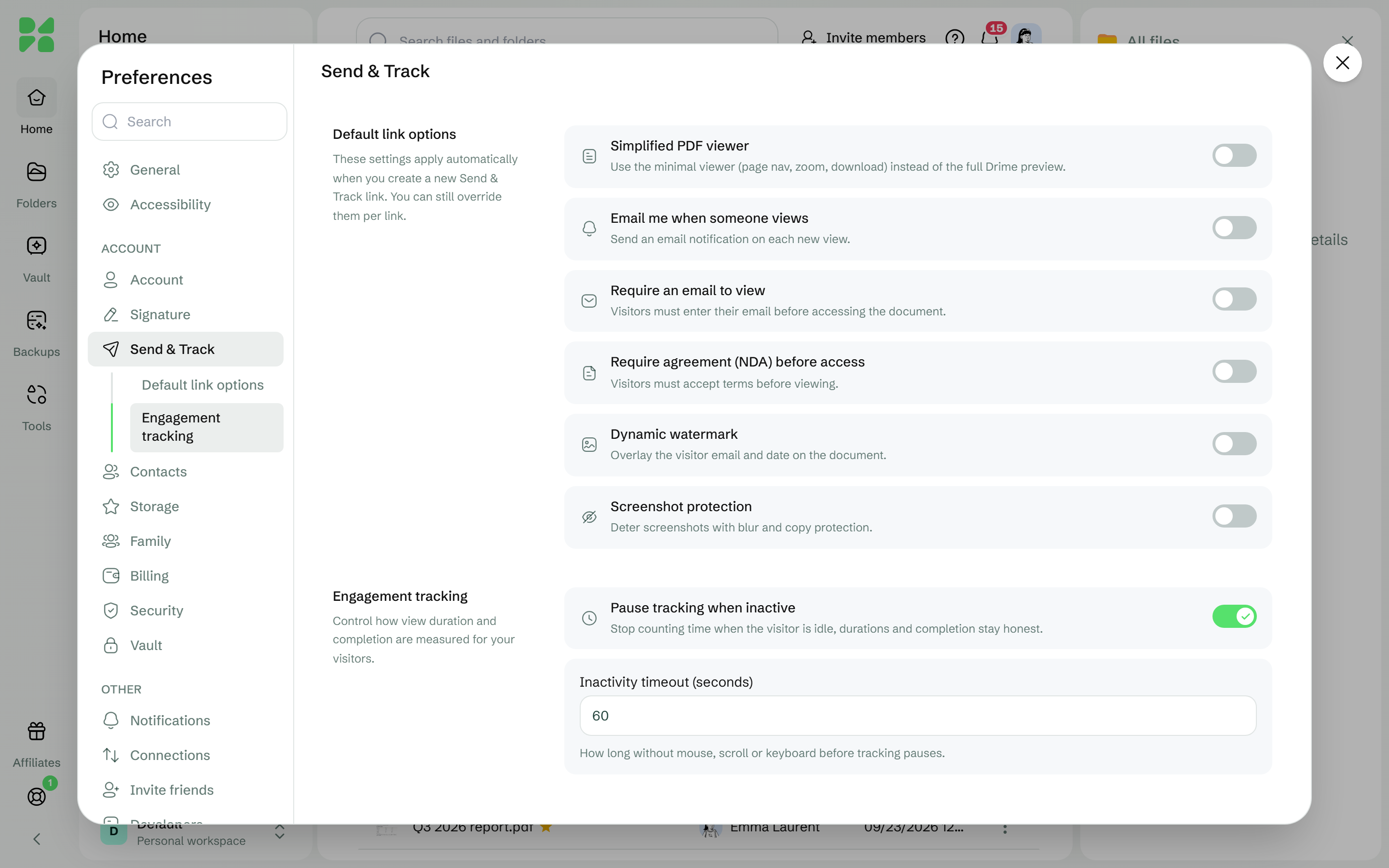
Em Acompanhamento de engajamento, Pausar o acompanhamento quando estiver inativo vem ativado por padrão: Parar de contar o tempo quando o visitante está ocioso: durações e conclusão continuam honestas. Tempo de inatividade (segundos) define por quanto tempo um visitante pode ficar ocioso antes que o acompanhamento pause: 60 segundos, por padrão.
#O que os visitantes veem
Quando o link pede um e-mail ou um termo, os visitantes veem primeiro uma página com o nome do link, ou Este documento é protegido.
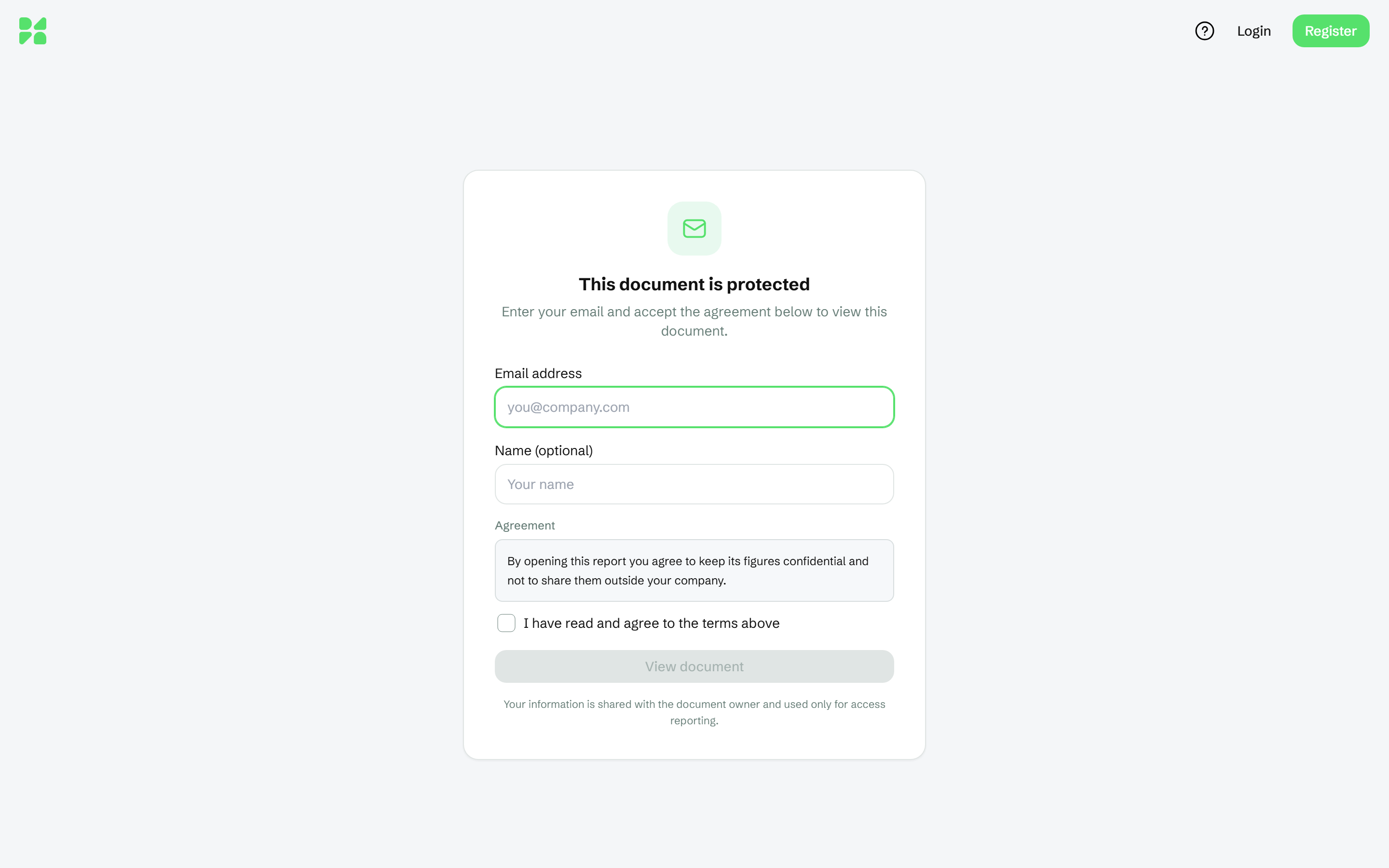
Com e-mail: O remetente exige seu endereço de e-mail para ver este documento. O visitante digita o Endereço de e-mail e, se quiser, o nome (Nome (opcional)).
Com termo: Leia e aceite o termo abaixo para ver este documento. O visitante lê o Termo e marca Li e concordo com os termos acima.
Em seguida, ele clica em Ver o documento. A página informa: Suas informações são compartilhadas com o proprietário do documento e usadas apenas para o registro de acessos.
O mesmo navegador não precisa responder de novo na próxima vez que abrir esse link.
#Ver quem visualizou
Os e-mails que seus visitantes digitaram aparecem junto com as visualizações no Send & Track. Consulte Ler e exportar suas estatísticas de rastreamento.
#Se não funcionar
O que aparece | O que fazer |
|---|---|
Digite um endereço de e-mail válido (do lado do visitante) | O visitante precisa digitar um endereço de e-mail completo, como name@example.com. |
Ver o documento continua esmaecido | O visitante ainda não digitou um e-mail válido ou não marcou a caixa do termo. |
Opções avançadas não aparece nas Configurações do link | Essas opções não estão disponíveis para links de quadros brancos. |
A opção Visualizador de PDF simplificado não aparece | Ela só é oferecida para arquivos PDF. |
Você não recebe e-mails de visualização | Verifique se Enviar e-mail quando alguém visualizar está ativado e se o domínio do visitante não está em Domínios ignorados. |
#Próximos passos
Este artigo foi útil?