%22%3E%0D%0A%3Cpath d=%22M76.678 2.56445H31.5757C14.1489 2.56445 0 16.723 0 34.12V124.386C0 141.866 14.1489 155.941 31.5757 155.941H76.7195C97.8807 155.941 117.05 147.347 130.909 133.479C144.809 119.652 153.356 100.428 153.356 79.2528C153.315 36.9019 119 2.56445 76.678 2.56445Z%22 fill=%22%2356E16C%22/%3E%0D%0A%3Cpath d=%22M276.422 11.9103L186.549 101.844C166.592 121.815 180.74 155.986 208.955 155.986H298.828C316.338 155.986 330.528 141.786 330.528 124.265V34.3314C330.528 6.09744 296.38 -8.06106 276.422 11.9103Z%22 fill=%22%2356E16C%22/%3E%0D%0A%3Cpath d=%22M253.896 179.567C211.574 179.567 177.218 213.863 177.218 256.255V301.43C177.218 318.827 191.367 332.985 208.794 332.985H298.999C316.467 332.985 330.574 318.827 330.574 301.43V256.255C330.574 235.08 321.985 215.897 308.127 202.029C294.31 188.12 275.099 179.567 253.938 179.567H253.896Z%22 fill=%22%2356E16C%22/%3E%0D%0A%3Cpath d=%22M121.573 179.567H31.7002C14.1904 179.567 0 193.767 0 211.289V301.222C0 329.456 34.1483 343.614 54.1061 323.643L143.979 233.71C163.937 213.738 149.788 179.567 121.573 179.567Z%22 fill=%22%2356E16C%22/%3E%0D%0A%3Cpath d=%22M497.237 336.016V2.56519H648.933C752.374 2.56519 817.559 66.2576 817.559 169.312C817.559 272.365 752.415 336.058 648.933 336.058H497.237V336.016ZM550.43 50.8535V287.77H648.933C726.026 287.77 760.838 254.927 760.838 169.312C760.838 83.6963 726.026 50.8535 648.933 50.8535H550.43Z%22 fill=%22%2356E16C%22/%3E%0D%0A%3Cpath d=%22M837.435 336.024V88.6858H886.687V155.368H890.172C897.641 115.55 924.487 83.7034 975.232 83.7034C1031.45 83.7034 1055.81 124.02 1055.81 170.813V203.158H1002.58V181.277C1002.58 145.943 987.638 129.5 950.834 129.5C908.553 129.5 891.168 152.877 891.168 197.179V336.024H837.435Z%22 fill=%22%2356E16C%22/%3E%0D%0A%3Cpath d=%22M1069.68 88.6816V336.019H1123.42V88.6816H1069.68Z%22 fill=%22%2356E16C%22/%3E%0D%0A%3Cpath d=%22M1153.24 336.024V88.6858H1202.49V163.34H1205.48C1211.95 122.027 1238.8 83.7034 1300.5 83.7034C1356.72 83.7034 1387.05 118.041 1394.02 165.333H1397.01C1403.48 123.023 1431.33 83.7034 1493.98 83.7034C1556.63 83.7034 1590.49 127.508 1590.49 187.214V336.024H1537.26V201.622C1537.26 152.835 1517.88 131.95 1470.12 131.95C1417.38 131.95 1398.5 158.814 1398.5 213.58V336.024H1345.27V201.622C1345.27 152.835 1326.39 131.95 1278.63 131.95C1225.4 131.95 1207.02 158.814 1207.02 213.58V336.024H1153.28H1153.24Z%22 fill=%22%2356E16C%22/%3E%0D%0A%3Cpath d=%22M1608.83 212.589C1608.83 135.444 1661.56 83.668 1742.14 83.668C1822.72 83.668 1870.98 125.977 1870.98 201.129C1870.98 210.098 1870.48 217.073 1868.98 224.506H1659.07C1661.06 272.296 1684.43 297.665 1741.64 297.665C1793.38 297.665 1814.75 280.724 1814.75 251.369V247.383H1868.49V251.868C1868.49 304.64 1816.74 340.971 1743.14 340.971C1662.06 340.971 1608.83 295.173 1608.83 212.548V212.589ZM1659.53 194.694H1820.19V193.697C1820.19 147.9 1793.84 126.019 1741.1 126.019C1688.37 126.019 1662.52 150.391 1659.53 194.694Z%22 fill=%22%2356E16C%22/%3E%0D%0A%3Cpath d=%22M1096.52 66.1011C1114.76 66.1011 1129.55 51.304 1129.55 33.0508C1129.55 14.7976 1114.76 0.000488281 1096.52 0.000488281C1078.28 0.000488281 1063.49 14.7976 1063.49 33.0508C1063.49 51.304 1078.28 66.1011 1096.52 66.1011Z%22 fill=%22%2356E16C%22/%3E%0D%0A%3C/g%3E%0D%0A%3Cdefs%3E%0D%0A%3CclipPath id=%22clip0_587_4308%22%3E%0D%0A%3Crect width=%221870.94%22 height=%22341.008%22 fill=%22white%22/%3E%0D%0A%3C/clipPath%3E%0D%0A%3C/defs%3E%0D%0A%3C/svg%3E%0D%0A)
%22%3E%0D%0A%3Cpath d=%22M76.678 2.56445H31.5757C14.1489 2.56445 0 16.723 0 34.12V124.386C0 141.866 14.1489 155.941 31.5757 155.941H76.7195C97.8807 155.941 117.05 147.347 130.909 133.479C144.809 119.652 153.356 100.428 153.356 79.2528C153.315 36.9019 119 2.56445 76.678 2.56445Z%22 fill=%22%23FFFFFF%22/%3E%0D%0A%3Cpath d=%22M276.422 11.9103L186.549 101.844C166.592 121.815 180.74 155.986 208.955 155.986H298.828C316.338 155.986 330.528 141.786 330.528 124.265V34.3314C330.528 6.09744 296.38 -8.06106 276.422 11.9103Z%22 fill=%22%23FFFFFF%22/%3E%0D%0A%3Cpath d=%22M253.896 179.567C211.574 179.567 177.218 213.863 177.218 256.255V301.43C177.218 318.827 191.367 332.985 208.794 332.985H298.999C316.467 332.985 330.574 318.827 330.574 301.43V256.255C330.574 235.08 321.985 215.897 308.127 202.029C294.31 188.12 275.099 179.567 253.938 179.567H253.896Z%22 fill=%22%23FFFFFF%22/%3E%0D%0A%3Cpath d=%22M121.573 179.567H31.7002C14.1904 179.567 0 193.767 0 211.289V301.222C0 329.456 34.1483 343.614 54.1061 323.643L143.979 233.71C163.937 213.738 149.788 179.567 121.573 179.567Z%22 fill=%22%23FFFFFF%22/%3E%0D%0A%3Cpath d=%22M497.237 336.016V2.56519H648.933C752.374 2.56519 817.559 66.2576 817.559 169.312C817.559 272.365 752.415 336.058 648.933 336.058H497.237V336.016ZM550.43 50.8535V287.77H648.933C726.026 287.77 760.838 254.927 760.838 169.312C760.838 83.6963 726.026 50.8535 648.933 50.8535H550.43Z%22 fill=%22%23FFFFFF%22/%3E%0D%0A%3Cpath d=%22M837.435 336.024V88.6858H886.687V155.368H890.172C897.641 115.55 924.487 83.7034 975.232 83.7034C1031.45 83.7034 1055.81 124.02 1055.81 170.813V203.158H1002.58V181.277C1002.58 145.943 987.638 129.5 950.834 129.5C908.553 129.5 891.168 152.877 891.168 197.179V336.024H837.435Z%22 fill=%22%23FFFFFF%22/%3E%0D%0A%3Cpath d=%22M1069.68 88.6816V336.019H1123.42V88.6816H1069.68Z%22 fill=%22%23FFFFFF%22/%3E%0D%0A%3Cpath d=%22M1153.24 336.024V88.6858H1202.49V163.34H1205.48C1211.95 122.027 1238.8 83.7034 1300.5 83.7034C1356.72 83.7034 1387.05 118.041 1394.02 165.333H1397.01C1403.48 123.023 1431.33 83.7034 1493.98 83.7034C1556.63 83.7034 1590.49 127.508 1590.49 187.214V336.024H1537.26V201.622C1537.26 152.835 1517.88 131.95 1470.12 131.95C1417.38 131.95 1398.5 158.814 1398.5 213.58V336.024H1345.27V201.622C1345.27 152.835 1326.39 131.95 1278.63 131.95C1225.4 131.95 1207.02 158.814 1207.02 213.58V336.024H1153.28H1153.24Z%22 fill=%22%23FFFFFF%22/%3E%0D%0A%3Cpath d=%22M1608.83 212.589C1608.83 135.444 1661.56 83.668 1742.14 83.668C1822.72 83.668 1870.98 125.977 1870.98 201.129C1870.98 210.098 1870.48 217.073 1868.98 224.506H1659.07C1661.06 272.296 1684.43 297.665 1741.64 297.665C1793.38 297.665 1814.75 280.724 1814.75 251.369V247.383H1868.49V251.868C1868.49 304.64 1816.74 340.971 1743.14 340.971C1662.06 340.971 1608.83 295.173 1608.83 212.548V212.589ZM1659.53 194.694H1820.19V193.697C1820.19 147.9 1793.84 126.019 1741.1 126.019C1688.37 126.019 1662.52 150.391 1659.53 194.694Z%22 fill=%22%23FFFFFF%22/%3E%0D%0A%3Cpath d=%22M1096.52 66.1011C1114.76 66.1011 1129.55 51.304 1129.55 33.0508C1129.55 14.7976 1114.76 0.000488281 1096.52 0.000488281C1078.28 0.000488281 1063.49 14.7976 1063.49 33.0508C1063.49 51.304 1078.28 66.1011 1096.52 66.1011Z%22 fill=%22%23FFFFFF%22/%3E%0D%0A%3C/g%3E%0D%0A%3Cdefs%3E%0D%0A%3CclipPath id=%22clip0_587_4308%22%3E%0D%0A%3Crect width=%221870.94%22 height=%22341.008%22 fill=%22white%22/%3E%0D%0A%3C/clipPath%3E%0D%0A%3C/defs%3E%0D%0A%3C/svg%3E%0D%0A)
Esqueci meu Vault Pass
Ninguém, nem o Drime, pode recuperar ou alterar um Vault Pass esquecido. O que verificar antes e como redefinir o Vault para recomeçar se nada funcionar.
O seu Vault Pass não pode ser recuperado nem alterado, nem por você, nem pelo suporte do Drime, nem por mais ninguém: as suas chaves de criptografia derivam dele, e o Drime nunca o recebe. Se você não conseguir encontrá-lo, a única forma de voltar a usar o Vault é redefini-lo, o que exclui permanentemente os arquivos que ele contém. Antes disso, confira os pontos abaixo.
Sintomas
A tela de desbloqueio não aceita o seu Vault Pass e mostra Invalid password (senha inválida).
Você não se lembra mais do Vault Pass que escolheu ao criar o Vault.
Se a tela mostrar Não foi possível desbloquear o cofre. Tente novamente., o problema não é o Vault Pass: verifique sua conexão e tente de novo antes de qualquer outra coisa.
Verificações
Confira se você está digitando o Vault Pass, e não a senha da sua conta. São duas senhas diferentes.
Se você tem vários Vaults, confira o nome do Vault que está desbloqueando: cada Vault tem o seu próprio Vault Pass.
Procure no seu gerenciador de senhas e nas senhas salvas do seu navegador.
Verifique se o Caps Lock está desativado e se o teclado está no layout que você costuma usar.
Como resolver
#Você encontrou o seu Vault Pass
Digite-o na tela de desbloqueio e clique em Desbloquear o conteúdo. Consulte Desbloquear e bloquear seu Vault.
#O Vault ainda está aberto em outra aba
Um Vault fica desbloqueado na aba do navegador em que você o desbloqueou, até ser bloqueado ou até a aba ser fechada. Se ele ainda estiver aberto em algum lugar, baixe os arquivos que você quer manter antes de redefinir o Vault. As pastas são baixadas em um arquivo ZIP.
#Seu Vault está aberto no Drime Desktop
Se o seu Vault pessoal estiver desbloqueado no Drime Desktop para Windows, ele aparece como uma pasta Vault no seu computador. Copie para fora dessa pasta os arquivos que você quer manter antes de redefinir o Vault. Consulte O Vault no computador e no celular.
#Você não consegue encontrar o seu Vault Pass
Redefina o Vault (passos abaixo). Os seus arquivos desse Vault são excluídos, e você pode recomeçar com um novo Vault Pass.
Ainda com problemas?
O suporte do Drime não consegue recuperar um Vault Pass nem descriptografar os seus arquivos. Fale com o suporte só se a própria redefinição falhar: consulte Falar com o suporte do Drime e inclua a mensagem de erro que a janela mostra.
#Redefinir um Vault
No canto superior direito, clique no seu avatar e depois em Configurações.
Clique em Vault.
Na seção Redefinir o Vault, clique em Redefinir o Vault.
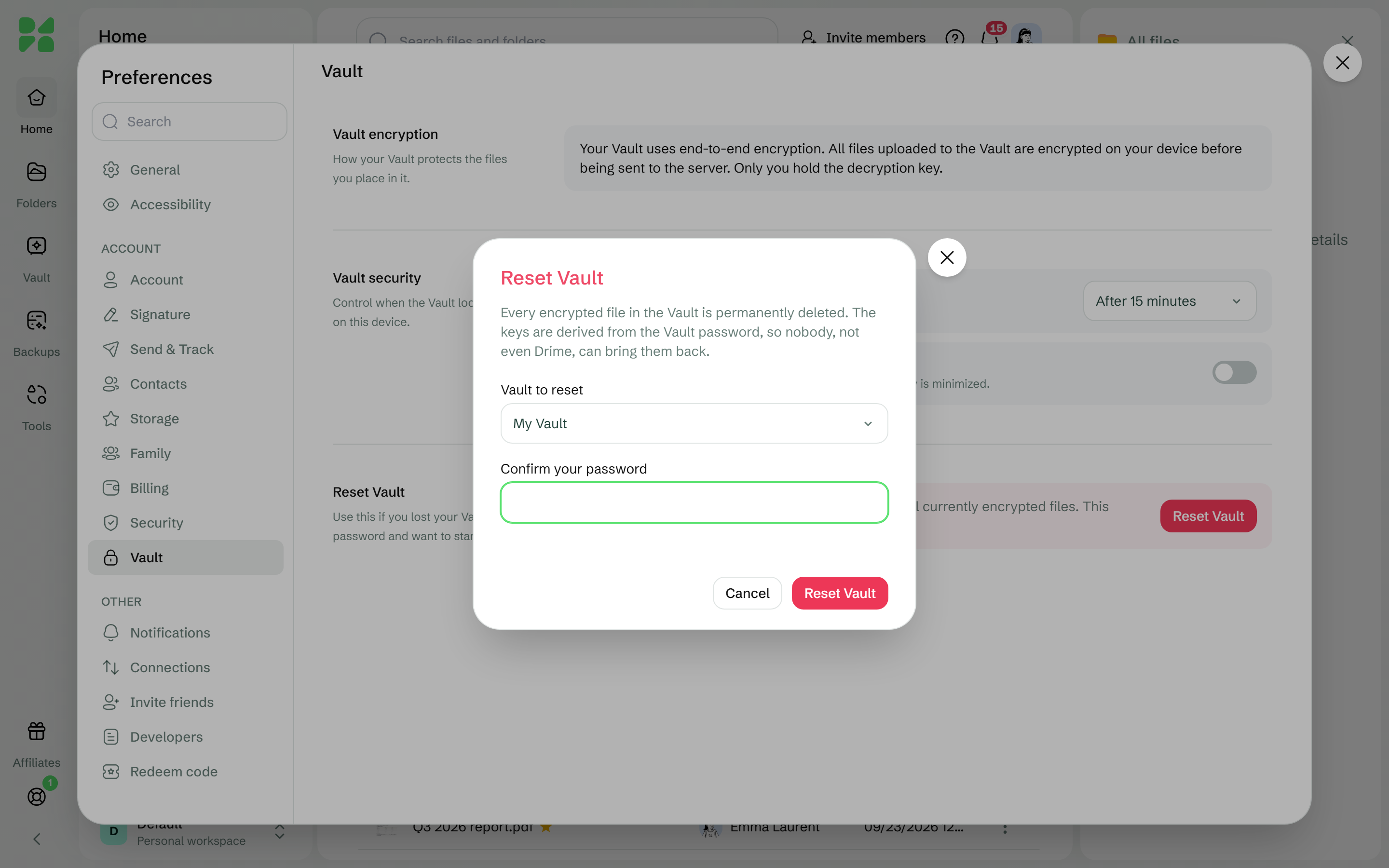
Em Vault a redefinir, confira o Vault ou escolha outro.
Cada Vault da lista mostra onde ele está (seu espaço pessoal ou um espaço de trabalho) e, em seguida, o número de arquivos e o tamanho deles. Os seus outros Vaults não são afetados.
Em Confirme sua senha, digite a senha da sua conta.
Se a autenticação em duas etapas estiver ativada, digite também o código de 6 dígitos do seu app autenticador em Código de autenticação em duas etapas.
Clique em Redefinir o Vault.
A mensagem O Vault foi redefinido com sucesso. confirma a redefinição.
Abra o Vault novamente para configurá-lo com um novo Vault Pass. Consulte Criar seu Vault.
#Se a redefinição for recusada
Mensagem | O que fazer |
|---|---|
A senha informada está incorreta. | Digite a senha da sua conta, e não o Vault Pass. Se você a esqueceu, consulte Redefinir uma senha esquecida. |
É necessário um código de autenticação em duas etapas. | A autenticação em duas etapas está ativada: digite o código do seu app autenticador. |
O código de autenticação em duas etapas é inválido. | Digite um código novo. Se você não tem mais acesso aos seus códigos, consulte Perdi o acesso aos meus códigos de autenticação em duas etapas. |
Ocorreu um erro. Tente novamente. | Tente novamente um pouco mais tarde. Se continuar falhando, fale com o suporte e informe essa mensagem. |
#Vault compartilhado de um espaço de trabalho
Só o proprietário de um espaço de trabalho pode redefinir o Vault compartilhado dele. Nesse caso, todos os membros perdem os arquivos que têm nesse Vault, e não só o proprietário. Quando o Vault escolhido pertence a um espaço de trabalho, a janela avisa isso em vermelho, com o nome do espaço de trabalho, e lembra que todos os membros perdem os arquivos deles.
#Posso alterar meu Vault Pass?
Não. O Vault Pass não pode ser alterado no app web. Se você quiser outro, precisa redefinir o Vault, o que exclui os arquivos dele: antes, baixe o que você precisa enquanto o Vault está desbloqueado.
#Próximos passos
Este artigo foi útil?