%22%3E%0D%0A%3Cpath d=%22M76.678 2.56445H31.5757C14.1489 2.56445 0 16.723 0 34.12V124.386C0 141.866 14.1489 155.941 31.5757 155.941H76.7195C97.8807 155.941 117.05 147.347 130.909 133.479C144.809 119.652 153.356 100.428 153.356 79.2528C153.315 36.9019 119 2.56445 76.678 2.56445Z%22 fill=%22%2356E16C%22/%3E%0D%0A%3Cpath d=%22M276.422 11.9103L186.549 101.844C166.592 121.815 180.74 155.986 208.955 155.986H298.828C316.338 155.986 330.528 141.786 330.528 124.265V34.3314C330.528 6.09744 296.38 -8.06106 276.422 11.9103Z%22 fill=%22%2356E16C%22/%3E%0D%0A%3Cpath d=%22M253.896 179.567C211.574 179.567 177.218 213.863 177.218 256.255V301.43C177.218 318.827 191.367 332.985 208.794 332.985H298.999C316.467 332.985 330.574 318.827 330.574 301.43V256.255C330.574 235.08 321.985 215.897 308.127 202.029C294.31 188.12 275.099 179.567 253.938 179.567H253.896Z%22 fill=%22%2356E16C%22/%3E%0D%0A%3Cpath d=%22M121.573 179.567H31.7002C14.1904 179.567 0 193.767 0 211.289V301.222C0 329.456 34.1483 343.614 54.1061 323.643L143.979 233.71C163.937 213.738 149.788 179.567 121.573 179.567Z%22 fill=%22%2356E16C%22/%3E%0D%0A%3Cpath d=%22M497.237 336.016V2.56519H648.933C752.374 2.56519 817.559 66.2576 817.559 169.312C817.559 272.365 752.415 336.058 648.933 336.058H497.237V336.016ZM550.43 50.8535V287.77H648.933C726.026 287.77 760.838 254.927 760.838 169.312C760.838 83.6963 726.026 50.8535 648.933 50.8535H550.43Z%22 fill=%22%2356E16C%22/%3E%0D%0A%3Cpath d=%22M837.435 336.024V88.6858H886.687V155.368H890.172C897.641 115.55 924.487 83.7034 975.232 83.7034C1031.45 83.7034 1055.81 124.02 1055.81 170.813V203.158H1002.58V181.277C1002.58 145.943 987.638 129.5 950.834 129.5C908.553 129.5 891.168 152.877 891.168 197.179V336.024H837.435Z%22 fill=%22%2356E16C%22/%3E%0D%0A%3Cpath d=%22M1069.68 88.6816V336.019H1123.42V88.6816H1069.68Z%22 fill=%22%2356E16C%22/%3E%0D%0A%3Cpath d=%22M1153.24 336.024V88.6858H1202.49V163.34H1205.48C1211.95 122.027 1238.8 83.7034 1300.5 83.7034C1356.72 83.7034 1387.05 118.041 1394.02 165.333H1397.01C1403.48 123.023 1431.33 83.7034 1493.98 83.7034C1556.63 83.7034 1590.49 127.508 1590.49 187.214V336.024H1537.26V201.622C1537.26 152.835 1517.88 131.95 1470.12 131.95C1417.38 131.95 1398.5 158.814 1398.5 213.58V336.024H1345.27V201.622C1345.27 152.835 1326.39 131.95 1278.63 131.95C1225.4 131.95 1207.02 158.814 1207.02 213.58V336.024H1153.28H1153.24Z%22 fill=%22%2356E16C%22/%3E%0D%0A%3Cpath d=%22M1608.83 212.589C1608.83 135.444 1661.56 83.668 1742.14 83.668C1822.72 83.668 1870.98 125.977 1870.98 201.129C1870.98 210.098 1870.48 217.073 1868.98 224.506H1659.07C1661.06 272.296 1684.43 297.665 1741.64 297.665C1793.38 297.665 1814.75 280.724 1814.75 251.369V247.383H1868.49V251.868C1868.49 304.64 1816.74 340.971 1743.14 340.971C1662.06 340.971 1608.83 295.173 1608.83 212.548V212.589ZM1659.53 194.694H1820.19V193.697C1820.19 147.9 1793.84 126.019 1741.1 126.019C1688.37 126.019 1662.52 150.391 1659.53 194.694Z%22 fill=%22%2356E16C%22/%3E%0D%0A%3Cpath d=%22M1096.52 66.1011C1114.76 66.1011 1129.55 51.304 1129.55 33.0508C1129.55 14.7976 1114.76 0.000488281 1096.52 0.000488281C1078.28 0.000488281 1063.49 14.7976 1063.49 33.0508C1063.49 51.304 1078.28 66.1011 1096.52 66.1011Z%22 fill=%22%2356E16C%22/%3E%0D%0A%3C/g%3E%0D%0A%3Cdefs%3E%0D%0A%3CclipPath id=%22clip0_587_4308%22%3E%0D%0A%3Crect width=%221870.94%22 height=%22341.008%22 fill=%22white%22/%3E%0D%0A%3C/clipPath%3E%0D%0A%3C/defs%3E%0D%0A%3C/svg%3E%0D%0A)
%22%3E%0D%0A%3Cpath d=%22M76.678 2.56445H31.5757C14.1489 2.56445 0 16.723 0 34.12V124.386C0 141.866 14.1489 155.941 31.5757 155.941H76.7195C97.8807 155.941 117.05 147.347 130.909 133.479C144.809 119.652 153.356 100.428 153.356 79.2528C153.315 36.9019 119 2.56445 76.678 2.56445Z%22 fill=%22%23FFFFFF%22/%3E%0D%0A%3Cpath d=%22M276.422 11.9103L186.549 101.844C166.592 121.815 180.74 155.986 208.955 155.986H298.828C316.338 155.986 330.528 141.786 330.528 124.265V34.3314C330.528 6.09744 296.38 -8.06106 276.422 11.9103Z%22 fill=%22%23FFFFFF%22/%3E%0D%0A%3Cpath d=%22M253.896 179.567C211.574 179.567 177.218 213.863 177.218 256.255V301.43C177.218 318.827 191.367 332.985 208.794 332.985H298.999C316.467 332.985 330.574 318.827 330.574 301.43V256.255C330.574 235.08 321.985 215.897 308.127 202.029C294.31 188.12 275.099 179.567 253.938 179.567H253.896Z%22 fill=%22%23FFFFFF%22/%3E%0D%0A%3Cpath d=%22M121.573 179.567H31.7002C14.1904 179.567 0 193.767 0 211.289V301.222C0 329.456 34.1483 343.614 54.1061 323.643L143.979 233.71C163.937 213.738 149.788 179.567 121.573 179.567Z%22 fill=%22%23FFFFFF%22/%3E%0D%0A%3Cpath d=%22M497.237 336.016V2.56519H648.933C752.374 2.56519 817.559 66.2576 817.559 169.312C817.559 272.365 752.415 336.058 648.933 336.058H497.237V336.016ZM550.43 50.8535V287.77H648.933C726.026 287.77 760.838 254.927 760.838 169.312C760.838 83.6963 726.026 50.8535 648.933 50.8535H550.43Z%22 fill=%22%23FFFFFF%22/%3E%0D%0A%3Cpath d=%22M837.435 336.024V88.6858H886.687V155.368H890.172C897.641 115.55 924.487 83.7034 975.232 83.7034C1031.45 83.7034 1055.81 124.02 1055.81 170.813V203.158H1002.58V181.277C1002.58 145.943 987.638 129.5 950.834 129.5C908.553 129.5 891.168 152.877 891.168 197.179V336.024H837.435Z%22 fill=%22%23FFFFFF%22/%3E%0D%0A%3Cpath d=%22M1069.68 88.6816V336.019H1123.42V88.6816H1069.68Z%22 fill=%22%23FFFFFF%22/%3E%0D%0A%3Cpath d=%22M1153.24 336.024V88.6858H1202.49V163.34H1205.48C1211.95 122.027 1238.8 83.7034 1300.5 83.7034C1356.72 83.7034 1387.05 118.041 1394.02 165.333H1397.01C1403.48 123.023 1431.33 83.7034 1493.98 83.7034C1556.63 83.7034 1590.49 127.508 1590.49 187.214V336.024H1537.26V201.622C1537.26 152.835 1517.88 131.95 1470.12 131.95C1417.38 131.95 1398.5 158.814 1398.5 213.58V336.024H1345.27V201.622C1345.27 152.835 1326.39 131.95 1278.63 131.95C1225.4 131.95 1207.02 158.814 1207.02 213.58V336.024H1153.28H1153.24Z%22 fill=%22%23FFFFFF%22/%3E%0D%0A%3Cpath d=%22M1608.83 212.589C1608.83 135.444 1661.56 83.668 1742.14 83.668C1822.72 83.668 1870.98 125.977 1870.98 201.129C1870.98 210.098 1870.48 217.073 1868.98 224.506H1659.07C1661.06 272.296 1684.43 297.665 1741.64 297.665C1793.38 297.665 1814.75 280.724 1814.75 251.369V247.383H1868.49V251.868C1868.49 304.64 1816.74 340.971 1743.14 340.971C1662.06 340.971 1608.83 295.173 1608.83 212.548V212.589ZM1659.53 194.694H1820.19V193.697C1820.19 147.9 1793.84 126.019 1741.1 126.019C1688.37 126.019 1662.52 150.391 1659.53 194.694Z%22 fill=%22%23FFFFFF%22/%3E%0D%0A%3Cpath d=%22M1096.52 66.1011C1114.76 66.1011 1129.55 51.304 1129.55 33.0508C1129.55 14.7976 1114.76 0.000488281 1096.52 0.000488281C1078.28 0.000488281 1063.49 14.7976 1063.49 33.0508C1063.49 51.304 1078.28 66.1011 1096.52 66.1011Z%22 fill=%22%23FFFFFF%22/%3E%0D%0A%3C/g%3E%0D%0A%3Cdefs%3E%0D%0A%3CclipPath id=%22clip0_587_4308%22%3E%0D%0A%3Crect width=%221870.94%22 height=%22341.008%22 fill=%22white%22/%3E%0D%0A%3C/clipPath%3E%0D%0A%3C/defs%3E%0D%0A%3C/svg%3E%0D%0A)
Vault Pass を忘れた
忘れた Vault Pass は、Drime でも復元や変更ができません。最初に確認すること、ほかに方法がない場合に Vault をリセットしてやり直す方法を説明します。
Vault Pass は、自分自身はもちろん、Drime のサポートやほかの誰にも、復元や変更はできません。暗号化の鍵は Vault Pass から作られており、Drime が Vault Pass を受け取ることはないためです。Vault Pass が見つからない場合、その Vault を再び使うにはリセットするしかなく、リセットすると中のファイルは完全に削除されます。リセットする前に、次の点を確認してください。
症状
ロック解除画面で Vault Pass が受け付けられず、Invalid password(パスワードが正しくありません)と表示されます。
Vault を作成したときに決めた Vault Pass を思い出せません。
代わりに Vault のロックを解除できませんでした。もう一度お試しください。 と表示される場合、原因は Vault Pass ではありません。ほかのことを試す前に、接続を確認してもう一度お試しください。
確認事項
アカウントのパスワードではなく、Vault Pass を入力しているか確認してください。この2つは別のパスワードです。
Vault が複数ある場合は、ロックを解除しようとしている Vault の名前を確認してください。Vault ごとに専用の Vault Pass があります。
パスワードマネージャーや、ブラウザに保存されたパスワードを確認してください。
Caps Lock がオフになっていること、キーボードがいつもの配列になっていることを確認してください。
解決方法
#Vault Pass が見つかった
ロック解除画面で Vault Pass を入力し、コンテンツのロックを解除をクリックします。Vault のロックを解除する・ロックするをご覧ください。
#別のタブで Vault が開いたままになっている
Vault は、ロックされるかタブが閉じられるまで、ロックを解除したブラウザのタブで開いたままになります。どこかでまだ開いている場合は、Vault をリセットする前に、残したいファイルをダウンロードしてください。フォルダは ZIP ファイルとしてダウンロードされます。
#Drime Desktop で Vault が開いている
Windows 版の Drime Desktop で個人の Vault のロックが解除されている場合、Vault はパソコン上に Vault フォルダとして表示されます。Vault をリセットする前に、残したいファイルをそのフォルダの外にコピーしてください。パソコンとスマートフォンで Vault を使うをご覧ください。
#Vault Pass が見つからない
Vault をリセットします(手順は下記)。この Vault 内のファイルは削除され、新しい Vault Pass で最初からやり直せます。
解決しない場合
Drime のサポートでも、Vault Pass を復元したり、ファイルを復号したりすることはできません。サポートに問い合わせるのは、リセット自体が失敗した場合だけにしてください。Drime のサポートに問い合わせるをご覧のうえ、ダイアログに表示されたエラーメッセージをお知らせください。
#Vault をリセットする
右上のアバターをクリックし、設定をクリックします。
Vault をクリックします。
Vault をリセットセクションで、Vault をリセットをクリックします。
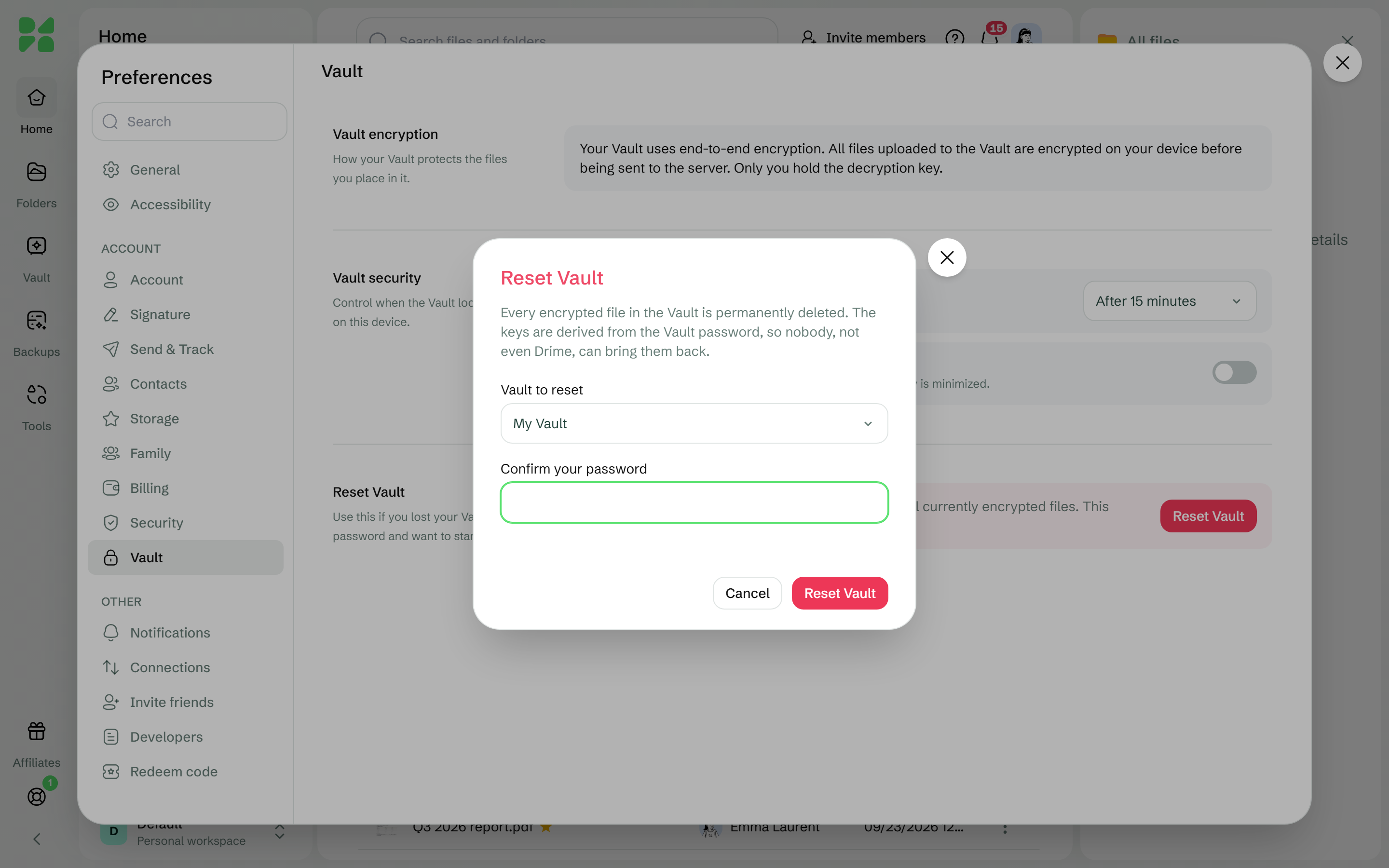
リセットする Vault で、対象の Vault を確認するか、別の Vault を選びます。
リストの各 Vault には、場所(個人のワークスペースまたはワークスペース)、ファイル数、合計サイズが表示されます。ほかの Vault には影響しません。
パスワードを確認してくださいに、アカウントのパスワードを入力します。
2要素認証を有効にしている場合は、認証アプリに表示される6桁のコードも2要素認証コードに入力します。
Vault をリセットをクリックします。
Vault をリセットしました。 と表示されれば、リセットは完了です。
もう一度 Vault を開くと、新しい Vault Pass で設定し直せます。Vault を作成するをご覧ください。
#リセットできない場合
メッセージ | 対処方法 |
|---|---|
入力されたパスワードが正しくありません。 | Vault Pass ではなく、アカウントのパスワードを入力してください。忘れた場合は、忘れたパスワードをリセットするをご覧ください。 |
2要素認証コードが必要です。 | 2要素認証が有効になっています。認証アプリのコードを入力してください。 |
2要素認証コードが無効です。 | 新しいコードを入力してください。コードにアクセスできなくなった場合は、2要素認証のコードにアクセスできなくなったをご覧ください。 |
エラーが発生しました。もう一度お試しください。 | 少し時間をおいてから、もう一度お試しください。何度も失敗する場合は、このメッセージを添えてサポートに問い合わせてください。 |
#ワークスペースで共有している Vault
ワークスペースで共有している Vault をリセットできるのは、そのワークスペースの所有者だけです。リセットすると、所有者だけでなく、すべてのメンバーがその Vault 内のファイルを失います。選んだ Vault がワークスペースのものである場合は、ダイアログにワークスペース名とともに赤字でその旨が表示され、すべてのメンバーがファイルを失うことが示されます。
#Vault Pass は変更できますか?
いいえ。ウェブアプリでは Vault Pass を変更できません。別の Vault Pass にしたい場合は Vault をリセットする必要があり、その Vault のファイルは削除されます。Vault のロックが解除されている間に、必要なファイルを先にダウンロードしておいてください。
#次のステップ
この記事は役に立ちましたか?