%22%3E%0D%0A%3Cpath d=%22M76.678 2.56445H31.5757C14.1489 2.56445 0 16.723 0 34.12V124.386C0 141.866 14.1489 155.941 31.5757 155.941H76.7195C97.8807 155.941 117.05 147.347 130.909 133.479C144.809 119.652 153.356 100.428 153.356 79.2528C153.315 36.9019 119 2.56445 76.678 2.56445Z%22 fill=%22%2356E16C%22/%3E%0D%0A%3Cpath d=%22M276.422 11.9103L186.549 101.844C166.592 121.815 180.74 155.986 208.955 155.986H298.828C316.338 155.986 330.528 141.786 330.528 124.265V34.3314C330.528 6.09744 296.38 -8.06106 276.422 11.9103Z%22 fill=%22%2356E16C%22/%3E%0D%0A%3Cpath d=%22M253.896 179.567C211.574 179.567 177.218 213.863 177.218 256.255V301.43C177.218 318.827 191.367 332.985 208.794 332.985H298.999C316.467 332.985 330.574 318.827 330.574 301.43V256.255C330.574 235.08 321.985 215.897 308.127 202.029C294.31 188.12 275.099 179.567 253.938 179.567H253.896Z%22 fill=%22%2356E16C%22/%3E%0D%0A%3Cpath d=%22M121.573 179.567H31.7002C14.1904 179.567 0 193.767 0 211.289V301.222C0 329.456 34.1483 343.614 54.1061 323.643L143.979 233.71C163.937 213.738 149.788 179.567 121.573 179.567Z%22 fill=%22%2356E16C%22/%3E%0D%0A%3Cpath d=%22M497.237 336.016V2.56519H648.933C752.374 2.56519 817.559 66.2576 817.559 169.312C817.559 272.365 752.415 336.058 648.933 336.058H497.237V336.016ZM550.43 50.8535V287.77H648.933C726.026 287.77 760.838 254.927 760.838 169.312C760.838 83.6963 726.026 50.8535 648.933 50.8535H550.43Z%22 fill=%22%2356E16C%22/%3E%0D%0A%3Cpath d=%22M837.435 336.024V88.6858H886.687V155.368H890.172C897.641 115.55 924.487 83.7034 975.232 83.7034C1031.45 83.7034 1055.81 124.02 1055.81 170.813V203.158H1002.58V181.277C1002.58 145.943 987.638 129.5 950.834 129.5C908.553 129.5 891.168 152.877 891.168 197.179V336.024H837.435Z%22 fill=%22%2356E16C%22/%3E%0D%0A%3Cpath d=%22M1069.68 88.6816V336.019H1123.42V88.6816H1069.68Z%22 fill=%22%2356E16C%22/%3E%0D%0A%3Cpath d=%22M1153.24 336.024V88.6858H1202.49V163.34H1205.48C1211.95 122.027 1238.8 83.7034 1300.5 83.7034C1356.72 83.7034 1387.05 118.041 1394.02 165.333H1397.01C1403.48 123.023 1431.33 83.7034 1493.98 83.7034C1556.63 83.7034 1590.49 127.508 1590.49 187.214V336.024H1537.26V201.622C1537.26 152.835 1517.88 131.95 1470.12 131.95C1417.38 131.95 1398.5 158.814 1398.5 213.58V336.024H1345.27V201.622C1345.27 152.835 1326.39 131.95 1278.63 131.95C1225.4 131.95 1207.02 158.814 1207.02 213.58V336.024H1153.28H1153.24Z%22 fill=%22%2356E16C%22/%3E%0D%0A%3Cpath d=%22M1608.83 212.589C1608.83 135.444 1661.56 83.668 1742.14 83.668C1822.72 83.668 1870.98 125.977 1870.98 201.129C1870.98 210.098 1870.48 217.073 1868.98 224.506H1659.07C1661.06 272.296 1684.43 297.665 1741.64 297.665C1793.38 297.665 1814.75 280.724 1814.75 251.369V247.383H1868.49V251.868C1868.49 304.64 1816.74 340.971 1743.14 340.971C1662.06 340.971 1608.83 295.173 1608.83 212.548V212.589ZM1659.53 194.694H1820.19V193.697C1820.19 147.9 1793.84 126.019 1741.1 126.019C1688.37 126.019 1662.52 150.391 1659.53 194.694Z%22 fill=%22%2356E16C%22/%3E%0D%0A%3Cpath d=%22M1096.52 66.1011C1114.76 66.1011 1129.55 51.304 1129.55 33.0508C1129.55 14.7976 1114.76 0.000488281 1096.52 0.000488281C1078.28 0.000488281 1063.49 14.7976 1063.49 33.0508C1063.49 51.304 1078.28 66.1011 1096.52 66.1011Z%22 fill=%22%2356E16C%22/%3E%0D%0A%3C/g%3E%0D%0A%3Cdefs%3E%0D%0A%3CclipPath id=%22clip0_587_4308%22%3E%0D%0A%3Crect width=%221870.94%22 height=%22341.008%22 fill=%22white%22/%3E%0D%0A%3C/clipPath%3E%0D%0A%3C/defs%3E%0D%0A%3C/svg%3E%0D%0A)
%22%3E%0D%0A%3Cpath d=%22M76.678 2.56445H31.5757C14.1489 2.56445 0 16.723 0 34.12V124.386C0 141.866 14.1489 155.941 31.5757 155.941H76.7195C97.8807 155.941 117.05 147.347 130.909 133.479C144.809 119.652 153.356 100.428 153.356 79.2528C153.315 36.9019 119 2.56445 76.678 2.56445Z%22 fill=%22%23FFFFFF%22/%3E%0D%0A%3Cpath d=%22M276.422 11.9103L186.549 101.844C166.592 121.815 180.74 155.986 208.955 155.986H298.828C316.338 155.986 330.528 141.786 330.528 124.265V34.3314C330.528 6.09744 296.38 -8.06106 276.422 11.9103Z%22 fill=%22%23FFFFFF%22/%3E%0D%0A%3Cpath d=%22M253.896 179.567C211.574 179.567 177.218 213.863 177.218 256.255V301.43C177.218 318.827 191.367 332.985 208.794 332.985H298.999C316.467 332.985 330.574 318.827 330.574 301.43V256.255C330.574 235.08 321.985 215.897 308.127 202.029C294.31 188.12 275.099 179.567 253.938 179.567H253.896Z%22 fill=%22%23FFFFFF%22/%3E%0D%0A%3Cpath d=%22M121.573 179.567H31.7002C14.1904 179.567 0 193.767 0 211.289V301.222C0 329.456 34.1483 343.614 54.1061 323.643L143.979 233.71C163.937 213.738 149.788 179.567 121.573 179.567Z%22 fill=%22%23FFFFFF%22/%3E%0D%0A%3Cpath d=%22M497.237 336.016V2.56519H648.933C752.374 2.56519 817.559 66.2576 817.559 169.312C817.559 272.365 752.415 336.058 648.933 336.058H497.237V336.016ZM550.43 50.8535V287.77H648.933C726.026 287.77 760.838 254.927 760.838 169.312C760.838 83.6963 726.026 50.8535 648.933 50.8535H550.43Z%22 fill=%22%23FFFFFF%22/%3E%0D%0A%3Cpath d=%22M837.435 336.024V88.6858H886.687V155.368H890.172C897.641 115.55 924.487 83.7034 975.232 83.7034C1031.45 83.7034 1055.81 124.02 1055.81 170.813V203.158H1002.58V181.277C1002.58 145.943 987.638 129.5 950.834 129.5C908.553 129.5 891.168 152.877 891.168 197.179V336.024H837.435Z%22 fill=%22%23FFFFFF%22/%3E%0D%0A%3Cpath d=%22M1069.68 88.6816V336.019H1123.42V88.6816H1069.68Z%22 fill=%22%23FFFFFF%22/%3E%0D%0A%3Cpath d=%22M1153.24 336.024V88.6858H1202.49V163.34H1205.48C1211.95 122.027 1238.8 83.7034 1300.5 83.7034C1356.72 83.7034 1387.05 118.041 1394.02 165.333H1397.01C1403.48 123.023 1431.33 83.7034 1493.98 83.7034C1556.63 83.7034 1590.49 127.508 1590.49 187.214V336.024H1537.26V201.622C1537.26 152.835 1517.88 131.95 1470.12 131.95C1417.38 131.95 1398.5 158.814 1398.5 213.58V336.024H1345.27V201.622C1345.27 152.835 1326.39 131.95 1278.63 131.95C1225.4 131.95 1207.02 158.814 1207.02 213.58V336.024H1153.28H1153.24Z%22 fill=%22%23FFFFFF%22/%3E%0D%0A%3Cpath d=%22M1608.83 212.589C1608.83 135.444 1661.56 83.668 1742.14 83.668C1822.72 83.668 1870.98 125.977 1870.98 201.129C1870.98 210.098 1870.48 217.073 1868.98 224.506H1659.07C1661.06 272.296 1684.43 297.665 1741.64 297.665C1793.38 297.665 1814.75 280.724 1814.75 251.369V247.383H1868.49V251.868C1868.49 304.64 1816.74 340.971 1743.14 340.971C1662.06 340.971 1608.83 295.173 1608.83 212.548V212.589ZM1659.53 194.694H1820.19V193.697C1820.19 147.9 1793.84 126.019 1741.1 126.019C1688.37 126.019 1662.52 150.391 1659.53 194.694Z%22 fill=%22%23FFFFFF%22/%3E%0D%0A%3Cpath d=%22M1096.52 66.1011C1114.76 66.1011 1129.55 51.304 1129.55 33.0508C1129.55 14.7976 1114.76 0.000488281 1096.52 0.000488281C1078.28 0.000488281 1063.49 14.7976 1063.49 33.0508C1063.49 51.304 1078.28 66.1011 1096.52 66.1011Z%22 fill=%22%23FFFFFF%22/%3E%0D%0A%3C/g%3E%0D%0A%3Cdefs%3E%0D%0A%3CclipPath id=%22clip0_587_4308%22%3E%0D%0A%3Crect width=%221870.94%22 height=%22341.008%22 fill=%22white%22/%3E%0D%0A%3C/clipPath%3E%0D%0A%3C/defs%3E%0D%0A%3C/svg%3E%0D%0A)
テンプレートと一括送信
ドキュメントと署名フィールドを Drime Sign のテンプレートとして保存してチームと共有し、スプレッドシートから多数の受信者に送信する方法を説明します。
テンプレートには、ドキュメントとその署名フィールド、署名者のロールが保存されます。フィールドを毎回配置しなくても、同じドキュメントを再送信できます。一括送信では、テンプレートを使って、スプレッドシートに記載された各ユーザーに個別のドキュメントを送信します。
#テンプレートを作成する
ツール > 署名を開き、テンプレートをクリックします。
テンプレートを作成をクリックします。
テンプレートにするドキュメントを選択で、PDF または画像を追加します。
ロールを定義するで各署名者のロールに名前を付け、続行をクリックします。
署名者を増やすたびに、ロールを追加をクリックします。ロールは Client や Manager などの仮の役割で、テンプレートを使うときに実際のユーザーに割り当てます。
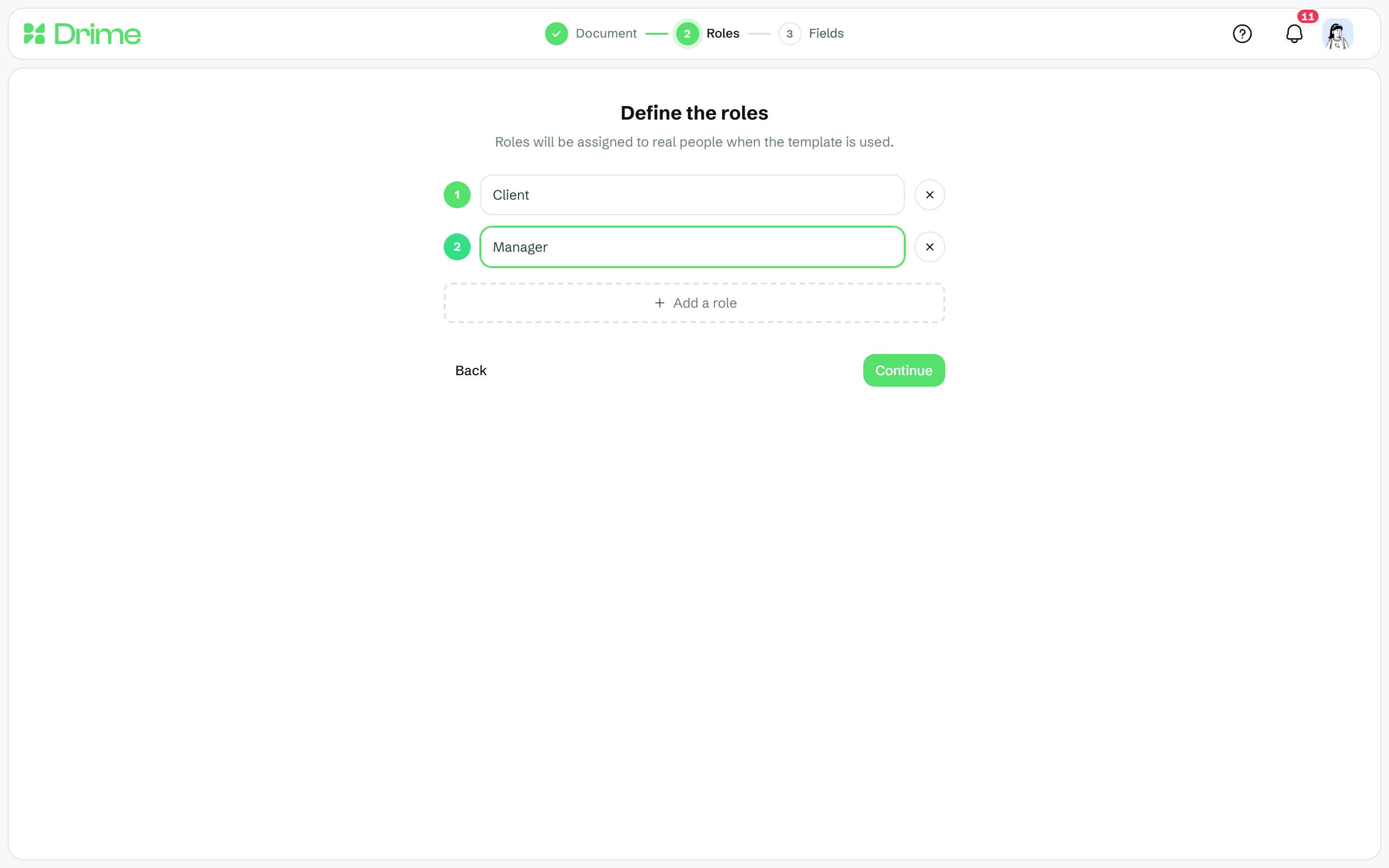
各ロールのフィールドをドキュメントに配置し、保存します。
テンプレートを保存しましたと表示されます。
#テンプレートを使う
テンプレートページで、テンプレートの使用をクリックします。
ロールを割り当てるで、各ロールのユーザーの名前とメールアドレスを入力します。
作成と編集をクリックし、ドキュメントを確認して送信します。
各テンプレートには、編集、複製、削除もあります。
#テンプレートをチームと共有する
テンプレートのチームと共有をクリックします。テンプレートにチームのバッジが表示されます。再び非公開にするには、共有を停止をクリックします。
#多数のユーザーにまとめて送信する
ツール > 署名で、一括送信をクリックします。
送信するテンプレートを選びます。
スプレッドシートを追加します。
XLSX、XLS、CSV のいずれかのファイルをダイアログにドロップします。すぐに入力できるファイルが必要な場合は、サンプルファイルをダウンロードをクリックします。1つのファイルに記載できる受信者は最大1,000人で、ファイルサイズは最大 15 MB です。ワークシートが複数ある場合は、ワークシートで受信者が記載されたワークシートを選びます。
各受信者フィールドに対応するファイルの列を選びます。
可能な場合は、Drime が列を自動で対応付けます。見出しに「email」または「name」を含む列は、署名者のメールアドレスまたは名前に使われます。ロールが複数ある場合は、
Client emailやClient nameのように、各見出しの先頭にロール名を付けます。対応付けはそれぞれ確認してください。列を使わない場合は (無視する) を選び、すべてのドキュメントで同じ値を使う場合はすべてのドキュメントで共通… を選んで値を入力します。たとえば、すべてのドキュメントに自分も署名する場合は、自分のメールアドレスを入力します。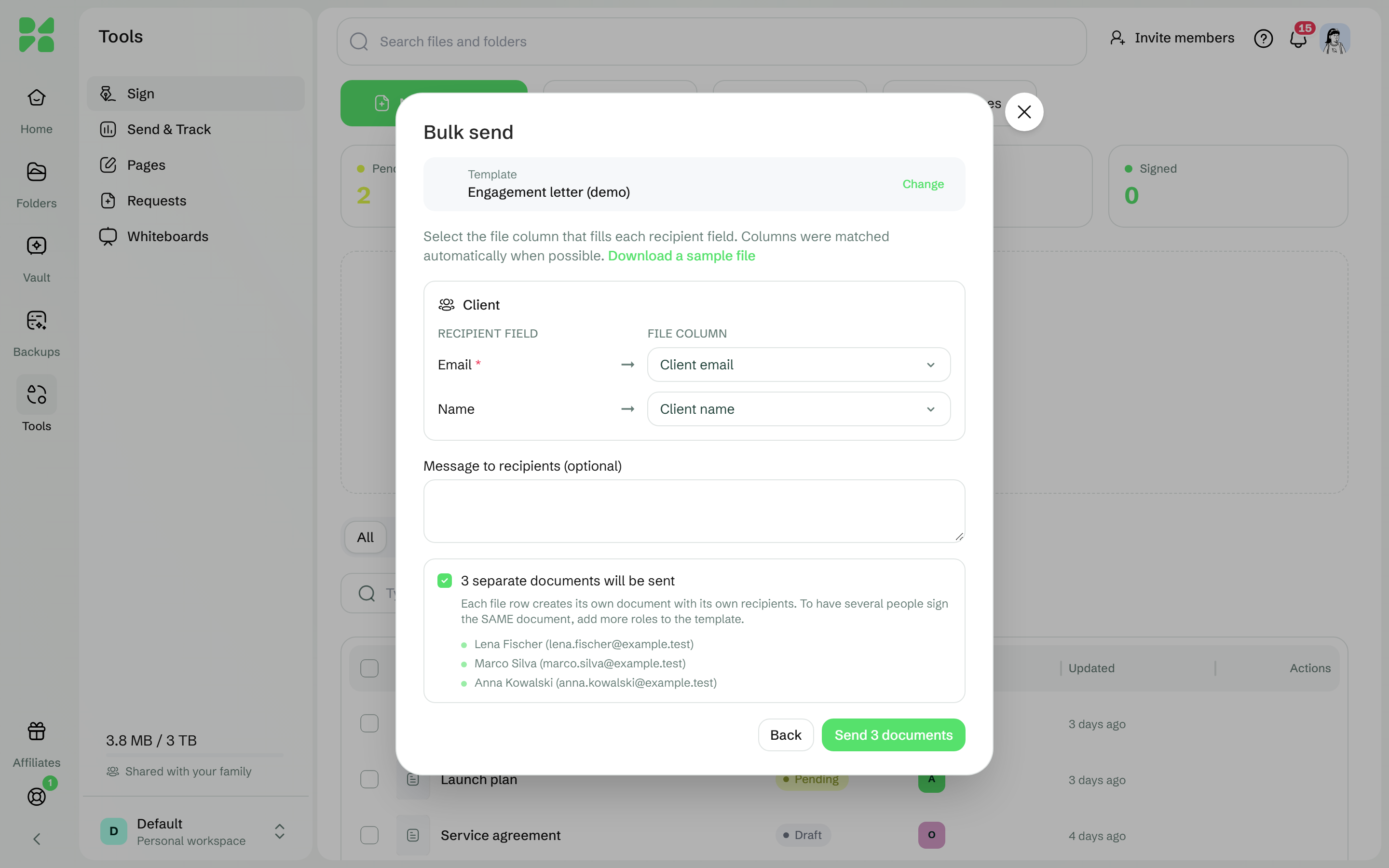
必要に応じて受信者へのメッセージ(任意) を入力し、送信します。
送信ボタンには、送信されるドキュメントの件数が表示されます。
ファイルの各行から、それぞれの受信者を持つ個別のドキュメントが作成されます。同じドキュメントに複数のユーザーが署名するようにしたい場合は、代わりにテンプレートにロールを追加してください。
#訪問者に公開フォームから署名してもらう
署名者が1人だけのテンプレートは、公開フォームにすることもできます。各訪問者が、ドキュメントの自分用のコピーに署名します。設定 > 開発者 > 埋め込みでオンにします。
#うまくいかない場合
表示される内容 | 対処方法 |
|---|---|
ロールを少なくとも1つ追加してくださいまたはすべてのロールに名前が必要です | テンプレートを作成するときは、署名者のロールを少なくとも1つ追加し、各ロールに名前を付けてください。 |
フィールドがありません。先にエディタで開いてください | テンプレートに署名フィールドがまだありません。テンプレートを開いてフィールドを配置してから、送信してください。 |
対応していないファイル形式です。XLSX、XLS、CSV のいずれかを使用してください。 | 受信者のファイルは、Excel(XLSX、XLS)または CSV のファイルである必要があります。必要に応じて、サンプルファイルをダウンロードから始めてください。 |
このスプレッドシートを読み込めませんでした。 | ファイルが破損しているか空であるか、受信者が選択したワークシートにありません。ファイルを確認するか、正しいワークシートを選んでください。 |
送信に失敗しました。もう一度お試しください | 一括送信が完了しませんでした。もう一度お試しください。 |
行番号の横にロール「…」のメールアドレスが入力されていませんと表示される | その行には、このロールのメールアドレスがありません。ファイルに入力するか、正しい列を選んでから、もう一度ファイルを追加してください。 |
行番号の横にメールアドレス「…」が無効ですと表示される | その行のメールアドレスが有効ではありません。ファイルで修正してください。 |
今月の署名リクエストの上限に達したため、残りの行はスキップされました。 | スキップ:上限に達しましたと表示された行は送信されていません。署名リクエストはいくつ送信できますか?をご覧ください。 |
この署名フォームは存在しないか、共有が終了しています。 | 公開フォームのリンクが削除されたか、テンプレートの共有が終了していると、訪問者にこのメッセージが表示されます。もう一度共有して、新しいリンクを送ってください。 |
#次のステップ
この記事は役に立ちましたか?