%22%3E%0D%0A%3Cpath d=%22M76.678 2.56445H31.5757C14.1489 2.56445 0 16.723 0 34.12V124.386C0 141.866 14.1489 155.941 31.5757 155.941H76.7195C97.8807 155.941 117.05 147.347 130.909 133.479C144.809 119.652 153.356 100.428 153.356 79.2528C153.315 36.9019 119 2.56445 76.678 2.56445Z%22 fill=%22%2356E16C%22/%3E%0D%0A%3Cpath d=%22M276.422 11.9103L186.549 101.844C166.592 121.815 180.74 155.986 208.955 155.986H298.828C316.338 155.986 330.528 141.786 330.528 124.265V34.3314C330.528 6.09744 296.38 -8.06106 276.422 11.9103Z%22 fill=%22%2356E16C%22/%3E%0D%0A%3Cpath d=%22M253.896 179.567C211.574 179.567 177.218 213.863 177.218 256.255V301.43C177.218 318.827 191.367 332.985 208.794 332.985H298.999C316.467 332.985 330.574 318.827 330.574 301.43V256.255C330.574 235.08 321.985 215.897 308.127 202.029C294.31 188.12 275.099 179.567 253.938 179.567H253.896Z%22 fill=%22%2356E16C%22/%3E%0D%0A%3Cpath d=%22M121.573 179.567H31.7002C14.1904 179.567 0 193.767 0 211.289V301.222C0 329.456 34.1483 343.614 54.1061 323.643L143.979 233.71C163.937 213.738 149.788 179.567 121.573 179.567Z%22 fill=%22%2356E16C%22/%3E%0D%0A%3Cpath d=%22M497.237 336.016V2.56519H648.933C752.374 2.56519 817.559 66.2576 817.559 169.312C817.559 272.365 752.415 336.058 648.933 336.058H497.237V336.016ZM550.43 50.8535V287.77H648.933C726.026 287.77 760.838 254.927 760.838 169.312C760.838 83.6963 726.026 50.8535 648.933 50.8535H550.43Z%22 fill=%22%2356E16C%22/%3E%0D%0A%3Cpath d=%22M837.435 336.024V88.6858H886.687V155.368H890.172C897.641 115.55 924.487 83.7034 975.232 83.7034C1031.45 83.7034 1055.81 124.02 1055.81 170.813V203.158H1002.58V181.277C1002.58 145.943 987.638 129.5 950.834 129.5C908.553 129.5 891.168 152.877 891.168 197.179V336.024H837.435Z%22 fill=%22%2356E16C%22/%3E%0D%0A%3Cpath d=%22M1069.68 88.6816V336.019H1123.42V88.6816H1069.68Z%22 fill=%22%2356E16C%22/%3E%0D%0A%3Cpath d=%22M1153.24 336.024V88.6858H1202.49V163.34H1205.48C1211.95 122.027 1238.8 83.7034 1300.5 83.7034C1356.72 83.7034 1387.05 118.041 1394.02 165.333H1397.01C1403.48 123.023 1431.33 83.7034 1493.98 83.7034C1556.63 83.7034 1590.49 127.508 1590.49 187.214V336.024H1537.26V201.622C1537.26 152.835 1517.88 131.95 1470.12 131.95C1417.38 131.95 1398.5 158.814 1398.5 213.58V336.024H1345.27V201.622C1345.27 152.835 1326.39 131.95 1278.63 131.95C1225.4 131.95 1207.02 158.814 1207.02 213.58V336.024H1153.28H1153.24Z%22 fill=%22%2356E16C%22/%3E%0D%0A%3Cpath d=%22M1608.83 212.589C1608.83 135.444 1661.56 83.668 1742.14 83.668C1822.72 83.668 1870.98 125.977 1870.98 201.129C1870.98 210.098 1870.48 217.073 1868.98 224.506H1659.07C1661.06 272.296 1684.43 297.665 1741.64 297.665C1793.38 297.665 1814.75 280.724 1814.75 251.369V247.383H1868.49V251.868C1868.49 304.64 1816.74 340.971 1743.14 340.971C1662.06 340.971 1608.83 295.173 1608.83 212.548V212.589ZM1659.53 194.694H1820.19V193.697C1820.19 147.9 1793.84 126.019 1741.1 126.019C1688.37 126.019 1662.52 150.391 1659.53 194.694Z%22 fill=%22%2356E16C%22/%3E%0D%0A%3Cpath d=%22M1096.52 66.1011C1114.76 66.1011 1129.55 51.304 1129.55 33.0508C1129.55 14.7976 1114.76 0.000488281 1096.52 0.000488281C1078.28 0.000488281 1063.49 14.7976 1063.49 33.0508C1063.49 51.304 1078.28 66.1011 1096.52 66.1011Z%22 fill=%22%2356E16C%22/%3E%0D%0A%3C/g%3E%0D%0A%3Cdefs%3E%0D%0A%3CclipPath id=%22clip0_587_4308%22%3E%0D%0A%3Crect width=%221870.94%22 height=%22341.008%22 fill=%22white%22/%3E%0D%0A%3C/clipPath%3E%0D%0A%3C/defs%3E%0D%0A%3C/svg%3E%0D%0A)
%22%3E%0D%0A%3Cpath d=%22M76.678 2.56445H31.5757C14.1489 2.56445 0 16.723 0 34.12V124.386C0 141.866 14.1489 155.941 31.5757 155.941H76.7195C97.8807 155.941 117.05 147.347 130.909 133.479C144.809 119.652 153.356 100.428 153.356 79.2528C153.315 36.9019 119 2.56445 76.678 2.56445Z%22 fill=%22%23FFFFFF%22/%3E%0D%0A%3Cpath d=%22M276.422 11.9103L186.549 101.844C166.592 121.815 180.74 155.986 208.955 155.986H298.828C316.338 155.986 330.528 141.786 330.528 124.265V34.3314C330.528 6.09744 296.38 -8.06106 276.422 11.9103Z%22 fill=%22%23FFFFFF%22/%3E%0D%0A%3Cpath d=%22M253.896 179.567C211.574 179.567 177.218 213.863 177.218 256.255V301.43C177.218 318.827 191.367 332.985 208.794 332.985H298.999C316.467 332.985 330.574 318.827 330.574 301.43V256.255C330.574 235.08 321.985 215.897 308.127 202.029C294.31 188.12 275.099 179.567 253.938 179.567H253.896Z%22 fill=%22%23FFFFFF%22/%3E%0D%0A%3Cpath d=%22M121.573 179.567H31.7002C14.1904 179.567 0 193.767 0 211.289V301.222C0 329.456 34.1483 343.614 54.1061 323.643L143.979 233.71C163.937 213.738 149.788 179.567 121.573 179.567Z%22 fill=%22%23FFFFFF%22/%3E%0D%0A%3Cpath d=%22M497.237 336.016V2.56519H648.933C752.374 2.56519 817.559 66.2576 817.559 169.312C817.559 272.365 752.415 336.058 648.933 336.058H497.237V336.016ZM550.43 50.8535V287.77H648.933C726.026 287.77 760.838 254.927 760.838 169.312C760.838 83.6963 726.026 50.8535 648.933 50.8535H550.43Z%22 fill=%22%23FFFFFF%22/%3E%0D%0A%3Cpath d=%22M837.435 336.024V88.6858H886.687V155.368H890.172C897.641 115.55 924.487 83.7034 975.232 83.7034C1031.45 83.7034 1055.81 124.02 1055.81 170.813V203.158H1002.58V181.277C1002.58 145.943 987.638 129.5 950.834 129.5C908.553 129.5 891.168 152.877 891.168 197.179V336.024H837.435Z%22 fill=%22%23FFFFFF%22/%3E%0D%0A%3Cpath d=%22M1069.68 88.6816V336.019H1123.42V88.6816H1069.68Z%22 fill=%22%23FFFFFF%22/%3E%0D%0A%3Cpath d=%22M1153.24 336.024V88.6858H1202.49V163.34H1205.48C1211.95 122.027 1238.8 83.7034 1300.5 83.7034C1356.72 83.7034 1387.05 118.041 1394.02 165.333H1397.01C1403.48 123.023 1431.33 83.7034 1493.98 83.7034C1556.63 83.7034 1590.49 127.508 1590.49 187.214V336.024H1537.26V201.622C1537.26 152.835 1517.88 131.95 1470.12 131.95C1417.38 131.95 1398.5 158.814 1398.5 213.58V336.024H1345.27V201.622C1345.27 152.835 1326.39 131.95 1278.63 131.95C1225.4 131.95 1207.02 158.814 1207.02 213.58V336.024H1153.28H1153.24Z%22 fill=%22%23FFFFFF%22/%3E%0D%0A%3Cpath d=%22M1608.83 212.589C1608.83 135.444 1661.56 83.668 1742.14 83.668C1822.72 83.668 1870.98 125.977 1870.98 201.129C1870.98 210.098 1870.48 217.073 1868.98 224.506H1659.07C1661.06 272.296 1684.43 297.665 1741.64 297.665C1793.38 297.665 1814.75 280.724 1814.75 251.369V247.383H1868.49V251.868C1868.49 304.64 1816.74 340.971 1743.14 340.971C1662.06 340.971 1608.83 295.173 1608.83 212.548V212.589ZM1659.53 194.694H1820.19V193.697C1820.19 147.9 1793.84 126.019 1741.1 126.019C1688.37 126.019 1662.52 150.391 1659.53 194.694Z%22 fill=%22%23FFFFFF%22/%3E%0D%0A%3Cpath d=%22M1096.52 66.1011C1114.76 66.1011 1129.55 51.304 1129.55 33.0508C1129.55 14.7976 1114.76 0.000488281 1096.52 0.000488281C1078.28 0.000488281 1063.49 14.7976 1063.49 33.0508C1063.49 51.304 1078.28 66.1011 1096.52 66.1011Z%22 fill=%22%23FFFFFF%22/%3E%0D%0A%3C/g%3E%0D%0A%3Cdefs%3E%0D%0A%3CclipPath id=%22clip0_587_4308%22%3E%0D%0A%3Crect width=%221870.94%22 height=%22341.008%22 fill=%22white%22/%3E%0D%0A%3C/clipPath%3E%0D%0A%3C/defs%3E%0D%0A%3C/svg%3E%0D%0A)
Vault のファイルを追加、表示、管理する
Vault にファイルやフォルダをアップロードし、暗号化されたドキュメントを作成して、プレビュー、ダウンロード、移動、削除する方法と、ドライブとの違いを説明します。
ロックを解除した Vault に追加したものは、すべてアップロードの前にブラウザで暗号化されます。Vault の中では、ドライブとほぼ同じようにファイルを扱えます。いくつかの違いについては、以下で説明します。
#ファイルを追加する
Vault を開き、ロックを解除します。
Vault のロックを解除する・ロックするをご覧ください。
ファイルを追加するフォルダを開きます。
アップロードをクリックし、ファイルをアップロードまたはフォルダをアップロードをクリックします。
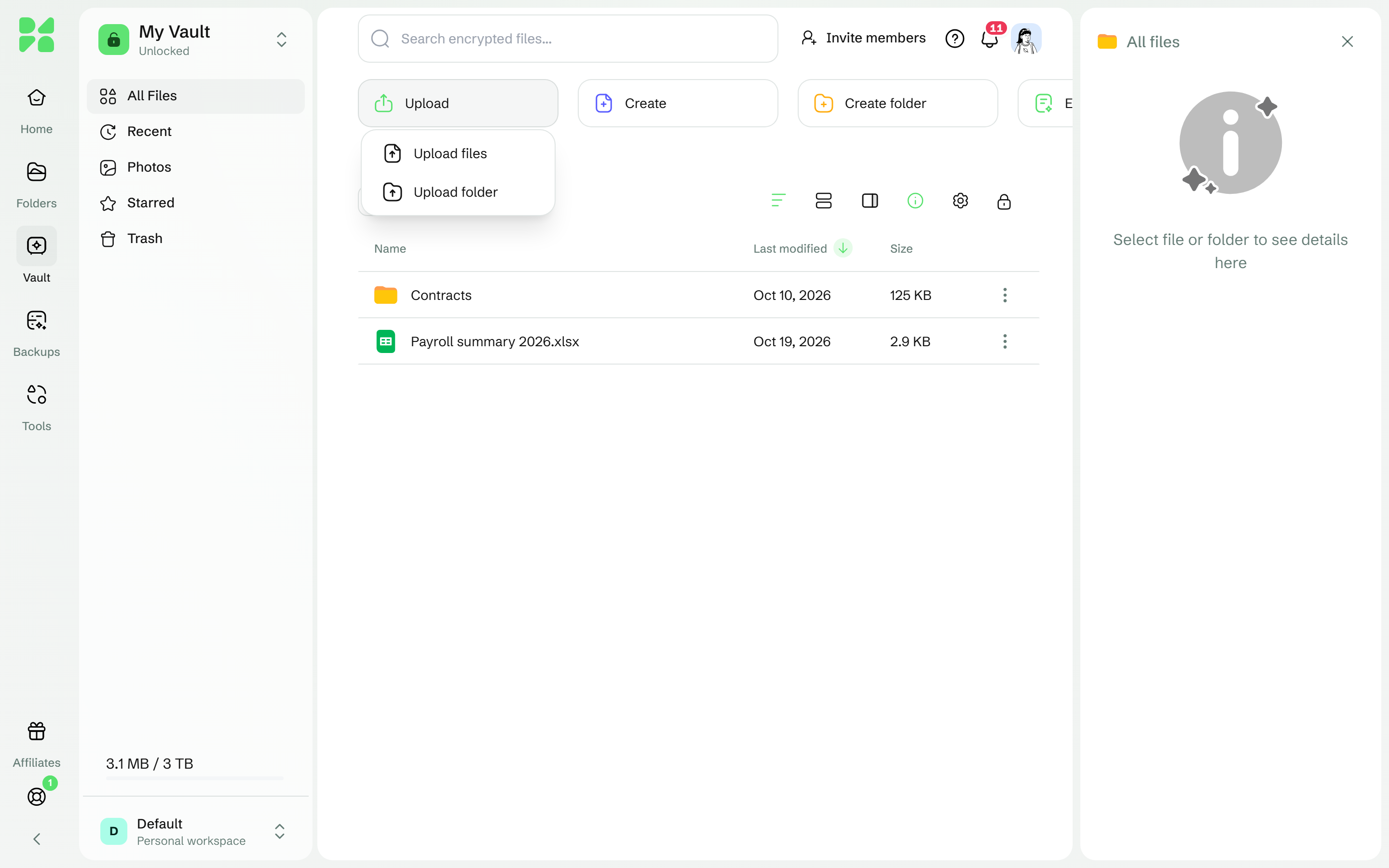
パソコン上のファイルまたはフォルダを選びます。
1 件アップロード済み(または実際のファイルの件数)と表示されれば完了です。転送パネルには、このアップロードが Vault にインポートとして表示されます。
ファイルサイズの上限はドライブと同じです。Vault のファイルは、暗号化後のサイズでストレージの使用量に含まれます。
#暗号化されたドキュメントを作成する
作成をクリックし、次のいずれかを選びます。
テキストドキュメント:プレーンテキストのファイル
暗号化されたページ:Pages のページと同じようなページ
暗号化されたホワイトボード:ホワイトボード
ファイルを整理するには、フォルダを作成をクリックします。
#ファイルを開いてプレビューする
画像、PDF、音声、動画、テキストファイル、コードファイルはプレビューで開き、ブラウザで復号されます。テキストファイルとコードファイルは 20 MB まで編集でき、Word 文書(.docx)は 25 MB まで、スプレッドシートは 50 MB までプレビューできます。
それ以外の形式のファイルでは、プレビューに Vault 内ではこのファイル形式のプレビューに対応していませんと表示されます。ファイルをダウンロードして開いてください。
#ファイルをダウンロードする
ファイルを選択してダウンロードをクリックするか、ファイルを右クリックしてダウンロードを選びます。ファイルはブラウザで復号され、ファイルのダウンロードと復号が完了しましたと表示されます。フォルダは ZIP ファイルとしてダウンロードされます。ブラウザがディスクに直接書き込めない場合、ダウンロードはメモリ上に保持されます。その上限は、パソコンでは 500 MB、スマートフォンでは 100 MB です。
#移動、名前の変更、削除
ファイルやフォルダを右クリックするか、行の末尾にある ⋮ ボタンをクリックします。メニューには、オープン、情報、共有、お気に入りに追加、移動先…、名前を変更、ダウンロード、削除があります。アイテムを選択すると、一覧の上のバーにもオープン、共有、ダウンロード、削除が表示されます。
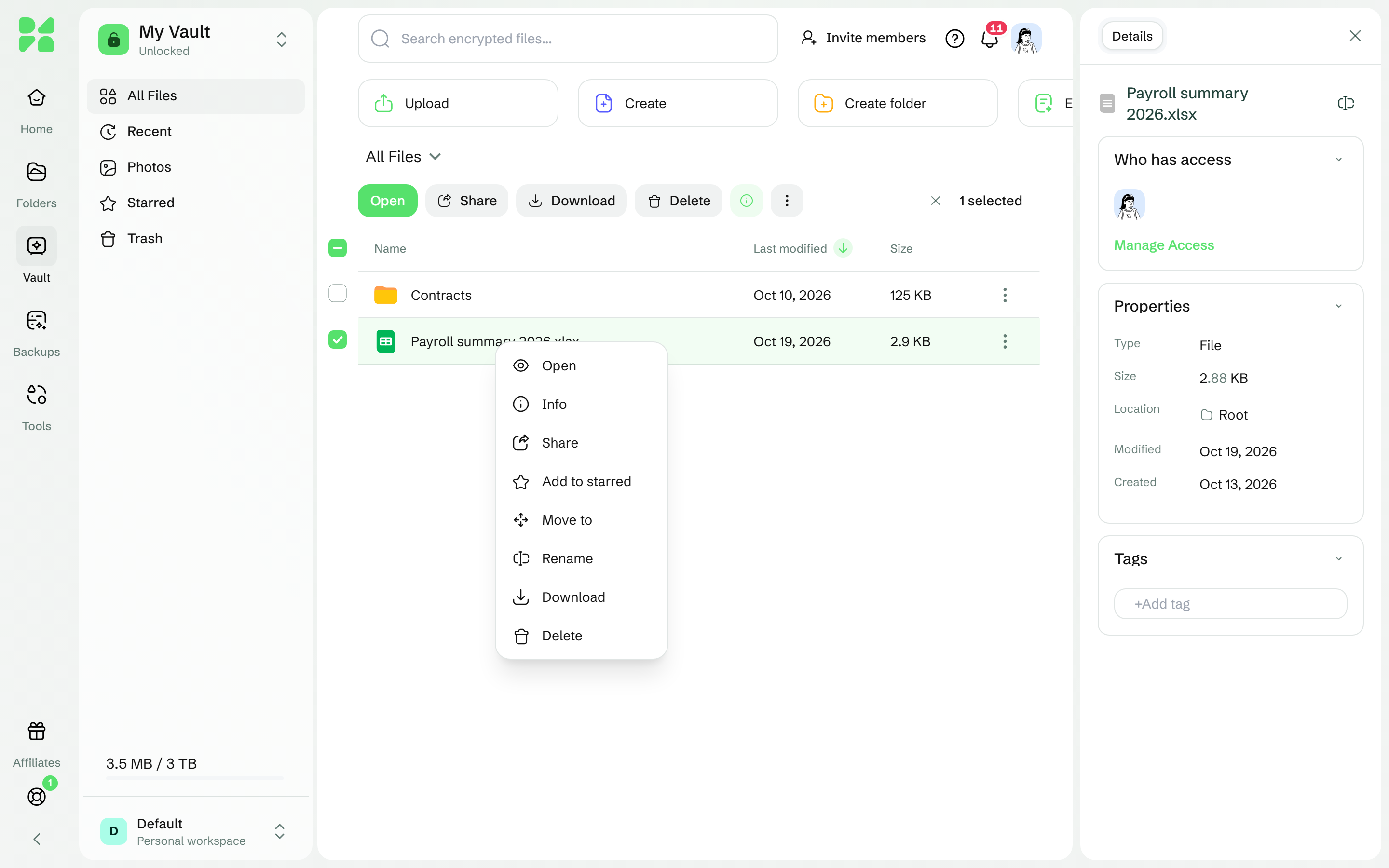
ファイルを移動できるのは、同じ Vault の中だけです。
削除を選ぶと、確認なしで、アイテムがすぐに Vault のゴミ箱に移動します。1 件のアイテムをゴミ箱に移動しましたと表示され、元に戻すをクリックするとすぐに元に戻せます。
Vault のゴミ箱は、Vault のサイドバーにあります。自動で空になることはなく、中のファイルもストレージの容量を使います。ゴミ箱のファイルを右クリックすると、オープン、情報、ダウンロード、復元、完全に削除を選べます。復元を選ぶとファイルが元の場所に戻り、1 件のアイテムを復元しましたと表示されます。ゴミ箱を空にするをクリックすると、Vault のゴミ箱全体が空になります。
#ドライブとの違い
ドライブ | Vault |
|---|---|
ブラウザでの Office ファイルの編集 | 利用できません |
バージョン履歴 | 利用できません |
ファイルの内容の検索 | 検索の対象はファイル名とフォルダ名だけで、2文字以上の入力が必要です |
ドライブと Vault の間でのファイルの移動 | できません。ファイルをダウンロードしてから、移動先にアップロードしてください |
#パソコンで使う
Windows では、個人の Vault を Drime Desktop でも、同じ Vault Pass で開けます。パソコンとスマートフォンで Vault を使うをご覧ください。
#うまくいかない場合
表示される内容 | 対処方法 |
|---|---|
このフォルダにアイテムを移動する権限がありません。 | 移動先が別の Vault にあるか、複数の Vault のアイテムを選んでいます。アイテムを移動できるのは同じ Vault の中だけです。その Vault のフォルダを選んでください。 |
Folder sharing is not yet available.(フォルダの共有はまだご利用いただけません。) | Vault のフォルダは共有できません。代わりに、ファイルを1つずつ共有してください。 |
Vault 内ではこのファイル形式のプレビューに対応していません | ファイルをダウンロードして、パソコンで開いてください。 |
誤ってアイテムを削除した | メッセージの元に戻すをすぐにクリックするか、Vault のゴミ箱から復元してください。 |
#次のステップ
この記事は役に立ちましたか?