%22%3E%0D%0A%3Cpath d=%22M76.678 2.56445H31.5757C14.1489 2.56445 0 16.723 0 34.12V124.386C0 141.866 14.1489 155.941 31.5757 155.941H76.7195C97.8807 155.941 117.05 147.347 130.909 133.479C144.809 119.652 153.356 100.428 153.356 79.2528C153.315 36.9019 119 2.56445 76.678 2.56445Z%22 fill=%22%2356E16C%22/%3E%0D%0A%3Cpath d=%22M276.422 11.9103L186.549 101.844C166.592 121.815 180.74 155.986 208.955 155.986H298.828C316.338 155.986 330.528 141.786 330.528 124.265V34.3314C330.528 6.09744 296.38 -8.06106 276.422 11.9103Z%22 fill=%22%2356E16C%22/%3E%0D%0A%3Cpath d=%22M253.896 179.567C211.574 179.567 177.218 213.863 177.218 256.255V301.43C177.218 318.827 191.367 332.985 208.794 332.985H298.999C316.467 332.985 330.574 318.827 330.574 301.43V256.255C330.574 235.08 321.985 215.897 308.127 202.029C294.31 188.12 275.099 179.567 253.938 179.567H253.896Z%22 fill=%22%2356E16C%22/%3E%0D%0A%3Cpath d=%22M121.573 179.567H31.7002C14.1904 179.567 0 193.767 0 211.289V301.222C0 329.456 34.1483 343.614 54.1061 323.643L143.979 233.71C163.937 213.738 149.788 179.567 121.573 179.567Z%22 fill=%22%2356E16C%22/%3E%0D%0A%3Cpath d=%22M497.237 336.016V2.56519H648.933C752.374 2.56519 817.559 66.2576 817.559 169.312C817.559 272.365 752.415 336.058 648.933 336.058H497.237V336.016ZM550.43 50.8535V287.77H648.933C726.026 287.77 760.838 254.927 760.838 169.312C760.838 83.6963 726.026 50.8535 648.933 50.8535H550.43Z%22 fill=%22%2356E16C%22/%3E%0D%0A%3Cpath d=%22M837.435 336.024V88.6858H886.687V155.368H890.172C897.641 115.55 924.487 83.7034 975.232 83.7034C1031.45 83.7034 1055.81 124.02 1055.81 170.813V203.158H1002.58V181.277C1002.58 145.943 987.638 129.5 950.834 129.5C908.553 129.5 891.168 152.877 891.168 197.179V336.024H837.435Z%22 fill=%22%2356E16C%22/%3E%0D%0A%3Cpath d=%22M1069.68 88.6816V336.019H1123.42V88.6816H1069.68Z%22 fill=%22%2356E16C%22/%3E%0D%0A%3Cpath d=%22M1153.24 336.024V88.6858H1202.49V163.34H1205.48C1211.95 122.027 1238.8 83.7034 1300.5 83.7034C1356.72 83.7034 1387.05 118.041 1394.02 165.333H1397.01C1403.48 123.023 1431.33 83.7034 1493.98 83.7034C1556.63 83.7034 1590.49 127.508 1590.49 187.214V336.024H1537.26V201.622C1537.26 152.835 1517.88 131.95 1470.12 131.95C1417.38 131.95 1398.5 158.814 1398.5 213.58V336.024H1345.27V201.622C1345.27 152.835 1326.39 131.95 1278.63 131.95C1225.4 131.95 1207.02 158.814 1207.02 213.58V336.024H1153.28H1153.24Z%22 fill=%22%2356E16C%22/%3E%0D%0A%3Cpath d=%22M1608.83 212.589C1608.83 135.444 1661.56 83.668 1742.14 83.668C1822.72 83.668 1870.98 125.977 1870.98 201.129C1870.98 210.098 1870.48 217.073 1868.98 224.506H1659.07C1661.06 272.296 1684.43 297.665 1741.64 297.665C1793.38 297.665 1814.75 280.724 1814.75 251.369V247.383H1868.49V251.868C1868.49 304.64 1816.74 340.971 1743.14 340.971C1662.06 340.971 1608.83 295.173 1608.83 212.548V212.589ZM1659.53 194.694H1820.19V193.697C1820.19 147.9 1793.84 126.019 1741.1 126.019C1688.37 126.019 1662.52 150.391 1659.53 194.694Z%22 fill=%22%2356E16C%22/%3E%0D%0A%3Cpath d=%22M1096.52 66.1011C1114.76 66.1011 1129.55 51.304 1129.55 33.0508C1129.55 14.7976 1114.76 0.000488281 1096.52 0.000488281C1078.28 0.000488281 1063.49 14.7976 1063.49 33.0508C1063.49 51.304 1078.28 66.1011 1096.52 66.1011Z%22 fill=%22%2356E16C%22/%3E%0D%0A%3C/g%3E%0D%0A%3Cdefs%3E%0D%0A%3CclipPath id=%22clip0_587_4308%22%3E%0D%0A%3Crect width=%221870.94%22 height=%22341.008%22 fill=%22white%22/%3E%0D%0A%3C/clipPath%3E%0D%0A%3C/defs%3E%0D%0A%3C/svg%3E%0D%0A)
%22%3E%0D%0A%3Cpath d=%22M76.678 2.56445H31.5757C14.1489 2.56445 0 16.723 0 34.12V124.386C0 141.866 14.1489 155.941 31.5757 155.941H76.7195C97.8807 155.941 117.05 147.347 130.909 133.479C144.809 119.652 153.356 100.428 153.356 79.2528C153.315 36.9019 119 2.56445 76.678 2.56445Z%22 fill=%22%23FFFFFF%22/%3E%0D%0A%3Cpath d=%22M276.422 11.9103L186.549 101.844C166.592 121.815 180.74 155.986 208.955 155.986H298.828C316.338 155.986 330.528 141.786 330.528 124.265V34.3314C330.528 6.09744 296.38 -8.06106 276.422 11.9103Z%22 fill=%22%23FFFFFF%22/%3E%0D%0A%3Cpath d=%22M253.896 179.567C211.574 179.567 177.218 213.863 177.218 256.255V301.43C177.218 318.827 191.367 332.985 208.794 332.985H298.999C316.467 332.985 330.574 318.827 330.574 301.43V256.255C330.574 235.08 321.985 215.897 308.127 202.029C294.31 188.12 275.099 179.567 253.938 179.567H253.896Z%22 fill=%22%23FFFFFF%22/%3E%0D%0A%3Cpath d=%22M121.573 179.567H31.7002C14.1904 179.567 0 193.767 0 211.289V301.222C0 329.456 34.1483 343.614 54.1061 323.643L143.979 233.71C163.937 213.738 149.788 179.567 121.573 179.567Z%22 fill=%22%23FFFFFF%22/%3E%0D%0A%3Cpath d=%22M497.237 336.016V2.56519H648.933C752.374 2.56519 817.559 66.2576 817.559 169.312C817.559 272.365 752.415 336.058 648.933 336.058H497.237V336.016ZM550.43 50.8535V287.77H648.933C726.026 287.77 760.838 254.927 760.838 169.312C760.838 83.6963 726.026 50.8535 648.933 50.8535H550.43Z%22 fill=%22%23FFFFFF%22/%3E%0D%0A%3Cpath d=%22M837.435 336.024V88.6858H886.687V155.368H890.172C897.641 115.55 924.487 83.7034 975.232 83.7034C1031.45 83.7034 1055.81 124.02 1055.81 170.813V203.158H1002.58V181.277C1002.58 145.943 987.638 129.5 950.834 129.5C908.553 129.5 891.168 152.877 891.168 197.179V336.024H837.435Z%22 fill=%22%23FFFFFF%22/%3E%0D%0A%3Cpath d=%22M1069.68 88.6816V336.019H1123.42V88.6816H1069.68Z%22 fill=%22%23FFFFFF%22/%3E%0D%0A%3Cpath d=%22M1153.24 336.024V88.6858H1202.49V163.34H1205.48C1211.95 122.027 1238.8 83.7034 1300.5 83.7034C1356.72 83.7034 1387.05 118.041 1394.02 165.333H1397.01C1403.48 123.023 1431.33 83.7034 1493.98 83.7034C1556.63 83.7034 1590.49 127.508 1590.49 187.214V336.024H1537.26V201.622C1537.26 152.835 1517.88 131.95 1470.12 131.95C1417.38 131.95 1398.5 158.814 1398.5 213.58V336.024H1345.27V201.622C1345.27 152.835 1326.39 131.95 1278.63 131.95C1225.4 131.95 1207.02 158.814 1207.02 213.58V336.024H1153.28H1153.24Z%22 fill=%22%23FFFFFF%22/%3E%0D%0A%3Cpath d=%22M1608.83 212.589C1608.83 135.444 1661.56 83.668 1742.14 83.668C1822.72 83.668 1870.98 125.977 1870.98 201.129C1870.98 210.098 1870.48 217.073 1868.98 224.506H1659.07C1661.06 272.296 1684.43 297.665 1741.64 297.665C1793.38 297.665 1814.75 280.724 1814.75 251.369V247.383H1868.49V251.868C1868.49 304.64 1816.74 340.971 1743.14 340.971C1662.06 340.971 1608.83 295.173 1608.83 212.548V212.589ZM1659.53 194.694H1820.19V193.697C1820.19 147.9 1793.84 126.019 1741.1 126.019C1688.37 126.019 1662.52 150.391 1659.53 194.694Z%22 fill=%22%23FFFFFF%22/%3E%0D%0A%3Cpath d=%22M1096.52 66.1011C1114.76 66.1011 1129.55 51.304 1129.55 33.0508C1129.55 14.7976 1114.76 0.000488281 1096.52 0.000488281C1078.28 0.000488281 1063.49 14.7976 1063.49 33.0508C1063.49 51.304 1078.28 66.1011 1096.52 66.1011Z%22 fill=%22%23FFFFFF%22/%3E%0D%0A%3C/g%3E%0D%0A%3Cdefs%3E%0D%0A%3CclipPath id=%22clip0_587_4308%22%3E%0D%0A%3Crect width=%221870.94%22 height=%22341.008%22 fill=%22white%22/%3E%0D%0A%3C/clipPath%3E%0D%0A%3C/defs%3E%0D%0A%3C/svg%3E%0D%0A)
ワークスペースで Drime Sign を使う
チームのワークスペースで作成した署名リクエストの所属先、閲覧・削除できるユーザー、管理者がメンバーの Drime Sign をオン/オフにする方法を説明します。
Drime Sign は、今いるスペースで動作します。チームのワークスペースで作成したリクエストはそのワークスペースのもので、ワークスペースのメンバーが閲覧できます。
#署名リクエストの所属先
リクエストを作成したとき | 所属先 |
|---|---|
チームのワークスペースにいるとき | そのワークスペース |
個人スペースを選択した状態で、チームのワークスペースのファイルから作成したとき | そのファイルのワークスペース |
個人スペースにいるとき | 自分の個人スペースのみ |
始める前にスペースを切り替えるには、サイドパネルの下部にあるワークスペースの切り替えメニューを使います。個人スペースとチームのワークスペースをご覧ください。
#チームのリクエストを閲覧・管理できるユーザー
ワークスペースのすべてのメンバーが、そのワークスペースで作成された署名リクエストを、状況やドキュメントとともに閲覧できます。
自分で送信したリクエストは、いつでも削除できます。
チームのリクエストを削除するには、そのワークスペースでファイルの削除が許可されたロールが必要です。ワークスペースのロールと権限と署名リクエストを削除するをご覧ください。
#メンバーの Drime Sign をオン/オフにする
ワークスペースの管理者は、メンバーに対して Drime Sign をオフにできます。
ワークスペースの管理コンソールを開き、設定を開きます。
製品タブを開きます。
タブには メンバーが利用できる製品を選択します。管理者とワークスペースの所有者は常にアクセスできます。 と表示されています。
署名の横にあるスイッチをオフにするか、一部のメンバーを例外にしてオンのままにします。
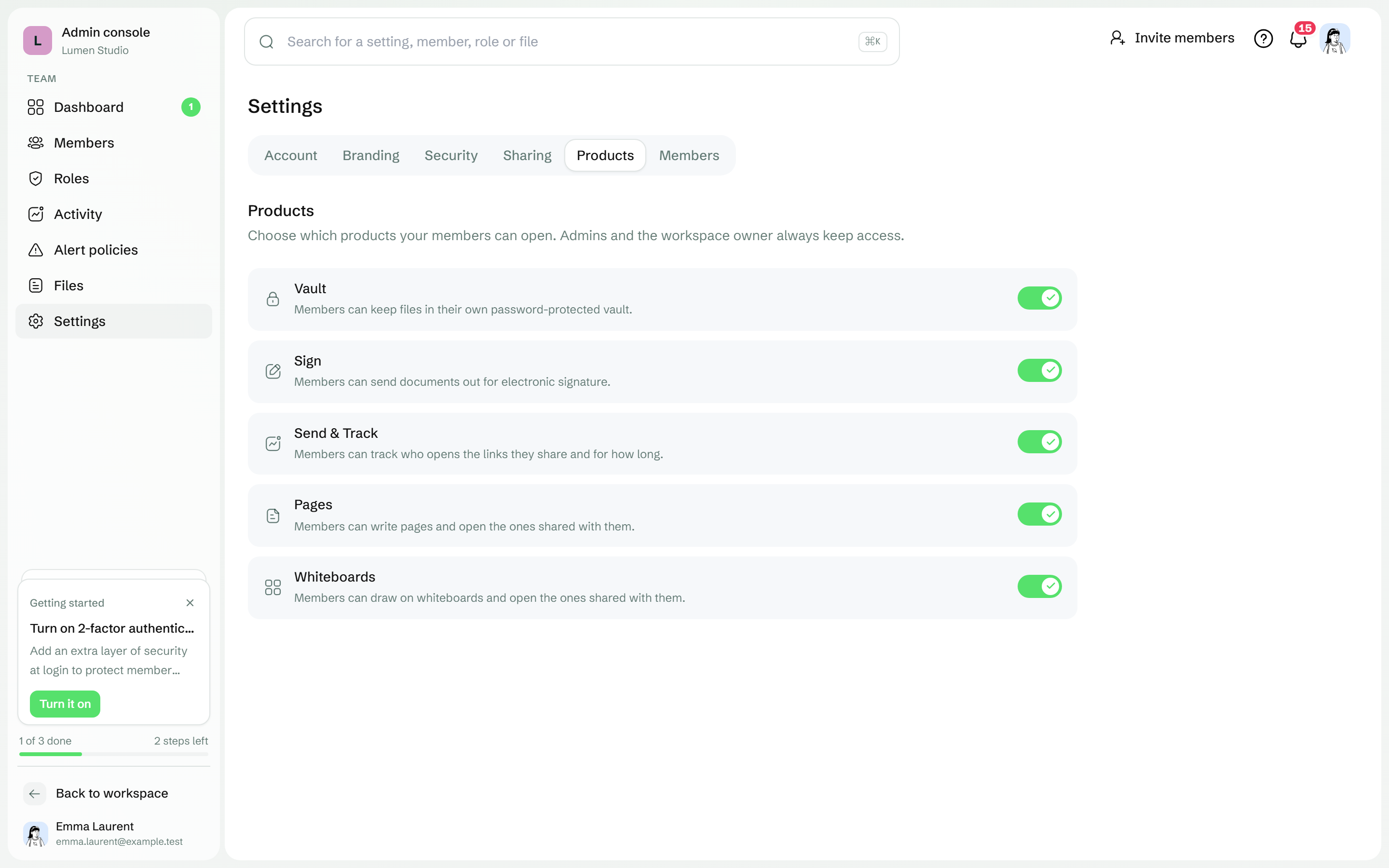
Drime Sign は、初期設定ではオンです。オフの場合、メンバーはそのワークスペースで新しい署名リクエストを作成できず、この製品はこのワークスペースでは利用できません。 と表示されます。ワークスペースの管理コンソールをご覧ください。
#うまくいかない場合
表示される内容 | 対処方法 |
|---|---|
この製品はこのワークスペースでは利用できません。 | このワークスペースでは、自分に対して Drime Sign がオフになっています。ワークスペースの管理者に依頼するか、個人スペースからリクエストを送信してください。 |
このドキュメントを削除する権限がありません。 | リクエストはチームのもので、自分のロールではファイルを削除できません。ワークスペースの管理者に依頼してください。 |
同僚に自分のリクエストが表示されない | リクエストは個人スペースで作成されています。リクエストが共有されるのは、ワークスペースで作成した場合だけです。 |
#次のステップ
この記事は役に立ちましたか?