%22%3E%0D%0A%3Cpath d=%22M76.678 2.56445H31.5757C14.1489 2.56445 0 16.723 0 34.12V124.386C0 141.866 14.1489 155.941 31.5757 155.941H76.7195C97.8807 155.941 117.05 147.347 130.909 133.479C144.809 119.652 153.356 100.428 153.356 79.2528C153.315 36.9019 119 2.56445 76.678 2.56445Z%22 fill=%22%2356E16C%22/%3E%0D%0A%3Cpath d=%22M276.422 11.9103L186.549 101.844C166.592 121.815 180.74 155.986 208.955 155.986H298.828C316.338 155.986 330.528 141.786 330.528 124.265V34.3314C330.528 6.09744 296.38 -8.06106 276.422 11.9103Z%22 fill=%22%2356E16C%22/%3E%0D%0A%3Cpath d=%22M253.896 179.567C211.574 179.567 177.218 213.863 177.218 256.255V301.43C177.218 318.827 191.367 332.985 208.794 332.985H298.999C316.467 332.985 330.574 318.827 330.574 301.43V256.255C330.574 235.08 321.985 215.897 308.127 202.029C294.31 188.12 275.099 179.567 253.938 179.567H253.896Z%22 fill=%22%2356E16C%22/%3E%0D%0A%3Cpath d=%22M121.573 179.567H31.7002C14.1904 179.567 0 193.767 0 211.289V301.222C0 329.456 34.1483 343.614 54.1061 323.643L143.979 233.71C163.937 213.738 149.788 179.567 121.573 179.567Z%22 fill=%22%2356E16C%22/%3E%0D%0A%3Cpath d=%22M497.237 336.016V2.56519H648.933C752.374 2.56519 817.559 66.2576 817.559 169.312C817.559 272.365 752.415 336.058 648.933 336.058H497.237V336.016ZM550.43 50.8535V287.77H648.933C726.026 287.77 760.838 254.927 760.838 169.312C760.838 83.6963 726.026 50.8535 648.933 50.8535H550.43Z%22 fill=%22%2356E16C%22/%3E%0D%0A%3Cpath d=%22M837.435 336.024V88.6858H886.687V155.368H890.172C897.641 115.55 924.487 83.7034 975.232 83.7034C1031.45 83.7034 1055.81 124.02 1055.81 170.813V203.158H1002.58V181.277C1002.58 145.943 987.638 129.5 950.834 129.5C908.553 129.5 891.168 152.877 891.168 197.179V336.024H837.435Z%22 fill=%22%2356E16C%22/%3E%0D%0A%3Cpath d=%22M1069.68 88.6816V336.019H1123.42V88.6816H1069.68Z%22 fill=%22%2356E16C%22/%3E%0D%0A%3Cpath d=%22M1153.24 336.024V88.6858H1202.49V163.34H1205.48C1211.95 122.027 1238.8 83.7034 1300.5 83.7034C1356.72 83.7034 1387.05 118.041 1394.02 165.333H1397.01C1403.48 123.023 1431.33 83.7034 1493.98 83.7034C1556.63 83.7034 1590.49 127.508 1590.49 187.214V336.024H1537.26V201.622C1537.26 152.835 1517.88 131.95 1470.12 131.95C1417.38 131.95 1398.5 158.814 1398.5 213.58V336.024H1345.27V201.622C1345.27 152.835 1326.39 131.95 1278.63 131.95C1225.4 131.95 1207.02 158.814 1207.02 213.58V336.024H1153.28H1153.24Z%22 fill=%22%2356E16C%22/%3E%0D%0A%3Cpath d=%22M1608.83 212.589C1608.83 135.444 1661.56 83.668 1742.14 83.668C1822.72 83.668 1870.98 125.977 1870.98 201.129C1870.98 210.098 1870.48 217.073 1868.98 224.506H1659.07C1661.06 272.296 1684.43 297.665 1741.64 297.665C1793.38 297.665 1814.75 280.724 1814.75 251.369V247.383H1868.49V251.868C1868.49 304.64 1816.74 340.971 1743.14 340.971C1662.06 340.971 1608.83 295.173 1608.83 212.548V212.589ZM1659.53 194.694H1820.19V193.697C1820.19 147.9 1793.84 126.019 1741.1 126.019C1688.37 126.019 1662.52 150.391 1659.53 194.694Z%22 fill=%22%2356E16C%22/%3E%0D%0A%3Cpath d=%22M1096.52 66.1011C1114.76 66.1011 1129.55 51.304 1129.55 33.0508C1129.55 14.7976 1114.76 0.000488281 1096.52 0.000488281C1078.28 0.000488281 1063.49 14.7976 1063.49 33.0508C1063.49 51.304 1078.28 66.1011 1096.52 66.1011Z%22 fill=%22%2356E16C%22/%3E%0D%0A%3C/g%3E%0D%0A%3Cdefs%3E%0D%0A%3CclipPath id=%22clip0_587_4308%22%3E%0D%0A%3Crect width=%221870.94%22 height=%22341.008%22 fill=%22white%22/%3E%0D%0A%3C/clipPath%3E%0D%0A%3C/defs%3E%0D%0A%3C/svg%3E%0D%0A)
%22%3E%0D%0A%3Cpath d=%22M76.678 2.56445H31.5757C14.1489 2.56445 0 16.723 0 34.12V124.386C0 141.866 14.1489 155.941 31.5757 155.941H76.7195C97.8807 155.941 117.05 147.347 130.909 133.479C144.809 119.652 153.356 100.428 153.356 79.2528C153.315 36.9019 119 2.56445 76.678 2.56445Z%22 fill=%22%23FFFFFF%22/%3E%0D%0A%3Cpath d=%22M276.422 11.9103L186.549 101.844C166.592 121.815 180.74 155.986 208.955 155.986H298.828C316.338 155.986 330.528 141.786 330.528 124.265V34.3314C330.528 6.09744 296.38 -8.06106 276.422 11.9103Z%22 fill=%22%23FFFFFF%22/%3E%0D%0A%3Cpath d=%22M253.896 179.567C211.574 179.567 177.218 213.863 177.218 256.255V301.43C177.218 318.827 191.367 332.985 208.794 332.985H298.999C316.467 332.985 330.574 318.827 330.574 301.43V256.255C330.574 235.08 321.985 215.897 308.127 202.029C294.31 188.12 275.099 179.567 253.938 179.567H253.896Z%22 fill=%22%23FFFFFF%22/%3E%0D%0A%3Cpath d=%22M121.573 179.567H31.7002C14.1904 179.567 0 193.767 0 211.289V301.222C0 329.456 34.1483 343.614 54.1061 323.643L143.979 233.71C163.937 213.738 149.788 179.567 121.573 179.567Z%22 fill=%22%23FFFFFF%22/%3E%0D%0A%3Cpath d=%22M497.237 336.016V2.56519H648.933C752.374 2.56519 817.559 66.2576 817.559 169.312C817.559 272.365 752.415 336.058 648.933 336.058H497.237V336.016ZM550.43 50.8535V287.77H648.933C726.026 287.77 760.838 254.927 760.838 169.312C760.838 83.6963 726.026 50.8535 648.933 50.8535H550.43Z%22 fill=%22%23FFFFFF%22/%3E%0D%0A%3Cpath d=%22M837.435 336.024V88.6858H886.687V155.368H890.172C897.641 115.55 924.487 83.7034 975.232 83.7034C1031.45 83.7034 1055.81 124.02 1055.81 170.813V203.158H1002.58V181.277C1002.58 145.943 987.638 129.5 950.834 129.5C908.553 129.5 891.168 152.877 891.168 197.179V336.024H837.435Z%22 fill=%22%23FFFFFF%22/%3E%0D%0A%3Cpath d=%22M1069.68 88.6816V336.019H1123.42V88.6816H1069.68Z%22 fill=%22%23FFFFFF%22/%3E%0D%0A%3Cpath d=%22M1153.24 336.024V88.6858H1202.49V163.34H1205.48C1211.95 122.027 1238.8 83.7034 1300.5 83.7034C1356.72 83.7034 1387.05 118.041 1394.02 165.333H1397.01C1403.48 123.023 1431.33 83.7034 1493.98 83.7034C1556.63 83.7034 1590.49 127.508 1590.49 187.214V336.024H1537.26V201.622C1537.26 152.835 1517.88 131.95 1470.12 131.95C1417.38 131.95 1398.5 158.814 1398.5 213.58V336.024H1345.27V201.622C1345.27 152.835 1326.39 131.95 1278.63 131.95C1225.4 131.95 1207.02 158.814 1207.02 213.58V336.024H1153.28H1153.24Z%22 fill=%22%23FFFFFF%22/%3E%0D%0A%3Cpath d=%22M1608.83 212.589C1608.83 135.444 1661.56 83.668 1742.14 83.668C1822.72 83.668 1870.98 125.977 1870.98 201.129C1870.98 210.098 1870.48 217.073 1868.98 224.506H1659.07C1661.06 272.296 1684.43 297.665 1741.64 297.665C1793.38 297.665 1814.75 280.724 1814.75 251.369V247.383H1868.49V251.868C1868.49 304.64 1816.74 340.971 1743.14 340.971C1662.06 340.971 1608.83 295.173 1608.83 212.548V212.589ZM1659.53 194.694H1820.19V193.697C1820.19 147.9 1793.84 126.019 1741.1 126.019C1688.37 126.019 1662.52 150.391 1659.53 194.694Z%22 fill=%22%23FFFFFF%22/%3E%0D%0A%3Cpath d=%22M1096.52 66.1011C1114.76 66.1011 1129.55 51.304 1129.55 33.0508C1129.55 14.7976 1114.76 0.000488281 1096.52 0.000488281C1078.28 0.000488281 1063.49 14.7976 1063.49 33.0508C1063.49 51.304 1078.28 66.1011 1096.52 66.1011Z%22 fill=%22%23FFFFFF%22/%3E%0D%0A%3C/g%3E%0D%0A%3Cdefs%3E%0D%0A%3CclipPath id=%22clip0_587_4308%22%3E%0D%0A%3Crect width=%221870.94%22 height=%22341.008%22 fill=%22white%22/%3E%0D%0A%3C/clipPath%3E%0D%0A%3C/defs%3E%0D%0A%3C/svg%3E%0D%0A)
共有リンクを作成してコピーする
ファイルやフォルダを誰でも閲覧・ダウンロードできる共有リンクを作成してワンクリックでコピーする方法と、複数アイテムの一括共有、QR コードの作成を説明します。
共有リンクを知っている人は誰でも、Drime のアカウントがなくてもファイルやフォルダを開けます。初期設定では、リンクを知っている人はコンテンツを閲覧・ダウンロードできますが、変更はできません。
リンクを作成できるのは、自分のアイテムと、編集可能のアクセス権で共有されたアイテムです。
#ワンクリックでリンクを取得する
ファイルまたはフォルダを右クリックし、リンクを取得を選びます。
Drime がリンクを作成してコピーし、リンクのコピー先に表示します。
リンクをクリップボードにコピーしましたと表示され、コピーされたことを確認できます。
メール、メッセージ、ドキュメントなど、共有したい場所にリンクを貼り付けます。
リンクはアイテムごとに1つです。あとでもう一度リンクを取得を選んでも同じリンクが表示されます。このリンクは何度でも共有できます。
#共有ダイアログからリンクをコピーする
ファイルまたはフォルダを右クリックし、共有を選びます。
リンクをコピーをクリックします。
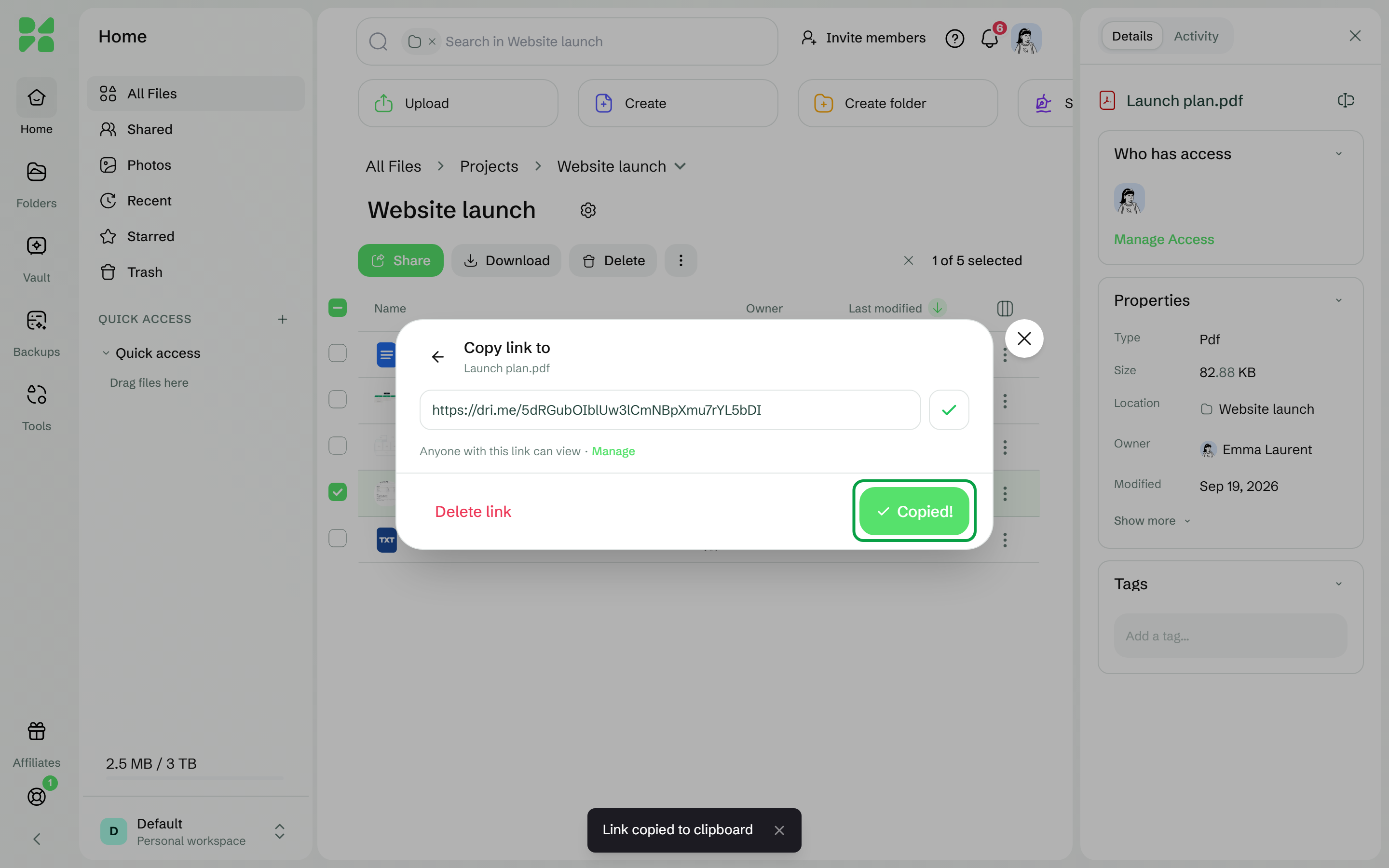
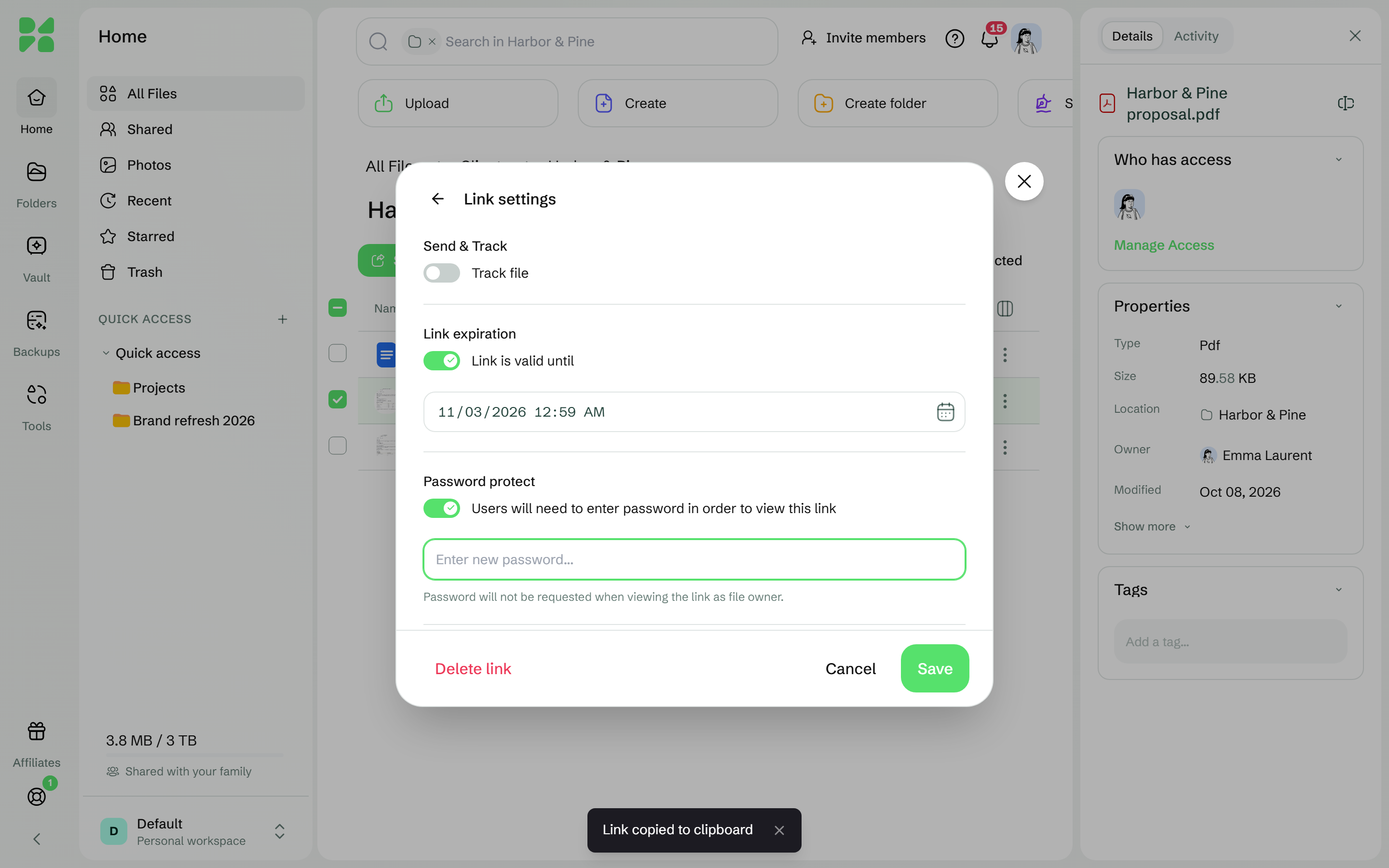
リンクの下にはこのリンクを知っている人は誰でも閲覧できますと表示され、訪問者ができることを確認できます。管理をクリックするか、アイテムにリンクがある場合は共有ダイアログ上部の歯車アイコンをクリックすると、リンク設定が開きます。ここで、パスワード、有効期限などのオプションを追加できます。パスワードや有効期限でリンクを保護するをご覧ください。
#リンク設定で変更できる項目
設定 | 機能 |
|---|---|
ファイルを追跡(Send & Track の下) | リンクを追跡リンクにして、誰がリンクを開いたかを確認できるようにします。共有したファイルをトラッキングするをご覧ください。 |
リンクの有効期限とパスワード保護 | 指定した日にリンクを無効にしたり、訪問者にパスワードの入力を求めたりします。パスワードや有効期限でリンクを保護するをご覧ください。 |
ダウンロードを許可 | 初期設定ではオンです。オフにすると、訪問者はコンテンツをプレビューすることしかできません。 |
高度なオプション | クリックすると、リンクのカスタムアドレス、リンクページのブランド設定、訪問者の保護オプションが表示されます。共有リンクをカスタマイズするをご覧ください。 |
変更を適用するには、保存をクリックします。
#複数のアイテムをまとめて共有する
共有するファイルやフォルダを選択します。
選択したアイテムを右クリックし、リンクを共有を選びます。
すべてのリンクをコピーをクリックします。
Drime がアイテムごとにリンクを作成し、すべてのリンクをまとめてコピーします。
#リンクを QR コードにする
共有ダイアログで、リンクをコピーの横にある QR コードのアイコン(QR コードを作成)をクリックします。
必要に応じて、カスタマイズをクリックします。
ロゴのオン/オフを切り替え、自分のロゴを使う場合はアップロードをクリックし、色を設定します。
ダウンロードをクリックして、画像を保存します。
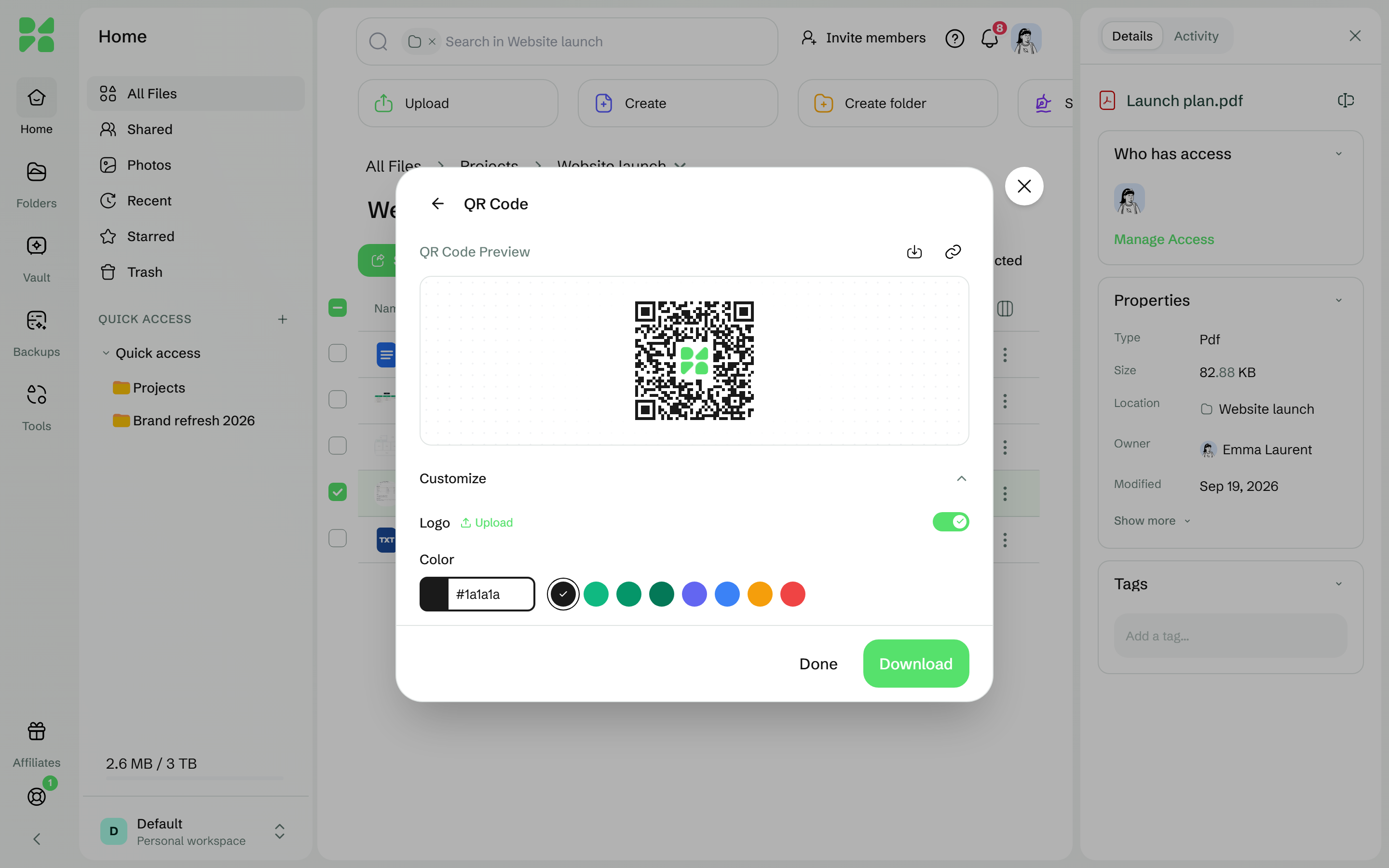
QR コードのデザインはこのブラウザに記憶され、次回も引き継がれます。
#リンクを無効にする
リンク設定でリンクを削除をクリックします。リンクを知っているすべての人が、そのリンクを使えなくなります。アクセス権を変更・削除して共有を停止するをご覧ください。
#うまくいかない場合
表示される内容 | 対処方法 |
|---|---|
共有されたアイテムのリンクを作成できない | アクセス権が閲覧可能です。所有者に編集可能のアクセス権を依頼するか、リンクを送ってもらってください。 |
訪問者がコンテンツを閲覧できるが、ダウンロードできない | リンク設定でダウンロードを許可がオフになっています。オンにして、保存をクリックしてください。 |
送った相手がリンクを開けない | 共有リンクが機能しないをご覧ください。 |
この記事は役に立ちましたか?