%22%3E%0A%3Cpath d=%22M76.678 2.56445H31.5757C14.1489 2.56445 0 16.723 0 34.12V124.386C0 141.866 14.1489 155.941 31.5757 155.941H76.7195C97.8807 155.941 117.05 147.347 130.909 133.479C144.809 119.652 153.356 100.428 153.356 79.2528C153.315 36.9019 119 2.56445 76.678 2.56445Z%22 fill=%22%2356E16C%22/%3E%0A%3Cpath d=%22M276.422 11.9103L186.549 101.844C166.592 121.815 180.74 155.986 208.955 155.986H298.828C316.338 155.986 330.528 141.786 330.528 124.265V34.3314C330.528 6.09744 296.38 -8.06106 276.422 11.9103Z%22 fill=%22%2356E16C%22/%3E%0A%3Cpath d=%22M253.896 179.567C211.574 179.567 177.218 213.863 177.218 256.255V301.43C177.218 318.827 191.367 332.985 208.794 332.985H298.999C316.467 332.985 330.574 318.827 330.574 301.43V256.255C330.574 235.08 321.985 215.897 308.127 202.029C294.31 188.12 275.099 179.567 253.938 179.567H253.896Z%22 fill=%22%2356E16C%22/%3E%0A%3Cpath d=%22M121.573 179.567H31.7002C14.1904 179.567 0 193.767 0 211.289V301.222C0 329.456 34.1483 343.614 54.1061 323.643L143.979 233.71C163.937 213.738 149.788 179.567 121.573 179.567Z%22 fill=%22%2356E16C%22/%3E%0A%3Cpath d=%22M497.237 336.016V2.56519H648.933C752.374 2.56519 817.559 66.2576 817.559 169.312C817.559 272.365 752.415 336.058 648.933 336.058H497.237V336.016ZM550.43 50.8535V287.77H648.933C726.026 287.77 760.838 254.927 760.838 169.312C760.838 83.6963 726.026 50.8535 648.933 50.8535H550.43Z%22 fill=%22%2356E16C%22/%3E%0A%3Cpath d=%22M837.435 336.024V88.6858H886.687V155.368H890.172C897.641 115.55 924.487 83.7034 975.232 83.7034C1031.45 83.7034 1055.81 124.02 1055.81 170.813V203.158H1002.58V181.277C1002.58 145.943 987.638 129.5 950.834 129.5C908.553 129.5 891.168 152.877 891.168 197.179V336.024H837.435Z%22 fill=%22%2356E16C%22/%3E%0A%3Cpath d=%22M1069.68 88.6816V336.019H1123.42V88.6816H1069.68Z%22 fill=%22%2356E16C%22/%3E%0A%3Cpath d=%22M1153.24 336.024V88.6858H1202.49V163.34H1205.48C1211.95 122.027 1238.8 83.7034 1300.5 83.7034C1356.72 83.7034 1387.05 118.041 1394.02 165.333H1397.01C1403.48 123.023 1431.33 83.7034 1493.98 83.7034C1556.63 83.7034 1590.49 127.508 1590.49 187.214V336.024H1537.26V201.622C1537.26 152.835 1517.88 131.95 1470.12 131.95C1417.38 131.95 1398.5 158.814 1398.5 213.58V336.024H1345.27V201.622C1345.27 152.835 1326.39 131.95 1278.63 131.95C1225.4 131.95 1207.02 158.814 1207.02 213.58V336.024H1153.28H1153.24Z%22 fill=%22%2356E16C%22/%3E%0A%3Cpath d=%22M1608.83 212.589C1608.83 135.444 1661.56 83.668 1742.14 83.668C1822.72 83.668 1870.98 125.977 1870.98 201.129C1870.98 210.098 1870.48 217.073 1868.98 224.506H1659.07C1661.06 272.296 1684.43 297.665 1741.64 297.665C1793.38 297.665 1814.75 280.724 1814.75 251.369V247.383H1868.49V251.868C1868.49 304.64 1816.74 340.971 1743.14 340.971C1662.06 340.971 1608.83 295.173 1608.83 212.548V212.589ZM1659.53 194.694H1820.19V193.697C1820.19 147.9 1793.84 126.019 1741.1 126.019C1688.37 126.019 1662.52 150.391 1659.53 194.694Z%22 fill=%22%2356E16C%22/%3E%0A%3Cpath d=%22M1096.52 66.1011C1114.76 66.1011 1129.55 51.304 1129.55 33.0508C1129.55 14.7976 1114.76 0.000488281 1096.52 0.000488281C1078.28 0.000488281 1063.49 14.7976 1063.49 33.0508C1063.49 51.304 1078.28 66.1011 1096.52 66.1011Z%22 fill=%22%2356E16C%22/%3E%0A%3C/g%3E%0A%3Cdefs%3E%0A%3CclipPath id=%22clip0_587_4308%22%3E%0A%3Crect width=%221870.94%22 height=%22341.008%22 fill=%22white%22/%3E%0A%3C/clipPath%3E%0A%3C/defs%3E%0A%3C/svg%3E%0A)
%22%3E%0A%3Cpath d=%22M76.678 2.56445H31.5757C14.1489 2.56445 0 16.723 0 34.12V124.386C0 141.866 14.1489 155.941 31.5757 155.941H76.7195C97.8807 155.941 117.05 147.347 130.909 133.479C144.809 119.652 153.356 100.428 153.356 79.2528C153.315 36.9019 119 2.56445 76.678 2.56445Z%22 fill=%22%23FFFFFF%22/%3E%0A%3Cpath d=%22M276.422 11.9103L186.549 101.844C166.592 121.815 180.74 155.986 208.955 155.986H298.828C316.338 155.986 330.528 141.786 330.528 124.265V34.3314C330.528 6.09744 296.38 -8.06106 276.422 11.9103Z%22 fill=%22%23FFFFFF%22/%3E%0A%3Cpath d=%22M253.896 179.567C211.574 179.567 177.218 213.863 177.218 256.255V301.43C177.218 318.827 191.367 332.985 208.794 332.985H298.999C316.467 332.985 330.574 318.827 330.574 301.43V256.255C330.574 235.08 321.985 215.897 308.127 202.029C294.31 188.12 275.099 179.567 253.938 179.567H253.896Z%22 fill=%22%23FFFFFF%22/%3E%0A%3Cpath d=%22M121.573 179.567H31.7002C14.1904 179.567 0 193.767 0 211.289V301.222C0 329.456 34.1483 343.614 54.1061 323.643L143.979 233.71C163.937 213.738 149.788 179.567 121.573 179.567Z%22 fill=%22%23FFFFFF%22/%3E%0A%3Cpath d=%22M497.237 336.016V2.56519H648.933C752.374 2.56519 817.559 66.2576 817.559 169.312C817.559 272.365 752.415 336.058 648.933 336.058H497.237V336.016ZM550.43 50.8535V287.77H648.933C726.026 287.77 760.838 254.927 760.838 169.312C760.838 83.6963 726.026 50.8535 648.933 50.8535H550.43Z%22 fill=%22%23FFFFFF%22/%3E%0A%3Cpath d=%22M837.435 336.024V88.6858H886.687V155.368H890.172C897.641 115.55 924.487 83.7034 975.232 83.7034C1031.45 83.7034 1055.81 124.02 1055.81 170.813V203.158H1002.58V181.277C1002.58 145.943 987.638 129.5 950.834 129.5C908.553 129.5 891.168 152.877 891.168 197.179V336.024H837.435Z%22 fill=%22%23FFFFFF%22/%3E%0A%3Cpath d=%22M1069.68 88.6816V336.019H1123.42V88.6816H1069.68Z%22 fill=%22%23FFFFFF%22/%3E%0A%3Cpath d=%22M1153.24 336.024V88.6858H1202.49V163.34H1205.48C1211.95 122.027 1238.8 83.7034 1300.5 83.7034C1356.72 83.7034 1387.05 118.041 1394.02 165.333H1397.01C1403.48 123.023 1431.33 83.7034 1493.98 83.7034C1556.63 83.7034 1590.49 127.508 1590.49 187.214V336.024H1537.26V201.622C1537.26 152.835 1517.88 131.95 1470.12 131.95C1417.38 131.95 1398.5 158.814 1398.5 213.58V336.024H1345.27V201.622C1345.27 152.835 1326.39 131.95 1278.63 131.95C1225.4 131.95 1207.02 158.814 1207.02 213.58V336.024H1153.28H1153.24Z%22 fill=%22%23FFFFFF%22/%3E%0A%3Cpath d=%22M1608.83 212.589C1608.83 135.444 1661.56 83.668 1742.14 83.668C1822.72 83.668 1870.98 125.977 1870.98 201.129C1870.98 210.098 1870.48 217.073 1868.98 224.506H1659.07C1661.06 272.296 1684.43 297.665 1741.64 297.665C1793.38 297.665 1814.75 280.724 1814.75 251.369V247.383H1868.49V251.868C1868.49 304.64 1816.74 340.971 1743.14 340.971C1662.06 340.971 1608.83 295.173 1608.83 212.548V212.589ZM1659.53 194.694H1820.19V193.697C1820.19 147.9 1793.84 126.019 1741.1 126.019C1688.37 126.019 1662.52 150.391 1659.53 194.694Z%22 fill=%22%23FFFFFF%22/%3E%0A%3Cpath d=%22M1096.52 66.1011C1114.76 66.1011 1129.55 51.304 1129.55 33.0508C1129.55 14.7976 1114.76 0.000488281 1096.52 0.000488281C1078.28 0.000488281 1063.49 14.7976 1063.49 33.0508C1063.49 51.304 1078.28 66.1011 1096.52 66.1011Z%22 fill=%22%23FFFFFF%22/%3E%0A%3C/g%3E%0A%3Cdefs%3E%0A%3CclipPath id=%22clip0_587_4308%22%3E%0A%3Crect width=%221870.94%22 height=%22341.008%22 fill=%22white%22/%3E%0A%3C/clipPath%3E%0A%3C/defs%3E%0A%3C/svg%3E%0A)
Google ドライブ、Dropbox、OneDrive からファイルを移行する
Google ドライブ、Dropbox、OneDrive、pCloud、Google フォトのファイルを、アップロード、Drime Desktop、rclone、Google Takeout で Drime に移行する方法です。
Google ドライブ、Dropbox、OneDrive、pCloud など、ほかのクラウドから Drime へのファイルの移行は、今すぐ始められます。移行したい内容に合わせて方法を選んでください。
移行したいもの | 方法 |
|---|---|
数個のフォルダ | 今使っているサービスからダウンロードし、Drime にアップロードします。 |
大量のファイル | ダウンロードし、Drime Desktop の Drime フォルダに入れます。 |
すべてを、クラウドからクラウドへ直接 | 無料のコマンドラインプログラム rclone を使います。 |
Google フォトの写真 | Google Takeout でエクスポートし、圧縮ファイルを Drime で展開します。 |
それぞれの方法は、以下で説明します。Drime がほかのクラウドに接続してファイルをインポートする機能は、まだありません。このインポート機能は、Drime のロードマップで Cloud Migration Tools として予定されています。
Drime を Google ドライブ、Dropbox、OneDrive に接続できますか?
ファイルのインポートのためには接続できません。現在の Drime には、ほかのクラウドからインポートする機能は組み込まれておらず、ほかのクラウドのファイルを閲覧したり開いたりすることもできません。
設定 > 接続には、以前に Drime に接続されたクラウドアカウントが、接続を解除できるように表示されるだけです。新しいアカウントを接続したり、何かをインポートしたりすることはできません。
数個のフォルダを移行するには?
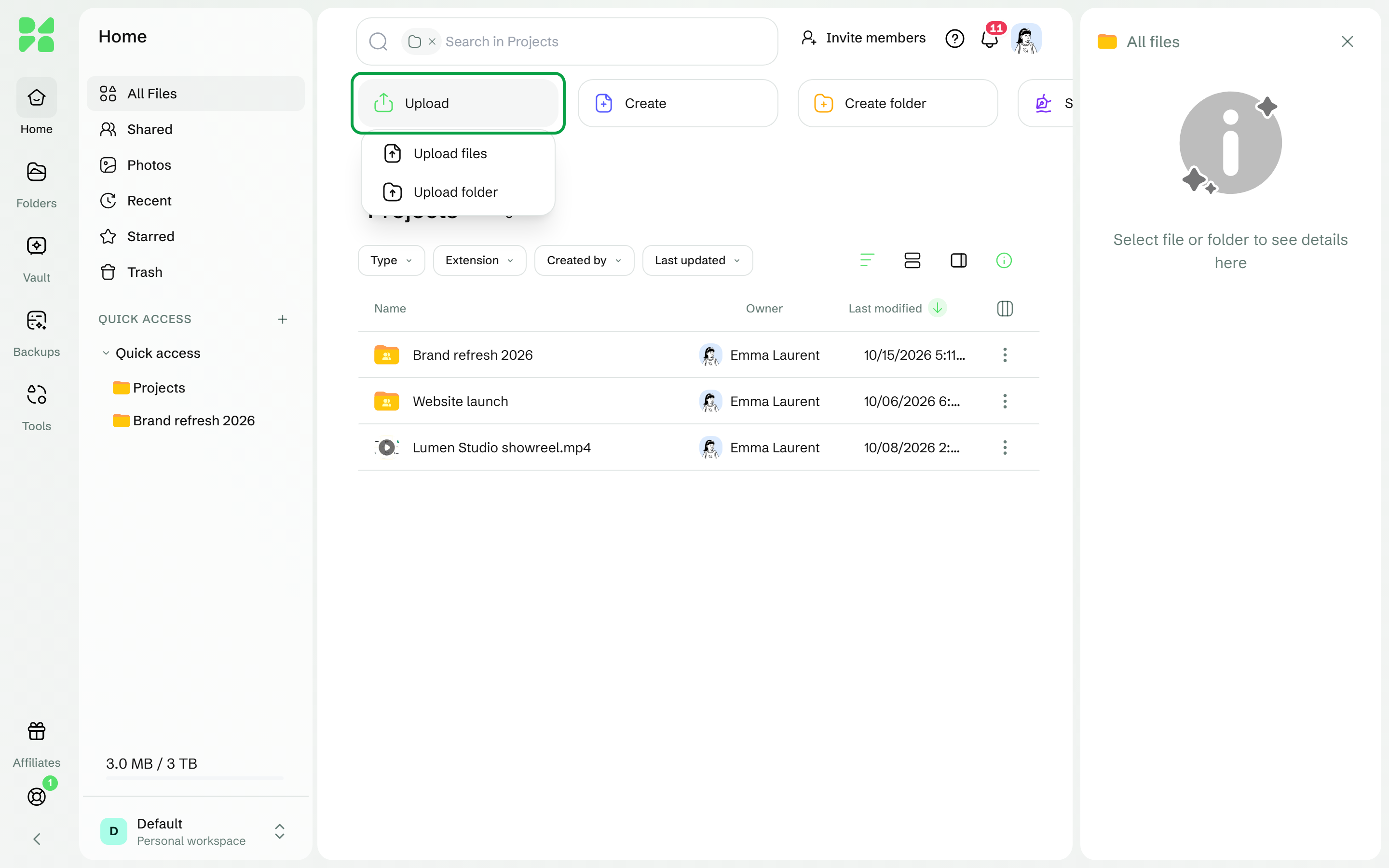
今使っているサービスからパソコンにフォルダをダウンロードし、Drime にアップロードします。アップロードをクリックし、フォルダをアップロードをクリックします。ファイルとフォルダをアップロードするをご覧ください。
大量のファイルを移行するには?
今使っているサービスからファイルをダウンロードし、Drime Desktop をインストールして、パソコンの Drime フォルダにファイルを入れます。Drime Desktop がバックグラウンドでアップロードし、接続が切れても続きから再開します。Drime Desktop の同期のしくみをご覧ください。
rclone でほかのクラウドから直接コピーするには?
rclone は、Google ドライブ、Dropbox、OneDrive、pCloud などの多くのサービスに対応しており(rclone の一覧(英語)を参照)、Drime の公式リモートもあります。パソコンのディスクにコピーを残さずに、クラウドからクラウドへコピーできます。
rclone のドキュメントに従って、今使っているサービスのリモートと、Drime のリモートを設定します。Rclone、Drime CLI、WebDAVをご覧ください。
コピーします。たとえば
rclone copy gdrive: drime:Folderのように実行します。gdriveとdrimeは、2つのリモートに付けた名前です。
ファイルは rclone を実行しているパソコンを経由するため、コピーが終わるまでパソコンの電源を入れたままにしてください。
Google ドライブからコピーする場合、rclone は初期設定で、Google ドキュメント、スプレッドシート、スライドを Word(.docx)、Excel(.xlsx)、PowerPoint(.pptx)のファイルとして保存します。共有アイテムや共有ドライブ用のオプションもあります。rclone の Google ドライブのドキュメント(英語)をご覧ください。
Google フォトの写真を移行するには?
Google 自身のエクスポート機能である Google Takeout を使います。
takeout.google.com で Google フォトを選び、.zip 形式と各ファイルのサイズを選んで、エクスポートを作成します。
Google からメールで届くリンクから、圧縮ファイルをダウンロードします。リンクの有効期限は約7日で、各ファイルは5回までダウンロードできます。
ZIP ファイルを Drime にアップロードして Drime で展開するか、パソコンで展開してフォルダをアップロードします。ZIP、RAR、7z の圧縮ファイルを開いて展開するをご覧ください。
知っておきたいこと:
フォルダ構成はそのまま保たれます。Drime で展開したファイルには、展開した日付が日付として表示されます。Google の説明では、写真ファイルの元の日付はファイル自体のデータに保持されています。
Takeout は、写真の情報やアルバムなどの追加情報を別の JSON ファイルに入れますが、Drime はこれらを読み込みません。
Drime が展開できるのは、1つの圧縮ファイルにつき 50,000 ファイルまでです。必要に応じて、Takeout で小さめのファイルサイズを選んでください。
Google フォトには rclone は使えません。rclone の Google フォト用リモートは、rclone 自体がアップロードした写真しかダウンロードできません。
ストレージの容量は足りますか?
始める前に、今使っているサービスでファイルが使っている容量を確認し、Drime のプランと比べてください。ストレージの使用量を確認して空き容量を増やすをご覧ください。
この記事は役に立ちましたか?