%22%3E%0A%3Cpath d=%22M76.678 2.56445H31.5757C14.1489 2.56445 0 16.723 0 34.12V124.386C0 141.866 14.1489 155.941 31.5757 155.941H76.7195C97.8807 155.941 117.05 147.347 130.909 133.479C144.809 119.652 153.356 100.428 153.356 79.2528C153.315 36.9019 119 2.56445 76.678 2.56445Z%22 fill=%22%2356E16C%22/%3E%0A%3Cpath d=%22M276.422 11.9103L186.549 101.844C166.592 121.815 180.74 155.986 208.955 155.986H298.828C316.338 155.986 330.528 141.786 330.528 124.265V34.3314C330.528 6.09744 296.38 -8.06106 276.422 11.9103Z%22 fill=%22%2356E16C%22/%3E%0A%3Cpath d=%22M253.896 179.567C211.574 179.567 177.218 213.863 177.218 256.255V301.43C177.218 318.827 191.367 332.985 208.794 332.985H298.999C316.467 332.985 330.574 318.827 330.574 301.43V256.255C330.574 235.08 321.985 215.897 308.127 202.029C294.31 188.12 275.099 179.567 253.938 179.567H253.896Z%22 fill=%22%2356E16C%22/%3E%0A%3Cpath d=%22M121.573 179.567H31.7002C14.1904 179.567 0 193.767 0 211.289V301.222C0 329.456 34.1483 343.614 54.1061 323.643L143.979 233.71C163.937 213.738 149.788 179.567 121.573 179.567Z%22 fill=%22%2356E16C%22/%3E%0A%3Cpath d=%22M497.237 336.016V2.56519H648.933C752.374 2.56519 817.559 66.2576 817.559 169.312C817.559 272.365 752.415 336.058 648.933 336.058H497.237V336.016ZM550.43 50.8535V287.77H648.933C726.026 287.77 760.838 254.927 760.838 169.312C760.838 83.6963 726.026 50.8535 648.933 50.8535H550.43Z%22 fill=%22%2356E16C%22/%3E%0A%3Cpath d=%22M837.435 336.024V88.6858H886.687V155.368H890.172C897.641 115.55 924.487 83.7034 975.232 83.7034C1031.45 83.7034 1055.81 124.02 1055.81 170.813V203.158H1002.58V181.277C1002.58 145.943 987.638 129.5 950.834 129.5C908.553 129.5 891.168 152.877 891.168 197.179V336.024H837.435Z%22 fill=%22%2356E16C%22/%3E%0A%3Cpath d=%22M1069.68 88.6816V336.019H1123.42V88.6816H1069.68Z%22 fill=%22%2356E16C%22/%3E%0A%3Cpath d=%22M1153.24 336.024V88.6858H1202.49V163.34H1205.48C1211.95 122.027 1238.8 83.7034 1300.5 83.7034C1356.72 83.7034 1387.05 118.041 1394.02 165.333H1397.01C1403.48 123.023 1431.33 83.7034 1493.98 83.7034C1556.63 83.7034 1590.49 127.508 1590.49 187.214V336.024H1537.26V201.622C1537.26 152.835 1517.88 131.95 1470.12 131.95C1417.38 131.95 1398.5 158.814 1398.5 213.58V336.024H1345.27V201.622C1345.27 152.835 1326.39 131.95 1278.63 131.95C1225.4 131.95 1207.02 158.814 1207.02 213.58V336.024H1153.28H1153.24Z%22 fill=%22%2356E16C%22/%3E%0A%3Cpath d=%22M1608.83 212.589C1608.83 135.444 1661.56 83.668 1742.14 83.668C1822.72 83.668 1870.98 125.977 1870.98 201.129C1870.98 210.098 1870.48 217.073 1868.98 224.506H1659.07C1661.06 272.296 1684.43 297.665 1741.64 297.665C1793.38 297.665 1814.75 280.724 1814.75 251.369V247.383H1868.49V251.868C1868.49 304.64 1816.74 340.971 1743.14 340.971C1662.06 340.971 1608.83 295.173 1608.83 212.548V212.589ZM1659.53 194.694H1820.19V193.697C1820.19 147.9 1793.84 126.019 1741.1 126.019C1688.37 126.019 1662.52 150.391 1659.53 194.694Z%22 fill=%22%2356E16C%22/%3E%0A%3Cpath d=%22M1096.52 66.1011C1114.76 66.1011 1129.55 51.304 1129.55 33.0508C1129.55 14.7976 1114.76 0.000488281 1096.52 0.000488281C1078.28 0.000488281 1063.49 14.7976 1063.49 33.0508C1063.49 51.304 1078.28 66.1011 1096.52 66.1011Z%22 fill=%22%2356E16C%22/%3E%0A%3C/g%3E%0A%3Cdefs%3E%0A%3CclipPath id=%22clip0_587_4308%22%3E%0A%3Crect width=%221870.94%22 height=%22341.008%22 fill=%22white%22/%3E%0A%3C/clipPath%3E%0A%3C/defs%3E%0A%3C/svg%3E%0A)
%22%3E%0A%3Cpath d=%22M76.678 2.56445H31.5757C14.1489 2.56445 0 16.723 0 34.12V124.386C0 141.866 14.1489 155.941 31.5757 155.941H76.7195C97.8807 155.941 117.05 147.347 130.909 133.479C144.809 119.652 153.356 100.428 153.356 79.2528C153.315 36.9019 119 2.56445 76.678 2.56445Z%22 fill=%22%23FFFFFF%22/%3E%0A%3Cpath d=%22M276.422 11.9103L186.549 101.844C166.592 121.815 180.74 155.986 208.955 155.986H298.828C316.338 155.986 330.528 141.786 330.528 124.265V34.3314C330.528 6.09744 296.38 -8.06106 276.422 11.9103Z%22 fill=%22%23FFFFFF%22/%3E%0A%3Cpath d=%22M253.896 179.567C211.574 179.567 177.218 213.863 177.218 256.255V301.43C177.218 318.827 191.367 332.985 208.794 332.985H298.999C316.467 332.985 330.574 318.827 330.574 301.43V256.255C330.574 235.08 321.985 215.897 308.127 202.029C294.31 188.12 275.099 179.567 253.938 179.567H253.896Z%22 fill=%22%23FFFFFF%22/%3E%0A%3Cpath d=%22M121.573 179.567H31.7002C14.1904 179.567 0 193.767 0 211.289V301.222C0 329.456 34.1483 343.614 54.1061 323.643L143.979 233.71C163.937 213.738 149.788 179.567 121.573 179.567Z%22 fill=%22%23FFFFFF%22/%3E%0A%3Cpath d=%22M497.237 336.016V2.56519H648.933C752.374 2.56519 817.559 66.2576 817.559 169.312C817.559 272.365 752.415 336.058 648.933 336.058H497.237V336.016ZM550.43 50.8535V287.77H648.933C726.026 287.77 760.838 254.927 760.838 169.312C760.838 83.6963 726.026 50.8535 648.933 50.8535H550.43Z%22 fill=%22%23FFFFFF%22/%3E%0A%3Cpath d=%22M837.435 336.024V88.6858H886.687V155.368H890.172C897.641 115.55 924.487 83.7034 975.232 83.7034C1031.45 83.7034 1055.81 124.02 1055.81 170.813V203.158H1002.58V181.277C1002.58 145.943 987.638 129.5 950.834 129.5C908.553 129.5 891.168 152.877 891.168 197.179V336.024H837.435Z%22 fill=%22%23FFFFFF%22/%3E%0A%3Cpath d=%22M1069.68 88.6816V336.019H1123.42V88.6816H1069.68Z%22 fill=%22%23FFFFFF%22/%3E%0A%3Cpath d=%22M1153.24 336.024V88.6858H1202.49V163.34H1205.48C1211.95 122.027 1238.8 83.7034 1300.5 83.7034C1356.72 83.7034 1387.05 118.041 1394.02 165.333H1397.01C1403.48 123.023 1431.33 83.7034 1493.98 83.7034C1556.63 83.7034 1590.49 127.508 1590.49 187.214V336.024H1537.26V201.622C1537.26 152.835 1517.88 131.95 1470.12 131.95C1417.38 131.95 1398.5 158.814 1398.5 213.58V336.024H1345.27V201.622C1345.27 152.835 1326.39 131.95 1278.63 131.95C1225.4 131.95 1207.02 158.814 1207.02 213.58V336.024H1153.28H1153.24Z%22 fill=%22%23FFFFFF%22/%3E%0A%3Cpath d=%22M1608.83 212.589C1608.83 135.444 1661.56 83.668 1742.14 83.668C1822.72 83.668 1870.98 125.977 1870.98 201.129C1870.98 210.098 1870.48 217.073 1868.98 224.506H1659.07C1661.06 272.296 1684.43 297.665 1741.64 297.665C1793.38 297.665 1814.75 280.724 1814.75 251.369V247.383H1868.49V251.868C1868.49 304.64 1816.74 340.971 1743.14 340.971C1662.06 340.971 1608.83 295.173 1608.83 212.548V212.589ZM1659.53 194.694H1820.19V193.697C1820.19 147.9 1793.84 126.019 1741.1 126.019C1688.37 126.019 1662.52 150.391 1659.53 194.694Z%22 fill=%22%23FFFFFF%22/%3E%0A%3Cpath d=%22M1096.52 66.1011C1114.76 66.1011 1129.55 51.304 1129.55 33.0508C1129.55 14.7976 1114.76 0.000488281 1096.52 0.000488281C1078.28 0.000488281 1063.49 14.7976 1063.49 33.0508C1063.49 51.304 1078.28 66.1011 1096.52 66.1011Z%22 fill=%22%23FFFFFF%22/%3E%0A%3C/g%3E%0A%3Cdefs%3E%0A%3CclipPath id=%22clip0_587_4308%22%3E%0A%3Crect width=%221870.94%22 height=%22341.008%22 fill=%22white%22/%3E%0A%3C/clipPath%3E%0A%3C/defs%3E%0A%3C/svg%3E%0A)
Trasferire i tuoi file da Google Drive, Dropbox o OneDrive
Trasferisci oggi i tuoi file su Drime da Google Drive, Dropbox, OneDrive, pCloud o Google Foto, con il caricamento, Drime Desktop, rclone o Google Takeout.
Puoi trasferire oggi i tuoi file su Drime da Google Drive, Dropbox, OneDrive, pCloud o qualsiasi altro cloud. Scegli il metodo adatto a ciò che vuoi trasferire:
Cosa vuoi trasferire | Come |
|---|---|
Poche cartelle | Scaricale dal servizio che usi ora, poi caricale su Drime. |
Una libreria di grandi dimensioni | Scaricala, poi mettila nella cartella Drime di Drime Desktop. |
Tutto, direttamente da un cloud all'altro | rclone, un programma gratuito a riga di comando. |
Le tue foto di Google Foto | Esportale con Google Takeout, poi estrai l'archivio in Drime. |
Ogni metodo è spiegato qui sotto. Drime non può ancora collegarsi a un altro cloud per importare i tuoi file al posto tuo: questa importazione è prevista come Cloud Migration Tools nella roadmap di Drime.
Posso collegare Drime a Google Drive, Dropbox o OneDrive?
Non per importare i tuoi file. Oggi Drime non ha un'importazione integrata da un altro cloud e non può sfogliare né aprire i file di un altro cloud.
Impostazioni > Connessioni elenca solo gli account cloud collegati a Drime in passato, per permetterti di scollegarli. Non può collegare un nuovo account né importare nulla.
Come trasferisco poche cartelle?
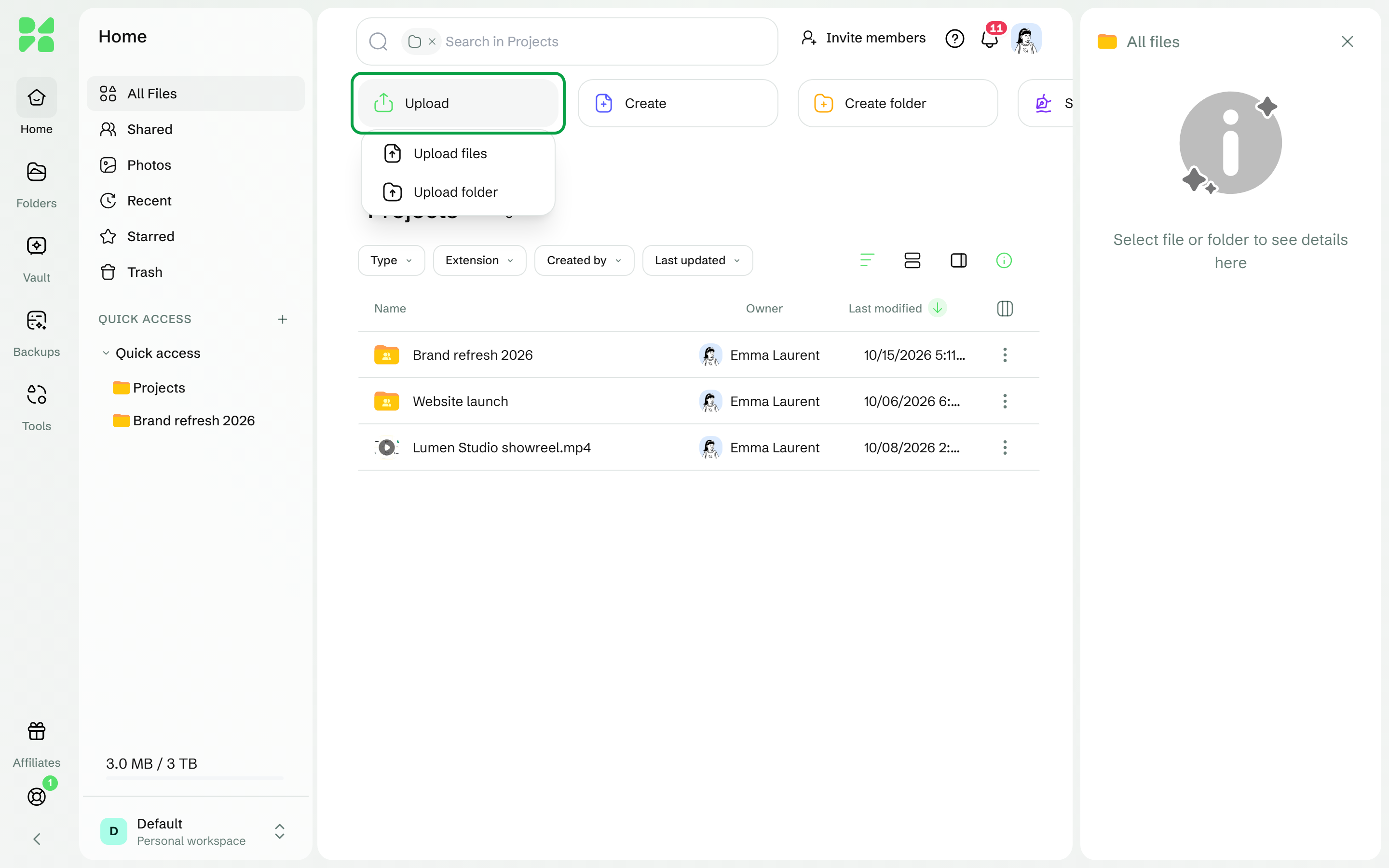
Scarica le cartelle dal servizio che usi ora sul tuo computer, poi caricale su Drime: fai clic su Carica, poi su Carica cartella. Consulta Caricare file e cartelle.
Come trasferisco una libreria di grandi dimensioni?
Scarica i tuoi file dal servizio che usi ora, installa Drime Desktop e metti i file nella cartella Drime del tuo computer: Drime Desktop li carica in background e riprende se la connessione si interrompe. Consulta Come funziona la sincronizzazione di Drime Desktop.
Come copio direttamente da un altro cloud con rclone?
rclone funziona con Google Drive, Dropbox, OneDrive, pCloud e molti altri servizi (consulta l'elenco di rclone, in inglese) e ha un remote Drime ufficiale. Copia da un cloud all'altro senza conservare una copia sul disco del tuo computer.
Configura un remote per il servizio che usi ora, seguendo la documentazione di rclone per quel servizio, e un remote Drime: consulta Rclone, Drime CLI e WebDAV.
Copia, ad esempio con
rclone copy gdrive: drime:Cartella, dovegdriveedrimesono i nomi che hai dato ai tuoi due remote.
I file passano dal computer che esegue rclone, quindi tienilo acceso finché la copia non è terminata.
Da Google Drive, rclone salva per impostazione predefinita i documenti, i fogli e le presentazioni Google come file Word (.docx), Excel (.xlsx) e PowerPoint (.pptx). Ha anche opzioni per i file condivisi con te e per i drive condivisi: consulta la documentazione di rclone per Google Drive (in inglese).
Come trasferisco le mie foto di Google Foto?
Usa Google Takeout, lo strumento di esportazione di Google:
Su takeout.google.com, seleziona Google Foto, scegli un archivio .zip e la dimensione di ogni archivio, poi crea l'esportazione.
Scarica gli archivi dai link che Google ti invia via e-mail. I link scadono dopo circa 7 giorni e ogni archivio può essere scaricato 5 volte.
Carica i file zip su Drime ed estraili lì, oppure estraili sul tuo computer e carica le cartelle. Consulta Aprire ed estrarre archivi ZIP, RAR e 7z.
Buono a sapersi:
Le tue cartelle vengono mantenute. I file estratti in Drime mostrano come data quella dell'estrazione. Secondo Google, i file delle foto conservano la data originale nei propri dati.
Takeout mette i dettagli aggiuntivi, come le informazioni sulle foto e gli album, in file JSON separati che Drime non legge.
Drime estrae fino a 50.000 file per archivio: se serve, scegli in Takeout una dimensione di archivio più piccola.
rclone non è utile per Google Foto: il suo remote Google Foto può scaricare solo le foto che rclone stesso ha caricato.
Il mio spazio di archiviazione sarà sufficiente?
Prima di iniziare, controlla quanto spazio occupano i tuoi file sul servizio che usi ora e confrontalo con il tuo piano Drime. Consulta Controllare e liberare spazio di archiviazione.
Ti è stato utile?