%22%3E%0D%0A%3Cpath d=%22M76.678 2.56445H31.5757C14.1489 2.56445 0 16.723 0 34.12V124.386C0 141.866 14.1489 155.941 31.5757 155.941H76.7195C97.8807 155.941 117.05 147.347 130.909 133.479C144.809 119.652 153.356 100.428 153.356 79.2528C153.315 36.9019 119 2.56445 76.678 2.56445Z%22 fill=%22%2356E16C%22/%3E%0D%0A%3Cpath d=%22M276.422 11.9103L186.549 101.844C166.592 121.815 180.74 155.986 208.955 155.986H298.828C316.338 155.986 330.528 141.786 330.528 124.265V34.3314C330.528 6.09744 296.38 -8.06106 276.422 11.9103Z%22 fill=%22%2356E16C%22/%3E%0D%0A%3Cpath d=%22M253.896 179.567C211.574 179.567 177.218 213.863 177.218 256.255V301.43C177.218 318.827 191.367 332.985 208.794 332.985H298.999C316.467 332.985 330.574 318.827 330.574 301.43V256.255C330.574 235.08 321.985 215.897 308.127 202.029C294.31 188.12 275.099 179.567 253.938 179.567H253.896Z%22 fill=%22%2356E16C%22/%3E%0D%0A%3Cpath d=%22M121.573 179.567H31.7002C14.1904 179.567 0 193.767 0 211.289V301.222C0 329.456 34.1483 343.614 54.1061 323.643L143.979 233.71C163.937 213.738 149.788 179.567 121.573 179.567Z%22 fill=%22%2356E16C%22/%3E%0D%0A%3Cpath d=%22M497.237 336.016V2.56519H648.933C752.374 2.56519 817.559 66.2576 817.559 169.312C817.559 272.365 752.415 336.058 648.933 336.058H497.237V336.016ZM550.43 50.8535V287.77H648.933C726.026 287.77 760.838 254.927 760.838 169.312C760.838 83.6963 726.026 50.8535 648.933 50.8535H550.43Z%22 fill=%22%2356E16C%22/%3E%0D%0A%3Cpath d=%22M837.435 336.024V88.6858H886.687V155.368H890.172C897.641 115.55 924.487 83.7034 975.232 83.7034C1031.45 83.7034 1055.81 124.02 1055.81 170.813V203.158H1002.58V181.277C1002.58 145.943 987.638 129.5 950.834 129.5C908.553 129.5 891.168 152.877 891.168 197.179V336.024H837.435Z%22 fill=%22%2356E16C%22/%3E%0D%0A%3Cpath d=%22M1069.68 88.6816V336.019H1123.42V88.6816H1069.68Z%22 fill=%22%2356E16C%22/%3E%0D%0A%3Cpath d=%22M1153.24 336.024V88.6858H1202.49V163.34H1205.48C1211.95 122.027 1238.8 83.7034 1300.5 83.7034C1356.72 83.7034 1387.05 118.041 1394.02 165.333H1397.01C1403.48 123.023 1431.33 83.7034 1493.98 83.7034C1556.63 83.7034 1590.49 127.508 1590.49 187.214V336.024H1537.26V201.622C1537.26 152.835 1517.88 131.95 1470.12 131.95C1417.38 131.95 1398.5 158.814 1398.5 213.58V336.024H1345.27V201.622C1345.27 152.835 1326.39 131.95 1278.63 131.95C1225.4 131.95 1207.02 158.814 1207.02 213.58V336.024H1153.28H1153.24Z%22 fill=%22%2356E16C%22/%3E%0D%0A%3Cpath d=%22M1608.83 212.589C1608.83 135.444 1661.56 83.668 1742.14 83.668C1822.72 83.668 1870.98 125.977 1870.98 201.129C1870.98 210.098 1870.48 217.073 1868.98 224.506H1659.07C1661.06 272.296 1684.43 297.665 1741.64 297.665C1793.38 297.665 1814.75 280.724 1814.75 251.369V247.383H1868.49V251.868C1868.49 304.64 1816.74 340.971 1743.14 340.971C1662.06 340.971 1608.83 295.173 1608.83 212.548V212.589ZM1659.53 194.694H1820.19V193.697C1820.19 147.9 1793.84 126.019 1741.1 126.019C1688.37 126.019 1662.52 150.391 1659.53 194.694Z%22 fill=%22%2356E16C%22/%3E%0D%0A%3Cpath d=%22M1096.52 66.1011C1114.76 66.1011 1129.55 51.304 1129.55 33.0508C1129.55 14.7976 1114.76 0.000488281 1096.52 0.000488281C1078.28 0.000488281 1063.49 14.7976 1063.49 33.0508C1063.49 51.304 1078.28 66.1011 1096.52 66.1011Z%22 fill=%22%2356E16C%22/%3E%0D%0A%3C/g%3E%0D%0A%3Cdefs%3E%0D%0A%3CclipPath id=%22clip0_587_4308%22%3E%0D%0A%3Crect width=%221870.94%22 height=%22341.008%22 fill=%22white%22/%3E%0D%0A%3C/clipPath%3E%0D%0A%3C/defs%3E%0D%0A%3C/svg%3E%0D%0A)
%22%3E%0D%0A%3Cpath d=%22M76.678 2.56445H31.5757C14.1489 2.56445 0 16.723 0 34.12V124.386C0 141.866 14.1489 155.941 31.5757 155.941H76.7195C97.8807 155.941 117.05 147.347 130.909 133.479C144.809 119.652 153.356 100.428 153.356 79.2528C153.315 36.9019 119 2.56445 76.678 2.56445Z%22 fill=%22%23FFFFFF%22/%3E%0D%0A%3Cpath d=%22M276.422 11.9103L186.549 101.844C166.592 121.815 180.74 155.986 208.955 155.986H298.828C316.338 155.986 330.528 141.786 330.528 124.265V34.3314C330.528 6.09744 296.38 -8.06106 276.422 11.9103Z%22 fill=%22%23FFFFFF%22/%3E%0D%0A%3Cpath d=%22M253.896 179.567C211.574 179.567 177.218 213.863 177.218 256.255V301.43C177.218 318.827 191.367 332.985 208.794 332.985H298.999C316.467 332.985 330.574 318.827 330.574 301.43V256.255C330.574 235.08 321.985 215.897 308.127 202.029C294.31 188.12 275.099 179.567 253.938 179.567H253.896Z%22 fill=%22%23FFFFFF%22/%3E%0D%0A%3Cpath d=%22M121.573 179.567H31.7002C14.1904 179.567 0 193.767 0 211.289V301.222C0 329.456 34.1483 343.614 54.1061 323.643L143.979 233.71C163.937 213.738 149.788 179.567 121.573 179.567Z%22 fill=%22%23FFFFFF%22/%3E%0D%0A%3Cpath d=%22M497.237 336.016V2.56519H648.933C752.374 2.56519 817.559 66.2576 817.559 169.312C817.559 272.365 752.415 336.058 648.933 336.058H497.237V336.016ZM550.43 50.8535V287.77H648.933C726.026 287.77 760.838 254.927 760.838 169.312C760.838 83.6963 726.026 50.8535 648.933 50.8535H550.43Z%22 fill=%22%23FFFFFF%22/%3E%0D%0A%3Cpath d=%22M837.435 336.024V88.6858H886.687V155.368H890.172C897.641 115.55 924.487 83.7034 975.232 83.7034C1031.45 83.7034 1055.81 124.02 1055.81 170.813V203.158H1002.58V181.277C1002.58 145.943 987.638 129.5 950.834 129.5C908.553 129.5 891.168 152.877 891.168 197.179V336.024H837.435Z%22 fill=%22%23FFFFFF%22/%3E%0D%0A%3Cpath d=%22M1069.68 88.6816V336.019H1123.42V88.6816H1069.68Z%22 fill=%22%23FFFFFF%22/%3E%0D%0A%3Cpath d=%22M1153.24 336.024V88.6858H1202.49V163.34H1205.48C1211.95 122.027 1238.8 83.7034 1300.5 83.7034C1356.72 83.7034 1387.05 118.041 1394.02 165.333H1397.01C1403.48 123.023 1431.33 83.7034 1493.98 83.7034C1556.63 83.7034 1590.49 127.508 1590.49 187.214V336.024H1537.26V201.622C1537.26 152.835 1517.88 131.95 1470.12 131.95C1417.38 131.95 1398.5 158.814 1398.5 213.58V336.024H1345.27V201.622C1345.27 152.835 1326.39 131.95 1278.63 131.95C1225.4 131.95 1207.02 158.814 1207.02 213.58V336.024H1153.28H1153.24Z%22 fill=%22%23FFFFFF%22/%3E%0D%0A%3Cpath d=%22M1608.83 212.589C1608.83 135.444 1661.56 83.668 1742.14 83.668C1822.72 83.668 1870.98 125.977 1870.98 201.129C1870.98 210.098 1870.48 217.073 1868.98 224.506H1659.07C1661.06 272.296 1684.43 297.665 1741.64 297.665C1793.38 297.665 1814.75 280.724 1814.75 251.369V247.383H1868.49V251.868C1868.49 304.64 1816.74 340.971 1743.14 340.971C1662.06 340.971 1608.83 295.173 1608.83 212.548V212.589ZM1659.53 194.694H1820.19V193.697C1820.19 147.9 1793.84 126.019 1741.1 126.019C1688.37 126.019 1662.52 150.391 1659.53 194.694Z%22 fill=%22%23FFFFFF%22/%3E%0D%0A%3Cpath d=%22M1096.52 66.1011C1114.76 66.1011 1129.55 51.304 1129.55 33.0508C1129.55 14.7976 1114.76 0.000488281 1096.52 0.000488281C1078.28 0.000488281 1063.49 14.7976 1063.49 33.0508C1063.49 51.304 1078.28 66.1011 1096.52 66.1011Z%22 fill=%22%23FFFFFF%22/%3E%0D%0A%3C/g%3E%0D%0A%3Cdefs%3E%0D%0A%3CclipPath id=%22clip0_587_4308%22%3E%0D%0A%3Crect width=%221870.94%22 height=%22341.008%22 fill=%22white%22/%3E%0D%0A%3C/clipPath%3E%0D%0A%3C/defs%3E%0D%0A%3C/svg%3E%0D%0A)
Richiedere un'e-mail, un NDA o una filigrana su un link
Chiedi l'e-mail o l'accettazione di un NDA prima che il file si apra, aggiungi una filigrana, scoraggia gli screenshot e ricevi un'e-mail a ogni visita.
Prima che un visitatore veda ciò che condividi, puoi chiedergli il suo indirizzo e-mail o l'accettazione di un NDA. Puoi anche mostrare la sua e-mail sopra il contenuto, scoraggiare screenshot e stampa e ricevere un'e-mail ogni volta che qualcuno visualizza il link.
#Attivare le opzioni
Fai clic con il tasto destro sul file o sulla cartella e scegli Condividi.
Apri Impostazioni del link: fai clic su Gestisci sotto il link o sull'ingranaggio in alto nella finestra.
Fai clic su Opzioni avanzate, poi vai in Accesso visitatori e protezione.
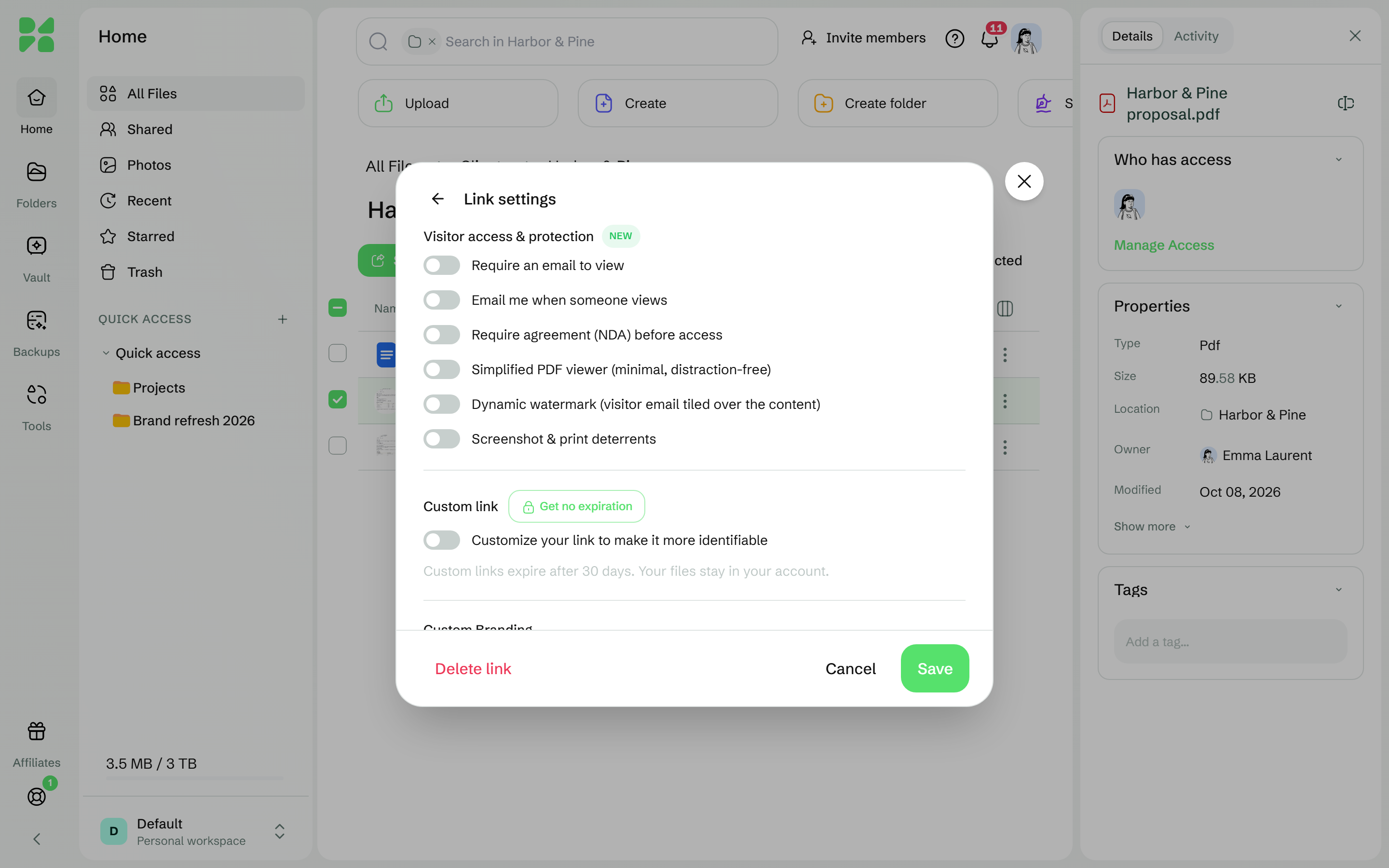
Attiva le opzioni che ti servono, poi fai clic su Salva.
Impostazioni del link salvate lo conferma.
Per impostazione predefinita tutte le opzioni sono disattivate, a meno che tu non abbia cambiato le impostazioni predefinite per i nuovi link (vedi sotto). Se ne attivi una (tranne il visualizzatore semplificato), l'elemento viene anche monitorato in Send & Track. Se in seguito disattivi le opzioni, l'elemento resta monitorato finché non interrompi il monitoraggio. Consulta Monitorare un file che condividi.
#Cosa fa ogni opzione
Opzione | Cosa fa |
|---|---|
Richiedi un’email per visualizzare | I visitatori devono lasciare la loro email prima che il contenuto si apra. Le email acquisite compaiono in Send & Track. |
Inviami un’email quando qualcuno visualizza | Drime ti invia un'e-mail a ogni visualizzazione. In Domini ignorati, elenca domini come quello della tua azienda: I visitatori con un’email su questi domini non attivano mai una notifica. |
Richiedi un accordo (NDA) prima dell’accesso | I visitatori devono accettare un accordo prima di vedere il contenuto. Scrivi il tuo testo in Testo dell’accordo. L'accettazione viene registrata con data e ora. |
Visualizzatore PDF semplificato (minimale, senza distrazioni) | Mostra un PDF in un visualizzatore essenziale. È disponibile solo per i file PDF. |
Filigrana dinamica (email del visitatore ripetuta sul contenuto) | Mostra l'e-mail del visitatore e la data sopra il contenuto. |
Deterrenti per screenshot e stampa | Blocca il clic con il tasto destro, la scorciatoia di stampa e la selezione del testo, e svuota gli appunti quando il visitatore preme il tasto Stamp. |
#Impostare le opzioni predefinite per i nuovi link
Fai clic sul tuo avatar, in alto a destra, poi su Impostazioni > Send & Track.
In Opzioni link predefinite, attiva le opzioni che vuoi per ogni nuovo link.
Sono Visualizzatore PDF semplificato, Inviami un’email quando qualcuno visualizza (con i suoi Domini ignorati), Richiedi un’email per visualizzare, Richiedi un accordo (NDA) prima dell’accesso, Filigrana dinamica e Protezione screenshot.
Impostazioni salvate conferma ogni modifica. Queste impostazioni si applicano automaticamente quando crei un nuovo link Send & Track. Puoi comunque modificarle per singolo link.
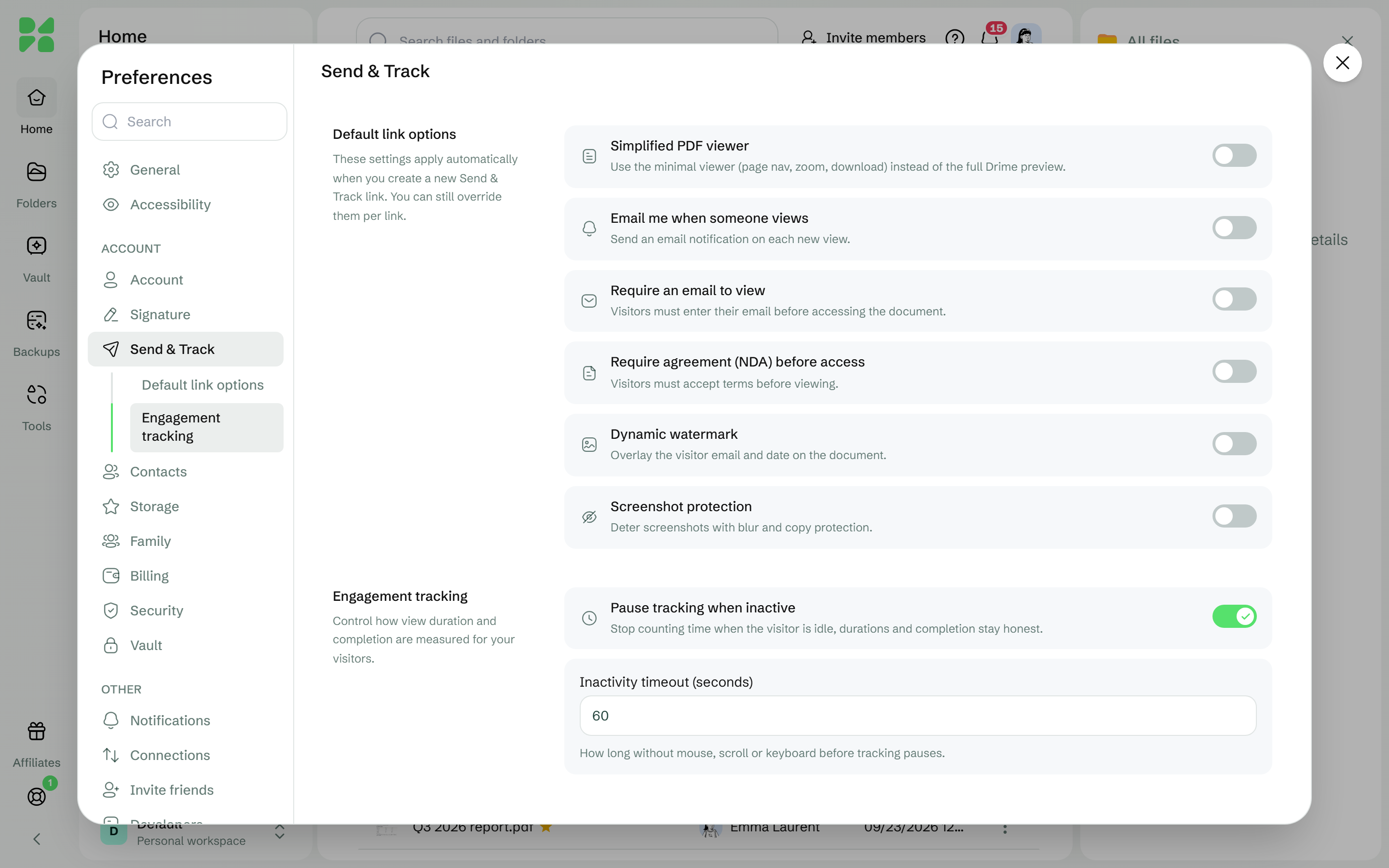
In Monitoraggio del coinvolgimento, Sospendi il monitoraggio quando inattivo è attivo per impostazione predefinita: Interrompi il conteggio del tempo quando il visitatore è inattivo, durate e completamento restano affidabili. Timeout di inattività (secondi) stabilisce per quanto tempo un visitatore può restare inattivo prima che il monitoraggio si sospenda: 60 secondi per impostazione predefinita.
#Cosa vedono i visitatori
Quando il link chiede un'e-mail o un accordo, i visitatori vedono prima una pagina con il nome del link oppure Questo documento è protetto.
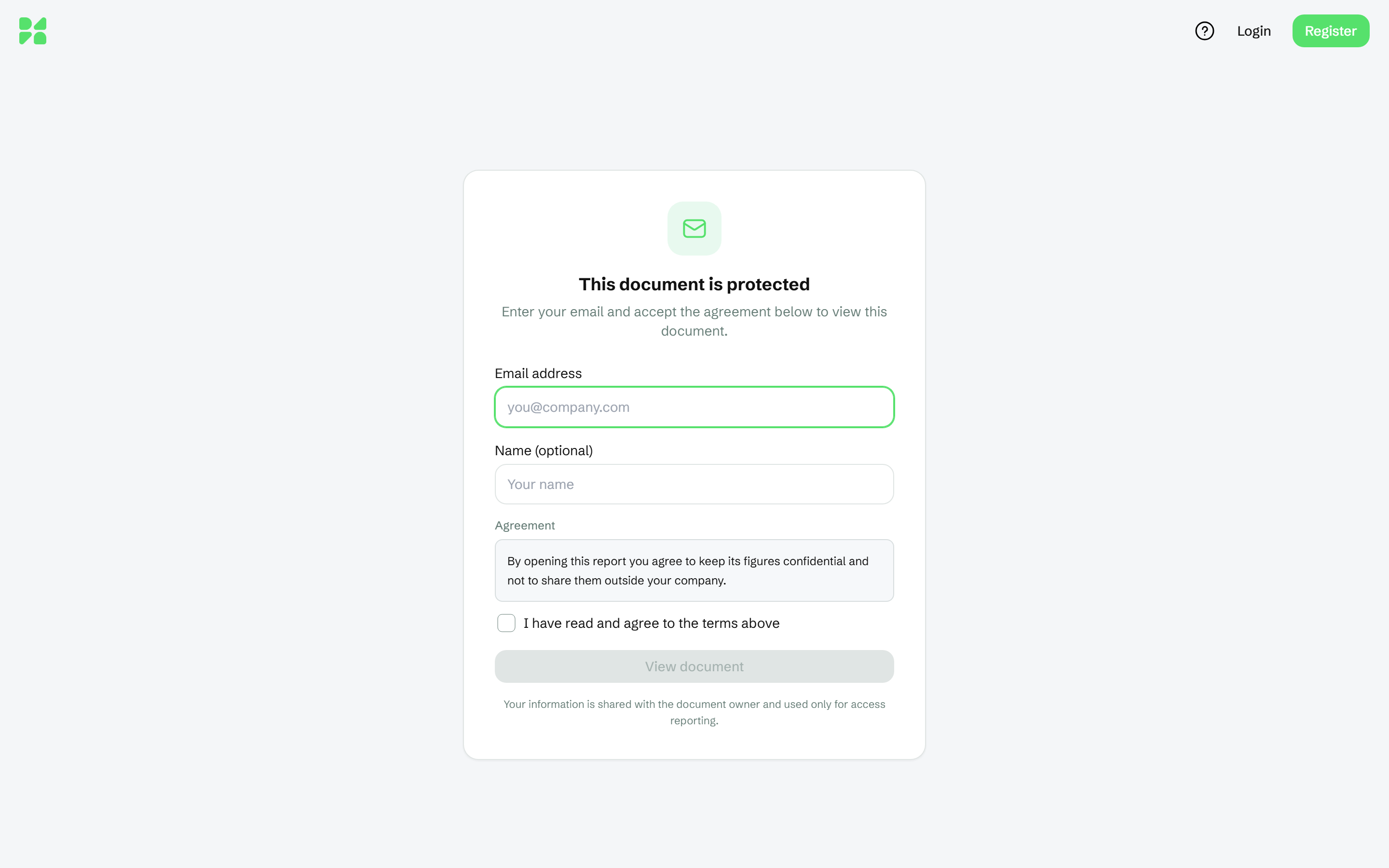
Con un'e-mail: Il mittente richiede il tuo indirizzo email per visualizzare questo documento. Il visitatore inserisce il suo Indirizzo e-mail e, se vuole, il suo nome (Nome (facoltativo)).
Con un accordo: Leggi e accetta l’accordo qui sotto per visualizzare questo documento. Il visitatore legge l'Accordo, poi spunta Ho letto e accetto i termini sopra indicati.
Poi fa clic su Visualizza documento. La pagina lo informa: Le tue informazioni sono condivise con il proprietario del documento e utilizzate solo per il report degli accessi.
Lo stesso browser non riceve di nuovo la richiesta la volta successiva che apre questo link.
#Vedere chi ha visualizzato
Le e-mail inserite dai visitatori compaiono insieme alle visualizzazioni in Send & Track. Consulta Consultare ed esportare le statistiche di monitoraggio.
#Se non funziona
Cosa vedi | Cosa fare |
|---|---|
Inserisci un indirizzo email valido (lato visitatore) | Il visitatore deve inserire un indirizzo e-mail completo, come name@example.com. |
Visualizza documento resta disattivato | Il visitatore non ha ancora inserito un'e-mail valida o non ha spuntato la casella dell'accordo. |
Opzioni avanzate non compare in Impostazioni del link | Queste opzioni non sono disponibili per i link delle lavagne. |
L'opzione Visualizzatore PDF semplificato non compare | È disponibile solo per i file PDF. |
Non ricevi le e-mail di visualizzazione | Verifica che Inviami un’email quando qualcuno visualizza sia attivo e che il dominio del visitatore non sia in Domini ignorati. |
#Passi successivi
Ti è stato utile?