%22%3E%0D%0A%3Cpath d=%22M76.678 2.56445H31.5757C14.1489 2.56445 0 16.723 0 34.12V124.386C0 141.866 14.1489 155.941 31.5757 155.941H76.7195C97.8807 155.941 117.05 147.347 130.909 133.479C144.809 119.652 153.356 100.428 153.356 79.2528C153.315 36.9019 119 2.56445 76.678 2.56445Z%22 fill=%22%2356E16C%22/%3E%0D%0A%3Cpath d=%22M276.422 11.9103L186.549 101.844C166.592 121.815 180.74 155.986 208.955 155.986H298.828C316.338 155.986 330.528 141.786 330.528 124.265V34.3314C330.528 6.09744 296.38 -8.06106 276.422 11.9103Z%22 fill=%22%2356E16C%22/%3E%0D%0A%3Cpath d=%22M253.896 179.567C211.574 179.567 177.218 213.863 177.218 256.255V301.43C177.218 318.827 191.367 332.985 208.794 332.985H298.999C316.467 332.985 330.574 318.827 330.574 301.43V256.255C330.574 235.08 321.985 215.897 308.127 202.029C294.31 188.12 275.099 179.567 253.938 179.567H253.896Z%22 fill=%22%2356E16C%22/%3E%0D%0A%3Cpath d=%22M121.573 179.567H31.7002C14.1904 179.567 0 193.767 0 211.289V301.222C0 329.456 34.1483 343.614 54.1061 323.643L143.979 233.71C163.937 213.738 149.788 179.567 121.573 179.567Z%22 fill=%22%2356E16C%22/%3E%0D%0A%3Cpath d=%22M497.237 336.016V2.56519H648.933C752.374 2.56519 817.559 66.2576 817.559 169.312C817.559 272.365 752.415 336.058 648.933 336.058H497.237V336.016ZM550.43 50.8535V287.77H648.933C726.026 287.77 760.838 254.927 760.838 169.312C760.838 83.6963 726.026 50.8535 648.933 50.8535H550.43Z%22 fill=%22%2356E16C%22/%3E%0D%0A%3Cpath d=%22M837.435 336.024V88.6858H886.687V155.368H890.172C897.641 115.55 924.487 83.7034 975.232 83.7034C1031.45 83.7034 1055.81 124.02 1055.81 170.813V203.158H1002.58V181.277C1002.58 145.943 987.638 129.5 950.834 129.5C908.553 129.5 891.168 152.877 891.168 197.179V336.024H837.435Z%22 fill=%22%2356E16C%22/%3E%0D%0A%3Cpath d=%22M1069.68 88.6816V336.019H1123.42V88.6816H1069.68Z%22 fill=%22%2356E16C%22/%3E%0D%0A%3Cpath d=%22M1153.24 336.024V88.6858H1202.49V163.34H1205.48C1211.95 122.027 1238.8 83.7034 1300.5 83.7034C1356.72 83.7034 1387.05 118.041 1394.02 165.333H1397.01C1403.48 123.023 1431.33 83.7034 1493.98 83.7034C1556.63 83.7034 1590.49 127.508 1590.49 187.214V336.024H1537.26V201.622C1537.26 152.835 1517.88 131.95 1470.12 131.95C1417.38 131.95 1398.5 158.814 1398.5 213.58V336.024H1345.27V201.622C1345.27 152.835 1326.39 131.95 1278.63 131.95C1225.4 131.95 1207.02 158.814 1207.02 213.58V336.024H1153.28H1153.24Z%22 fill=%22%2356E16C%22/%3E%0D%0A%3Cpath d=%22M1608.83 212.589C1608.83 135.444 1661.56 83.668 1742.14 83.668C1822.72 83.668 1870.98 125.977 1870.98 201.129C1870.98 210.098 1870.48 217.073 1868.98 224.506H1659.07C1661.06 272.296 1684.43 297.665 1741.64 297.665C1793.38 297.665 1814.75 280.724 1814.75 251.369V247.383H1868.49V251.868C1868.49 304.64 1816.74 340.971 1743.14 340.971C1662.06 340.971 1608.83 295.173 1608.83 212.548V212.589ZM1659.53 194.694H1820.19V193.697C1820.19 147.9 1793.84 126.019 1741.1 126.019C1688.37 126.019 1662.52 150.391 1659.53 194.694Z%22 fill=%22%2356E16C%22/%3E%0D%0A%3Cpath d=%22M1096.52 66.1011C1114.76 66.1011 1129.55 51.304 1129.55 33.0508C1129.55 14.7976 1114.76 0.000488281 1096.52 0.000488281C1078.28 0.000488281 1063.49 14.7976 1063.49 33.0508C1063.49 51.304 1078.28 66.1011 1096.52 66.1011Z%22 fill=%22%2356E16C%22/%3E%0D%0A%3C/g%3E%0D%0A%3Cdefs%3E%0D%0A%3CclipPath id=%22clip0_587_4308%22%3E%0D%0A%3Crect width=%221870.94%22 height=%22341.008%22 fill=%22white%22/%3E%0D%0A%3C/clipPath%3E%0D%0A%3C/defs%3E%0D%0A%3C/svg%3E%0D%0A)
%22%3E%0D%0A%3Cpath d=%22M76.678 2.56445H31.5757C14.1489 2.56445 0 16.723 0 34.12V124.386C0 141.866 14.1489 155.941 31.5757 155.941H76.7195C97.8807 155.941 117.05 147.347 130.909 133.479C144.809 119.652 153.356 100.428 153.356 79.2528C153.315 36.9019 119 2.56445 76.678 2.56445Z%22 fill=%22%23FFFFFF%22/%3E%0D%0A%3Cpath d=%22M276.422 11.9103L186.549 101.844C166.592 121.815 180.74 155.986 208.955 155.986H298.828C316.338 155.986 330.528 141.786 330.528 124.265V34.3314C330.528 6.09744 296.38 -8.06106 276.422 11.9103Z%22 fill=%22%23FFFFFF%22/%3E%0D%0A%3Cpath d=%22M253.896 179.567C211.574 179.567 177.218 213.863 177.218 256.255V301.43C177.218 318.827 191.367 332.985 208.794 332.985H298.999C316.467 332.985 330.574 318.827 330.574 301.43V256.255C330.574 235.08 321.985 215.897 308.127 202.029C294.31 188.12 275.099 179.567 253.938 179.567H253.896Z%22 fill=%22%23FFFFFF%22/%3E%0D%0A%3Cpath d=%22M121.573 179.567H31.7002C14.1904 179.567 0 193.767 0 211.289V301.222C0 329.456 34.1483 343.614 54.1061 323.643L143.979 233.71C163.937 213.738 149.788 179.567 121.573 179.567Z%22 fill=%22%23FFFFFF%22/%3E%0D%0A%3Cpath d=%22M497.237 336.016V2.56519H648.933C752.374 2.56519 817.559 66.2576 817.559 169.312C817.559 272.365 752.415 336.058 648.933 336.058H497.237V336.016ZM550.43 50.8535V287.77H648.933C726.026 287.77 760.838 254.927 760.838 169.312C760.838 83.6963 726.026 50.8535 648.933 50.8535H550.43Z%22 fill=%22%23FFFFFF%22/%3E%0D%0A%3Cpath d=%22M837.435 336.024V88.6858H886.687V155.368H890.172C897.641 115.55 924.487 83.7034 975.232 83.7034C1031.45 83.7034 1055.81 124.02 1055.81 170.813V203.158H1002.58V181.277C1002.58 145.943 987.638 129.5 950.834 129.5C908.553 129.5 891.168 152.877 891.168 197.179V336.024H837.435Z%22 fill=%22%23FFFFFF%22/%3E%0D%0A%3Cpath d=%22M1069.68 88.6816V336.019H1123.42V88.6816H1069.68Z%22 fill=%22%23FFFFFF%22/%3E%0D%0A%3Cpath d=%22M1153.24 336.024V88.6858H1202.49V163.34H1205.48C1211.95 122.027 1238.8 83.7034 1300.5 83.7034C1356.72 83.7034 1387.05 118.041 1394.02 165.333H1397.01C1403.48 123.023 1431.33 83.7034 1493.98 83.7034C1556.63 83.7034 1590.49 127.508 1590.49 187.214V336.024H1537.26V201.622C1537.26 152.835 1517.88 131.95 1470.12 131.95C1417.38 131.95 1398.5 158.814 1398.5 213.58V336.024H1345.27V201.622C1345.27 152.835 1326.39 131.95 1278.63 131.95C1225.4 131.95 1207.02 158.814 1207.02 213.58V336.024H1153.28H1153.24Z%22 fill=%22%23FFFFFF%22/%3E%0D%0A%3Cpath d=%22M1608.83 212.589C1608.83 135.444 1661.56 83.668 1742.14 83.668C1822.72 83.668 1870.98 125.977 1870.98 201.129C1870.98 210.098 1870.48 217.073 1868.98 224.506H1659.07C1661.06 272.296 1684.43 297.665 1741.64 297.665C1793.38 297.665 1814.75 280.724 1814.75 251.369V247.383H1868.49V251.868C1868.49 304.64 1816.74 340.971 1743.14 340.971C1662.06 340.971 1608.83 295.173 1608.83 212.548V212.589ZM1659.53 194.694H1820.19V193.697C1820.19 147.9 1793.84 126.019 1741.1 126.019C1688.37 126.019 1662.52 150.391 1659.53 194.694Z%22 fill=%22%23FFFFFF%22/%3E%0D%0A%3Cpath d=%22M1096.52 66.1011C1114.76 66.1011 1129.55 51.304 1129.55 33.0508C1129.55 14.7976 1114.76 0.000488281 1096.52 0.000488281C1078.28 0.000488281 1063.49 14.7976 1063.49 33.0508C1063.49 51.304 1078.28 66.1011 1096.52 66.1011Z%22 fill=%22%23FFFFFF%22/%3E%0D%0A%3C/g%3E%0D%0A%3Cdefs%3E%0D%0A%3CclipPath id=%22clip0_587_4308%22%3E%0D%0A%3Crect width=%221870.94%22 height=%22341.008%22 fill=%22white%22/%3E%0D%0A%3C/clipPath%3E%0D%0A%3C/defs%3E%0D%0A%3C/svg%3E%0D%0A)
Een link beschermen met een e-mailadres, NDA of watermerk
Vraag vooraf om een e-mailadres of akkoord met een NDA, voeg een watermerk toe, ontmoedig screenshots en krijg een e-mail bij elke weergave van je bestand.
Voordat een bezoeker ziet wat je deelt, kun je om diens e-mailadres of akkoord met een geheimhoudingsovereenkomst (NDA) vragen. Je kunt ook het e-mailadres van de bezoeker over de content tonen, schermafbeeldingen en afdrukken ontmoedigen, en een e-mail krijgen telkens als iemand de link bekijkt.
#De opties aanzetten
Klik met de rechtermuisknop op het bestand of de map en kies Delen.
Open Linkinstellingen: klik op Beheren onder de link, of op het tandwielpictogram bovenaan het venster.
Klik op Geavanceerde opties en ga daarna naar Bezoekerstoegang & bescherming.
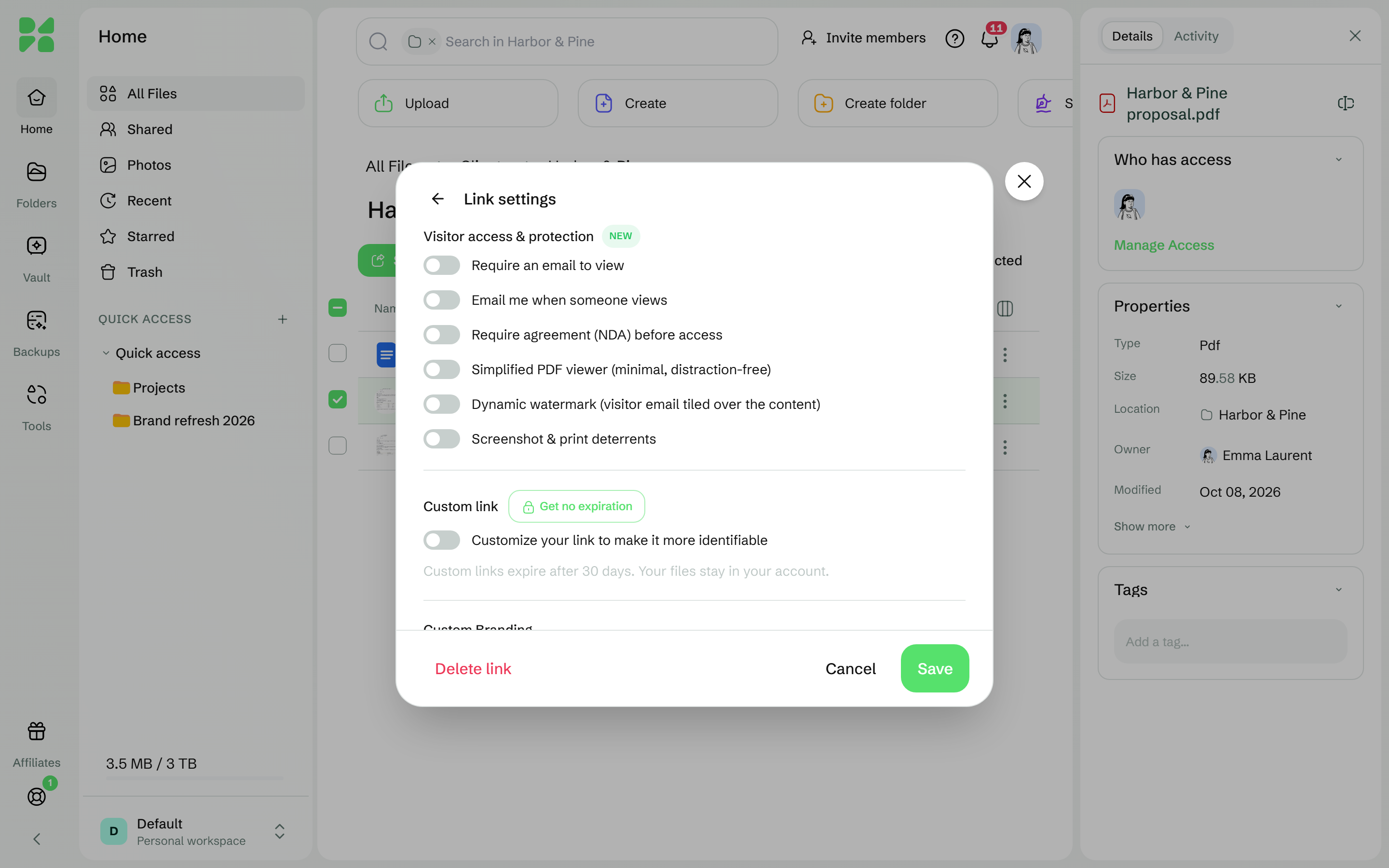
Zet de gewenste opties aan en klik daarna op Opslaan.
De melding Linkinstellingen opgeslagen bevestigt het.
Alle opties staan standaard uit, tenzij je de standaardinstellingen voor nieuwe links hebt gewijzigd (zie hieronder). Zet je er een aan (behalve de vereenvoudigde viewer), dan wordt het item ook gevolgd in Verzenden & volgen. Zet je de opties later weer uit, dan blijft het item gevolgd tot je stopt met volgen. Zie Een gedeeld bestand volgen.
#Wat elke optie doet
Optie | Wat het doet |
|---|---|
E-mailadres vereisen om te bekijken | Bezoekers moeten hun e-mailadres achterlaten voordat de content opent. Verzamelde e-mailadressen verschijnen in Verzenden & volgen. |
Stuur me een e-mail bij elke weergave | Drime stuurt je bij elke weergave een e-mail. Zet bij Genegeerde domeinen domeinen zoals dat van je eigen bedrijf: Bezoekers met een e-mailadres op deze domeinen veroorzaken nooit een melding. |
Overeenkomst (NDA) vereisen vóór toegang | Bezoekers moeten een overeenkomst accepteren voordat ze de content zien. Schrijf je eigen tekst in Tekst van de overeenkomst. De acceptatie wordt vastgelegd met datum en tijd. |
Vereenvoudigde pdf-viewer (minimaal, zonder afleiding) | Toont een pdf in een minimale viewer. Alleen beschikbaar voor pdf-bestanden. |
Dynamisch watermerk (e-mailadres van de bezoeker herhaald over de content) | Toont het e-mailadres van de bezoeker en de datum over de content. |
Ontmoediging van schermafbeeldingen & afdrukken | Blokkeert de rechtermuisknop, de sneltoets om af te drukken en het selecteren van tekst, en wist het klembord als de bezoeker op Print Screen drukt. |
#De standaardopties voor nieuwe links instellen
Klik rechtsboven op je avatar en daarna op Instellingen > Verzenden & volgen.
Zet bij Standaardlinkopties de opties aan die je voor elke nieuwe link wilt.
Het gaat om Vereenvoudigde pdf-viewer, Stuur me een e-mail bij elke weergave (met Genegeerde domeinen), E-mailadres vereisen om te bekijken, Overeenkomst (NDA) vereisen vóór toegang, Dynamisch watermerk en Bescherming tegen schermafbeeldingen.
De melding Instellingen opgeslagen bevestigt elke wijziging. Deze instellingen worden automatisch toegepast wanneer je een nieuwe Verzenden & volgen-link maakt. Je kunt ze per link nog steeds overschrijven.
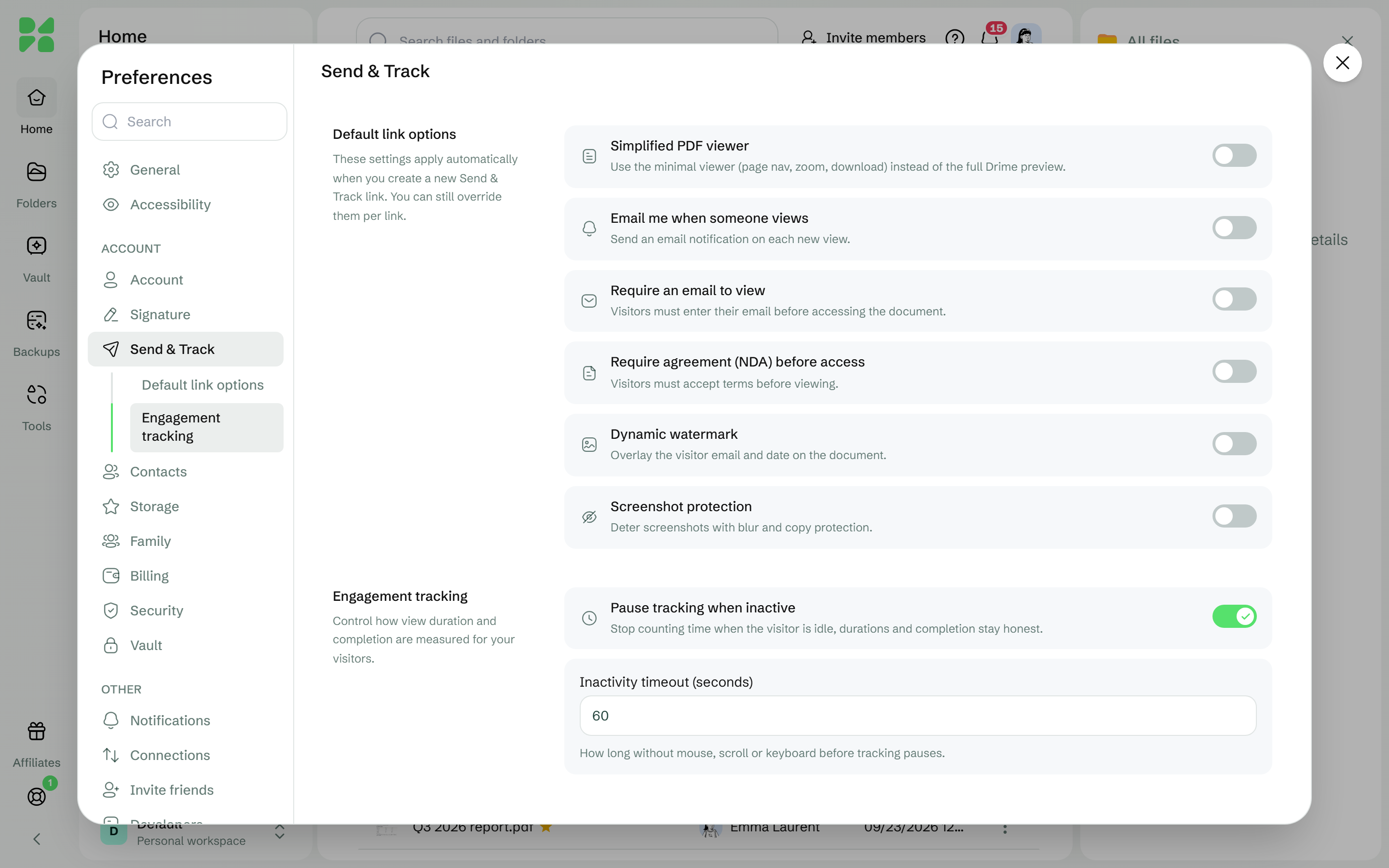
Bij Betrokkenheid volgen staat Volgen pauzeren bij inactiviteit standaard aan: Stop met tellen wanneer de bezoeker inactief is, zodat duur en voltooiing eerlijk blijven. Met Time-out bij inactiviteit (seconden) stel je in hoe lang een bezoeker inactief kan zijn voordat het volgen pauzeert: standaard 60 seconden.
#Wat bezoekers zien
Vraagt de link om een e-mailadres of een akkoord, dan zien bezoekers eerst een pagina met de naam van de link, of Dit document is beveiligd.
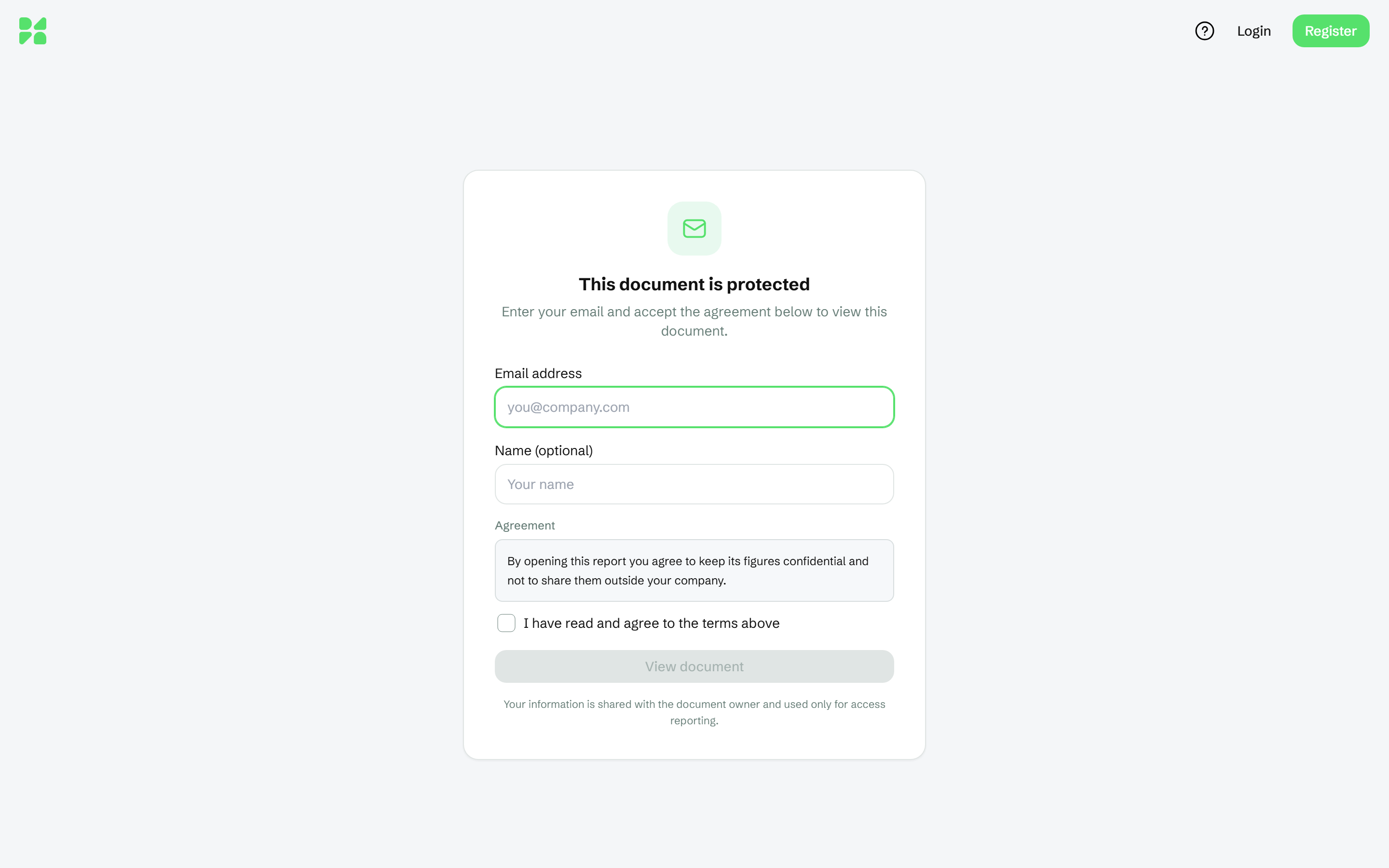
Met een e-mailadres: De afzender vereist je e-mailadres om dit document te bekijken. Bezoekers vullen hun E-mailadres in, en eventueel hun naam (Naam (optioneel)).
Met een overeenkomst: Lees en accepteer de onderstaande overeenkomst om dit document te bekijken. Bezoekers lezen de Overeenkomst en vinken daarna Ik heb de bovenstaande voorwaarden gelezen en ga ermee akkoord aan.
Daarna klikken ze op Document bekijken. De pagina meldt: Je gegevens worden gedeeld met de eigenaar van het document en alleen gebruikt voor toegangsrapportage.
Opent dezelfde browser deze link een volgende keer, dan wordt de vraag niet opnieuw gesteld.
#Zien wie heeft gekeken
De e-mailadressen die je bezoekers hebben ingevuld, verschijnen bij de weergaven in Verzenden & volgen. Zie Statistieken van je gevolgde bestanden bekijken en exporteren.
#Als het niet werkt
Wat je ziet | Wat je kunt doen |
|---|---|
Voer een geldig e-mailadres in (bij de bezoeker) | De bezoeker moet een volledig e-mailadres invullen, zoals name@example.com. |
Document bekijken blijft grijs | De bezoeker heeft nog geen geldig e-mailadres ingevuld of het vakje van de overeenkomst niet aangevinkt. |
Geavanceerde opties ontbreekt in Linkinstellingen | Deze opties zijn niet beschikbaar voor whiteboardlinks. |
De optie Vereenvoudigde pdf-viewer ontbreekt | Die is alleen beschikbaar voor pdf-bestanden. |
Je krijgt geen e-mails bij weergaven | Controleer of Stuur me een e-mail bij elke weergave aanstaat, en of het domein van de bezoeker niet in Genegeerde domeinen staat. |
#Volgende stappen
Was dit nuttig?