%22%3E%0D%0A%3Cpath d=%22M76.678 2.56445H31.5757C14.1489 2.56445 0 16.723 0 34.12V124.386C0 141.866 14.1489 155.941 31.5757 155.941H76.7195C97.8807 155.941 117.05 147.347 130.909 133.479C144.809 119.652 153.356 100.428 153.356 79.2528C153.315 36.9019 119 2.56445 76.678 2.56445Z%22 fill=%22%2356E16C%22/%3E%0D%0A%3Cpath d=%22M276.422 11.9103L186.549 101.844C166.592 121.815 180.74 155.986 208.955 155.986H298.828C316.338 155.986 330.528 141.786 330.528 124.265V34.3314C330.528 6.09744 296.38 -8.06106 276.422 11.9103Z%22 fill=%22%2356E16C%22/%3E%0D%0A%3Cpath d=%22M253.896 179.567C211.574 179.567 177.218 213.863 177.218 256.255V301.43C177.218 318.827 191.367 332.985 208.794 332.985H298.999C316.467 332.985 330.574 318.827 330.574 301.43V256.255C330.574 235.08 321.985 215.897 308.127 202.029C294.31 188.12 275.099 179.567 253.938 179.567H253.896Z%22 fill=%22%2356E16C%22/%3E%0D%0A%3Cpath d=%22M121.573 179.567H31.7002C14.1904 179.567 0 193.767 0 211.289V301.222C0 329.456 34.1483 343.614 54.1061 323.643L143.979 233.71C163.937 213.738 149.788 179.567 121.573 179.567Z%22 fill=%22%2356E16C%22/%3E%0D%0A%3Cpath d=%22M497.237 336.016V2.56519H648.933C752.374 2.56519 817.559 66.2576 817.559 169.312C817.559 272.365 752.415 336.058 648.933 336.058H497.237V336.016ZM550.43 50.8535V287.77H648.933C726.026 287.77 760.838 254.927 760.838 169.312C760.838 83.6963 726.026 50.8535 648.933 50.8535H550.43Z%22 fill=%22%2356E16C%22/%3E%0D%0A%3Cpath d=%22M837.435 336.024V88.6858H886.687V155.368H890.172C897.641 115.55 924.487 83.7034 975.232 83.7034C1031.45 83.7034 1055.81 124.02 1055.81 170.813V203.158H1002.58V181.277C1002.58 145.943 987.638 129.5 950.834 129.5C908.553 129.5 891.168 152.877 891.168 197.179V336.024H837.435Z%22 fill=%22%2356E16C%22/%3E%0D%0A%3Cpath d=%22M1069.68 88.6816V336.019H1123.42V88.6816H1069.68Z%22 fill=%22%2356E16C%22/%3E%0D%0A%3Cpath d=%22M1153.24 336.024V88.6858H1202.49V163.34H1205.48C1211.95 122.027 1238.8 83.7034 1300.5 83.7034C1356.72 83.7034 1387.05 118.041 1394.02 165.333H1397.01C1403.48 123.023 1431.33 83.7034 1493.98 83.7034C1556.63 83.7034 1590.49 127.508 1590.49 187.214V336.024H1537.26V201.622C1537.26 152.835 1517.88 131.95 1470.12 131.95C1417.38 131.95 1398.5 158.814 1398.5 213.58V336.024H1345.27V201.622C1345.27 152.835 1326.39 131.95 1278.63 131.95C1225.4 131.95 1207.02 158.814 1207.02 213.58V336.024H1153.28H1153.24Z%22 fill=%22%2356E16C%22/%3E%0D%0A%3Cpath d=%22M1608.83 212.589C1608.83 135.444 1661.56 83.668 1742.14 83.668C1822.72 83.668 1870.98 125.977 1870.98 201.129C1870.98 210.098 1870.48 217.073 1868.98 224.506H1659.07C1661.06 272.296 1684.43 297.665 1741.64 297.665C1793.38 297.665 1814.75 280.724 1814.75 251.369V247.383H1868.49V251.868C1868.49 304.64 1816.74 340.971 1743.14 340.971C1662.06 340.971 1608.83 295.173 1608.83 212.548V212.589ZM1659.53 194.694H1820.19V193.697C1820.19 147.9 1793.84 126.019 1741.1 126.019C1688.37 126.019 1662.52 150.391 1659.53 194.694Z%22 fill=%22%2356E16C%22/%3E%0D%0A%3Cpath d=%22M1096.52 66.1011C1114.76 66.1011 1129.55 51.304 1129.55 33.0508C1129.55 14.7976 1114.76 0.000488281 1096.52 0.000488281C1078.28 0.000488281 1063.49 14.7976 1063.49 33.0508C1063.49 51.304 1078.28 66.1011 1096.52 66.1011Z%22 fill=%22%2356E16C%22/%3E%0D%0A%3C/g%3E%0D%0A%3Cdefs%3E%0D%0A%3CclipPath id=%22clip0_587_4308%22%3E%0D%0A%3Crect width=%221870.94%22 height=%22341.008%22 fill=%22white%22/%3E%0D%0A%3C/clipPath%3E%0D%0A%3C/defs%3E%0D%0A%3C/svg%3E%0D%0A)
%22%3E%0D%0A%3Cpath d=%22M76.678 2.56445H31.5757C14.1489 2.56445 0 16.723 0 34.12V124.386C0 141.866 14.1489 155.941 31.5757 155.941H76.7195C97.8807 155.941 117.05 147.347 130.909 133.479C144.809 119.652 153.356 100.428 153.356 79.2528C153.315 36.9019 119 2.56445 76.678 2.56445Z%22 fill=%22%23FFFFFF%22/%3E%0D%0A%3Cpath d=%22M276.422 11.9103L186.549 101.844C166.592 121.815 180.74 155.986 208.955 155.986H298.828C316.338 155.986 330.528 141.786 330.528 124.265V34.3314C330.528 6.09744 296.38 -8.06106 276.422 11.9103Z%22 fill=%22%23FFFFFF%22/%3E%0D%0A%3Cpath d=%22M253.896 179.567C211.574 179.567 177.218 213.863 177.218 256.255V301.43C177.218 318.827 191.367 332.985 208.794 332.985H298.999C316.467 332.985 330.574 318.827 330.574 301.43V256.255C330.574 235.08 321.985 215.897 308.127 202.029C294.31 188.12 275.099 179.567 253.938 179.567H253.896Z%22 fill=%22%23FFFFFF%22/%3E%0D%0A%3Cpath d=%22M121.573 179.567H31.7002C14.1904 179.567 0 193.767 0 211.289V301.222C0 329.456 34.1483 343.614 54.1061 323.643L143.979 233.71C163.937 213.738 149.788 179.567 121.573 179.567Z%22 fill=%22%23FFFFFF%22/%3E%0D%0A%3Cpath d=%22M497.237 336.016V2.56519H648.933C752.374 2.56519 817.559 66.2576 817.559 169.312C817.559 272.365 752.415 336.058 648.933 336.058H497.237V336.016ZM550.43 50.8535V287.77H648.933C726.026 287.77 760.838 254.927 760.838 169.312C760.838 83.6963 726.026 50.8535 648.933 50.8535H550.43Z%22 fill=%22%23FFFFFF%22/%3E%0D%0A%3Cpath d=%22M837.435 336.024V88.6858H886.687V155.368H890.172C897.641 115.55 924.487 83.7034 975.232 83.7034C1031.45 83.7034 1055.81 124.02 1055.81 170.813V203.158H1002.58V181.277C1002.58 145.943 987.638 129.5 950.834 129.5C908.553 129.5 891.168 152.877 891.168 197.179V336.024H837.435Z%22 fill=%22%23FFFFFF%22/%3E%0D%0A%3Cpath d=%22M1069.68 88.6816V336.019H1123.42V88.6816H1069.68Z%22 fill=%22%23FFFFFF%22/%3E%0D%0A%3Cpath d=%22M1153.24 336.024V88.6858H1202.49V163.34H1205.48C1211.95 122.027 1238.8 83.7034 1300.5 83.7034C1356.72 83.7034 1387.05 118.041 1394.02 165.333H1397.01C1403.48 123.023 1431.33 83.7034 1493.98 83.7034C1556.63 83.7034 1590.49 127.508 1590.49 187.214V336.024H1537.26V201.622C1537.26 152.835 1517.88 131.95 1470.12 131.95C1417.38 131.95 1398.5 158.814 1398.5 213.58V336.024H1345.27V201.622C1345.27 152.835 1326.39 131.95 1278.63 131.95C1225.4 131.95 1207.02 158.814 1207.02 213.58V336.024H1153.28H1153.24Z%22 fill=%22%23FFFFFF%22/%3E%0D%0A%3Cpath d=%22M1608.83 212.589C1608.83 135.444 1661.56 83.668 1742.14 83.668C1822.72 83.668 1870.98 125.977 1870.98 201.129C1870.98 210.098 1870.48 217.073 1868.98 224.506H1659.07C1661.06 272.296 1684.43 297.665 1741.64 297.665C1793.38 297.665 1814.75 280.724 1814.75 251.369V247.383H1868.49V251.868C1868.49 304.64 1816.74 340.971 1743.14 340.971C1662.06 340.971 1608.83 295.173 1608.83 212.548V212.589ZM1659.53 194.694H1820.19V193.697C1820.19 147.9 1793.84 126.019 1741.1 126.019C1688.37 126.019 1662.52 150.391 1659.53 194.694Z%22 fill=%22%23FFFFFF%22/%3E%0D%0A%3Cpath d=%22M1096.52 66.1011C1114.76 66.1011 1129.55 51.304 1129.55 33.0508C1129.55 14.7976 1114.76 0.000488281 1096.52 0.000488281C1078.28 0.000488281 1063.49 14.7976 1063.49 33.0508C1063.49 51.304 1078.28 66.1011 1096.52 66.1011Z%22 fill=%22%23FFFFFF%22/%3E%0D%0A%3C/g%3E%0D%0A%3Cdefs%3E%0D%0A%3CclipPath id=%22clip0_587_4308%22%3E%0D%0A%3Crect width=%221870.94%22 height=%22341.008%22 fill=%22white%22/%3E%0D%0A%3C/clipPath%3E%0D%0A%3C/defs%3E%0D%0A%3C/svg%3E%0D%0A)
Een pdf bewerken
Wijzig pdf-tekst, voeg tekst, afbeeldingen, vormen, markeringen of opmerkingen toe, snijd pagina's bij, zoek erin en overschrijf of sla een kopie op.
Met de pdf-editor van Drime wijzig je een pdf rechtstreeks in je browser: je bewerkt de tekst, voegt je eigen tekst, afbeeldingen en vormen toe, markeert passages, plaatst opmerkingen en snijdt pagina's bij. Alles gebeurt in je browser.
#De pdf openen in de editor
Dubbelklik in je Drive op de pdf.
Die opent in de bestandsviewer, niet in de editor.
Klik in de werkbalk van de viewer op Bewerken en daarna op Bewerken in Drime.
Je kunt ook:
in de viewer op Annoteren klikken en daarna op Tekst toevoegen, Markeren of Tekenen: de editor opent met die tool klaar voor gebruik;
in de rij met acties boven de bestandenlijst op Pdf bewerken klikken, het bestand selecteren in Kies een pdf om te bewerken en daarna op Kiezen klikken.
De knop Ondertekenen van de viewer opent de editor niet: die start een aanvraag in Drime Sign en opent de stappen voor het ondertekenen. Wil je de pdf zelf ondertekenen, zie dan Een pdf invullen en ondertekenen.
#De editor in één oogopslag
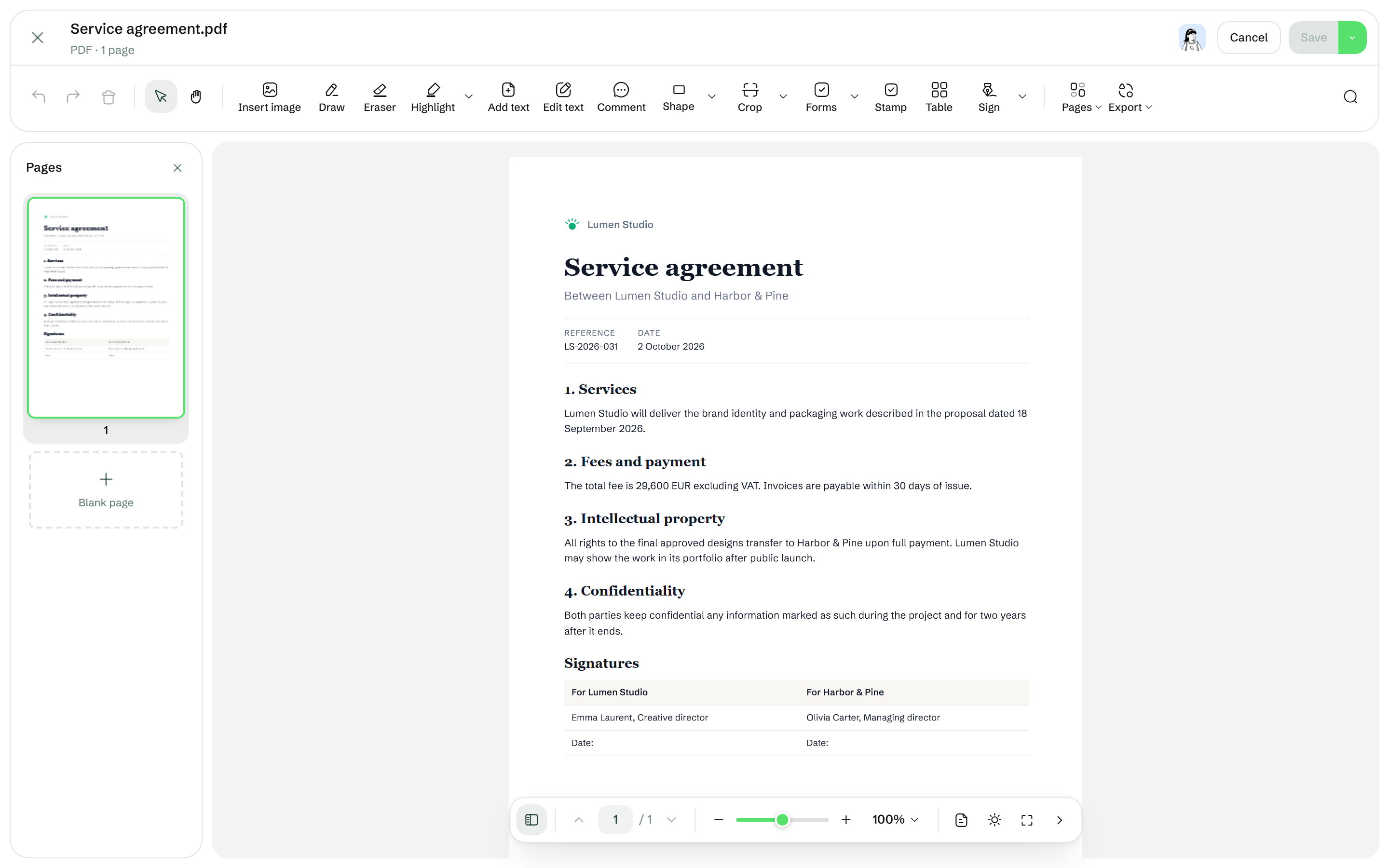
De kop toont de bestandsnaam (klik erop om het bestand een andere naam te geven), het aantal pagina's en tijdens het werken Opslaan… of Niet-opgeslagen wijzigingen. Rechts staan Annuleren en Opslaan.
De werkbalk bevat de tools hieronder. In een smal venster komen de tools die niet passen onder Meer tools.
De paginakolom links toont alle pagina's. Om pagina's te verplaatsen, te draaien, te verwijderen of toe te voegen, zie Pdf-pagina's draaien, herschikken, toevoegen of verwijderen.
De onderste balk regelt de zoom en de weergave (zie De weergave wijzigen).
#Bewerken en annoteren
Tool | Wat het doet |
|---|---|
Selectie en Verschuiven | Selecteer wat je hebt toegevoegd, of beweeg over de pagina. |
Tekst bewerken | Wijzigt de tekst die al in de pdf staat. |
Tekst toevoegen | Voegt je eigen tekst toe, waar je maar wilt op de pagina. |
Afbeelding invoegen | Voegt een afbeelding toe. |
Vorm | Tekent een vorm. |
Tekenen en Gum | Uit de vrije hand tekenen, en wissen wat je hebt getekend. |
Markeren | Markeert een passage. |
Opmerking | Plaatst een opmerking op de pagina. |
Stempel | Voegt een stempel toe. |
Tabel | Voegt een tabel toe. |
Bijsnijden | Snijdt de pagina's bij (zie Pagina's bijsnijden). |
Formulieren en Ondertekenen | Formuliervelden invullen of maken, en ondertekenen: zie Een pdf invullen en ondertekenen. |
Pagina's en Exporteren | De pdf splitsen, samenvoegen, de pagina's nummeren, converteren, comprimeren of beveiligen: zie Pdf's samenvoegen, splitsen, comprimeren, converteren of beveiligen. |
#Het lettertype van een tekst wijzigen
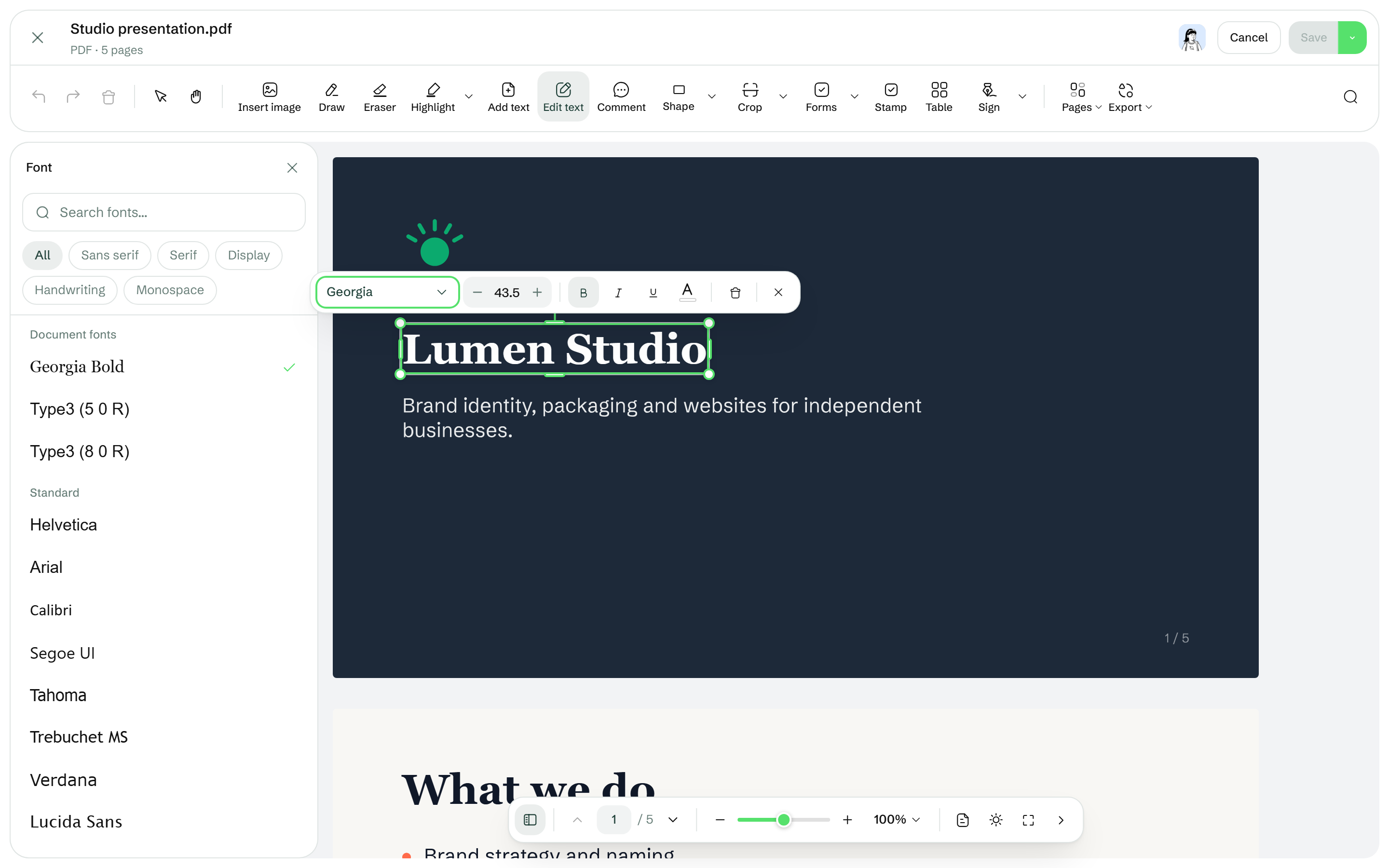
Als je tekst bewerkt of toevoegt, opent aan de zijkant een paneel met lettertypen. Zoek een lettertype, filter de lijst op stijl (Alles, Schreefloos, Serif, Weergave, Handschrift, Monospace) of kies er een bij Documentlettertypen of tussen de standaardlettertypen. Wijzig de grootte met de knoppen − en + ernaast.
#Pagina's bijsnijden
Klik op Bijsnijden en trek een kader over het deel van de pagina dat je wilt houden.
Pas het kader aan met de 8 grepen.
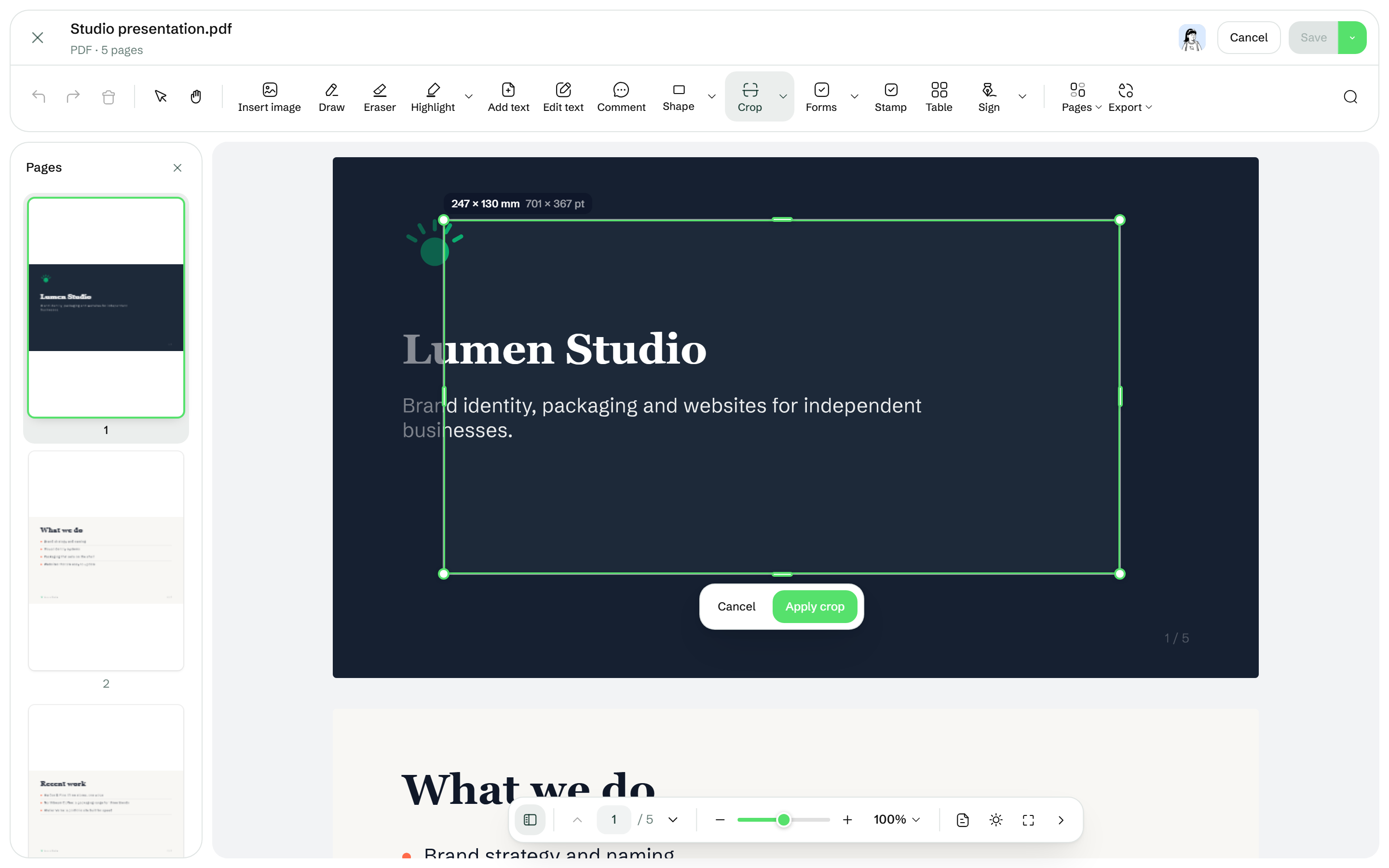
Klik op Bijsnijding toepassen om de huidige pagina bij te snijden.
Om elke pagina op dezelfde manier bij te snijden, open je Bijsnijdopties en kies je Deze bijsnijding op elke pagina toepassen.
Bijsnijden verbergt de delen buiten het kader zonder ze te verwijderen: je kunt later opnieuw bijsnijden.
#Opmerkingen
Het opmerkingenpaneel toont de opmerkingen in de pdf. Filter ze met Alles, Onopgelost of Opgelost.
#Zoeken en vervangen
Klik op Zoeken in document om een woord in de pdf te vinden. Je kunt het ook vervangen: Vervangen wijzigt de huidige treffer, Alles vervangen wijzigt alle treffers.
#De weergave wijzigen
De onderste balk verandert hoe je de pdf ziet, niet het bestand zelf:
de zoom, van 25% tot 400%, met Aan breedte aanpassen en Aan pagina aanpassen;
Weergavemodus: Eén pagina, Twee pagina's, Omslagweergave of Doorlopend scrollen;
Weergavethema: Normaal, Donker of Sepia;
Volledig scherm en Hide page controls (paginabediening verbergen).
#Samen met anderen aan een pdf werken
Mensen die het bestand kunnen openen, kunnen het tegelijk met jou bewerken: je ziet wie er is. Niets wat iemand doet, komt in het bestand terecht totdat iemand opslaat, en niets wordt automatisch opgeslagen.
#Je wijzigingen opslaan
Opslaan blijft grijs tot je iets wijzigt. Terwijl je werkt, toont de kop Niet-opgeslagen wijzigingen. Klik op Opslaan of druk op Ctrl + S om de pdf te vervangen: Pdf opgeslagen bevestigt dit, en de editor blijft open. De vorige inhoud blijft bewaard als versie van het bestand, tenzij je versiebeheer voor bestanden hebt uitgeschakeld: een bestand bewaart tot 10 versies. Zie Een eerdere versie van een bestand herstellen.
Om het origineel ongewijzigd te laten, klik je op de pijl naast Opslaan, daarna op Opslaan als kopie, en kies je de map voor het nieuwe bestand. Hetzelfde menu biedt ook Opslaan (overschrijven).
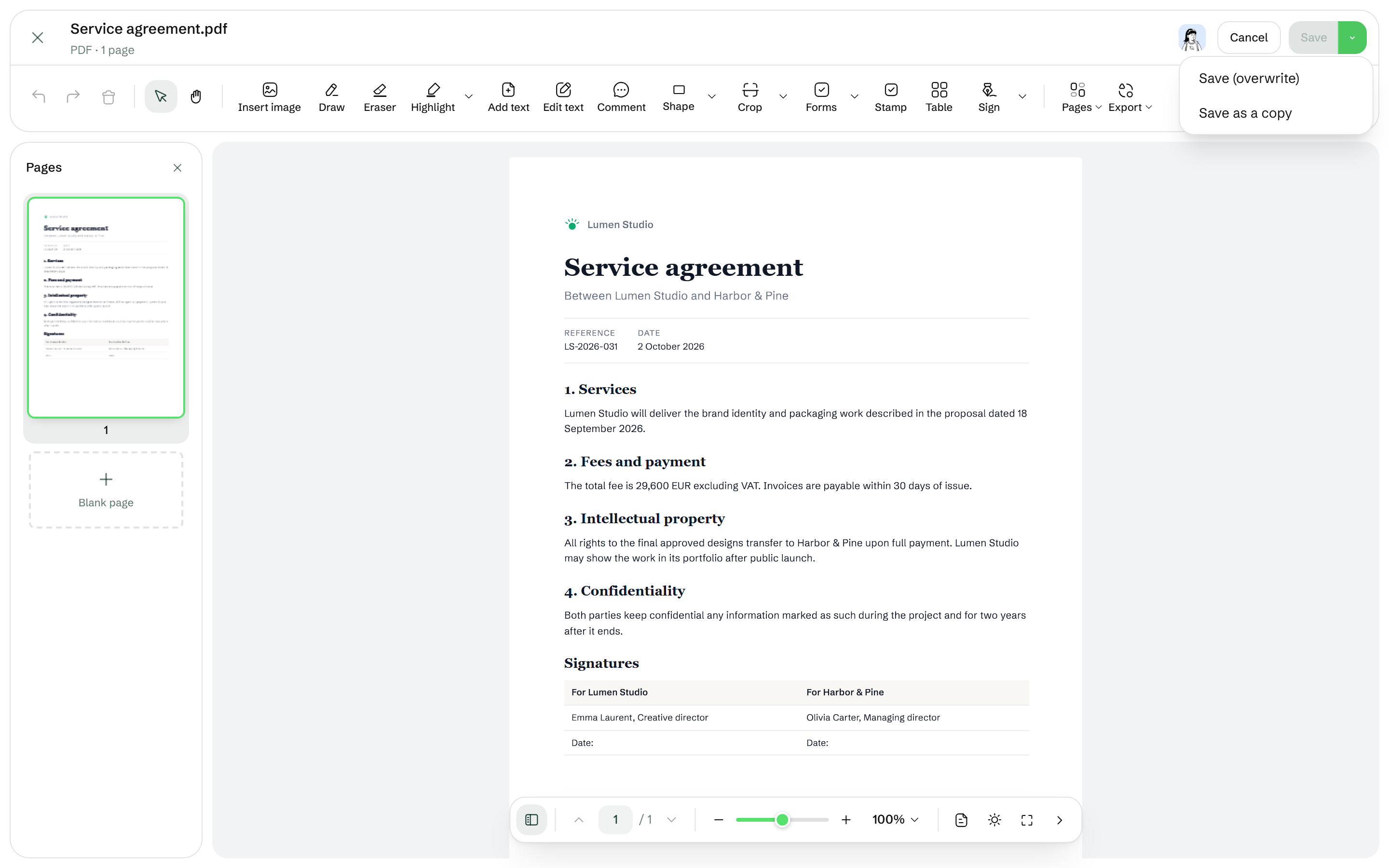
Klik op Annuleren om de editor te verlaten zonder op te slaan: heb je wijzigingen gemaakt, dan vraagt Drime je om te bevestigen.
#Als het niet werkt
Wat je ziet | Wat je kunt doen |
|---|---|
Deze pdf is beveiligd met een wachtwoord | Vul het wachtwoord van de pdf in bij Documentwachtwoord en klik op Ontgrendelen. |
Onjuist wachtwoord, probeer het opnieuw. | Controleer het wachtwoord van de pdf en typ het opnieuw. |
Deze pdf is digitaal ondertekend | Opslaan zou de handtekening ongeldig maken: Als je de wijzigingen opslaat, wordt de bestaande digitale handtekening ongeldig. Gebruik 'Een kopie opslaan' om het ondertekende origineel intact te houden. Kies Opslaan als kopie, of Toch opslaan als je dat accepteert. |
In dit document kun je alleen bestaande velden invullen. De tools voor formulierontwerp zijn vergrendeld. | De maker van de pdf staat alleen het invullen van de velden toe: je kunt ze invullen, maar geen nieuwe toevoegen. |
Je hebt geen rechten om dit bestand te bewerken. | Je kunt deze pdf alleen bekijken: die opent in het voorbeeld. Vraag de eigenaar om bewerkingsrechten. |
Back-upbestanden zijn alleen-lezen. | Een bestand uit een back-up kun je niet bewerken: het opent in het alleen-lezen voorbeeld. |
De pdf kon niet worden opgeslagen | De pdf is niet opgeslagen. Controleer je verbinding en sla opnieuw op. Je bewerkingen blijven open in de editor. |
Opslaan blijft grijs | Je hebt nog niets gewijzigd. |
Als het opslaan lukt, bevestigt Pdf opgeslagen (of Kopie opgeslagen) dit.
#Volgende stappen
Was dit nuttig?