%22%3E%0D%0A%3Cpath d=%22M76.678 2.56445H31.5757C14.1489 2.56445 0 16.723 0 34.12V124.386C0 141.866 14.1489 155.941 31.5757 155.941H76.7195C97.8807 155.941 117.05 147.347 130.909 133.479C144.809 119.652 153.356 100.428 153.356 79.2528C153.315 36.9019 119 2.56445 76.678 2.56445Z%22 fill=%22%2356E16C%22/%3E%0D%0A%3Cpath d=%22M276.422 11.9103L186.549 101.844C166.592 121.815 180.74 155.986 208.955 155.986H298.828C316.338 155.986 330.528 141.786 330.528 124.265V34.3314C330.528 6.09744 296.38 -8.06106 276.422 11.9103Z%22 fill=%22%2356E16C%22/%3E%0D%0A%3Cpath d=%22M253.896 179.567C211.574 179.567 177.218 213.863 177.218 256.255V301.43C177.218 318.827 191.367 332.985 208.794 332.985H298.999C316.467 332.985 330.574 318.827 330.574 301.43V256.255C330.574 235.08 321.985 215.897 308.127 202.029C294.31 188.12 275.099 179.567 253.938 179.567H253.896Z%22 fill=%22%2356E16C%22/%3E%0D%0A%3Cpath d=%22M121.573 179.567H31.7002C14.1904 179.567 0 193.767 0 211.289V301.222C0 329.456 34.1483 343.614 54.1061 323.643L143.979 233.71C163.937 213.738 149.788 179.567 121.573 179.567Z%22 fill=%22%2356E16C%22/%3E%0D%0A%3Cpath d=%22M497.237 336.016V2.56519H648.933C752.374 2.56519 817.559 66.2576 817.559 169.312C817.559 272.365 752.415 336.058 648.933 336.058H497.237V336.016ZM550.43 50.8535V287.77H648.933C726.026 287.77 760.838 254.927 760.838 169.312C760.838 83.6963 726.026 50.8535 648.933 50.8535H550.43Z%22 fill=%22%2356E16C%22/%3E%0D%0A%3Cpath d=%22M837.435 336.024V88.6858H886.687V155.368H890.172C897.641 115.55 924.487 83.7034 975.232 83.7034C1031.45 83.7034 1055.81 124.02 1055.81 170.813V203.158H1002.58V181.277C1002.58 145.943 987.638 129.5 950.834 129.5C908.553 129.5 891.168 152.877 891.168 197.179V336.024H837.435Z%22 fill=%22%2356E16C%22/%3E%0D%0A%3Cpath d=%22M1069.68 88.6816V336.019H1123.42V88.6816H1069.68Z%22 fill=%22%2356E16C%22/%3E%0D%0A%3Cpath d=%22M1153.24 336.024V88.6858H1202.49V163.34H1205.48C1211.95 122.027 1238.8 83.7034 1300.5 83.7034C1356.72 83.7034 1387.05 118.041 1394.02 165.333H1397.01C1403.48 123.023 1431.33 83.7034 1493.98 83.7034C1556.63 83.7034 1590.49 127.508 1590.49 187.214V336.024H1537.26V201.622C1537.26 152.835 1517.88 131.95 1470.12 131.95C1417.38 131.95 1398.5 158.814 1398.5 213.58V336.024H1345.27V201.622C1345.27 152.835 1326.39 131.95 1278.63 131.95C1225.4 131.95 1207.02 158.814 1207.02 213.58V336.024H1153.28H1153.24Z%22 fill=%22%2356E16C%22/%3E%0D%0A%3Cpath d=%22M1608.83 212.589C1608.83 135.444 1661.56 83.668 1742.14 83.668C1822.72 83.668 1870.98 125.977 1870.98 201.129C1870.98 210.098 1870.48 217.073 1868.98 224.506H1659.07C1661.06 272.296 1684.43 297.665 1741.64 297.665C1793.38 297.665 1814.75 280.724 1814.75 251.369V247.383H1868.49V251.868C1868.49 304.64 1816.74 340.971 1743.14 340.971C1662.06 340.971 1608.83 295.173 1608.83 212.548V212.589ZM1659.53 194.694H1820.19V193.697C1820.19 147.9 1793.84 126.019 1741.1 126.019C1688.37 126.019 1662.52 150.391 1659.53 194.694Z%22 fill=%22%2356E16C%22/%3E%0D%0A%3Cpath d=%22M1096.52 66.1011C1114.76 66.1011 1129.55 51.304 1129.55 33.0508C1129.55 14.7976 1114.76 0.000488281 1096.52 0.000488281C1078.28 0.000488281 1063.49 14.7976 1063.49 33.0508C1063.49 51.304 1078.28 66.1011 1096.52 66.1011Z%22 fill=%22%2356E16C%22/%3E%0D%0A%3C/g%3E%0D%0A%3Cdefs%3E%0D%0A%3CclipPath id=%22clip0_587_4308%22%3E%0D%0A%3Crect width=%221870.94%22 height=%22341.008%22 fill=%22white%22/%3E%0D%0A%3C/clipPath%3E%0D%0A%3C/defs%3E%0D%0A%3C/svg%3E%0D%0A)
%22%3E%0D%0A%3Cpath d=%22M76.678 2.56445H31.5757C14.1489 2.56445 0 16.723 0 34.12V124.386C0 141.866 14.1489 155.941 31.5757 155.941H76.7195C97.8807 155.941 117.05 147.347 130.909 133.479C144.809 119.652 153.356 100.428 153.356 79.2528C153.315 36.9019 119 2.56445 76.678 2.56445Z%22 fill=%22%23FFFFFF%22/%3E%0D%0A%3Cpath d=%22M276.422 11.9103L186.549 101.844C166.592 121.815 180.74 155.986 208.955 155.986H298.828C316.338 155.986 330.528 141.786 330.528 124.265V34.3314C330.528 6.09744 296.38 -8.06106 276.422 11.9103Z%22 fill=%22%23FFFFFF%22/%3E%0D%0A%3Cpath d=%22M253.896 179.567C211.574 179.567 177.218 213.863 177.218 256.255V301.43C177.218 318.827 191.367 332.985 208.794 332.985H298.999C316.467 332.985 330.574 318.827 330.574 301.43V256.255C330.574 235.08 321.985 215.897 308.127 202.029C294.31 188.12 275.099 179.567 253.938 179.567H253.896Z%22 fill=%22%23FFFFFF%22/%3E%0D%0A%3Cpath d=%22M121.573 179.567H31.7002C14.1904 179.567 0 193.767 0 211.289V301.222C0 329.456 34.1483 343.614 54.1061 323.643L143.979 233.71C163.937 213.738 149.788 179.567 121.573 179.567Z%22 fill=%22%23FFFFFF%22/%3E%0D%0A%3Cpath d=%22M497.237 336.016V2.56519H648.933C752.374 2.56519 817.559 66.2576 817.559 169.312C817.559 272.365 752.415 336.058 648.933 336.058H497.237V336.016ZM550.43 50.8535V287.77H648.933C726.026 287.77 760.838 254.927 760.838 169.312C760.838 83.6963 726.026 50.8535 648.933 50.8535H550.43Z%22 fill=%22%23FFFFFF%22/%3E%0D%0A%3Cpath d=%22M837.435 336.024V88.6858H886.687V155.368H890.172C897.641 115.55 924.487 83.7034 975.232 83.7034C1031.45 83.7034 1055.81 124.02 1055.81 170.813V203.158H1002.58V181.277C1002.58 145.943 987.638 129.5 950.834 129.5C908.553 129.5 891.168 152.877 891.168 197.179V336.024H837.435Z%22 fill=%22%23FFFFFF%22/%3E%0D%0A%3Cpath d=%22M1069.68 88.6816V336.019H1123.42V88.6816H1069.68Z%22 fill=%22%23FFFFFF%22/%3E%0D%0A%3Cpath d=%22M1153.24 336.024V88.6858H1202.49V163.34H1205.48C1211.95 122.027 1238.8 83.7034 1300.5 83.7034C1356.72 83.7034 1387.05 118.041 1394.02 165.333H1397.01C1403.48 123.023 1431.33 83.7034 1493.98 83.7034C1556.63 83.7034 1590.49 127.508 1590.49 187.214V336.024H1537.26V201.622C1537.26 152.835 1517.88 131.95 1470.12 131.95C1417.38 131.95 1398.5 158.814 1398.5 213.58V336.024H1345.27V201.622C1345.27 152.835 1326.39 131.95 1278.63 131.95C1225.4 131.95 1207.02 158.814 1207.02 213.58V336.024H1153.28H1153.24Z%22 fill=%22%23FFFFFF%22/%3E%0D%0A%3Cpath d=%22M1608.83 212.589C1608.83 135.444 1661.56 83.668 1742.14 83.668C1822.72 83.668 1870.98 125.977 1870.98 201.129C1870.98 210.098 1870.48 217.073 1868.98 224.506H1659.07C1661.06 272.296 1684.43 297.665 1741.64 297.665C1793.38 297.665 1814.75 280.724 1814.75 251.369V247.383H1868.49V251.868C1868.49 304.64 1816.74 340.971 1743.14 340.971C1662.06 340.971 1608.83 295.173 1608.83 212.548V212.589ZM1659.53 194.694H1820.19V193.697C1820.19 147.9 1793.84 126.019 1741.1 126.019C1688.37 126.019 1662.52 150.391 1659.53 194.694Z%22 fill=%22%23FFFFFF%22/%3E%0D%0A%3Cpath d=%22M1096.52 66.1011C1114.76 66.1011 1129.55 51.304 1129.55 33.0508C1129.55 14.7976 1114.76 0.000488281 1096.52 0.000488281C1078.28 0.000488281 1063.49 14.7976 1063.49 33.0508C1063.49 51.304 1078.28 66.1011 1096.52 66.1011Z%22 fill=%22%23FFFFFF%22/%3E%0D%0A%3C/g%3E%0D%0A%3Cdefs%3E%0D%0A%3CclipPath id=%22clip0_587_4308%22%3E%0D%0A%3Crect width=%221870.94%22 height=%22341.008%22 fill=%22white%22/%3E%0D%0A%3C/clipPath%3E%0D%0A%3C/defs%3E%0D%0A%3C/svg%3E%0D%0A)
Ein PDF bearbeiten
PDF-Text ändern, Text, Bilder, Formen, Markierungen oder Kommentare einfügen, Seiten zuschneiden, suchen und das PDF überschreiben oder als Kopie sichern.
Mit dem PDF-Editor von Drime ändern Sie ein PDF direkt im Browser: Sie bearbeiten seinen Text, fügen eigenen Text, Bilder und Formen hinzu, heben Passagen hervor, hinterlassen Kommentare und schneiden Seiten zu. Alles läuft in Ihrem Browser.
#Das PDF im Editor öffnen
Doppelklicken Sie in Ihrem Drive auf das PDF.
Es öffnet sich in der Dateiansicht, nicht im Editor.
Klicken Sie in der Symbolleiste der Dateiansicht auf Bearbeiten und dann auf In Drime bearbeiten.
Außerdem können Sie:
in der Dateiansicht auf Kommentieren und dann auf Text hinzufügen, Hervorheben oder Zeichnen klicken: Der Editor öffnet sich mit diesem Werkzeug;
in der Aktionsleiste über der Dateiliste auf PDF bearbeiten klicken, die Datei unter PDF zum Bearbeiten auswählen markieren und dann auf Auswählen klicken.
Die Schaltfläche Signieren der Dateiansicht öffnet nicht den Editor: Sie startet eine Anfrage in Drime Sign und öffnet die Schritte zum Unterschreiben. Wie Sie das PDF selbst unterschreiben, erfahren Sie unter Ein PDF ausfüllen und unterschreiben.
#Der Editor im Überblick
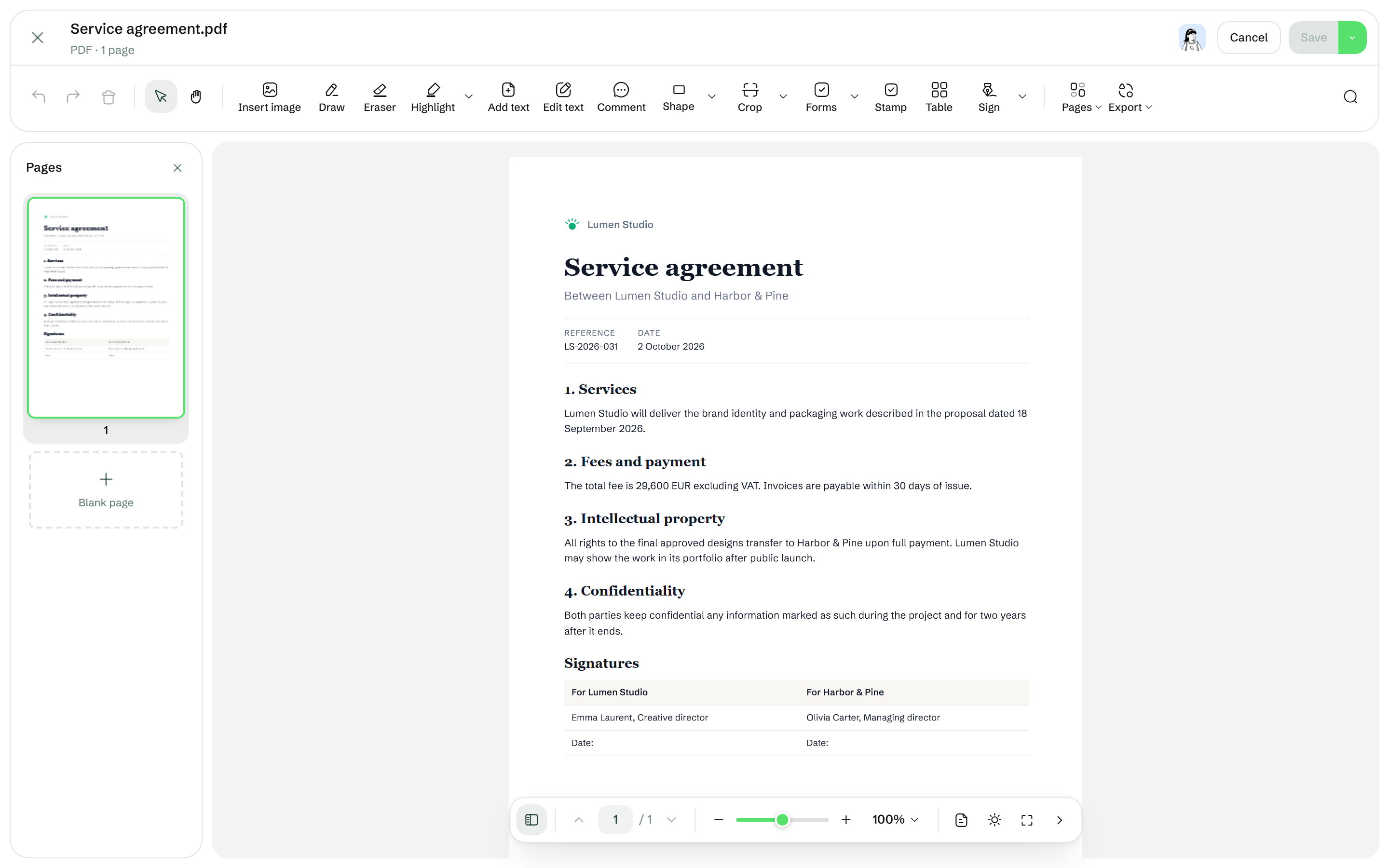
Der Kopfbereich zeigt den Dateinamen (klicken Sie darauf, um die Datei umzubenennen), die Anzahl der Seiten und während der Arbeit Wird gespeichert… oder Nicht gespeicherte Änderungen. Rechts befinden sich Abbrechen und Speichern.
Die Symbolleiste enthält die unten beschriebenen Werkzeuge. In einem schmalen Fenster landen die Werkzeuge, die keinen Platz mehr haben, unter Weitere Werkzeuge.
Die Seitenspalte links zeigt alle Seiten. Wie Sie Seiten verschieben, drehen, löschen oder hinzufügen, erfahren Sie unter PDF-Seiten drehen, neu anordnen, hinzufügen oder löschen.
Die untere Leiste steuert Zoom und Anzeige (siehe Die Ansicht ändern).
#Bearbeiten und kommentieren
Werkzeug | Funktion |
|---|---|
Auswahl und Verschieben | Wählen Sie aus, was Sie hinzugefügt haben, oder bewegen Sie sich auf der Seite. |
Text bearbeiten | Ändert den Text, der bereits im PDF steht. |
Text hinzufügen | Fügt eigenen Text an beliebiger Stelle der Seite hinzu. |
Bild einfügen | Fügt ein Bild hinzu. |
Form | Zeichnet eine Form. |
Zeichnen und Radiergummi | Freihandzeichnen und Radieren des Gezeichneten. |
Hervorheben | Hebt eine Passage hervor. |
Kommentar | Hinterlässt einen Kommentar auf der Seite. |
Stempel | Fügt einen Stempel hinzu. |
Tabelle | Fügt eine Tabelle hinzu. |
Zuschneiden | Schneidet die Seiten zu (siehe Seiten zuschneiden). |
Formulare und Signieren | Formularfelder ausfüllen oder erstellen und unterschreiben: siehe Ein PDF ausfüllen und unterschreiben. |
Seiten und Exportieren | Das PDF aufteilen, zusammenführen, Seiten nummerieren, konvertieren, komprimieren oder schützen: siehe PDFs zusammenführen, aufteilen, komprimieren, konvertieren oder schützen. |
#Die Schriftart eines Textes ändern
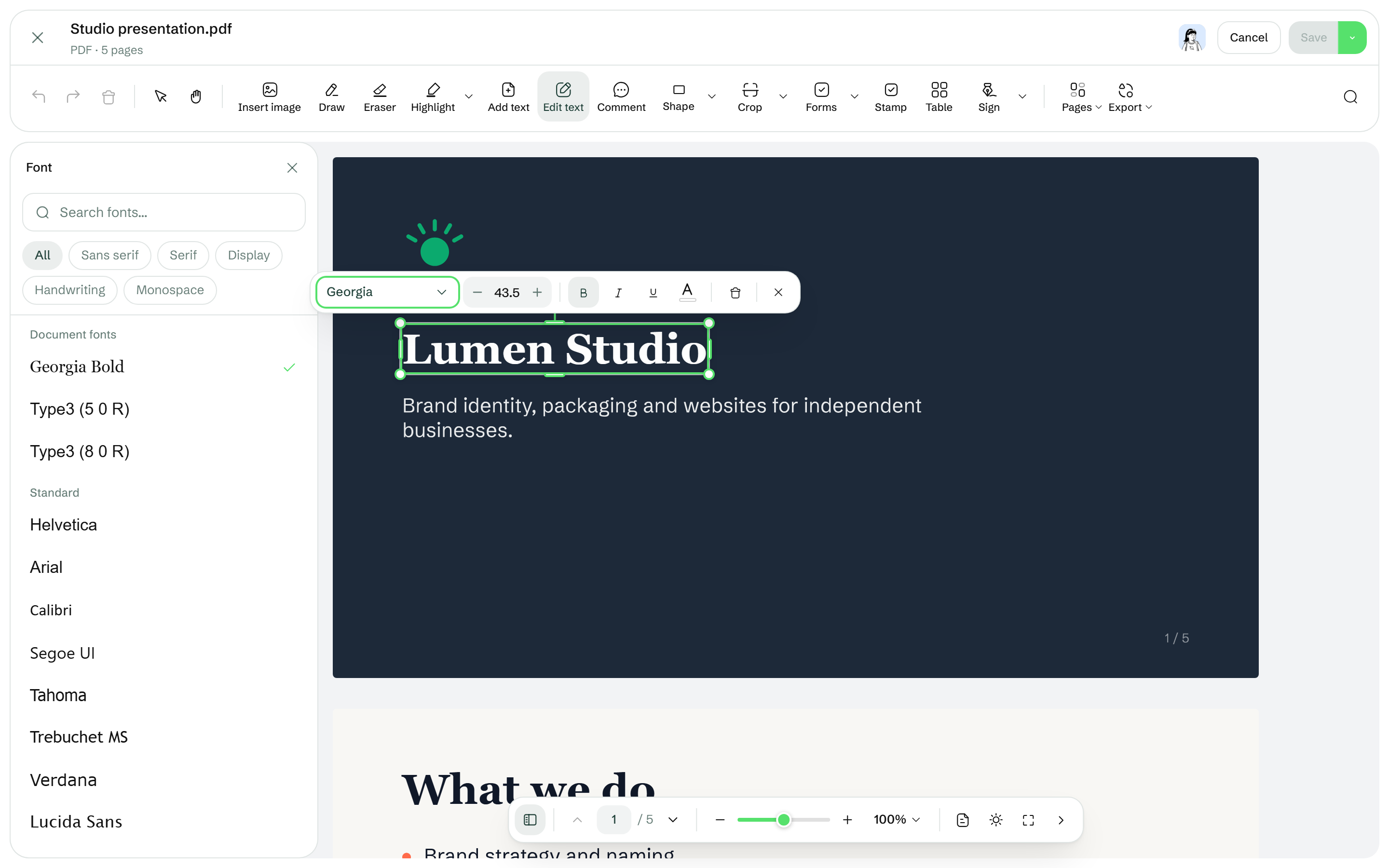
Wenn Sie Text bearbeiten oder hinzufügen, öffnet sich seitlich ein Bereich für Schriftarten. Suchen Sie nach einer Schriftart, filtern Sie die Liste nach Stil (Alle, Serifenlos, Serif (Serifenschrift), Anzeige, Handschrift, Festbreitenschrift) oder wählen Sie eine unter Dokumentschriftarten oder unter den Standardschriftarten aus. Die Größe ändern Sie mit den Schaltflächen − und + daneben.
#Seiten zuschneiden
Klicken Sie auf Zuschneiden und ziehen Sie dann einen Rahmen über den Teil der Seite, der erhalten bleiben soll.
Passen Sie den Rahmen mit seinen 8 Anfassern an.
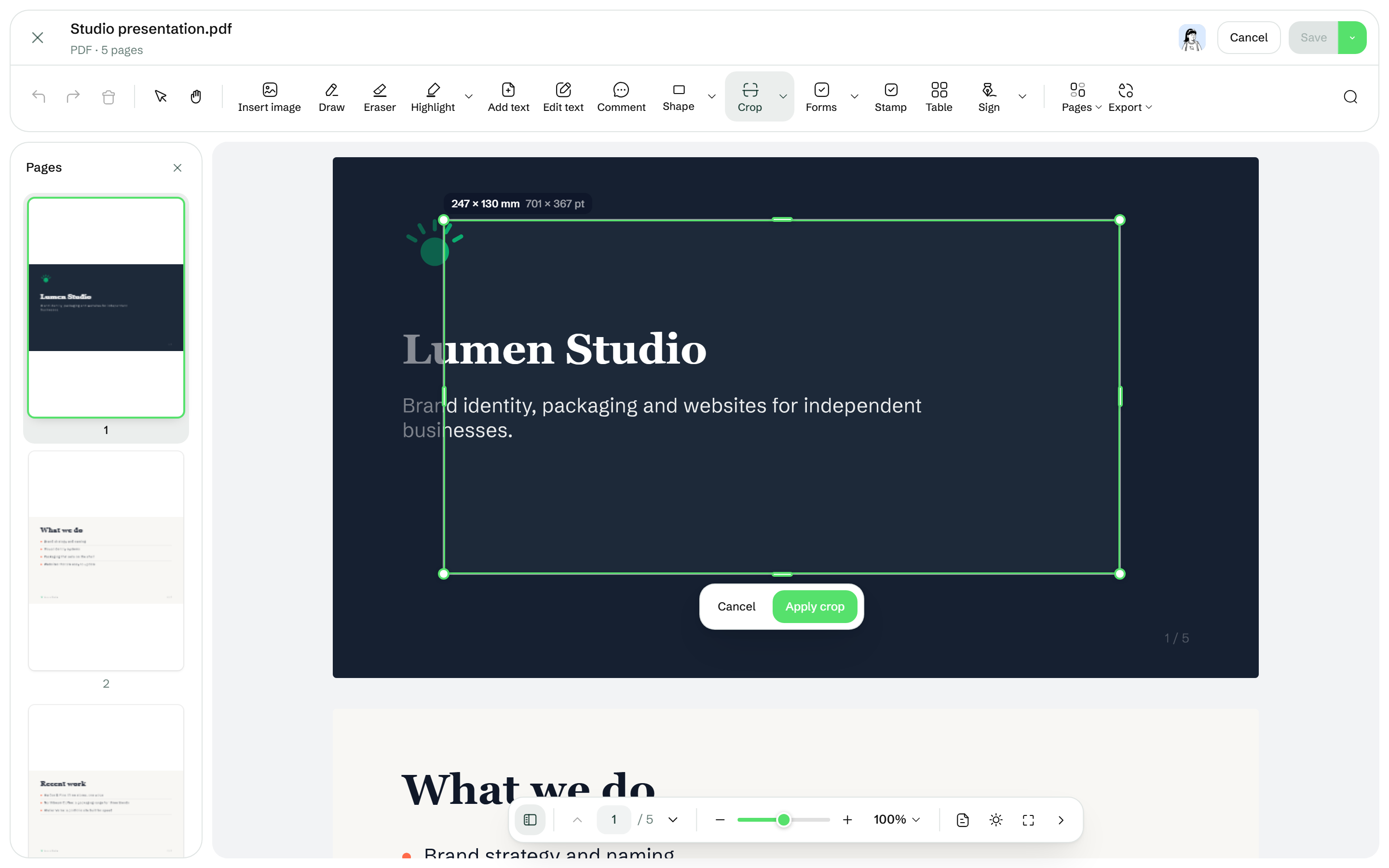
Klicken Sie auf Zuschnitt anwenden, um die aktuelle Seite zuzuschneiden.
Um alle Seiten gleich zuzuschneiden, öffnen Sie Zuschneideoptionen und wählen Diesen Zuschnitt auf alle Seiten anwenden.
Beim Zuschneiden werden die Bereiche außerhalb des Rahmens ausgeblendet, nicht gelöscht: Sie können später erneut zuschneiden.
#Kommentare
Der Kommentarbereich listet die Kommentare des PDFs auf. Filtern Sie sie mit Alle, Ungelöst oder Gelöst.
#Suchen und ersetzen
Klicken Sie auf Im Dokument suchen, um ein Wort im PDF zu finden. Sie können es auch ersetzen: Ersetzen ändert den aktuellen Treffer, Alle ersetzen ändert alle Treffer.
#Die Ansicht ändern
Die untere Leiste ändert, wie Sie das PDF sehen, nicht die Datei selbst:
den Zoom von 25 % bis 400 %, mit An Breite anpassen und An Seite anpassen;
Anzeigemodus: Einzelseite, Zwei Seiten, Titelbildansicht oder Fortlaufendes Scrollen;
Anzeigethema: Normal, Dunkel oder Sepia;
Vollbild und Hide page controls (Seitensteuerung ausblenden).
#Gemeinsam mit anderen an einem PDF arbeiten
Personen, die die Datei öffnen können, können sie gleichzeitig mit Ihnen bearbeiten: Sie sehen, wer gerade da ist. Keine Änderung gelangt in die Datei, bevor jemand speichert, und nichts wird automatisch gespeichert.
#Ihre Änderungen speichern
Speichern bleibt ausgegraut, bis Sie etwas ändern. Während Sie arbeiten, zeigt der Kopfbereich Nicht gespeicherte Änderungen. Klicken Sie auf Speichern oder drücken Sie Strg + S, um das PDF zu ersetzen: PDF gespeichert bestätigt das Speichern, und der Editor bleibt geöffnet. Der vorherige Inhalt bleibt als Version der Datei erhalten, sofern Sie die Dateiversionierung nicht deaktiviert haben: Pro Datei werden bis zu 10 Versionen aufbewahrt. Siehe Eine frühere Version einer Datei wiederherstellen.
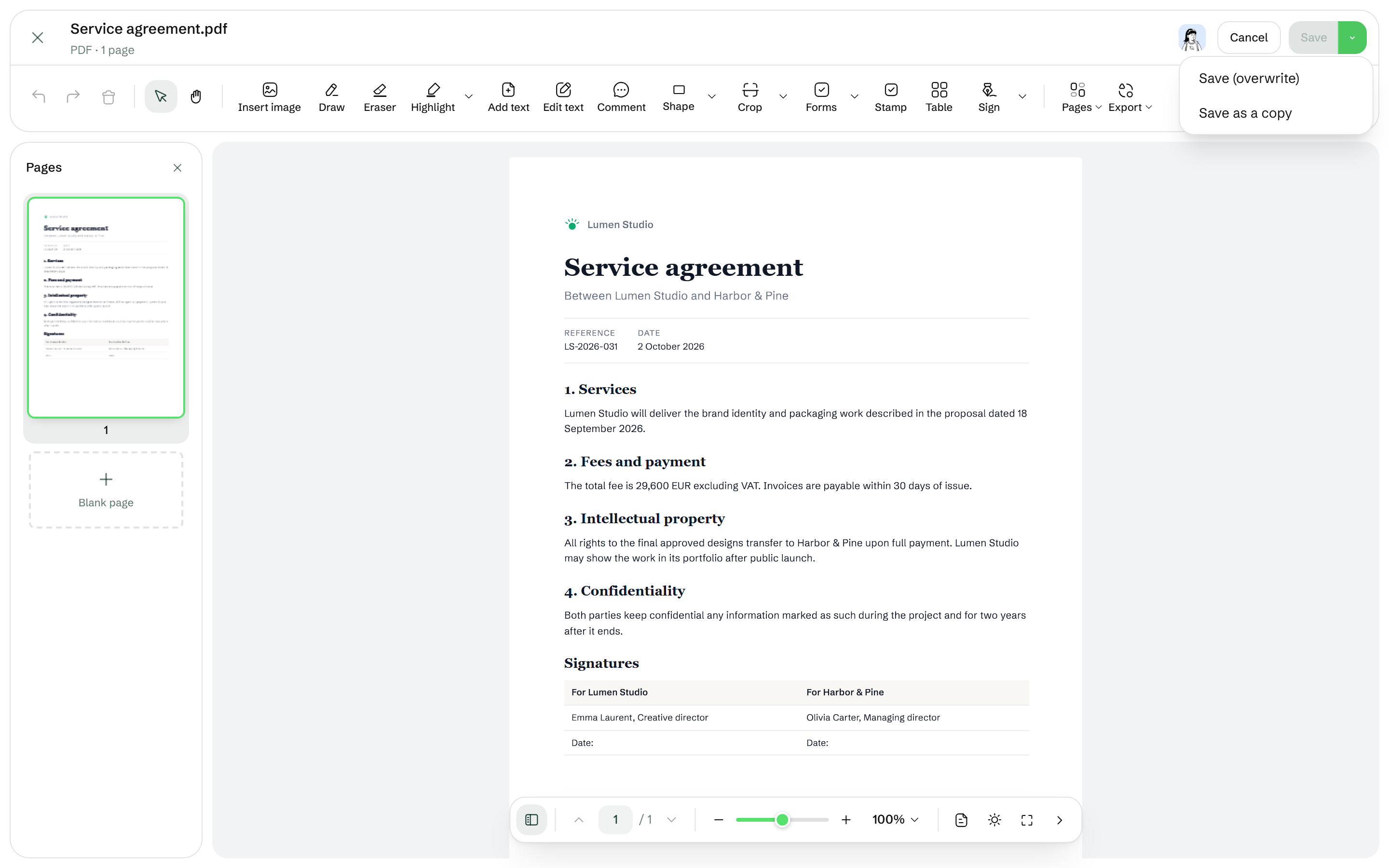
Um das Original unverändert zu lassen, klicken Sie auf den Pfeil neben Speichern und dann auf Als Kopie speichern und wählen den Ordner für die neue Datei. Dasselbe Menü bietet auch Speichern (überschreiben).
Klicken Sie auf Abbrechen, um den Editor ohne Speichern zu verlassen: Wenn Sie Änderungen vorgenommen haben, bittet Drime Sie um eine Bestätigung.
#Wenn es nicht funktioniert
Was Sie sehen | Was Sie tun können |
|---|---|
Dieses PDF ist passwortgeschützt | Geben Sie das Passwort des PDFs unter Dokumentpasswort ein und klicken Sie auf Entsperren. |
Falsches Passwort, bitte erneut versuchen. | Prüfen Sie das Passwort des PDFs und geben Sie es erneut ein. |
Dieses PDF ist digital signiert | Beim Speichern würde die Signatur ungültig: Beim Speichern der Änderungen wird die vorhandene digitale Signatur ungültig. Verwenden Sie stattdessen „Kopie speichern“, um das unterzeichnete Original unverändert zu lassen. Wählen Sie Als Kopie speichern oder Trotzdem speichern, wenn Sie das in Kauf nehmen. |
Dieses Dokument erlaubt nur das Ausfüllen vorhandener Felder. Die Formular-Werkzeuge sind gesperrt. | Der Autor des PDFs erlaubt nur das Ausfüllen der Felder: Sie können sie ausfüllen, aber keine neuen hinzufügen. |
Sie haben keine Berechtigung, diese Datei zu bearbeiten. | Sie dürfen dieses PDF nur ansehen: Es öffnet sich in der Vorschau. Bitten Sie den Besitzer um Bearbeitungszugriff. |
Backup-Dateien sind schreibgeschützt. | Eine Datei aus einem Backup lässt sich nicht bearbeiten: Sie öffnet sich in der schreibgeschützten Vorschau. |
PDF konnte nicht gespeichert werden | Das PDF wurde nicht gespeichert. Prüfen Sie Ihre Verbindung und speichern Sie erneut. Ihre Änderungen bleiben im Editor geöffnet. |
Speichern bleibt ausgegraut | Sie haben noch nichts geändert. |
Wenn das Speichern funktioniert, bestätigt PDF gespeichert (oder Kopie gespeichert) es.
#Nächste Schritte
War das hilfreich?