%22%3E%0D%0A%3Cpath d=%22M76.678 2.56445H31.5757C14.1489 2.56445 0 16.723 0 34.12V124.386C0 141.866 14.1489 155.941 31.5757 155.941H76.7195C97.8807 155.941 117.05 147.347 130.909 133.479C144.809 119.652 153.356 100.428 153.356 79.2528C153.315 36.9019 119 2.56445 76.678 2.56445Z%22 fill=%22%2356E16C%22/%3E%0D%0A%3Cpath d=%22M276.422 11.9103L186.549 101.844C166.592 121.815 180.74 155.986 208.955 155.986H298.828C316.338 155.986 330.528 141.786 330.528 124.265V34.3314C330.528 6.09744 296.38 -8.06106 276.422 11.9103Z%22 fill=%22%2356E16C%22/%3E%0D%0A%3Cpath d=%22M253.896 179.567C211.574 179.567 177.218 213.863 177.218 256.255V301.43C177.218 318.827 191.367 332.985 208.794 332.985H298.999C316.467 332.985 330.574 318.827 330.574 301.43V256.255C330.574 235.08 321.985 215.897 308.127 202.029C294.31 188.12 275.099 179.567 253.938 179.567H253.896Z%22 fill=%22%2356E16C%22/%3E%0D%0A%3Cpath d=%22M121.573 179.567H31.7002C14.1904 179.567 0 193.767 0 211.289V301.222C0 329.456 34.1483 343.614 54.1061 323.643L143.979 233.71C163.937 213.738 149.788 179.567 121.573 179.567Z%22 fill=%22%2356E16C%22/%3E%0D%0A%3Cpath d=%22M497.237 336.016V2.56519H648.933C752.374 2.56519 817.559 66.2576 817.559 169.312C817.559 272.365 752.415 336.058 648.933 336.058H497.237V336.016ZM550.43 50.8535V287.77H648.933C726.026 287.77 760.838 254.927 760.838 169.312C760.838 83.6963 726.026 50.8535 648.933 50.8535H550.43Z%22 fill=%22%2356E16C%22/%3E%0D%0A%3Cpath d=%22M837.435 336.024V88.6858H886.687V155.368H890.172C897.641 115.55 924.487 83.7034 975.232 83.7034C1031.45 83.7034 1055.81 124.02 1055.81 170.813V203.158H1002.58V181.277C1002.58 145.943 987.638 129.5 950.834 129.5C908.553 129.5 891.168 152.877 891.168 197.179V336.024H837.435Z%22 fill=%22%2356E16C%22/%3E%0D%0A%3Cpath d=%22M1069.68 88.6816V336.019H1123.42V88.6816H1069.68Z%22 fill=%22%2356E16C%22/%3E%0D%0A%3Cpath d=%22M1153.24 336.024V88.6858H1202.49V163.34H1205.48C1211.95 122.027 1238.8 83.7034 1300.5 83.7034C1356.72 83.7034 1387.05 118.041 1394.02 165.333H1397.01C1403.48 123.023 1431.33 83.7034 1493.98 83.7034C1556.63 83.7034 1590.49 127.508 1590.49 187.214V336.024H1537.26V201.622C1537.26 152.835 1517.88 131.95 1470.12 131.95C1417.38 131.95 1398.5 158.814 1398.5 213.58V336.024H1345.27V201.622C1345.27 152.835 1326.39 131.95 1278.63 131.95C1225.4 131.95 1207.02 158.814 1207.02 213.58V336.024H1153.28H1153.24Z%22 fill=%22%2356E16C%22/%3E%0D%0A%3Cpath d=%22M1608.83 212.589C1608.83 135.444 1661.56 83.668 1742.14 83.668C1822.72 83.668 1870.98 125.977 1870.98 201.129C1870.98 210.098 1870.48 217.073 1868.98 224.506H1659.07C1661.06 272.296 1684.43 297.665 1741.64 297.665C1793.38 297.665 1814.75 280.724 1814.75 251.369V247.383H1868.49V251.868C1868.49 304.64 1816.74 340.971 1743.14 340.971C1662.06 340.971 1608.83 295.173 1608.83 212.548V212.589ZM1659.53 194.694H1820.19V193.697C1820.19 147.9 1793.84 126.019 1741.1 126.019C1688.37 126.019 1662.52 150.391 1659.53 194.694Z%22 fill=%22%2356E16C%22/%3E%0D%0A%3Cpath d=%22M1096.52 66.1011C1114.76 66.1011 1129.55 51.304 1129.55 33.0508C1129.55 14.7976 1114.76 0.000488281 1096.52 0.000488281C1078.28 0.000488281 1063.49 14.7976 1063.49 33.0508C1063.49 51.304 1078.28 66.1011 1096.52 66.1011Z%22 fill=%22%2356E16C%22/%3E%0D%0A%3C/g%3E%0D%0A%3Cdefs%3E%0D%0A%3CclipPath id=%22clip0_587_4308%22%3E%0D%0A%3Crect width=%221870.94%22 height=%22341.008%22 fill=%22white%22/%3E%0D%0A%3C/clipPath%3E%0D%0A%3C/defs%3E%0D%0A%3C/svg%3E%0D%0A)
%22%3E%0D%0A%3Cpath d=%22M76.678 2.56445H31.5757C14.1489 2.56445 0 16.723 0 34.12V124.386C0 141.866 14.1489 155.941 31.5757 155.941H76.7195C97.8807 155.941 117.05 147.347 130.909 133.479C144.809 119.652 153.356 100.428 153.356 79.2528C153.315 36.9019 119 2.56445 76.678 2.56445Z%22 fill=%22%23FFFFFF%22/%3E%0D%0A%3Cpath d=%22M276.422 11.9103L186.549 101.844C166.592 121.815 180.74 155.986 208.955 155.986H298.828C316.338 155.986 330.528 141.786 330.528 124.265V34.3314C330.528 6.09744 296.38 -8.06106 276.422 11.9103Z%22 fill=%22%23FFFFFF%22/%3E%0D%0A%3Cpath d=%22M253.896 179.567C211.574 179.567 177.218 213.863 177.218 256.255V301.43C177.218 318.827 191.367 332.985 208.794 332.985H298.999C316.467 332.985 330.574 318.827 330.574 301.43V256.255C330.574 235.08 321.985 215.897 308.127 202.029C294.31 188.12 275.099 179.567 253.938 179.567H253.896Z%22 fill=%22%23FFFFFF%22/%3E%0D%0A%3Cpath d=%22M121.573 179.567H31.7002C14.1904 179.567 0 193.767 0 211.289V301.222C0 329.456 34.1483 343.614 54.1061 323.643L143.979 233.71C163.937 213.738 149.788 179.567 121.573 179.567Z%22 fill=%22%23FFFFFF%22/%3E%0D%0A%3Cpath d=%22M497.237 336.016V2.56519H648.933C752.374 2.56519 817.559 66.2576 817.559 169.312C817.559 272.365 752.415 336.058 648.933 336.058H497.237V336.016ZM550.43 50.8535V287.77H648.933C726.026 287.77 760.838 254.927 760.838 169.312C760.838 83.6963 726.026 50.8535 648.933 50.8535H550.43Z%22 fill=%22%23FFFFFF%22/%3E%0D%0A%3Cpath d=%22M837.435 336.024V88.6858H886.687V155.368H890.172C897.641 115.55 924.487 83.7034 975.232 83.7034C1031.45 83.7034 1055.81 124.02 1055.81 170.813V203.158H1002.58V181.277C1002.58 145.943 987.638 129.5 950.834 129.5C908.553 129.5 891.168 152.877 891.168 197.179V336.024H837.435Z%22 fill=%22%23FFFFFF%22/%3E%0D%0A%3Cpath d=%22M1069.68 88.6816V336.019H1123.42V88.6816H1069.68Z%22 fill=%22%23FFFFFF%22/%3E%0D%0A%3Cpath d=%22M1153.24 336.024V88.6858H1202.49V163.34H1205.48C1211.95 122.027 1238.8 83.7034 1300.5 83.7034C1356.72 83.7034 1387.05 118.041 1394.02 165.333H1397.01C1403.48 123.023 1431.33 83.7034 1493.98 83.7034C1556.63 83.7034 1590.49 127.508 1590.49 187.214V336.024H1537.26V201.622C1537.26 152.835 1517.88 131.95 1470.12 131.95C1417.38 131.95 1398.5 158.814 1398.5 213.58V336.024H1345.27V201.622C1345.27 152.835 1326.39 131.95 1278.63 131.95C1225.4 131.95 1207.02 158.814 1207.02 213.58V336.024H1153.28H1153.24Z%22 fill=%22%23FFFFFF%22/%3E%0D%0A%3Cpath d=%22M1608.83 212.589C1608.83 135.444 1661.56 83.668 1742.14 83.668C1822.72 83.668 1870.98 125.977 1870.98 201.129C1870.98 210.098 1870.48 217.073 1868.98 224.506H1659.07C1661.06 272.296 1684.43 297.665 1741.64 297.665C1793.38 297.665 1814.75 280.724 1814.75 251.369V247.383H1868.49V251.868C1868.49 304.64 1816.74 340.971 1743.14 340.971C1662.06 340.971 1608.83 295.173 1608.83 212.548V212.589ZM1659.53 194.694H1820.19V193.697C1820.19 147.9 1793.84 126.019 1741.1 126.019C1688.37 126.019 1662.52 150.391 1659.53 194.694Z%22 fill=%22%23FFFFFF%22/%3E%0D%0A%3Cpath d=%22M1096.52 66.1011C1114.76 66.1011 1129.55 51.304 1129.55 33.0508C1129.55 14.7976 1114.76 0.000488281 1096.52 0.000488281C1078.28 0.000488281 1063.49 14.7976 1063.49 33.0508C1063.49 51.304 1078.28 66.1011 1096.52 66.1011Z%22 fill=%22%23FFFFFF%22/%3E%0D%0A%3C/g%3E%0D%0A%3Cdefs%3E%0D%0A%3CclipPath id=%22clip0_587_4308%22%3E%0D%0A%3Crect width=%221870.94%22 height=%22341.008%22 fill=%22white%22/%3E%0D%0A%3C/clipPath%3E%0D%0A%3C/defs%3E%0D%0A%3C/svg%3E%0D%0A)
Ein Synology-NAS mit rclone in Drime sichern
Die Ordner Ihres Synology-NAS mit dem offiziellen Drime-Backend von rclone nach Drime kopieren und synchronisieren, in Docker und nach Zeitplan in DSM.
Diese Anleitung folgt der offiziellen Dokumentation von rclone und Synology: Drime-Backend von rclone, rclone mit Docker, Synology Task Scheduler und SSH bei Synology.
rclone hat ein offizielles Drime-Backend. Daher kann ein Synology-NAS seine Ordner nach Zeitplan in Drime kopieren: rclone läuft in Docker auf dem NAS, und der Task Scheduler von DSM startet es. Die Dateien kommen in Drime als normale Dateien an, die Sie öffnen, teilen und herunterladen können.
Keine einzelne offizielle Seite beschreibt diese gesamte Einrichtung: Diese Anleitung führt beide Dokumentationen zusammen. Drime bietet keinen Support für rclone oder DSM selbst: Hilfe dazu finden Sie in deren Dokumentation.
#Was Sie brauchen
Ein Synology-NAS mit DSM 7 und einem Administratorkonto.
Das Docker-Paket von Synology: Container Manager ab DSM 7.2, Docker bis DSM 7.1.
SSH-Zugriff, nur wenn Sie die interaktive Einrichtung von rclone bevorzugen.
Ein Drime-Konto mit genügend freiem Speicherplatz für das, was Sie sichern.
Ein Drime-API-Token, das Sie im nächsten Abschnitt erstellen.
#Ein API-Token erstellen
Klicken Sie in der Drime-Web-App auf Ihren Avatar und dann auf Einstellungen > Entwickler.
Klicken Sie unter API-Zugriffstoken auf Token erstellen.
Benennen Sie das Token nach dem NAS, zum Beispiel „Synology NAS“, und behalten Sie die Berechtigung Alle bei.
rclone muss hochladen, auflisten und löschen können. Mit einem Token mit Nur lesen kann rclone nur herunterladen.
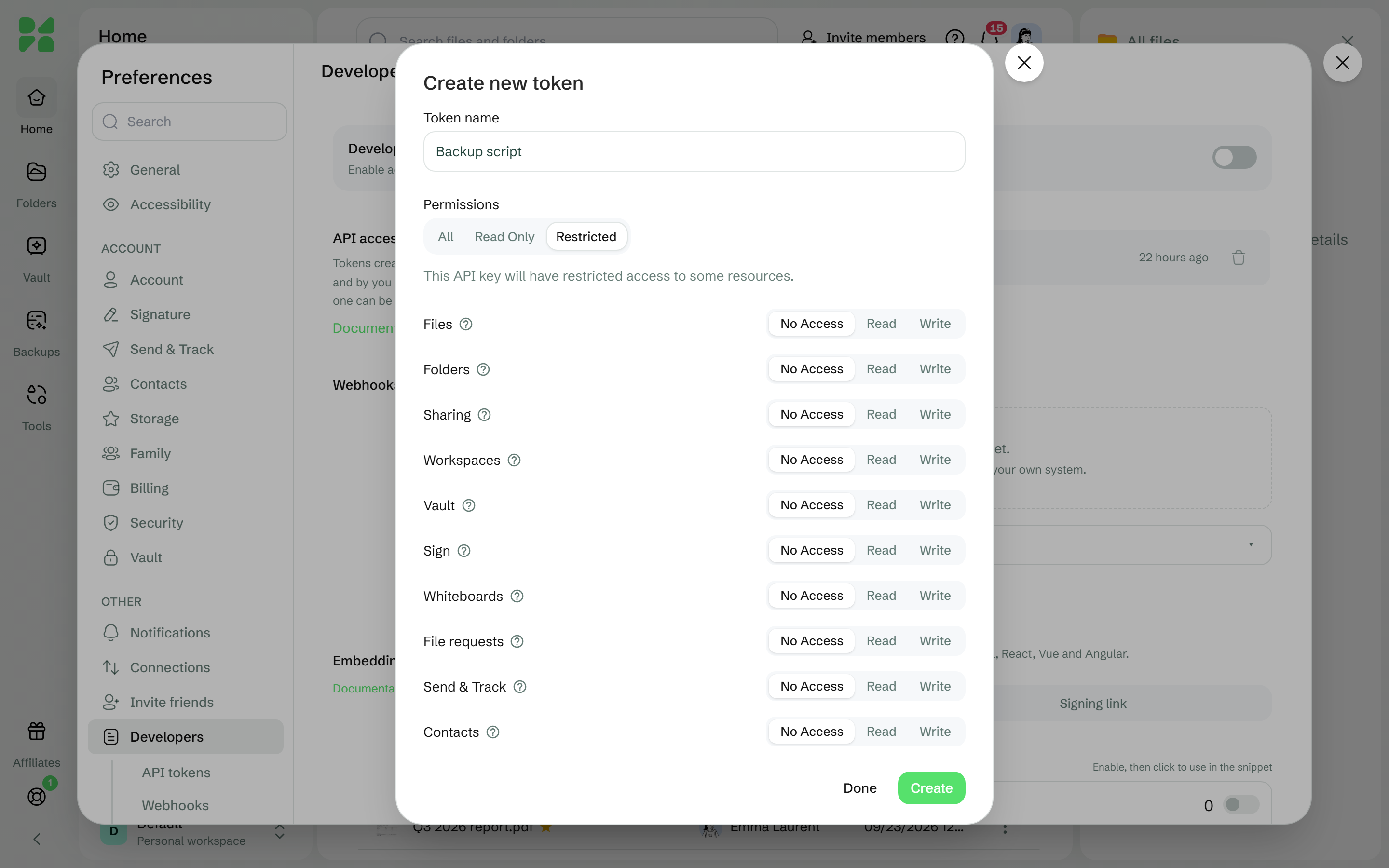
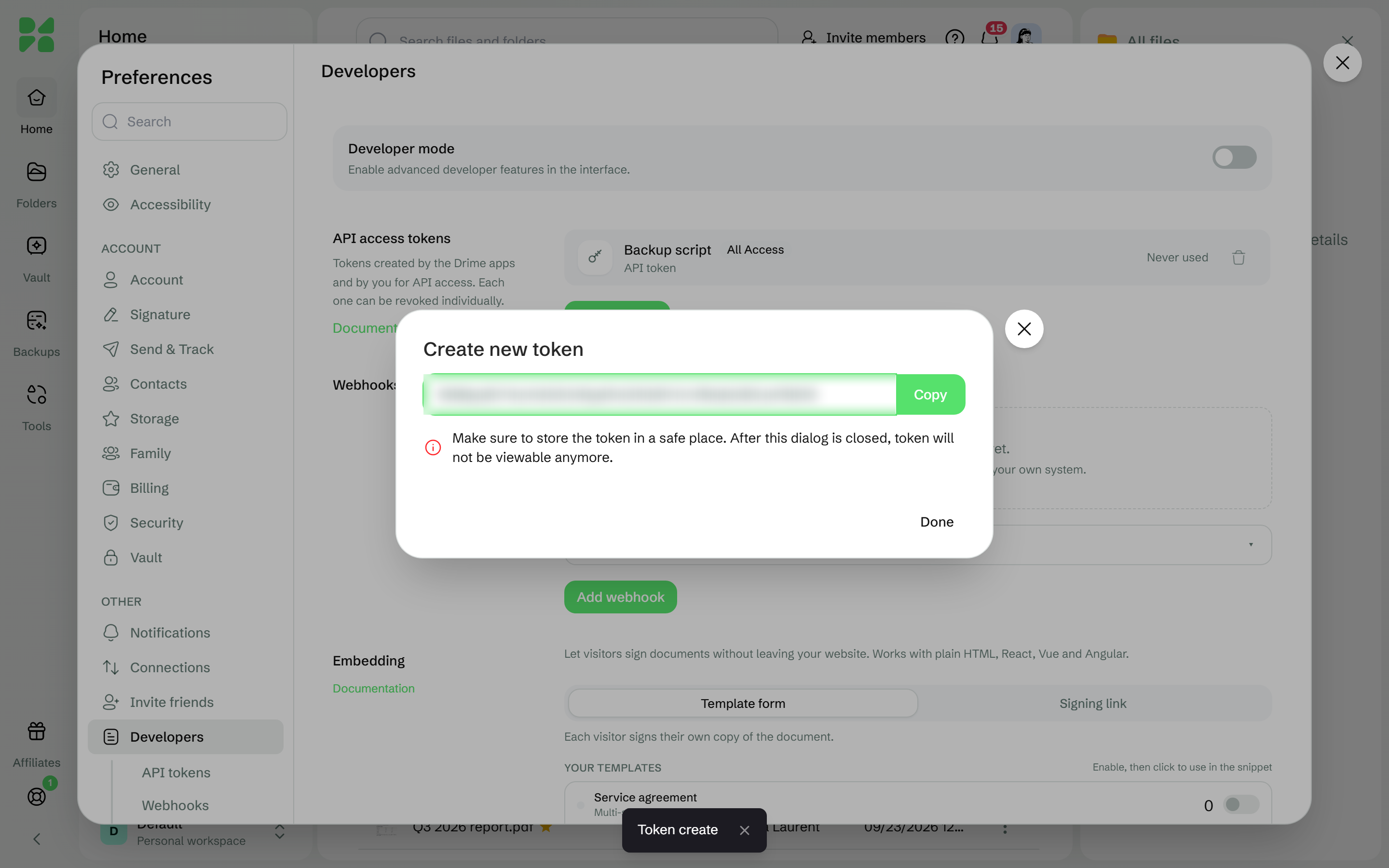
Klicken Sie auf Erstellen, kopieren Sie das Token und klicken Sie dann auf Fertig.
Das Token wird nur ein einziges Mal angezeigt: Halten Sie es für den nächsten Schritt bereit oder speichern Sie es in einem Passwort-Manager.
Alle Optionen für Tokens finden Sie unter Ein API-Token erstellen.
#Die Befehle in dieser Anleitung
Jeder Befehl startet das offizielle Docker-Image von rclone so, wie es die Dokumentation von rclone zeigt. Ersetzen Sie die Platzhalter in Großbuchstaben:
Platzhalter | Ersetzen durch | Beispiel |
|---|---|---|
| Einen NAS-Ordner für die Einstellungen von rclone |
|
| Den NAS-Ordner, den Sie sichern oder in den Sie wiederherstellen |
|
| Den Drime-Ordner, der das Backup aufnimmt |
|
| Ihr Drime-API-Token |
Verwenden Sie vollständige NAS-Pfade, die mit /volume beginnen. In Docker sieht rclone CONFIG_FOLDER als /config/rclone und NAS_FOLDER als /data.
#rclone auf dem NAS konfigurieren
#Mit Container Manager, ohne SSH
Die Menüs und Schaltflächen von DSM werden hier auf Englisch zitiert.
Öffnen Sie in DSM Control Panel (Systemsteuerung) > Task Scheduler (Aufgabenplaner).
Klicken Sie auf Create (Erstellen) und dann auf Scheduled Task (geplante Aufgabe) > User-defined script (benutzerdefiniertes Skript).
Geben Sie der Aufgabe einen Namen, zum Beispiel „rclone-Einrichtung“, und wählen Sie den Benutzer root.
Fügen Sie unter Task Settings (Aufgabeneinstellungen) den Einrichtungsbefehl bei Run command (Befehl ausführen) ein.
docker run --rm \
    --volume CONFIG_FOLDER:/config/rclone \
    --user $(id -u):$(id -g) \
    rclone/rclone \
    config create drime drime access_token YOUR_API_TOKEN
Er lädt das offizielle Image von rclone herunter und erstellt ein Remote namens
drime.Speichern Sie die Aufgabe, wählen Sie sie in der Liste aus und klicken Sie dann auf Run (Ausführen).
Löschen Sie die Aufgabe anschließend: Sie enthält Ihr Token.
#Mit SSH
Wenn Sie die interaktive Einrichtung von rclone bevorzugen:
Öffnen Sie in DSM Control Panel > Terminal & SNMP > Terminal und aktivieren Sie Enable SSH service (SSH-Dienst aktivieren).
Synology weist darauf hin, dass das Aktivieren von SSH Sicherheitsrisiken mit sich bringen kann: Deaktivieren Sie SSH wieder, wenn Sie fertig sind.
Verbinden Sie sich von Ihrem Computer aus per SSH mit dem NAS und führen Sie dann
sudo -iaus.Für die SSH-Anmeldung brauchen Sie ein Konto in der lokalen Administratorengruppe, und
sudo -ifragt nach dem Passwort dieses Kontos.Starten Sie die interaktive Einrichtung von rclone.
docker run --rm -it \
    --volume CONFIG_FOLDER:/config/rclone \
    --user $(id -u):$(id -g) \
    rclone/rclone \
    config
Beantworten Sie die Fragen von rclone, um das Remote
drimezu erstellen.Geben Sie
nfür ein neues Remote ein, dann den Namendrimeund den Speichertypdrime, und fügen Sie anschließend beiaccess_tokenIhr API-Token ein.
Zur Kontrolle sollte derselbe Befehl mit listremotes statt config den Eintrag drime: auflisten.
#Eine erste Kopie erstellen
Beginnen Sie mit rclone copy: Der Befehl fügt Dateien in Drime hinzu und löscht dort nie etwas. Erstellen Sie wie oben eine Aufgabe mit dem Benutzer root und diesem Befehl:
docker run --rm \
    --volume CONFIG_FOLDER:/config/rclone \
    --volume NAS_FOLDER:/data:shared \
    --user $(id -u):$(id -g) \
    rclone/rclone \
    copy /data drime:DRIME_FOLDER
Führen Sie die Aufgabe aus und prüfen Sie dann das Ergebnis in Drime.
#Drime mit sync auf dem gleichen Stand halten
rclone sync gleicht den Drime-Ordner an den NAS-Ordner an.
Führen Sie diesen Befehl einmal aus und lesen Sie die Ausgabe der Aufgabe:
docker run --rm \
    --volume CONFIG_FOLDER:/config/rclone \
    --volume NAS_FOLDER:/data:shared \
    --user $(id -u):$(id -g) \
    rclone/rclone \
    sync /data drime:DRIME_FOLDER --dry-run
Entfernen Sie --dry-run, sobald die Liste Ihren Erwartungen entspricht. Dateien, die rclone in Drime löscht, landen in Ihrem Drime-Papierkorb. Mit der erweiterten Option hard_delete von rclone werden sie stattdessen endgültig gelöscht.
#Das Backup planen
Erstellen Sie unter Control Panel > Task Scheduler eine Aufgabe vom Typ Scheduled Task mit dem Benutzer root.
Wählen Sie User-defined script.
Wählen Sie auf dem Tab Schedule (Zeitplan) die Tage und die Uhrzeit, zum Beispiel jede Nacht.
Fügen Sie unter Task Settings den Befehl mit
copyodersyncbei Run command ein.Sie können sich die Ausführungsdetails von DSM auch per E-Mail senden lassen, oder nur dann, wenn das Skript nicht normal endet.
#Ihre Dateien in Drime prüfen
Öffnen Sie die Drime-Web-App: DRIME_FOLDER enthält Ihre Dateien mit ihren gewohnten Namen. Sie werden wie jede andere Datei auf Ihren Drime-Speicherplatz angerechnet.
Gut zu wissen, laut der Drime-Dokumentation von rclone:
Änderungen werden an der Größe erkannt. Drime liefert rclone weder Änderungszeiten noch Hashes, daher wird eine Datei, die bearbeitet wurde, ohne dass sich ihre Größe geändert hat, nicht erneut kopiert.
Dateinamen dürfen bis zu 255 Byte lang sein (in UTF-8).
Arbeitsbereiche: Mit der erweiterten Option
workspace_idvon rclone landet das Backup in einem Arbeitsbereich statt in Ihren eigenen Dateien.Zeitangaben in der Ausgabe von rclone sind in UTC: Der rclone-Container verwendet UTC, solange seine Variable
TZnicht gesetzt ist.
#Dateien wiederherstellen
Kopieren Sie die Dateien mit rclone copy in umgekehrter Richtung aus Drime zurück. Verwenden Sie einen leeren NAS-Ordner als NAS_FOLDER, zum Beispiel /volume1/restore:
docker run --rm \
    --volume CONFIG_FOLDER:/config/rclone \
    --volume NAS_FOLDER:/data:shared \
    --user $(id -u):$(id -g) \
    rclone/rclone \
    copy drime:DRIME_FOLDER /data
Einzelne Dateien können Sie auch in der Drime-Web-App herunterladen.
#Wenn es nicht funktioniert
Was Sie sehen | Was Sie tun können |
|---|---|
rclone meldet, dass es den Abschnitt | Der Befehl verwendet nicht denselben |
rclone findet |
|
Die Aufgabe schlägt sofort mit einem Docker-Fehler fehl | Prüfen Sie, ob Container Manager (oder Docker unter DSM 7.1) installiert ist und die Aufgabe als root ausgeführt wird. |
rclone verbindet sich nicht mehr mit Drime | Das Token wurde möglicherweise gelöscht oder widerrufen: Die Drime-API antwortet dann mit |
rclone kann auflisten und herunterladen, aber nicht hochladen | Das Token hat möglicherweise Nur lesen. Erstellen Sie ein Token mit Alle und ersetzen Sie es auf dieselbe Weise ( |
Uploads schlagen fehl, wenn Ihr Speicherplatz fast voll ist | Ihr Drime-Speicher ist möglicherweise voll. Siehe Speicherplatz prüfen und freigeben. Leeren Sie nach einem |
Die Zwei-Faktor-Authentifizierung ist für Ihr Drime-Konto aktiviert | Sie müssen nichts ändern: rclone verwendet das API-Token, nicht Ihr Passwort. |
Eine Datei mit sehr langem Namen wird nicht kopiert | Ihr Name ist länger als 255 Byte. Kürzen Sie ihn auf dem NAS. |
#Nächste Schritte
War das hilfreich?