%22%3E%0D%0A%3Cpath d=%22M76.678 2.56445H31.5757C14.1489 2.56445 0 16.723 0 34.12V124.386C0 141.866 14.1489 155.941 31.5757 155.941H76.7195C97.8807 155.941 117.05 147.347 130.909 133.479C144.809 119.652 153.356 100.428 153.356 79.2528C153.315 36.9019 119 2.56445 76.678 2.56445Z%22 fill=%22%2356E16C%22/%3E%0D%0A%3Cpath d=%22M276.422 11.9103L186.549 101.844C166.592 121.815 180.74 155.986 208.955 155.986H298.828C316.338 155.986 330.528 141.786 330.528 124.265V34.3314C330.528 6.09744 296.38 -8.06106 276.422 11.9103Z%22 fill=%22%2356E16C%22/%3E%0D%0A%3Cpath d=%22M253.896 179.567C211.574 179.567 177.218 213.863 177.218 256.255V301.43C177.218 318.827 191.367 332.985 208.794 332.985H298.999C316.467 332.985 330.574 318.827 330.574 301.43V256.255C330.574 235.08 321.985 215.897 308.127 202.029C294.31 188.12 275.099 179.567 253.938 179.567H253.896Z%22 fill=%22%2356E16C%22/%3E%0D%0A%3Cpath d=%22M121.573 179.567H31.7002C14.1904 179.567 0 193.767 0 211.289V301.222C0 329.456 34.1483 343.614 54.1061 323.643L143.979 233.71C163.937 213.738 149.788 179.567 121.573 179.567Z%22 fill=%22%2356E16C%22/%3E%0D%0A%3Cpath d=%22M497.237 336.016V2.56519H648.933C752.374 2.56519 817.559 66.2576 817.559 169.312C817.559 272.365 752.415 336.058 648.933 336.058H497.237V336.016ZM550.43 50.8535V287.77H648.933C726.026 287.77 760.838 254.927 760.838 169.312C760.838 83.6963 726.026 50.8535 648.933 50.8535H550.43Z%22 fill=%22%2356E16C%22/%3E%0D%0A%3Cpath d=%22M837.435 336.024V88.6858H886.687V155.368H890.172C897.641 115.55 924.487 83.7034 975.232 83.7034C1031.45 83.7034 1055.81 124.02 1055.81 170.813V203.158H1002.58V181.277C1002.58 145.943 987.638 129.5 950.834 129.5C908.553 129.5 891.168 152.877 891.168 197.179V336.024H837.435Z%22 fill=%22%2356E16C%22/%3E%0D%0A%3Cpath d=%22M1069.68 88.6816V336.019H1123.42V88.6816H1069.68Z%22 fill=%22%2356E16C%22/%3E%0D%0A%3Cpath d=%22M1153.24 336.024V88.6858H1202.49V163.34H1205.48C1211.95 122.027 1238.8 83.7034 1300.5 83.7034C1356.72 83.7034 1387.05 118.041 1394.02 165.333H1397.01C1403.48 123.023 1431.33 83.7034 1493.98 83.7034C1556.63 83.7034 1590.49 127.508 1590.49 187.214V336.024H1537.26V201.622C1537.26 152.835 1517.88 131.95 1470.12 131.95C1417.38 131.95 1398.5 158.814 1398.5 213.58V336.024H1345.27V201.622C1345.27 152.835 1326.39 131.95 1278.63 131.95C1225.4 131.95 1207.02 158.814 1207.02 213.58V336.024H1153.28H1153.24Z%22 fill=%22%2356E16C%22/%3E%0D%0A%3Cpath d=%22M1608.83 212.589C1608.83 135.444 1661.56 83.668 1742.14 83.668C1822.72 83.668 1870.98 125.977 1870.98 201.129C1870.98 210.098 1870.48 217.073 1868.98 224.506H1659.07C1661.06 272.296 1684.43 297.665 1741.64 297.665C1793.38 297.665 1814.75 280.724 1814.75 251.369V247.383H1868.49V251.868C1868.49 304.64 1816.74 340.971 1743.14 340.971C1662.06 340.971 1608.83 295.173 1608.83 212.548V212.589ZM1659.53 194.694H1820.19V193.697C1820.19 147.9 1793.84 126.019 1741.1 126.019C1688.37 126.019 1662.52 150.391 1659.53 194.694Z%22 fill=%22%2356E16C%22/%3E%0D%0A%3Cpath d=%22M1096.52 66.1011C1114.76 66.1011 1129.55 51.304 1129.55 33.0508C1129.55 14.7976 1114.76 0.000488281 1096.52 0.000488281C1078.28 0.000488281 1063.49 14.7976 1063.49 33.0508C1063.49 51.304 1078.28 66.1011 1096.52 66.1011Z%22 fill=%22%2356E16C%22/%3E%0D%0A%3C/g%3E%0D%0A%3Cdefs%3E%0D%0A%3CclipPath id=%22clip0_587_4308%22%3E%0D%0A%3Crect width=%221870.94%22 height=%22341.008%22 fill=%22white%22/%3E%0D%0A%3C/clipPath%3E%0D%0A%3C/defs%3E%0D%0A%3C/svg%3E%0D%0A)
%22%3E%0D%0A%3Cpath d=%22M76.678 2.56445H31.5757C14.1489 2.56445 0 16.723 0 34.12V124.386C0 141.866 14.1489 155.941 31.5757 155.941H76.7195C97.8807 155.941 117.05 147.347 130.909 133.479C144.809 119.652 153.356 100.428 153.356 79.2528C153.315 36.9019 119 2.56445 76.678 2.56445Z%22 fill=%22%23FFFFFF%22/%3E%0D%0A%3Cpath d=%22M276.422 11.9103L186.549 101.844C166.592 121.815 180.74 155.986 208.955 155.986H298.828C316.338 155.986 330.528 141.786 330.528 124.265V34.3314C330.528 6.09744 296.38 -8.06106 276.422 11.9103Z%22 fill=%22%23FFFFFF%22/%3E%0D%0A%3Cpath d=%22M253.896 179.567C211.574 179.567 177.218 213.863 177.218 256.255V301.43C177.218 318.827 191.367 332.985 208.794 332.985H298.999C316.467 332.985 330.574 318.827 330.574 301.43V256.255C330.574 235.08 321.985 215.897 308.127 202.029C294.31 188.12 275.099 179.567 253.938 179.567H253.896Z%22 fill=%22%23FFFFFF%22/%3E%0D%0A%3Cpath d=%22M121.573 179.567H31.7002C14.1904 179.567 0 193.767 0 211.289V301.222C0 329.456 34.1483 343.614 54.1061 323.643L143.979 233.71C163.937 213.738 149.788 179.567 121.573 179.567Z%22 fill=%22%23FFFFFF%22/%3E%0D%0A%3Cpath d=%22M497.237 336.016V2.56519H648.933C752.374 2.56519 817.559 66.2576 817.559 169.312C817.559 272.365 752.415 336.058 648.933 336.058H497.237V336.016ZM550.43 50.8535V287.77H648.933C726.026 287.77 760.838 254.927 760.838 169.312C760.838 83.6963 726.026 50.8535 648.933 50.8535H550.43Z%22 fill=%22%23FFFFFF%22/%3E%0D%0A%3Cpath d=%22M837.435 336.024V88.6858H886.687V155.368H890.172C897.641 115.55 924.487 83.7034 975.232 83.7034C1031.45 83.7034 1055.81 124.02 1055.81 170.813V203.158H1002.58V181.277C1002.58 145.943 987.638 129.5 950.834 129.5C908.553 129.5 891.168 152.877 891.168 197.179V336.024H837.435Z%22 fill=%22%23FFFFFF%22/%3E%0D%0A%3Cpath d=%22M1069.68 88.6816V336.019H1123.42V88.6816H1069.68Z%22 fill=%22%23FFFFFF%22/%3E%0D%0A%3Cpath d=%22M1153.24 336.024V88.6858H1202.49V163.34H1205.48C1211.95 122.027 1238.8 83.7034 1300.5 83.7034C1356.72 83.7034 1387.05 118.041 1394.02 165.333H1397.01C1403.48 123.023 1431.33 83.7034 1493.98 83.7034C1556.63 83.7034 1590.49 127.508 1590.49 187.214V336.024H1537.26V201.622C1537.26 152.835 1517.88 131.95 1470.12 131.95C1417.38 131.95 1398.5 158.814 1398.5 213.58V336.024H1345.27V201.622C1345.27 152.835 1326.39 131.95 1278.63 131.95C1225.4 131.95 1207.02 158.814 1207.02 213.58V336.024H1153.28H1153.24Z%22 fill=%22%23FFFFFF%22/%3E%0D%0A%3Cpath d=%22M1608.83 212.589C1608.83 135.444 1661.56 83.668 1742.14 83.668C1822.72 83.668 1870.98 125.977 1870.98 201.129C1870.98 210.098 1870.48 217.073 1868.98 224.506H1659.07C1661.06 272.296 1684.43 297.665 1741.64 297.665C1793.38 297.665 1814.75 280.724 1814.75 251.369V247.383H1868.49V251.868C1868.49 304.64 1816.74 340.971 1743.14 340.971C1662.06 340.971 1608.83 295.173 1608.83 212.548V212.589ZM1659.53 194.694H1820.19V193.697C1820.19 147.9 1793.84 126.019 1741.1 126.019C1688.37 126.019 1662.52 150.391 1659.53 194.694Z%22 fill=%22%23FFFFFF%22/%3E%0D%0A%3Cpath d=%22M1096.52 66.1011C1114.76 66.1011 1129.55 51.304 1129.55 33.0508C1129.55 14.7976 1114.76 0.000488281 1096.52 0.000488281C1078.28 0.000488281 1063.49 14.7976 1063.49 33.0508C1063.49 51.304 1078.28 66.1011 1096.52 66.1011Z%22 fill=%22%23FFFFFF%22/%3E%0D%0A%3C/g%3E%0D%0A%3Cdefs%3E%0D%0A%3CclipPath id=%22clip0_587_4308%22%3E%0D%0A%3Crect width=%221870.94%22 height=%22341.008%22 fill=%22white%22/%3E%0D%0A%3C/clipPath%3E%0D%0A%3C/defs%3E%0D%0A%3C/svg%3E%0D%0A)
Dateien und Ordner hochladen
Dateien und ganze Ordner im Browser per Schaltfläche, Drag-and-drop oder Kürzel zu Drime hinzufügen und jede Übertragung im Upload-Bereich verfolgen.
Sie können einzelne Dateien, mehrere Dateien auf einmal oder ganze Ordner mit ihren Unterordnern hinzufügen. Die Anzahl der Dateien pro Upload ist unbegrenzt.
#Über die Schaltfläche Hochladen
Öffnen Sie den Ordner, in den die Dateien sollen.
Klicken Sie über der Dateiliste auf Hochladen und dann auf Dateien hochladen oder Ordner hochladen.
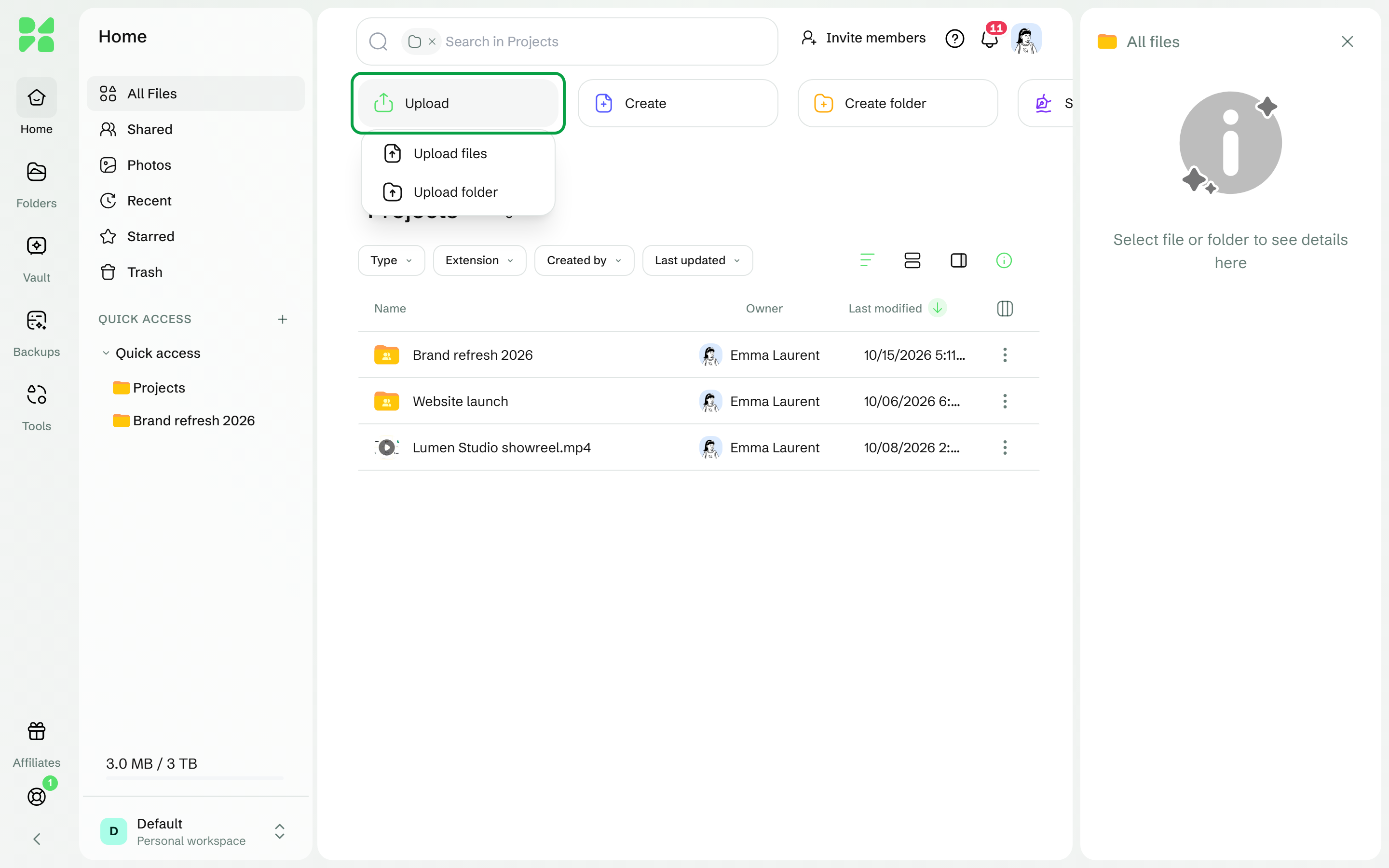
In einem leeren Ordner klicken Sie in der Mitte der Seite auf Hochladen und dann auf Datei oder Ordner.
Wählen Sie die Dateien oder den Ordner auf Ihrem Computer aus.
Der Upload beginnt sofort, und unten rechts auf dem Bildschirm öffnet sich der Upload-Bereich. Wenn alles fertig ist, erscheint Upload abgeschlossen.
Sie können auch mit der rechten Maustaste auf eine leere Stelle der Seite klicken und Dateien hochladen oder Ordner hochladen wählen.
Auf einem kleinen Bildschirm tippen Sie auf die Schaltfläche Neu, dann auf Hochladen und wählen Datei oder Ordner.
#Drag-and-drop
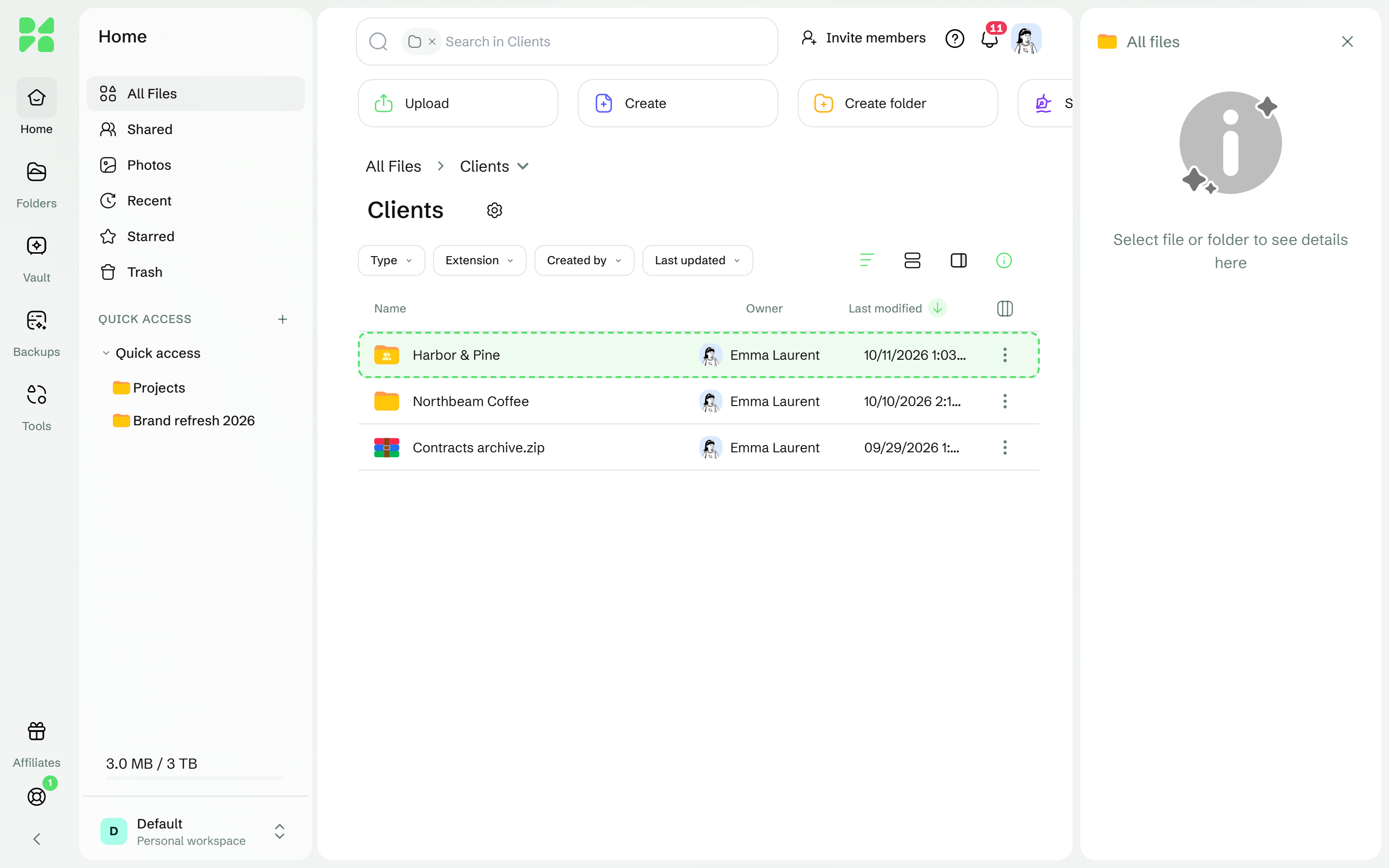
Ziehen Sie Dateien oder Ordner von Ihrem Computer und legen Sie sie ab:
auf der Dateiliste, um sie dem gerade geöffneten Ordner hinzuzufügen;
auf einem Ordner in der Liste oder in der Seitenleiste, um sie diesem Ordner hinzuzufügen.
Der Ordner, der die Dateien aufnimmt, wird hervorgehoben, bevor Sie loslassen.
#Tastenkürzel
Aktion | Windows | Mac |
|---|---|---|
Dateien hochladen | Strg + Alt + U | Cmd + Option + U |
Einen Ordner hochladen | Strg + Alt + Umschalt + U | Cmd + Option + Umschalt + U |
#Was Sie hochladen können
Limit | Wert |
|---|---|
Größe einer Datei | Hängt nicht von Ihrem Tarif ab |
Dateien pro Upload | Unbegrenzt |
Gleichzeitig gesendete Dateien | 8 (6 bei vielen kleinen Dateien) |
Länge eines Dateinamens | Bis zu 255 Zeichen |
Ihr Speicherplatz muss die Dateien trotzdem aufnehmen können. Siehe Maximale Dateigröße und Upload-Limits.
#Ihre Uploads verfolgen
Der Upload-Bereich listet Ihre Übertragungen in den Tabs Übertragungen, Abgeschlossen und Fehlgeschlagen auf und zeigt, wohin die Dateien gehen, zum Beispiel Import nach Alle Dateien.
Um eine fehlgeschlagene Datei erneut zu senden, klicken Sie in ihrer Zeile auf Erneut versuchen, oder auf Alle wiederholen für alle fehlgeschlagenen Dateien. Fehlerdetails kopieren kopiert, was schiefgelaufen ist. Das hilft, wenn Sie sich an den Support wenden.
Um alles abzubrechen, klicken Sie auf Alle abbrechen und bestätigen Sie unter Alle Uploads abbrechen?.
Um die Liste aufzuräumen, klicken Sie auf Alle abgeschlossenen löschen.
Ist eine Datei hochgeladen, können Sie sie über ihre Zeile teilen oder ihre Vorschau öffnen.
Sie können im Upload-Bereich auch alle Übertragungen anhalten und fortsetzen.
Bei Bedarf erscheinen zwei weitere Tabs: Extraktion läuft für Archive, die Sie entpacken, und Downloads für Dateien, die Sie herunterladen. Siehe ZIP-, RAR- und 7z-Archive öffnen und entpacken.
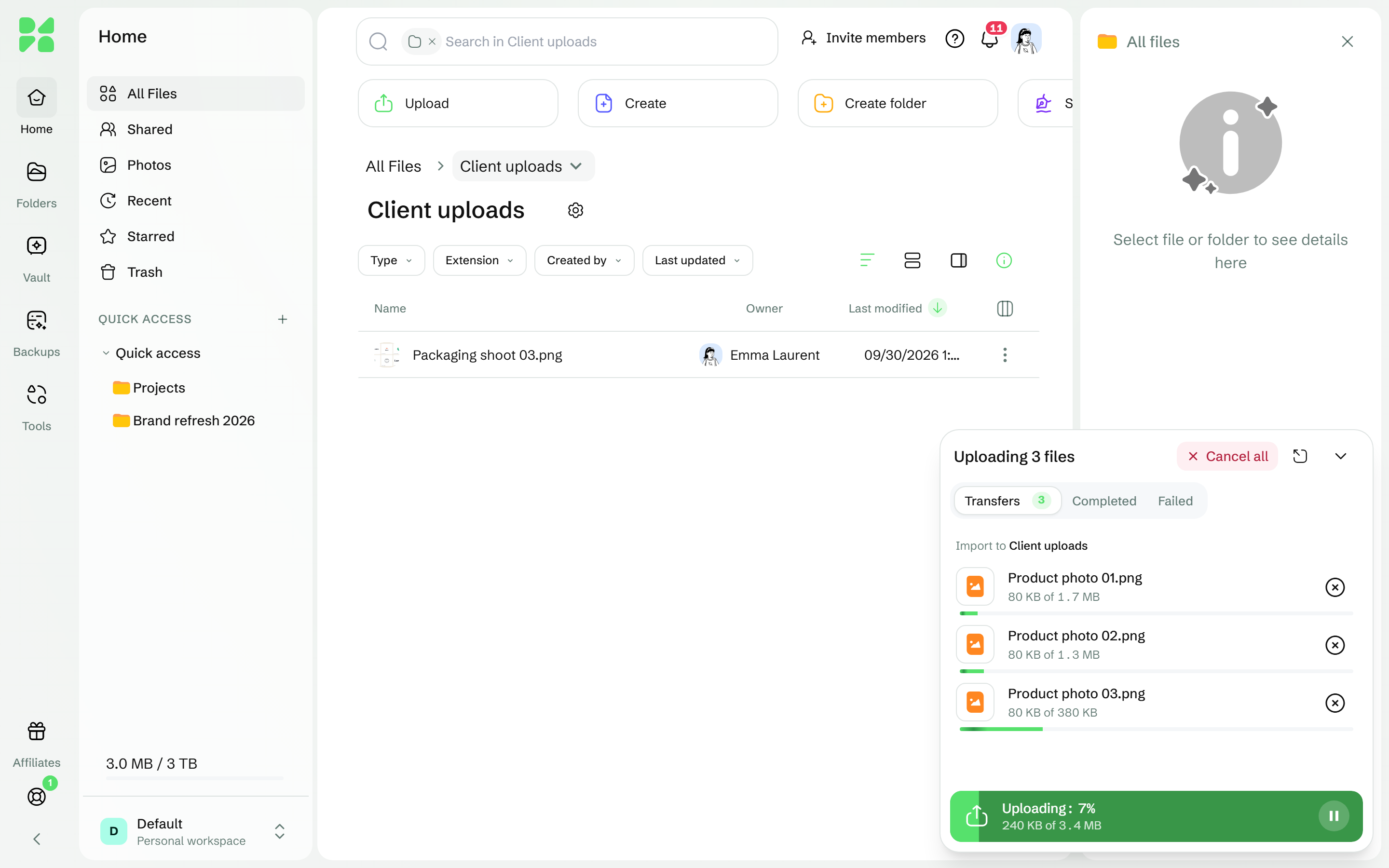
Jede Zeile zeigt ihren Fortschritt und danach einen Status: Pausiert, solange die Verbindung unterbrochen ist, Abschluss läuft am Ende einer großen Datei, während Drime ihre Teile zusammensetzt, und Upload fehlgeschlagen, wenn die Übertragung abgebrochen ist. Abschluss läuft kann bei einer großen Datei eine Weile dauern: Warten Sie und lassen Sie den Tab geöffnet.
#Wenn die Verbindung abbricht
Uploads werden angehalten, wenn Ihr Netzwerk ausfällt, und laufen von selbst weiter, sobald es wieder da ist. Drime meldet das mit Netzwerkproblem erkannt, Uploads pausiert. Wird in Kürze erneut versucht. oder, wenn Sie offline sind, mit Sie sind offline, Uploads werden nach der Verbindung fortgesetzt. Große Dateien werden in Teilen hochgeladen. Wenn Sie die Seite neu laden oder der Browser geschlossen wird, laden Sie dieselbe Datei innerhalb von 6 Tagen im selben Browser erneut hoch: Nur die fehlenden Teile werden gesendet.
#Wenn bereits eine Datei mit demselben Namen existiert
Liegt im Ordner bereits eine Datei mit demselben Namen, öffnet sich Doppelte Dateien gefunden, mit Vorhandene Datei ersetzen als Vorauswahl:
Vorhandene Datei ersetzen: Der Upload wird zu einer neuen Version der vorhandenen Datei.
Beide Dateien behalten: An den Namen wird eine Zahl angehängt, zum Beispiel Report (1).pdf.
Datei überspringen: Die Datei wird nicht hochgeladen.
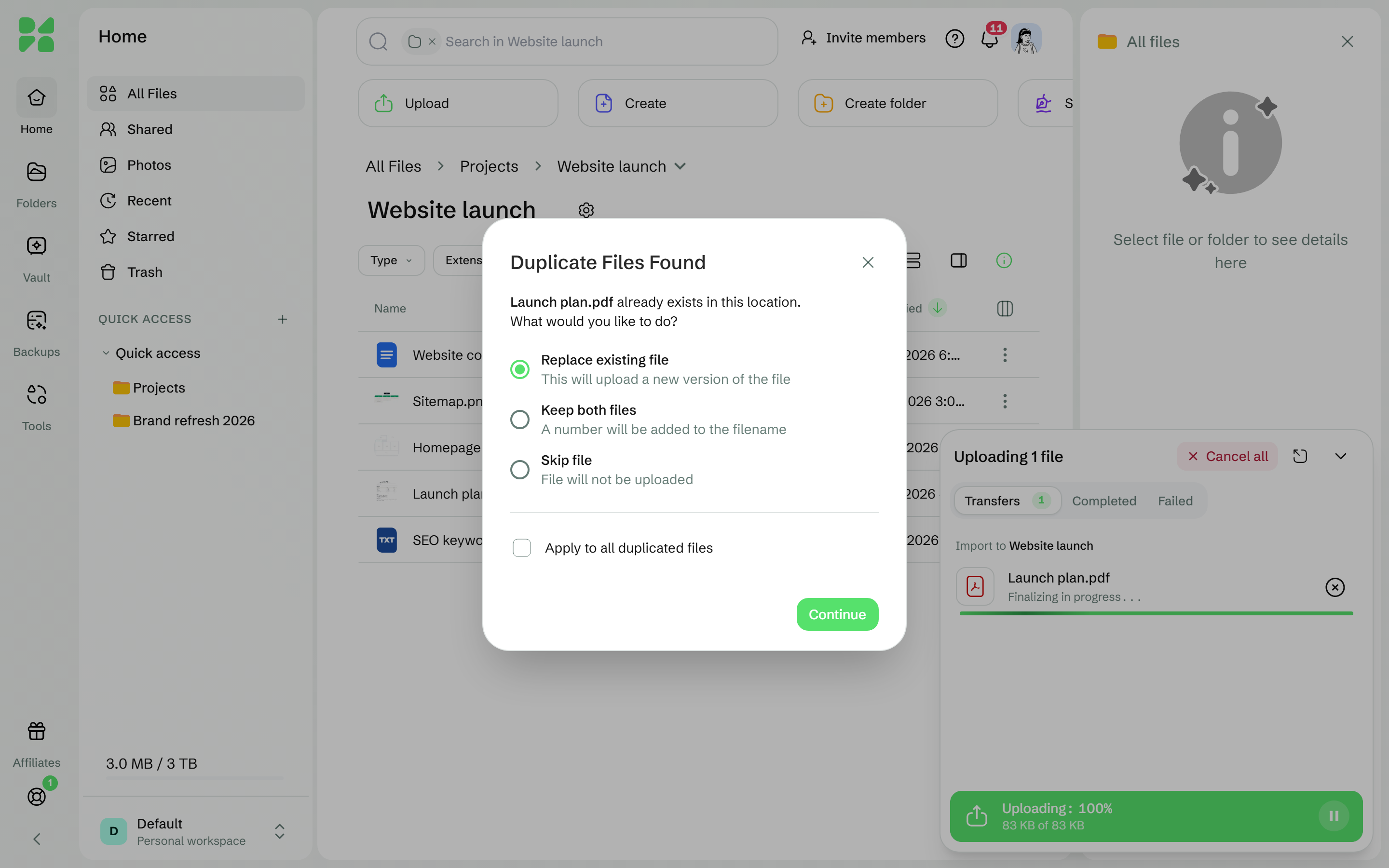
Aktivieren Sie Auf alle doppelten Dateien anwenden, um dieselbe Wahl für den gesamten Upload zu verwenden. Drime merkt sie sich dann in diesem Browser: Wenn Sie wieder gefragt werden möchten, klicken Sie in der folgenden Meldung auf Beim nächsten Mal fragen, oder ändern Sie Dateien duplizieren unter Einstellungen > Allgemein. Die Namen müssen genau übereinstimmen, einschließlich Groß- und Kleinschreibung.
Siehe Eine bereits vorhandene Datei hochladen.
#Weitere Möglichkeiten, Dateien hinzuzufügen
Von Ihrem Computer mit Drime Desktop: Was Sie in Ihren Drime-Ordner legen, wird automatisch hochgeladen. Siehe So funktioniert die Synchronisierung.
Von Ihrem Smartphone mit der automatischen Fotosicherung. Siehe Ihre Fotos sichern.
Aus einem anderen Cloud-Dienst, ohne vorher etwas herunterzuladen. Siehe Aus einer anderen Cloud importieren.
#Wenn es nicht funktioniert
Was Sie sehen | Was Sie tun können |
|---|---|
Sie haben Ihren zulässigen Speicherplatz von … aufgebraucht. | Ihr Speicherplatz ist voll. Geben Sie Speicherplatz frei oder wechseln Sie zu einem größeren Tarif. |
Der Speicher des Arbeitsbereich-Besitzers ist voll. … | Dateien in diesem Arbeitsbereich belegen den Speicherplatz des Besitzers. Bitten Sie den Besitzer, Platz freizugeben oder ein Upgrade durchzuführen. |
Die Dateigröße darf nicht größer als … sein | Die Datei überschreitet die maximale Größe. Siehe Maximale Dateigröße und Upload-Limits. |
… exceeds maximum allowed size of … (… überschreitet die maximal zulässige Größe von …) | Die Datei überschreitet die maximale Größe und wurde nicht gesendet. Siehe Maximale Dateigröße und Upload-Limits. |
Dieser Dateityp ist nicht erlaubt | Dieser Dateityp kann nicht hochgeladen werden. Wenn Sie ihn speichern müssen, wenden Sie sich an den Support. |
Aus den abgelegten Elementen konnten keine Dateien gelesen werden. | Drime konnte die abgelegten Elemente nicht lesen. Verwenden Sie stattdessen Hochladen > Dateien hochladen oder Ordner hochladen. |
Sicherungsordner sind schreibgeschützt. Änderungen können nur auf Ihrem lokalen Gerät vorgenommen werden. | Sie befinden sich in einem Computer-Backup: Dateien gelangen nur von diesem Computer dorthin. Laden Sie in einen anderen Ordner hoch. |
Upload-Zeitüberschreitung | Die Übertragung ist ins Stocken geraten. Prüfen Sie Ihre Verbindung und klicken Sie dann auf Erneut versuchen. |
Der Upload konnte nicht gestartet werden. Bitte versuchen Sie es erneut. | Klicken Sie auf Erneut versuchen. Schlägt es weiterhin fehl, wenden Sie sich an den Support und geben Sie die Fehlerdetails an. |
Wenn ein Upload hängen bleibt, lesen Sie Mein Upload schlägt fehl oder hängt.
War das hilfreich?