%22%3E%0D%0A%3Cpath d=%22M76.678 2.56445H31.5757C14.1489 2.56445 0 16.723 0 34.12V124.386C0 141.866 14.1489 155.941 31.5757 155.941H76.7195C97.8807 155.941 117.05 147.347 130.909 133.479C144.809 119.652 153.356 100.428 153.356 79.2528C153.315 36.9019 119 2.56445 76.678 2.56445Z%22 fill=%22%2356E16C%22/%3E%0D%0A%3Cpath d=%22M276.422 11.9103L186.549 101.844C166.592 121.815 180.74 155.986 208.955 155.986H298.828C316.338 155.986 330.528 141.786 330.528 124.265V34.3314C330.528 6.09744 296.38 -8.06106 276.422 11.9103Z%22 fill=%22%2356E16C%22/%3E%0D%0A%3Cpath d=%22M253.896 179.567C211.574 179.567 177.218 213.863 177.218 256.255V301.43C177.218 318.827 191.367 332.985 208.794 332.985H298.999C316.467 332.985 330.574 318.827 330.574 301.43V256.255C330.574 235.08 321.985 215.897 308.127 202.029C294.31 188.12 275.099 179.567 253.938 179.567H253.896Z%22 fill=%22%2356E16C%22/%3E%0D%0A%3Cpath d=%22M121.573 179.567H31.7002C14.1904 179.567 0 193.767 0 211.289V301.222C0 329.456 34.1483 343.614 54.1061 323.643L143.979 233.71C163.937 213.738 149.788 179.567 121.573 179.567Z%22 fill=%22%2356E16C%22/%3E%0D%0A%3Cpath d=%22M497.237 336.016V2.56519H648.933C752.374 2.56519 817.559 66.2576 817.559 169.312C817.559 272.365 752.415 336.058 648.933 336.058H497.237V336.016ZM550.43 50.8535V287.77H648.933C726.026 287.77 760.838 254.927 760.838 169.312C760.838 83.6963 726.026 50.8535 648.933 50.8535H550.43Z%22 fill=%22%2356E16C%22/%3E%0D%0A%3Cpath d=%22M837.435 336.024V88.6858H886.687V155.368H890.172C897.641 115.55 924.487 83.7034 975.232 83.7034C1031.45 83.7034 1055.81 124.02 1055.81 170.813V203.158H1002.58V181.277C1002.58 145.943 987.638 129.5 950.834 129.5C908.553 129.5 891.168 152.877 891.168 197.179V336.024H837.435Z%22 fill=%22%2356E16C%22/%3E%0D%0A%3Cpath d=%22M1069.68 88.6816V336.019H1123.42V88.6816H1069.68Z%22 fill=%22%2356E16C%22/%3E%0D%0A%3Cpath d=%22M1153.24 336.024V88.6858H1202.49V163.34H1205.48C1211.95 122.027 1238.8 83.7034 1300.5 83.7034C1356.72 83.7034 1387.05 118.041 1394.02 165.333H1397.01C1403.48 123.023 1431.33 83.7034 1493.98 83.7034C1556.63 83.7034 1590.49 127.508 1590.49 187.214V336.024H1537.26V201.622C1537.26 152.835 1517.88 131.95 1470.12 131.95C1417.38 131.95 1398.5 158.814 1398.5 213.58V336.024H1345.27V201.622C1345.27 152.835 1326.39 131.95 1278.63 131.95C1225.4 131.95 1207.02 158.814 1207.02 213.58V336.024H1153.28H1153.24Z%22 fill=%22%2356E16C%22/%3E%0D%0A%3Cpath d=%22M1608.83 212.589C1608.83 135.444 1661.56 83.668 1742.14 83.668C1822.72 83.668 1870.98 125.977 1870.98 201.129C1870.98 210.098 1870.48 217.073 1868.98 224.506H1659.07C1661.06 272.296 1684.43 297.665 1741.64 297.665C1793.38 297.665 1814.75 280.724 1814.75 251.369V247.383H1868.49V251.868C1868.49 304.64 1816.74 340.971 1743.14 340.971C1662.06 340.971 1608.83 295.173 1608.83 212.548V212.589ZM1659.53 194.694H1820.19V193.697C1820.19 147.9 1793.84 126.019 1741.1 126.019C1688.37 126.019 1662.52 150.391 1659.53 194.694Z%22 fill=%22%2356E16C%22/%3E%0D%0A%3Cpath d=%22M1096.52 66.1011C1114.76 66.1011 1129.55 51.304 1129.55 33.0508C1129.55 14.7976 1114.76 0.000488281 1096.52 0.000488281C1078.28 0.000488281 1063.49 14.7976 1063.49 33.0508C1063.49 51.304 1078.28 66.1011 1096.52 66.1011Z%22 fill=%22%2356E16C%22/%3E%0D%0A%3C/g%3E%0D%0A%3Cdefs%3E%0D%0A%3CclipPath id=%22clip0_587_4308%22%3E%0D%0A%3Crect width=%221870.94%22 height=%22341.008%22 fill=%22white%22/%3E%0D%0A%3C/clipPath%3E%0D%0A%3C/defs%3E%0D%0A%3C/svg%3E%0D%0A)
%22%3E%0D%0A%3Cpath d=%22M76.678 2.56445H31.5757C14.1489 2.56445 0 16.723 0 34.12V124.386C0 141.866 14.1489 155.941 31.5757 155.941H76.7195C97.8807 155.941 117.05 147.347 130.909 133.479C144.809 119.652 153.356 100.428 153.356 79.2528C153.315 36.9019 119 2.56445 76.678 2.56445Z%22 fill=%22%23FFFFFF%22/%3E%0D%0A%3Cpath d=%22M276.422 11.9103L186.549 101.844C166.592 121.815 180.74 155.986 208.955 155.986H298.828C316.338 155.986 330.528 141.786 330.528 124.265V34.3314C330.528 6.09744 296.38 -8.06106 276.422 11.9103Z%22 fill=%22%23FFFFFF%22/%3E%0D%0A%3Cpath d=%22M253.896 179.567C211.574 179.567 177.218 213.863 177.218 256.255V301.43C177.218 318.827 191.367 332.985 208.794 332.985H298.999C316.467 332.985 330.574 318.827 330.574 301.43V256.255C330.574 235.08 321.985 215.897 308.127 202.029C294.31 188.12 275.099 179.567 253.938 179.567H253.896Z%22 fill=%22%23FFFFFF%22/%3E%0D%0A%3Cpath d=%22M121.573 179.567H31.7002C14.1904 179.567 0 193.767 0 211.289V301.222C0 329.456 34.1483 343.614 54.1061 323.643L143.979 233.71C163.937 213.738 149.788 179.567 121.573 179.567Z%22 fill=%22%23FFFFFF%22/%3E%0D%0A%3Cpath d=%22M497.237 336.016V2.56519H648.933C752.374 2.56519 817.559 66.2576 817.559 169.312C817.559 272.365 752.415 336.058 648.933 336.058H497.237V336.016ZM550.43 50.8535V287.77H648.933C726.026 287.77 760.838 254.927 760.838 169.312C760.838 83.6963 726.026 50.8535 648.933 50.8535H550.43Z%22 fill=%22%23FFFFFF%22/%3E%0D%0A%3Cpath d=%22M837.435 336.024V88.6858H886.687V155.368H890.172C897.641 115.55 924.487 83.7034 975.232 83.7034C1031.45 83.7034 1055.81 124.02 1055.81 170.813V203.158H1002.58V181.277C1002.58 145.943 987.638 129.5 950.834 129.5C908.553 129.5 891.168 152.877 891.168 197.179V336.024H837.435Z%22 fill=%22%23FFFFFF%22/%3E%0D%0A%3Cpath d=%22M1069.68 88.6816V336.019H1123.42V88.6816H1069.68Z%22 fill=%22%23FFFFFF%22/%3E%0D%0A%3Cpath d=%22M1153.24 336.024V88.6858H1202.49V163.34H1205.48C1211.95 122.027 1238.8 83.7034 1300.5 83.7034C1356.72 83.7034 1387.05 118.041 1394.02 165.333H1397.01C1403.48 123.023 1431.33 83.7034 1493.98 83.7034C1556.63 83.7034 1590.49 127.508 1590.49 187.214V336.024H1537.26V201.622C1537.26 152.835 1517.88 131.95 1470.12 131.95C1417.38 131.95 1398.5 158.814 1398.5 213.58V336.024H1345.27V201.622C1345.27 152.835 1326.39 131.95 1278.63 131.95C1225.4 131.95 1207.02 158.814 1207.02 213.58V336.024H1153.28H1153.24Z%22 fill=%22%23FFFFFF%22/%3E%0D%0A%3Cpath d=%22M1608.83 212.589C1608.83 135.444 1661.56 83.668 1742.14 83.668C1822.72 83.668 1870.98 125.977 1870.98 201.129C1870.98 210.098 1870.48 217.073 1868.98 224.506H1659.07C1661.06 272.296 1684.43 297.665 1741.64 297.665C1793.38 297.665 1814.75 280.724 1814.75 251.369V247.383H1868.49V251.868C1868.49 304.64 1816.74 340.971 1743.14 340.971C1662.06 340.971 1608.83 295.173 1608.83 212.548V212.589ZM1659.53 194.694H1820.19V193.697C1820.19 147.9 1793.84 126.019 1741.1 126.019C1688.37 126.019 1662.52 150.391 1659.53 194.694Z%22 fill=%22%23FFFFFF%22/%3E%0D%0A%3Cpath d=%22M1096.52 66.1011C1114.76 66.1011 1129.55 51.304 1129.55 33.0508C1129.55 14.7976 1114.76 0.000488281 1096.52 0.000488281C1078.28 0.000488281 1063.49 14.7976 1063.49 33.0508C1063.49 51.304 1078.28 66.1011 1096.52 66.1011Z%22 fill=%22%23FFFFFF%22/%3E%0D%0A%3C/g%3E%0D%0A%3Cdefs%3E%0D%0A%3CclipPath id=%22clip0_587_4308%22%3E%0D%0A%3Crect width=%221870.94%22 height=%22341.008%22 fill=%22white%22/%3E%0D%0A%3C/clipPath%3E%0D%0A%3C/defs%3E%0D%0A%3C/svg%3E%0D%0A)
Importer des fichiers et des dossiers
Ajoutez des fichiers ou des dossiers entiers à Drime depuis le navigateur, avec le bouton Téléverser, le glisser-déposer ou un raccourci clavier.
Vous pouvez ajouter un fichier, plusieurs fichiers à la fois ou des dossiers entiers avec leurs sous-dossiers. Le nombre de fichiers par import n'est pas limité.
#Importer avec le bouton Téléverser
Ouvrez le dossier qui doit recevoir les fichiers.
Au-dessus de la liste des fichiers, cliquez sur Téléverser, puis sur Téléverser des fichiers ou Importer un dossier.
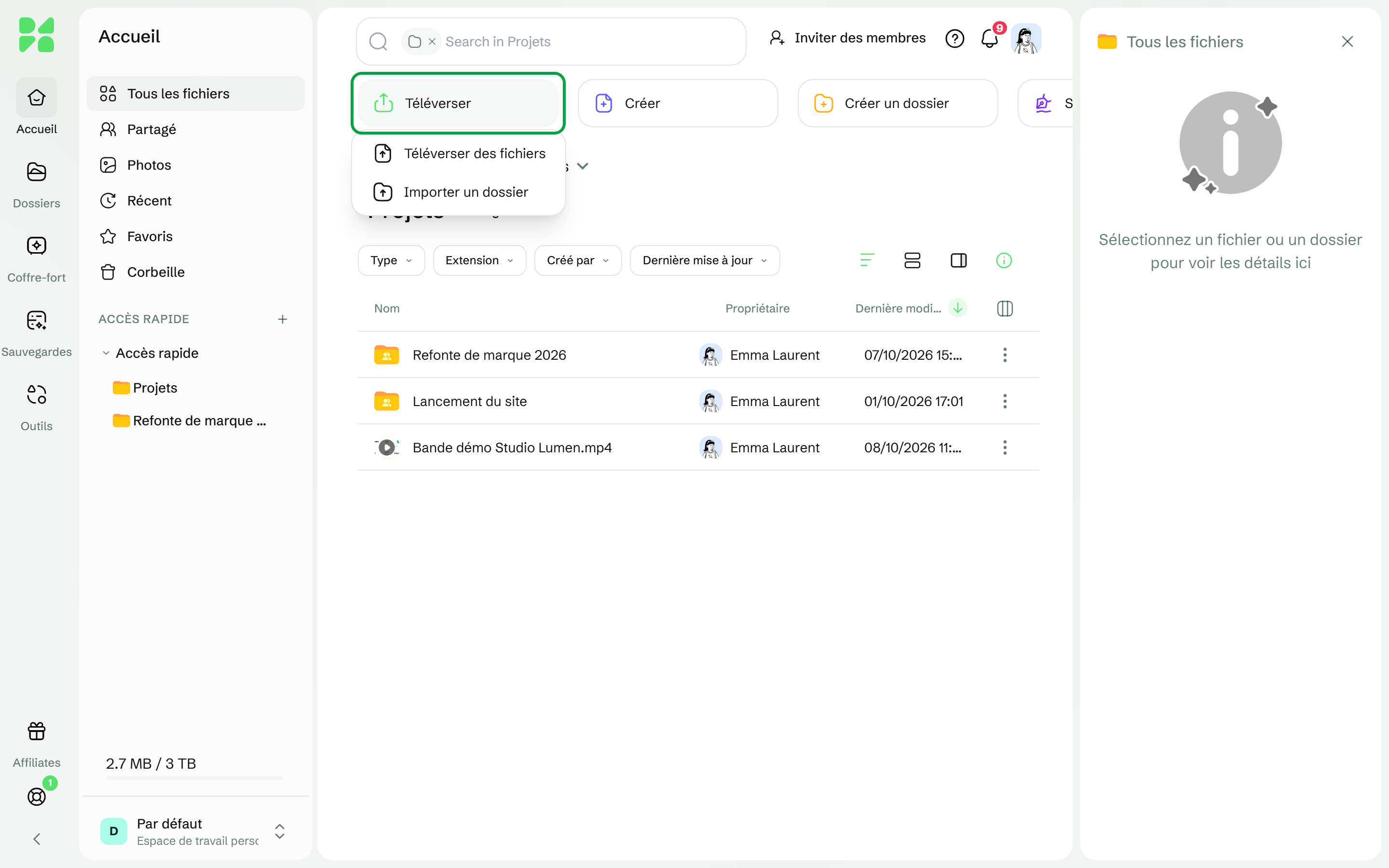
Dans un dossier vide, cliquez sur Téléverser au milieu de la page, puis sur Fichier ou Dossier.
Choisissez les fichiers ou le dossier sur votre ordinateur.
L'import démarre aussitôt et le panneau des transferts s'ouvre en bas à droite de l'écran. Le message Téléversement terminé s'affiche à la fin.
Vous pouvez aussi faire un clic droit sur une zone vide de la page et choisir Téléverser des fichiers ou Importer un dossier.
Sur un petit écran, touchez le bouton Nouveau, puis Téléverser, et choisissez Fichier ou Dossier.
#Glisser-déposer
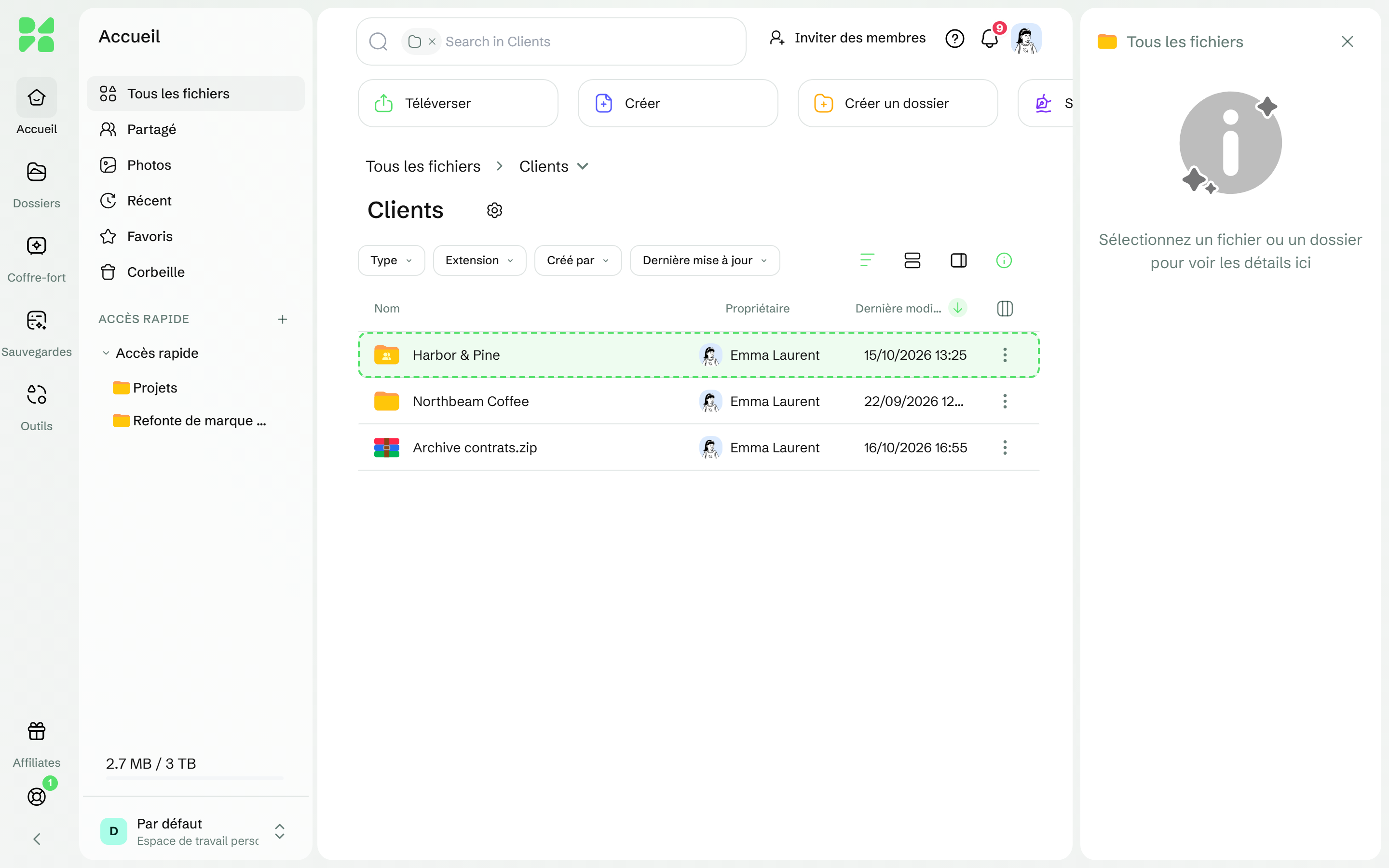
Faites glisser des fichiers ou des dossiers depuis votre ordinateur et déposez-les :
sur la liste des fichiers, pour les ajouter au dossier affiché ;
sur un dossier de la liste ou de la barre latérale, pour les ajouter à ce dossier.
Avant que vous relâchiez, le dossier qui va les recevoir est mis en évidence.
#Raccourcis clavier
Action | Windows | Mac |
|---|---|---|
Importer des fichiers | Ctrl + Alt + U | Cmd + Option + U |
Importer un dossier | Ctrl + Alt + Maj + U | Cmd + Option + Maj + U |
#Ce que vous pouvez importer
Limite | Valeur |
|---|---|
Taille d'un fichier | Ne dépend pas de votre forfait |
Fichiers par import | Aucune limite |
Fichiers envoyés en même temps | 8 (6 quand il y a beaucoup de petits fichiers) |
Longueur d'un nom de fichier | Jusqu'à 255 caractères |
Votre espace de stockage doit tout de même pouvoir accueillir les fichiers. Voir Taille maximale des fichiers et limites d'import.
#Suivre vos imports
Le panneau des transferts classe vos fichiers dans les onglets Transferts, Terminé et En erreur, et indique leur destination, par exemple Tous les fichiers.
Pour relancer un fichier en échec, cliquez sur Réessayer sur sa ligne, ou sur Tout réessayer pour tous les fichiers en échec. Copier les détails de l'erreur copie la cause du problème, utile si vous contactez le support.
Pour tout arrêter, cliquez sur Tout annuler, puis confirmez dans Annuler toutes les importations ?.
Pour alléger la liste, cliquez sur Effacer tous les terminés.
Une fois un fichier importé, sa ligne permet de le partager ou d'ouvrir son aperçu.
Vous pouvez aussi mettre en pause et reprendre tous les transferts depuis le panneau.
Deux autres onglets apparaissent au besoin : Extraction en cours, pour les archives que vous extrayez, et Téléchargements, pour les fichiers que vous téléchargez. Voir Ouvrir et extraire des archives.
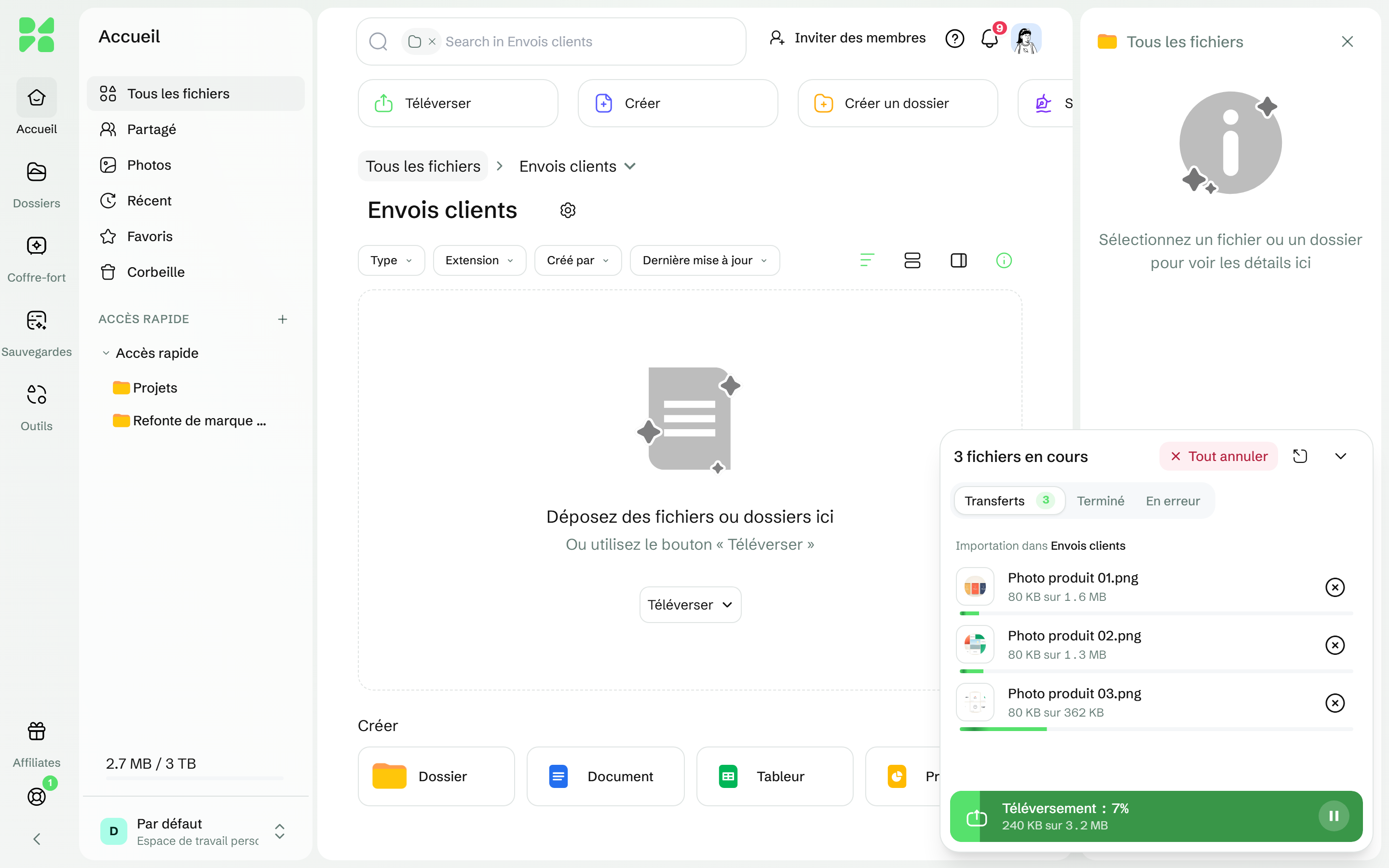
Chaque ligne affiche sa progression, puis un état : En pause tant que la connexion est coupée, Finalisation en cours à la fin d'un gros fichier, pendant que Drime en assemble les morceaux, et Échec de l'envoi si le transfert s'est arrêté. Finalisation en cours peut durer un moment sur un gros fichier : patientez et gardez l'onglet ouvert.
#Si la connexion coupe
Les imports se mettent en pause quand le réseau coupe et reprennent seuls au retour de la connexion. Drime vous le signale par Problème réseau détecté, téléversements en pause. Nouvelle tentative sous peu. ou, si vous êtes hors ligne, Vous êtes hors ligne, les téléversements reprendront une fois reconnecté. Les gros fichiers sont envoyés par morceaux. Si vous rechargez la page ou si le navigateur se ferme, importez de nouveau le même fichier depuis le même navigateur dans les 6 jours : seuls les morceaux manquants sont envoyés.
#Si un fichier du même nom existe déjà
Si un fichier portant le même nom se trouve déjà dans le dossier, Fichiers en double détectés s'ouvre, avec Remplacer le fichier existant sélectionné :
Remplacer le fichier existant : l'import devient une nouvelle version du fichier existant.
Conserver les deux fichiers : un numéro est ajouté au nom, par exemple Rapport (1).pdf.
Ignorer le fichier : le fichier n'est pas importé.
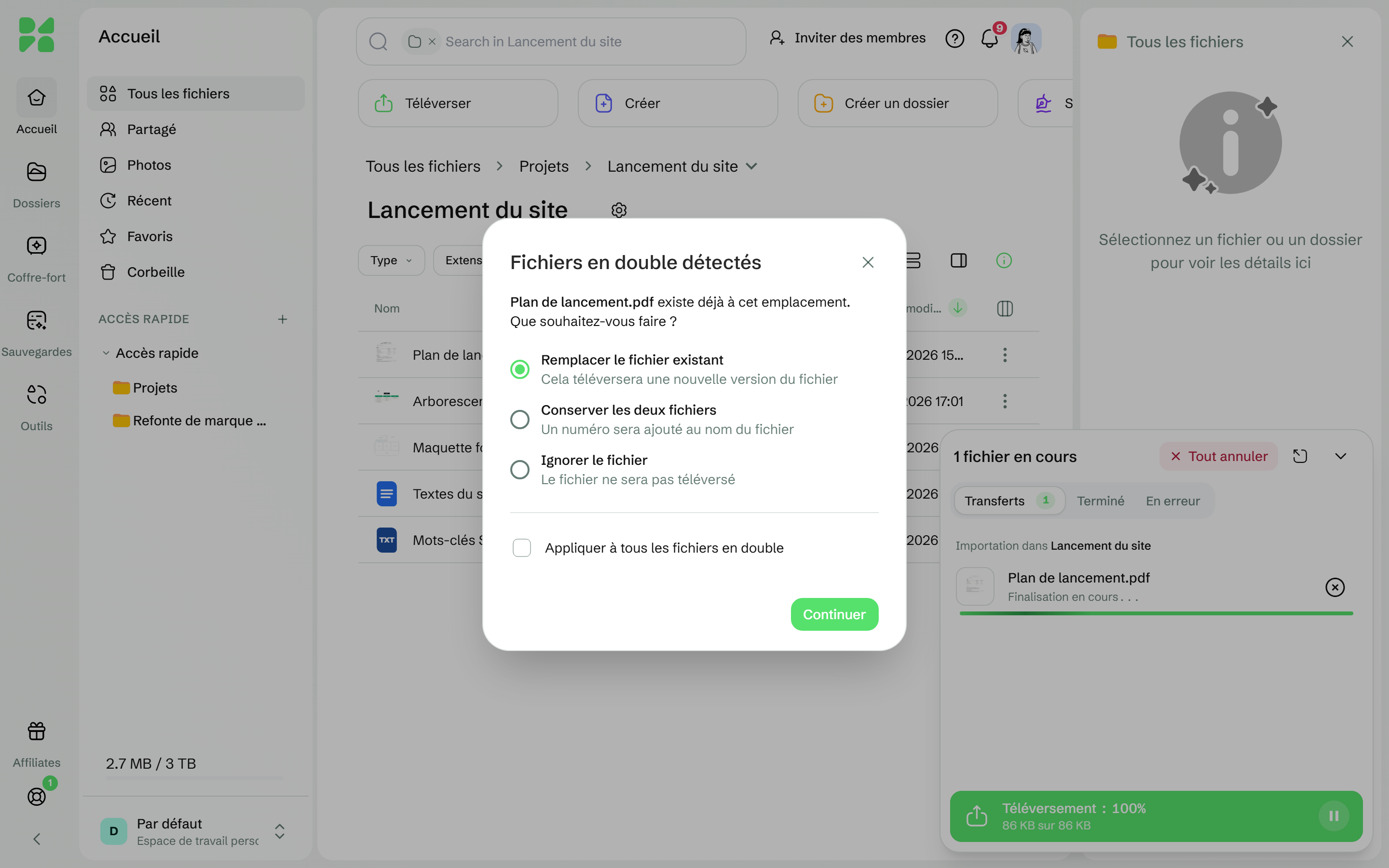
Cochez Appliquer à tous les fichiers en double pour appliquer le même choix à tout l'import. Drime le retient alors dans ce navigateur : pour qu'il vous le redemande, cliquez sur Me demander la prochaine fois dans le message qui suit, ou modifiez Dupliquer les fichiers dans Paramètres > Général (les choix y sont affichés en anglais). Les noms doivent être identiques, majuscules comprises.
Voir Importer un fichier qui existe déjà.
#Autres façons d'ajouter des fichiers
Depuis votre ordinateur, avec Drime Desktop : ce que vous placez dans votre dossier Drime est importé pour vous. Voir Comment fonctionne la synchronisation.
Depuis votre téléphone, avec la sauvegarde automatique des photos. Voir Sauvegarder vos photos.
Depuis un autre service de cloud, sans rien télécharger d'abord. Voir Importer depuis un autre cloud.
#En cas de problème
Ce que vous voyez | Que faire |
|---|---|
Vous avez atteint la limite de votre espace autorisé (…) | Votre stockage est plein. Libérez de l'espace ou passez à un forfait supérieur. |
Le stockage du propriétaire de l'espace de travail est plein. … | Les fichiers de cet espace de travail utilisent le stockage de son propriétaire. Demandez-lui de libérer de l'espace ou de changer de forfait. |
La taille du fichier ne peut pas dépasser … | Le fichier dépasse la taille maximale. Voir Taille maximale des fichiers et limites d'import. |
Un message indique que le fichier dépasse la taille maximale autorisée | Le fichier dépasse la taille maximale et n'a pas été envoyé. Voir Taille maximale des fichiers et limites d'import. |
Ce type de fichier n'est pas autorisé | Ce type de fichier ne peut pas être importé. Si vous devez le stocker, contactez le support. |
Impossible de lire les fichiers déposés. | Drime n'a pas pu lire les éléments déposés. Utilisez plutôt Téléverser > Téléverser des fichiers ou Importer un dossier. |
Les dossiers de sauvegarde sont en lecture seule. Les modifications ne peuvent être effectuées que depuis votre appareil local. | Vous êtes dans une sauvegarde d'ordinateur : les fichiers ne peuvent y arriver que depuis cet ordinateur. Importez-les dans un autre dossier. |
Délai d'envoi dépassé | Le transfert s'est bloqué. Vérifiez votre connexion, puis cliquez sur Réessayer. |
Le téléversement n'a pas pu démarrer. Veuillez réessayer. | Cliquez sur Réessayer. Si l'échec se répète, contactez le support en joignant les détails de l'erreur. |
Si un import reste bloqué, voir Mon import échoue ou reste bloqué.
Cet article vous a-t-il aidé ?