%22%3E%0D%0A%3Cpath d=%22M76.678 2.56445H31.5757C14.1489 2.56445 0 16.723 0 34.12V124.386C0 141.866 14.1489 155.941 31.5757 155.941H76.7195C97.8807 155.941 117.05 147.347 130.909 133.479C144.809 119.652 153.356 100.428 153.356 79.2528C153.315 36.9019 119 2.56445 76.678 2.56445Z%22 fill=%22%2356E16C%22/%3E%0D%0A%3Cpath d=%22M276.422 11.9103L186.549 101.844C166.592 121.815 180.74 155.986 208.955 155.986H298.828C316.338 155.986 330.528 141.786 330.528 124.265V34.3314C330.528 6.09744 296.38 -8.06106 276.422 11.9103Z%22 fill=%22%2356E16C%22/%3E%0D%0A%3Cpath d=%22M253.896 179.567C211.574 179.567 177.218 213.863 177.218 256.255V301.43C177.218 318.827 191.367 332.985 208.794 332.985H298.999C316.467 332.985 330.574 318.827 330.574 301.43V256.255C330.574 235.08 321.985 215.897 308.127 202.029C294.31 188.12 275.099 179.567 253.938 179.567H253.896Z%22 fill=%22%2356E16C%22/%3E%0D%0A%3Cpath d=%22M121.573 179.567H31.7002C14.1904 179.567 0 193.767 0 211.289V301.222C0 329.456 34.1483 343.614 54.1061 323.643L143.979 233.71C163.937 213.738 149.788 179.567 121.573 179.567Z%22 fill=%22%2356E16C%22/%3E%0D%0A%3Cpath d=%22M497.237 336.016V2.56519H648.933C752.374 2.56519 817.559 66.2576 817.559 169.312C817.559 272.365 752.415 336.058 648.933 336.058H497.237V336.016ZM550.43 50.8535V287.77H648.933C726.026 287.77 760.838 254.927 760.838 169.312C760.838 83.6963 726.026 50.8535 648.933 50.8535H550.43Z%22 fill=%22%2356E16C%22/%3E%0D%0A%3Cpath d=%22M837.435 336.024V88.6858H886.687V155.368H890.172C897.641 115.55 924.487 83.7034 975.232 83.7034C1031.45 83.7034 1055.81 124.02 1055.81 170.813V203.158H1002.58V181.277C1002.58 145.943 987.638 129.5 950.834 129.5C908.553 129.5 891.168 152.877 891.168 197.179V336.024H837.435Z%22 fill=%22%2356E16C%22/%3E%0D%0A%3Cpath d=%22M1069.68 88.6816V336.019H1123.42V88.6816H1069.68Z%22 fill=%22%2356E16C%22/%3E%0D%0A%3Cpath d=%22M1153.24 336.024V88.6858H1202.49V163.34H1205.48C1211.95 122.027 1238.8 83.7034 1300.5 83.7034C1356.72 83.7034 1387.05 118.041 1394.02 165.333H1397.01C1403.48 123.023 1431.33 83.7034 1493.98 83.7034C1556.63 83.7034 1590.49 127.508 1590.49 187.214V336.024H1537.26V201.622C1537.26 152.835 1517.88 131.95 1470.12 131.95C1417.38 131.95 1398.5 158.814 1398.5 213.58V336.024H1345.27V201.622C1345.27 152.835 1326.39 131.95 1278.63 131.95C1225.4 131.95 1207.02 158.814 1207.02 213.58V336.024H1153.28H1153.24Z%22 fill=%22%2356E16C%22/%3E%0D%0A%3Cpath d=%22M1608.83 212.589C1608.83 135.444 1661.56 83.668 1742.14 83.668C1822.72 83.668 1870.98 125.977 1870.98 201.129C1870.98 210.098 1870.48 217.073 1868.98 224.506H1659.07C1661.06 272.296 1684.43 297.665 1741.64 297.665C1793.38 297.665 1814.75 280.724 1814.75 251.369V247.383H1868.49V251.868C1868.49 304.64 1816.74 340.971 1743.14 340.971C1662.06 340.971 1608.83 295.173 1608.83 212.548V212.589ZM1659.53 194.694H1820.19V193.697C1820.19 147.9 1793.84 126.019 1741.1 126.019C1688.37 126.019 1662.52 150.391 1659.53 194.694Z%22 fill=%22%2356E16C%22/%3E%0D%0A%3Cpath d=%22M1096.52 66.1011C1114.76 66.1011 1129.55 51.304 1129.55 33.0508C1129.55 14.7976 1114.76 0.000488281 1096.52 0.000488281C1078.28 0.000488281 1063.49 14.7976 1063.49 33.0508C1063.49 51.304 1078.28 66.1011 1096.52 66.1011Z%22 fill=%22%2356E16C%22/%3E%0D%0A%3C/g%3E%0D%0A%3Cdefs%3E%0D%0A%3CclipPath id=%22clip0_587_4308%22%3E%0D%0A%3Crect width=%221870.94%22 height=%22341.008%22 fill=%22white%22/%3E%0D%0A%3C/clipPath%3E%0D%0A%3C/defs%3E%0D%0A%3C/svg%3E%0D%0A)
%22%3E%0D%0A%3Cpath d=%22M76.678 2.56445H31.5757C14.1489 2.56445 0 16.723 0 34.12V124.386C0 141.866 14.1489 155.941 31.5757 155.941H76.7195C97.8807 155.941 117.05 147.347 130.909 133.479C144.809 119.652 153.356 100.428 153.356 79.2528C153.315 36.9019 119 2.56445 76.678 2.56445Z%22 fill=%22%23FFFFFF%22/%3E%0D%0A%3Cpath d=%22M276.422 11.9103L186.549 101.844C166.592 121.815 180.74 155.986 208.955 155.986H298.828C316.338 155.986 330.528 141.786 330.528 124.265V34.3314C330.528 6.09744 296.38 -8.06106 276.422 11.9103Z%22 fill=%22%23FFFFFF%22/%3E%0D%0A%3Cpath d=%22M253.896 179.567C211.574 179.567 177.218 213.863 177.218 256.255V301.43C177.218 318.827 191.367 332.985 208.794 332.985H298.999C316.467 332.985 330.574 318.827 330.574 301.43V256.255C330.574 235.08 321.985 215.897 308.127 202.029C294.31 188.12 275.099 179.567 253.938 179.567H253.896Z%22 fill=%22%23FFFFFF%22/%3E%0D%0A%3Cpath d=%22M121.573 179.567H31.7002C14.1904 179.567 0 193.767 0 211.289V301.222C0 329.456 34.1483 343.614 54.1061 323.643L143.979 233.71C163.937 213.738 149.788 179.567 121.573 179.567Z%22 fill=%22%23FFFFFF%22/%3E%0D%0A%3Cpath d=%22M497.237 336.016V2.56519H648.933C752.374 2.56519 817.559 66.2576 817.559 169.312C817.559 272.365 752.415 336.058 648.933 336.058H497.237V336.016ZM550.43 50.8535V287.77H648.933C726.026 287.77 760.838 254.927 760.838 169.312C760.838 83.6963 726.026 50.8535 648.933 50.8535H550.43Z%22 fill=%22%23FFFFFF%22/%3E%0D%0A%3Cpath d=%22M837.435 336.024V88.6858H886.687V155.368H890.172C897.641 115.55 924.487 83.7034 975.232 83.7034C1031.45 83.7034 1055.81 124.02 1055.81 170.813V203.158H1002.58V181.277C1002.58 145.943 987.638 129.5 950.834 129.5C908.553 129.5 891.168 152.877 891.168 197.179V336.024H837.435Z%22 fill=%22%23FFFFFF%22/%3E%0D%0A%3Cpath d=%22M1069.68 88.6816V336.019H1123.42V88.6816H1069.68Z%22 fill=%22%23FFFFFF%22/%3E%0D%0A%3Cpath d=%22M1153.24 336.024V88.6858H1202.49V163.34H1205.48C1211.95 122.027 1238.8 83.7034 1300.5 83.7034C1356.72 83.7034 1387.05 118.041 1394.02 165.333H1397.01C1403.48 123.023 1431.33 83.7034 1493.98 83.7034C1556.63 83.7034 1590.49 127.508 1590.49 187.214V336.024H1537.26V201.622C1537.26 152.835 1517.88 131.95 1470.12 131.95C1417.38 131.95 1398.5 158.814 1398.5 213.58V336.024H1345.27V201.622C1345.27 152.835 1326.39 131.95 1278.63 131.95C1225.4 131.95 1207.02 158.814 1207.02 213.58V336.024H1153.28H1153.24Z%22 fill=%22%23FFFFFF%22/%3E%0D%0A%3Cpath d=%22M1608.83 212.589C1608.83 135.444 1661.56 83.668 1742.14 83.668C1822.72 83.668 1870.98 125.977 1870.98 201.129C1870.98 210.098 1870.48 217.073 1868.98 224.506H1659.07C1661.06 272.296 1684.43 297.665 1741.64 297.665C1793.38 297.665 1814.75 280.724 1814.75 251.369V247.383H1868.49V251.868C1868.49 304.64 1816.74 340.971 1743.14 340.971C1662.06 340.971 1608.83 295.173 1608.83 212.548V212.589ZM1659.53 194.694H1820.19V193.697C1820.19 147.9 1793.84 126.019 1741.1 126.019C1688.37 126.019 1662.52 150.391 1659.53 194.694Z%22 fill=%22%23FFFFFF%22/%3E%0D%0A%3Cpath d=%22M1096.52 66.1011C1114.76 66.1011 1129.55 51.304 1129.55 33.0508C1129.55 14.7976 1114.76 0.000488281 1096.52 0.000488281C1078.28 0.000488281 1063.49 14.7976 1063.49 33.0508C1063.49 51.304 1078.28 66.1011 1096.52 66.1011Z%22 fill=%22%23FFFFFF%22/%3E%0D%0A%3C/g%3E%0D%0A%3Cdefs%3E%0D%0A%3CclipPath id=%22clip0_587_4308%22%3E%0D%0A%3Crect width=%221870.94%22 height=%22341.008%22 fill=%22white%22/%3E%0D%0A%3C/clipPath%3E%0D%0A%3C/defs%3E%0D%0A%3C/svg%3E%0D%0A)
Modifier une image
Recadrez, ajustez, filtrez, annotez, masquez ou redimensionnez une image dans Drime, puis remplacez l'original ou enregistrez une copie.
Drime intègre un éditeur d'images dans l'aperçu des fichiers. Vous pouvez recadrer, ajuster, annoter ou redimensionner une image, puis remplacer l'original ou enregistrer une copie.
#Ouvrir l'éditeur d'images
Ouvrez une image, puis cliquez sur Modifier > Modifier dans l'éditeur, ou sur l'icône en forme de crayon. Vous pouvez aussi utiliser Modifier dans le panneau d'aperçu rapide, ou cliquer sur Nouveau > Modifier > Modifier > Image et choisir l'image dans Choisir une image à modifier.
Depuis ce sélecteur, tous les types d'images s'ouvrent, sauf SVG, RAW, HEIC, HEIF et JPEG XL. Les fichiers RAW, HEIC et JPEG XL ouverts depuis l'aperçu peuvent être modifiés, puis enregistrés en JPEG (voir Enregistrer votre image).
#Les outils de modification
Chaque onglet de l'éditeur propose des outils :
Onglet | Ce que vous pouvez faire |
|---|---|
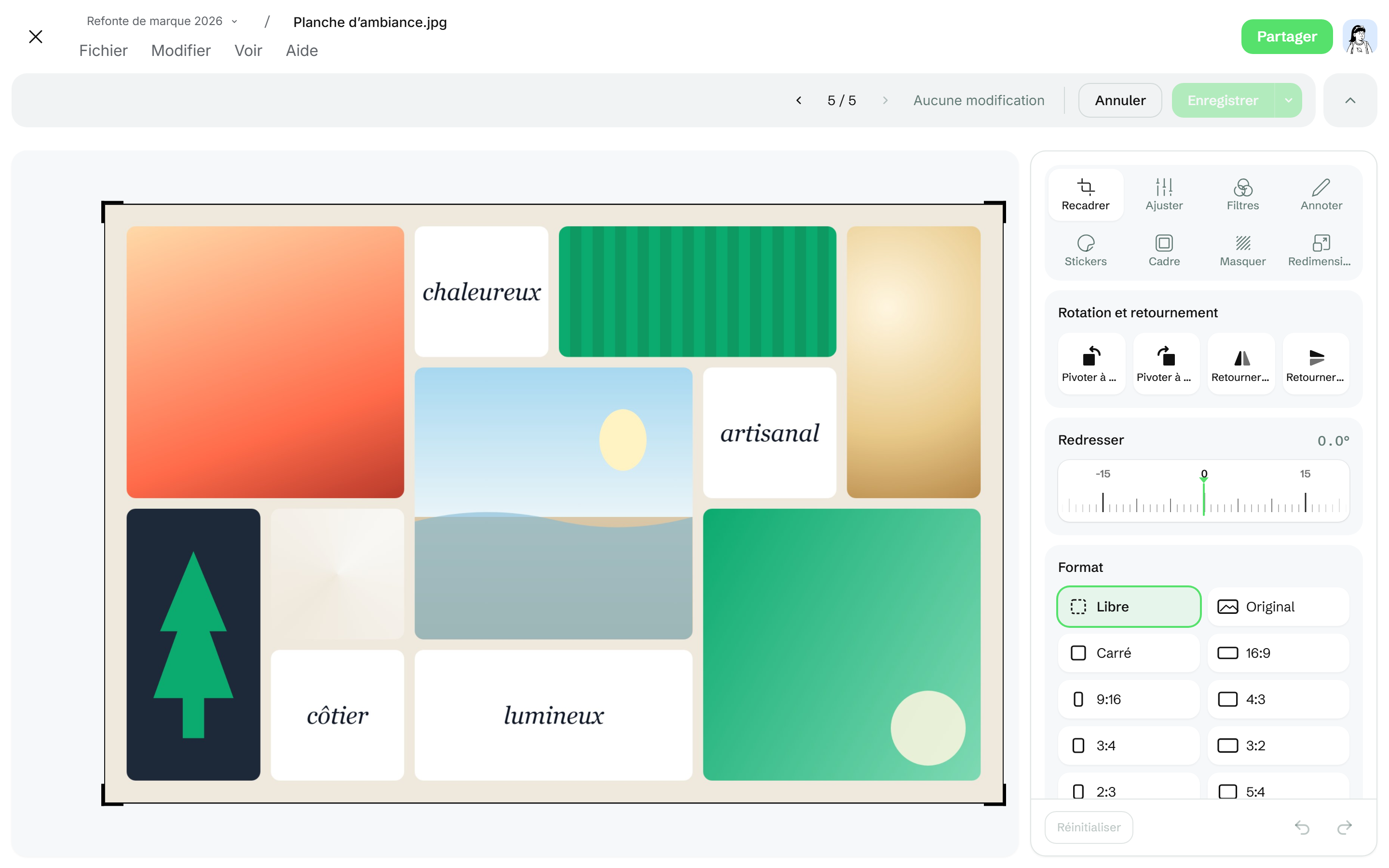
Recadrer | Rotation et retournement (Pivoter à gauche, Pivoter à droite, Retourner horizontalement, Retourner verticalement), Redresser l'image jusqu'à 45° de chaque côté, et choisir un Format, ou Libre. |
Ajuster | Modifier Luminosité, Contraste, Saturation, Exposition, Température, Gamma, Netteté et Vignettage. Réinitialiser les réglages les remet à zéro. |
Filtres | Appliquer l'un des 13 filtres, ou revenir à Original. |
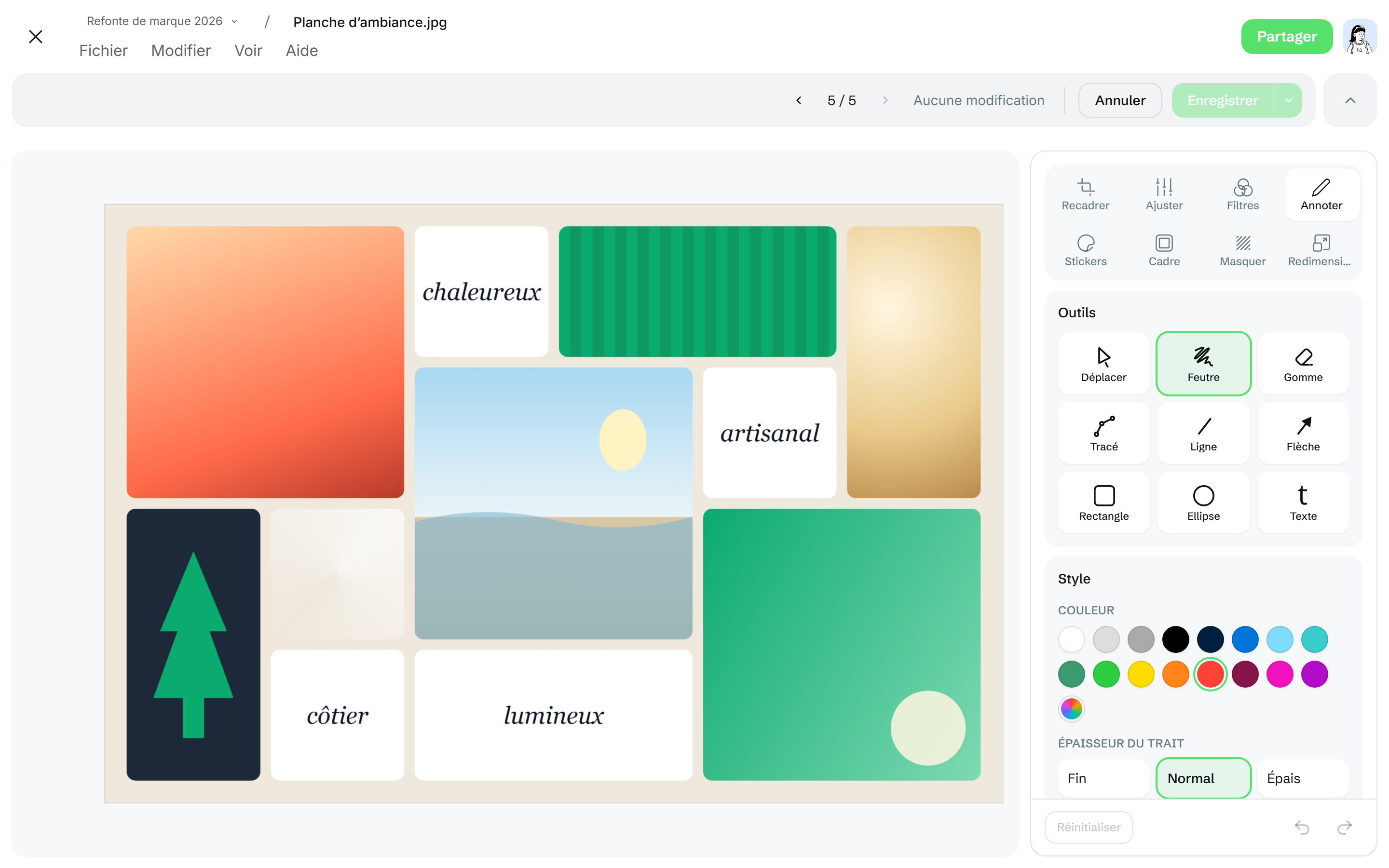
Annoter | Dessiner et écrire avec Déplacer, Feutre, Gomme, Tracé, Ligne, Flèche, Rectangle, Ellipse et Texte, et choisir la couleur, l'épaisseur du trait et le remplissage. |
Stickers | Ajouter un emoji, ou votre propre image avec Ajouter une image…. |
Cadre | Ajouter l'un des 9 cadres, ou Sans cadre. |
Masquer | Tracer des rectangles sur les parties à cacher : elles sont pixellisées dans l'image enregistrée. Retirer les masquages les enlève. |
Redimensionner | Régler la Taille de sortie en largeur et en hauteur, avec Verrouiller les proportions, ou choisir un pourcentage ou une taille courante. |
Quand vous sélectionnez une forme, un sticker ou un texte, vous pouvez changer son Opacité, le retourner, le Mettre au premier plan, le Dupliquer ou le Supprimer.
Annuler et Rétablir parcourent vos modifications, et Réinitialiser repart de l'original. Raccourcis clavier : Ctrl + Z annule, Ctrl + Y ou Ctrl + Maj + Z rétablit. Sur Mac, utilisez Cmd à la place de Ctrl.
#Enregistrer votre image
L'en-tête affiche Modifications non enregistrées pendant que vous travaillez, et Aucune modification quand rien n'a changé.
Enregistrer remplace l'original. Fichier enregistré le confirme. Quand le versioning des fichiers est activé, l'image précédente est conservée comme version.
La flèche à côté d'Enregistrer propose Enregistrer une copie et Remplacer l'original. Enregistrer une copie crée une nouvelle image dans le même dossier, nommée d'après l'original avec « (edited », la date et l'heure : Copie enregistrée sous indique ensuite son nom.
Un fichier RAW, HEIC ou JPEG XL n'est jamais remplacé : Enregistrer en JPEG crée un JPEG à côté, et Enregistré sous indique son nom.
Pour quitter sans garder vos modifications, cliquez sur Annuler. Quitter sans enregistrer ? vous demande de confirmer : cliquez sur Rester sur la page pour revenir à l'éditeur.
Les boutons de rotation de l'aperçu lui-même ne font tourner que l'affichage : pour faire pivoter le fichier, utilisez l'onglet Recadrer de l'éditeur.
#En cas de problème
Ce que vous voyez | Que faire |
|---|---|
Modifier est grisé, avec Les fichiers de sauvegarde sont en lecture seule. | Un fichier issu d'une sauvegarde ne peut pas être modifié. |
Impossible d'ouvrir cette image dans l'éditeur | L'éditeur ne sait pas lire ce fichier RAW, HEIC ou JPEG XL. |
Impossible d'enregistrer le fichier | L'image n'a pas été enregistrée : vous n'avez peut-être pas le droit de la modifier, ou plus assez d'espace de stockage. Vérifiez auprès de son propriétaire, ou libérez de l'espace. |
Impossible d'enregistrer la copie | La copie n'a pas été enregistrée. Réessayez. |
Connectez-vous ou inscrivez-vous pour apporter des modifications. | Vous avez ouvert l'image depuis un lien de partage. Connectez-vous à Drime pour la modifier. |
La modification est désactivée pour ce partage. | La personne qui a partagé le lien n'a pas autorisé le téléchargement : l'image ne peut pas être modifiée depuis ce lien. |
L'image est tournée dans l'aperçu, mais pas dans le fichier | Les boutons de rotation de l'aperçu ne font tourner que l'affichage. Faites-la pivoter dans l'onglet Recadrer, puis enregistrez. |
#Étapes suivantes
Cet article vous a-t-il aidé ?