%22%3E%0D%0A%3Cpath d=%22M76.678 2.56445H31.5757C14.1489 2.56445 0 16.723 0 34.12V124.386C0 141.866 14.1489 155.941 31.5757 155.941H76.7195C97.8807 155.941 117.05 147.347 130.909 133.479C144.809 119.652 153.356 100.428 153.356 79.2528C153.315 36.9019 119 2.56445 76.678 2.56445Z%22 fill=%22%2356E16C%22/%3E%0D%0A%3Cpath d=%22M276.422 11.9103L186.549 101.844C166.592 121.815 180.74 155.986 208.955 155.986H298.828C316.338 155.986 330.528 141.786 330.528 124.265V34.3314C330.528 6.09744 296.38 -8.06106 276.422 11.9103Z%22 fill=%22%2356E16C%22/%3E%0D%0A%3Cpath d=%22M253.896 179.567C211.574 179.567 177.218 213.863 177.218 256.255V301.43C177.218 318.827 191.367 332.985 208.794 332.985H298.999C316.467 332.985 330.574 318.827 330.574 301.43V256.255C330.574 235.08 321.985 215.897 308.127 202.029C294.31 188.12 275.099 179.567 253.938 179.567H253.896Z%22 fill=%22%2356E16C%22/%3E%0D%0A%3Cpath d=%22M121.573 179.567H31.7002C14.1904 179.567 0 193.767 0 211.289V301.222C0 329.456 34.1483 343.614 54.1061 323.643L143.979 233.71C163.937 213.738 149.788 179.567 121.573 179.567Z%22 fill=%22%2356E16C%22/%3E%0D%0A%3Cpath d=%22M497.237 336.016V2.56519H648.933C752.374 2.56519 817.559 66.2576 817.559 169.312C817.559 272.365 752.415 336.058 648.933 336.058H497.237V336.016ZM550.43 50.8535V287.77H648.933C726.026 287.77 760.838 254.927 760.838 169.312C760.838 83.6963 726.026 50.8535 648.933 50.8535H550.43Z%22 fill=%22%2356E16C%22/%3E%0D%0A%3Cpath d=%22M837.435 336.024V88.6858H886.687V155.368H890.172C897.641 115.55 924.487 83.7034 975.232 83.7034C1031.45 83.7034 1055.81 124.02 1055.81 170.813V203.158H1002.58V181.277C1002.58 145.943 987.638 129.5 950.834 129.5C908.553 129.5 891.168 152.877 891.168 197.179V336.024H837.435Z%22 fill=%22%2356E16C%22/%3E%0D%0A%3Cpath d=%22M1069.68 88.6816V336.019H1123.42V88.6816H1069.68Z%22 fill=%22%2356E16C%22/%3E%0D%0A%3Cpath d=%22M1153.24 336.024V88.6858H1202.49V163.34H1205.48C1211.95 122.027 1238.8 83.7034 1300.5 83.7034C1356.72 83.7034 1387.05 118.041 1394.02 165.333H1397.01C1403.48 123.023 1431.33 83.7034 1493.98 83.7034C1556.63 83.7034 1590.49 127.508 1590.49 187.214V336.024H1537.26V201.622C1537.26 152.835 1517.88 131.95 1470.12 131.95C1417.38 131.95 1398.5 158.814 1398.5 213.58V336.024H1345.27V201.622C1345.27 152.835 1326.39 131.95 1278.63 131.95C1225.4 131.95 1207.02 158.814 1207.02 213.58V336.024H1153.28H1153.24Z%22 fill=%22%2356E16C%22/%3E%0D%0A%3Cpath d=%22M1608.83 212.589C1608.83 135.444 1661.56 83.668 1742.14 83.668C1822.72 83.668 1870.98 125.977 1870.98 201.129C1870.98 210.098 1870.48 217.073 1868.98 224.506H1659.07C1661.06 272.296 1684.43 297.665 1741.64 297.665C1793.38 297.665 1814.75 280.724 1814.75 251.369V247.383H1868.49V251.868C1868.49 304.64 1816.74 340.971 1743.14 340.971C1662.06 340.971 1608.83 295.173 1608.83 212.548V212.589ZM1659.53 194.694H1820.19V193.697C1820.19 147.9 1793.84 126.019 1741.1 126.019C1688.37 126.019 1662.52 150.391 1659.53 194.694Z%22 fill=%22%2356E16C%22/%3E%0D%0A%3Cpath d=%22M1096.52 66.1011C1114.76 66.1011 1129.55 51.304 1129.55 33.0508C1129.55 14.7976 1114.76 0.000488281 1096.52 0.000488281C1078.28 0.000488281 1063.49 14.7976 1063.49 33.0508C1063.49 51.304 1078.28 66.1011 1096.52 66.1011Z%22 fill=%22%2356E16C%22/%3E%0D%0A%3C/g%3E%0D%0A%3Cdefs%3E%0D%0A%3CclipPath id=%22clip0_587_4308%22%3E%0D%0A%3Crect width=%221870.94%22 height=%22341.008%22 fill=%22white%22/%3E%0D%0A%3C/clipPath%3E%0D%0A%3C/defs%3E%0D%0A%3C/svg%3E%0D%0A)
%22%3E%0D%0A%3Cpath d=%22M76.678 2.56445H31.5757C14.1489 2.56445 0 16.723 0 34.12V124.386C0 141.866 14.1489 155.941 31.5757 155.941H76.7195C97.8807 155.941 117.05 147.347 130.909 133.479C144.809 119.652 153.356 100.428 153.356 79.2528C153.315 36.9019 119 2.56445 76.678 2.56445Z%22 fill=%22%23FFFFFF%22/%3E%0D%0A%3Cpath d=%22M276.422 11.9103L186.549 101.844C166.592 121.815 180.74 155.986 208.955 155.986H298.828C316.338 155.986 330.528 141.786 330.528 124.265V34.3314C330.528 6.09744 296.38 -8.06106 276.422 11.9103Z%22 fill=%22%23FFFFFF%22/%3E%0D%0A%3Cpath d=%22M253.896 179.567C211.574 179.567 177.218 213.863 177.218 256.255V301.43C177.218 318.827 191.367 332.985 208.794 332.985H298.999C316.467 332.985 330.574 318.827 330.574 301.43V256.255C330.574 235.08 321.985 215.897 308.127 202.029C294.31 188.12 275.099 179.567 253.938 179.567H253.896Z%22 fill=%22%23FFFFFF%22/%3E%0D%0A%3Cpath d=%22M121.573 179.567H31.7002C14.1904 179.567 0 193.767 0 211.289V301.222C0 329.456 34.1483 343.614 54.1061 323.643L143.979 233.71C163.937 213.738 149.788 179.567 121.573 179.567Z%22 fill=%22%23FFFFFF%22/%3E%0D%0A%3Cpath d=%22M497.237 336.016V2.56519H648.933C752.374 2.56519 817.559 66.2576 817.559 169.312C817.559 272.365 752.415 336.058 648.933 336.058H497.237V336.016ZM550.43 50.8535V287.77H648.933C726.026 287.77 760.838 254.927 760.838 169.312C760.838 83.6963 726.026 50.8535 648.933 50.8535H550.43Z%22 fill=%22%23FFFFFF%22/%3E%0D%0A%3Cpath d=%22M837.435 336.024V88.6858H886.687V155.368H890.172C897.641 115.55 924.487 83.7034 975.232 83.7034C1031.45 83.7034 1055.81 124.02 1055.81 170.813V203.158H1002.58V181.277C1002.58 145.943 987.638 129.5 950.834 129.5C908.553 129.5 891.168 152.877 891.168 197.179V336.024H837.435Z%22 fill=%22%23FFFFFF%22/%3E%0D%0A%3Cpath d=%22M1069.68 88.6816V336.019H1123.42V88.6816H1069.68Z%22 fill=%22%23FFFFFF%22/%3E%0D%0A%3Cpath d=%22M1153.24 336.024V88.6858H1202.49V163.34H1205.48C1211.95 122.027 1238.8 83.7034 1300.5 83.7034C1356.72 83.7034 1387.05 118.041 1394.02 165.333H1397.01C1403.48 123.023 1431.33 83.7034 1493.98 83.7034C1556.63 83.7034 1590.49 127.508 1590.49 187.214V336.024H1537.26V201.622C1537.26 152.835 1517.88 131.95 1470.12 131.95C1417.38 131.95 1398.5 158.814 1398.5 213.58V336.024H1345.27V201.622C1345.27 152.835 1326.39 131.95 1278.63 131.95C1225.4 131.95 1207.02 158.814 1207.02 213.58V336.024H1153.28H1153.24Z%22 fill=%22%23FFFFFF%22/%3E%0D%0A%3Cpath d=%22M1608.83 212.589C1608.83 135.444 1661.56 83.668 1742.14 83.668C1822.72 83.668 1870.98 125.977 1870.98 201.129C1870.98 210.098 1870.48 217.073 1868.98 224.506H1659.07C1661.06 272.296 1684.43 297.665 1741.64 297.665C1793.38 297.665 1814.75 280.724 1814.75 251.369V247.383H1868.49V251.868C1868.49 304.64 1816.74 340.971 1743.14 340.971C1662.06 340.971 1608.83 295.173 1608.83 212.548V212.589ZM1659.53 194.694H1820.19V193.697C1820.19 147.9 1793.84 126.019 1741.1 126.019C1688.37 126.019 1662.52 150.391 1659.53 194.694Z%22 fill=%22%23FFFFFF%22/%3E%0D%0A%3Cpath d=%22M1096.52 66.1011C1114.76 66.1011 1129.55 51.304 1129.55 33.0508C1129.55 14.7976 1114.76 0.000488281 1096.52 0.000488281C1078.28 0.000488281 1063.49 14.7976 1063.49 33.0508C1063.49 51.304 1078.28 66.1011 1096.52 66.1011Z%22 fill=%22%23FFFFFF%22/%3E%0D%0A%3C/g%3E%0D%0A%3Cdefs%3E%0D%0A%3CclipPath id=%22clip0_587_4308%22%3E%0D%0A%3Crect width=%221870.94%22 height=%22341.008%22 fill=%22white%22/%3E%0D%0A%3C/clipPath%3E%0D%0A%3C/defs%3E%0D%0A%3C/svg%3E%0D%0A)
Modifier un PDF
Modifiez le texte d'un PDF, ajoutez du texte, des images, des formes, du surlignage ou des commentaires, recadrez et recherchez dans l'éditeur PDF de Drime.
L'éditeur PDF de Drime vous permet de modifier un PDF directement dans votre navigateur : changer son texte, ajouter votre propre texte, des images et des formes, surligner des passages, laisser des commentaires et recadrer des pages. Tout se passe dans votre navigateur.
#Ouvrir le PDF dans l'éditeur
Double-cliquez sur le PDF dans votre Drive.
Il s'ouvre dans la visionneuse, pas dans l'éditeur.
Dans la barre d'outils de la visionneuse, cliquez sur Modifier, puis sur Modifier dans Drime.
Vous pouvez aussi :
cliquer sur Annoter dans la visionneuse, puis sur Ajouter du texte, Surligner ou Dessiner : l'éditeur s'ouvre avec cet outil prêt à l'emploi ;
cliquer sur Modifier le PDF dans la rangée d'actions au-dessus de la liste des fichiers, sélectionner le fichier dans Choisir un PDF à modifier, puis cliquer sur Choisir.
Le bouton Signer de la visionneuse n'ouvre pas l'éditeur : il lance une demande Drime Sign et ouvre les étapes de signature. Pour signer le PDF vous-même, voir Remplir et signer un PDF.
#L'éditeur en un coup d'œil
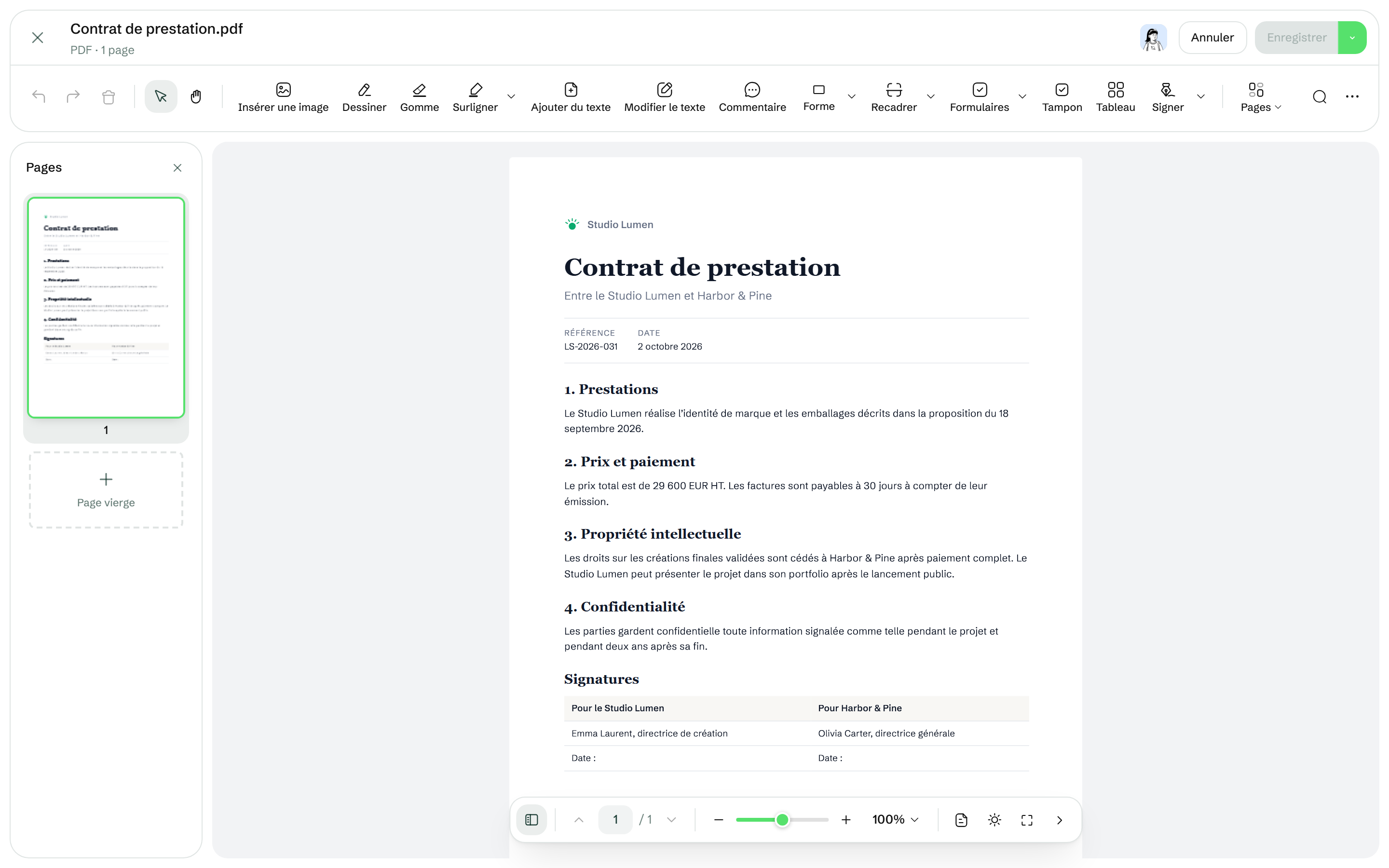
L'en-tête affiche le nom du fichier (cliquez dessus pour le renommer), le nombre de pages, et Enregistrement… ou Modifications non enregistrées pendant que vous travaillez. Annuler et Enregistrer sont à droite.
La barre d'outils propose les outils ci-dessous. Dans une fenêtre étroite, les outils qui ne tiennent pas passent sous Plus d'outils.
La colonne des pages, à gauche, affiche chaque page. Pour déplacer, faire pivoter, supprimer ou ajouter des pages, voir Faire pivoter, réorganiser, ajouter ou supprimer des pages.
La barre du bas règle le zoom et l'affichage (voir Changer l'affichage).
#Modifier et annoter
Outil | Ce qu'il fait |
|---|---|
Sélection et Déplacer | Sélectionner ce que vous avez ajouté, ou vous déplacer dans la page. |
Modifier le texte | Modifie le texte déjà présent dans le PDF. |
Ajouter du texte | Ajoute votre propre texte n'importe où sur la page. |
Insérer une image | Ajoute une image. |
Forme | Dessine une forme. |
Dessiner et Gomme | Dessin à main levée, et effacement de ce que vous avez dessiné. |
Surligner | Surligne un passage. |
Commentaire | Laisse un commentaire sur la page. |
Tampon | Ajoute un tampon. |
Tableau | Ajoute un tableau. |
Recadrer | Recadre les pages (voir Recadrer des pages). |
Formulaires et Signer | Remplir ou créer des champs de formulaire, et signer : voir Remplir et signer un PDF. |
Pages et Exporter | Diviser, fusionner, numéroter les pages, convertir, compresser ou protéger le PDF : voir Fusionner, diviser, compresser, convertir ou protéger un PDF. |
#Changer la police d'un texte
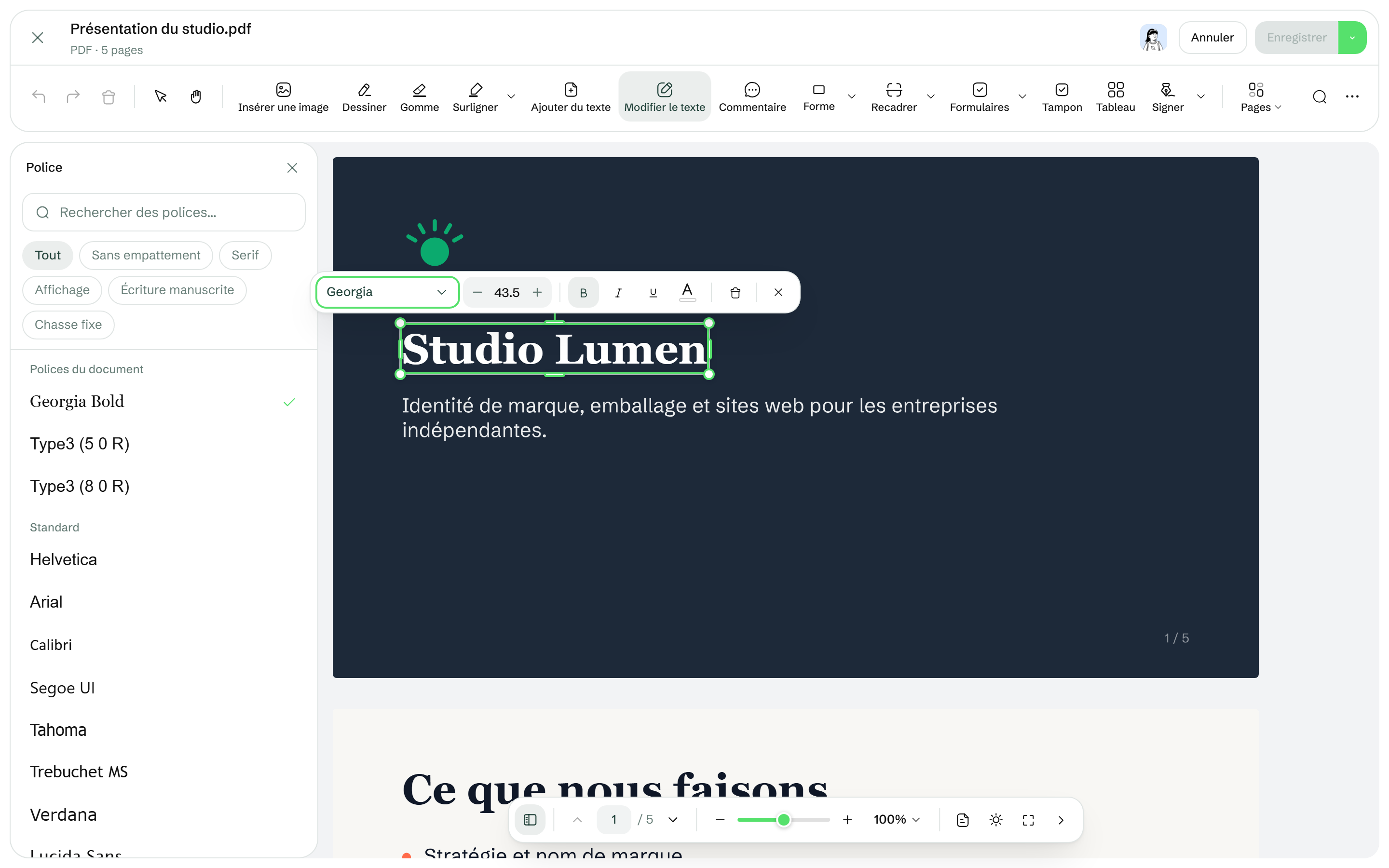
Quand vous modifiez ou ajoutez du texte, un panneau des polices s'ouvre sur le côté. Recherchez une police, filtrez la liste par style (Tout, Sans empattement, Serif, Affichage, Écriture manuscrite, Chasse fixe), ou choisissez-en une dans Polices du document ou parmi les polices standard. Changez la taille avec les boutons − et + qui l'entourent.
#Recadrer des pages
Cliquez sur Recadrer, puis tracez un cadre sur la partie de la page à garder.
Ajustez le cadre avec ses 8 poignées.
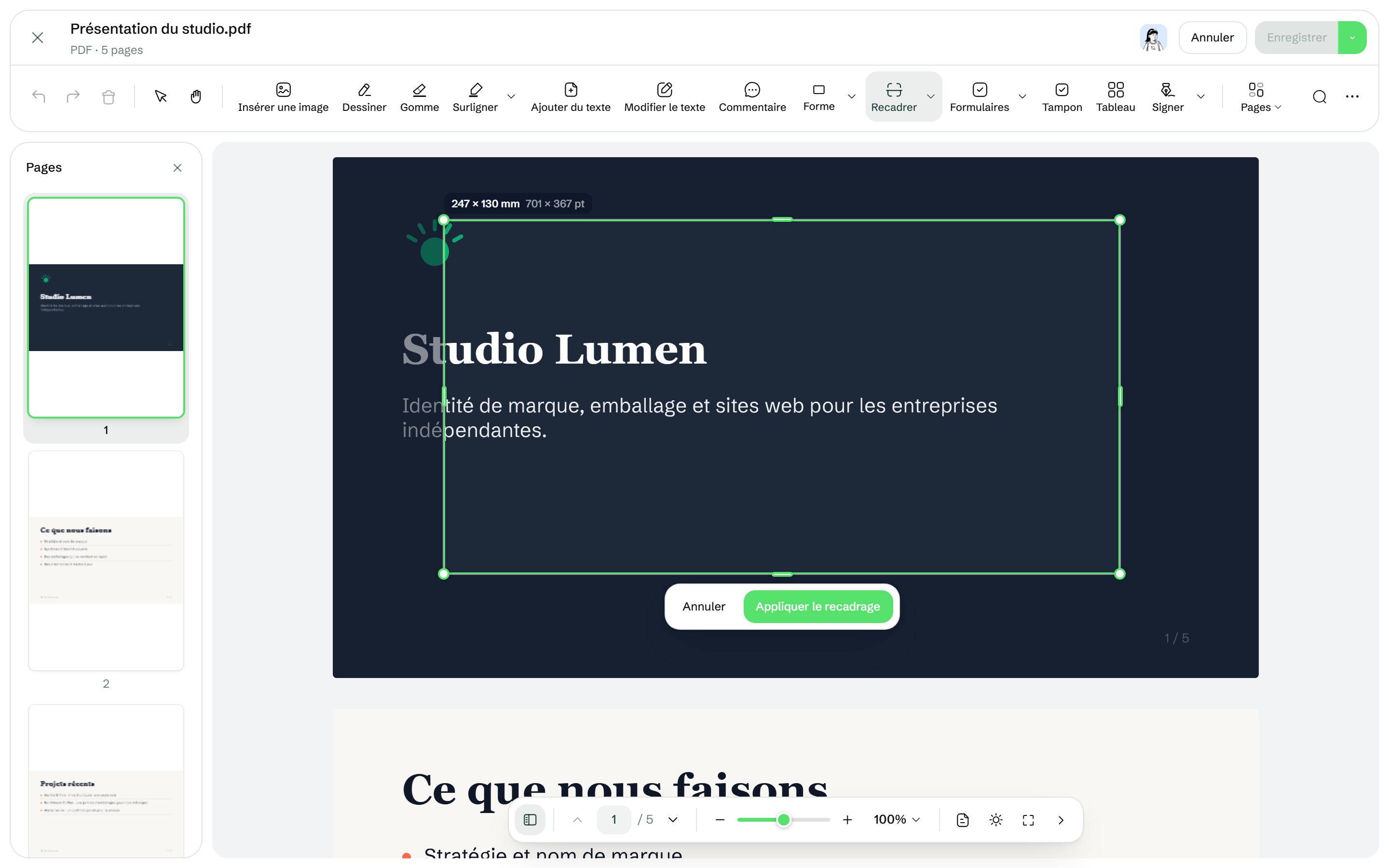
Cliquez sur Appliquer le recadrage pour recadrer la page en cours.
Pour recadrer toutes les pages de la même façon, ouvrez Options de recadrage, puis Appliquer ce recadrage à toutes les pages.
Le recadrage masque les parties hors du cadre sans les supprimer : vous pouvez recadrer de nouveau plus tard.
#Commentaires
Le panneau des commentaires liste les commentaires du PDF. Filtrez-les avec Tout, Non résolus ou Résolus.
#Rechercher et remplacer
Cliquez sur Rechercher dans le document pour trouver un mot dans le PDF. Vous pouvez aussi le remplacer : Remplacer modifie l'occurrence en cours, Tout remplacer modifie toutes les occurrences.
#Changer l'affichage
La barre du bas change la façon dont vous voyez le PDF, pas le fichier lui-même :
le zoom, de 25 % à 400 %, avec Ajuster à la largeur et Ajuster à la page ;
Mode d'affichage : Page unique, Deux pages, Vue couverture ou Défilement continu ;
Thème d'affichage : Normal, Sombre ou Sépia ;
Plein écran, et Hide page controls (masquer les commandes de page, affiché en anglais).
#Travailler à plusieurs sur un PDF
Les personnes qui peuvent ouvrir le fichier peuvent le modifier en même temps que vous : vous voyez qui est là. Rien de ce que fait chacun n'atteint le fichier tant que quelqu'un n'a pas enregistré, et rien n'est enregistré automatiquement.
#Enregistrer vos modifications
Enregistrer reste grisé tant que vous n'avez rien modifié. Pendant que vous travaillez, l'en-tête affiche Modifications non enregistrées. Cliquez sur Enregistrer, ou appuyez sur Ctrl + S, pour remplacer le PDF : PDF enregistré le confirme, et l'éditeur reste ouvert. L'ancien contenu est conservé comme version du fichier, sauf si vous avez désactivé l'historique des versions : un fichier garde jusqu'à 10 versions. Voir Restaurer une version précédente d'un fichier.
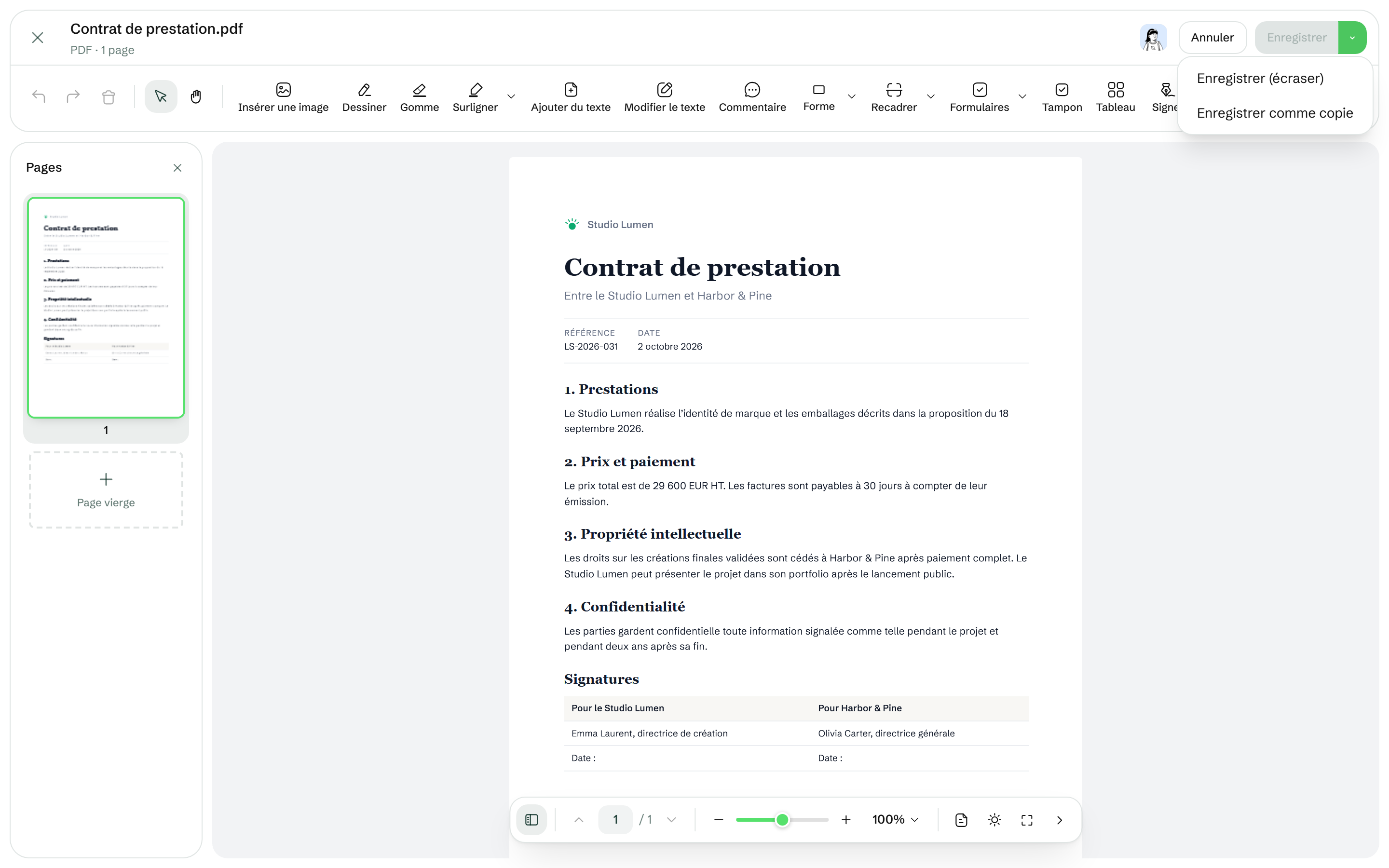
Pour ne pas toucher à l'original, cliquez sur la flèche à côté de Enregistrer, puis sur Enregistrer comme copie, et choisissez le dossier du nouveau fichier. Le même menu propose aussi Enregistrer (écraser).
Cliquez sur Annuler pour quitter sans enregistrer : si vous avez fait des modifications, Drime vous demande de confirmer.
#En cas de problème
Ce que vous voyez | Que faire |
|---|---|
Ce PDF est protégé par mot de passe | Saisissez le mot de passe du PDF dans Mot de passe du document, puis cliquez sur Déverrouiller. |
Mot de passe incorrect, réessayez. | Vérifiez le mot de passe du PDF et saisissez-le de nouveau. |
Ce PDF est signé numériquement | L'enregistrer casserait sa signature : Enregistrer les modifications invalidera la signature numérique existante. Pour conserver l'original signé intact, utilisez plutôt « Enregistrer une copie ». Choisissez Enregistrer comme copie, ou Enregistrer quand même si vous l'acceptez. |
Ce document permet uniquement de remplir les champs existants. Les outils de création de formulaire sont verrouillés. | L'auteur du PDF autorise seulement à remplir ses champs : vous pouvez les remplir, pas en ajouter. |
Vous n'avez pas l'autorisation de modifier ce fichier. | Vous pouvez seulement consulter ce PDF : il s'ouvre dans l'aperçu. Demandez à son propriétaire l'accès en modification. |
Les fichiers de sauvegarde sont en lecture seule. | Un fichier issu d'une sauvegarde ne peut pas être modifié : il s'ouvre dans l'aperçu en lecture seule. |
Impossible d'enregistrer le PDF | Le PDF n'a pas été enregistré. Vérifiez votre connexion et enregistrez de nouveau ; vos modifications restent ouvertes dans l'éditeur. |
Enregistrer reste grisé | Vous n'avez encore rien modifié. |
Quand l'enregistrement réussit, PDF enregistré (ou Copie enregistrée) le confirme.
#Étapes suivantes
Cet article vous a-t-il aidé ?