%22%3E%0D%0A%3Cpath d=%22M76.678 2.56445H31.5757C14.1489 2.56445 0 16.723 0 34.12V124.386C0 141.866 14.1489 155.941 31.5757 155.941H76.7195C97.8807 155.941 117.05 147.347 130.909 133.479C144.809 119.652 153.356 100.428 153.356 79.2528C153.315 36.9019 119 2.56445 76.678 2.56445Z%22 fill=%22%2356E16C%22/%3E%0D%0A%3Cpath d=%22M276.422 11.9103L186.549 101.844C166.592 121.815 180.74 155.986 208.955 155.986H298.828C316.338 155.986 330.528 141.786 330.528 124.265V34.3314C330.528 6.09744 296.38 -8.06106 276.422 11.9103Z%22 fill=%22%2356E16C%22/%3E%0D%0A%3Cpath d=%22M253.896 179.567C211.574 179.567 177.218 213.863 177.218 256.255V301.43C177.218 318.827 191.367 332.985 208.794 332.985H298.999C316.467 332.985 330.574 318.827 330.574 301.43V256.255C330.574 235.08 321.985 215.897 308.127 202.029C294.31 188.12 275.099 179.567 253.938 179.567H253.896Z%22 fill=%22%2356E16C%22/%3E%0D%0A%3Cpath d=%22M121.573 179.567H31.7002C14.1904 179.567 0 193.767 0 211.289V301.222C0 329.456 34.1483 343.614 54.1061 323.643L143.979 233.71C163.937 213.738 149.788 179.567 121.573 179.567Z%22 fill=%22%2356E16C%22/%3E%0D%0A%3Cpath d=%22M497.237 336.016V2.56519H648.933C752.374 2.56519 817.559 66.2576 817.559 169.312C817.559 272.365 752.415 336.058 648.933 336.058H497.237V336.016ZM550.43 50.8535V287.77H648.933C726.026 287.77 760.838 254.927 760.838 169.312C760.838 83.6963 726.026 50.8535 648.933 50.8535H550.43Z%22 fill=%22%2356E16C%22/%3E%0D%0A%3Cpath d=%22M837.435 336.024V88.6858H886.687V155.368H890.172C897.641 115.55 924.487 83.7034 975.232 83.7034C1031.45 83.7034 1055.81 124.02 1055.81 170.813V203.158H1002.58V181.277C1002.58 145.943 987.638 129.5 950.834 129.5C908.553 129.5 891.168 152.877 891.168 197.179V336.024H837.435Z%22 fill=%22%2356E16C%22/%3E%0D%0A%3Cpath d=%22M1069.68 88.6816V336.019H1123.42V88.6816H1069.68Z%22 fill=%22%2356E16C%22/%3E%0D%0A%3Cpath d=%22M1153.24 336.024V88.6858H1202.49V163.34H1205.48C1211.95 122.027 1238.8 83.7034 1300.5 83.7034C1356.72 83.7034 1387.05 118.041 1394.02 165.333H1397.01C1403.48 123.023 1431.33 83.7034 1493.98 83.7034C1556.63 83.7034 1590.49 127.508 1590.49 187.214V336.024H1537.26V201.622C1537.26 152.835 1517.88 131.95 1470.12 131.95C1417.38 131.95 1398.5 158.814 1398.5 213.58V336.024H1345.27V201.622C1345.27 152.835 1326.39 131.95 1278.63 131.95C1225.4 131.95 1207.02 158.814 1207.02 213.58V336.024H1153.28H1153.24Z%22 fill=%22%2356E16C%22/%3E%0D%0A%3Cpath d=%22M1608.83 212.589C1608.83 135.444 1661.56 83.668 1742.14 83.668C1822.72 83.668 1870.98 125.977 1870.98 201.129C1870.98 210.098 1870.48 217.073 1868.98 224.506H1659.07C1661.06 272.296 1684.43 297.665 1741.64 297.665C1793.38 297.665 1814.75 280.724 1814.75 251.369V247.383H1868.49V251.868C1868.49 304.64 1816.74 340.971 1743.14 340.971C1662.06 340.971 1608.83 295.173 1608.83 212.548V212.589ZM1659.53 194.694H1820.19V193.697C1820.19 147.9 1793.84 126.019 1741.1 126.019C1688.37 126.019 1662.52 150.391 1659.53 194.694Z%22 fill=%22%2356E16C%22/%3E%0D%0A%3Cpath d=%22M1096.52 66.1011C1114.76 66.1011 1129.55 51.304 1129.55 33.0508C1129.55 14.7976 1114.76 0.000488281 1096.52 0.000488281C1078.28 0.000488281 1063.49 14.7976 1063.49 33.0508C1063.49 51.304 1078.28 66.1011 1096.52 66.1011Z%22 fill=%22%2356E16C%22/%3E%0D%0A%3C/g%3E%0D%0A%3Cdefs%3E%0D%0A%3CclipPath id=%22clip0_587_4308%22%3E%0D%0A%3Crect width=%221870.94%22 height=%22341.008%22 fill=%22white%22/%3E%0D%0A%3C/clipPath%3E%0D%0A%3C/defs%3E%0D%0A%3C/svg%3E%0D%0A)
%22%3E%0D%0A%3Cpath d=%22M76.678 2.56445H31.5757C14.1489 2.56445 0 16.723 0 34.12V124.386C0 141.866 14.1489 155.941 31.5757 155.941H76.7195C97.8807 155.941 117.05 147.347 130.909 133.479C144.809 119.652 153.356 100.428 153.356 79.2528C153.315 36.9019 119 2.56445 76.678 2.56445Z%22 fill=%22%23FFFFFF%22/%3E%0D%0A%3Cpath d=%22M276.422 11.9103L186.549 101.844C166.592 121.815 180.74 155.986 208.955 155.986H298.828C316.338 155.986 330.528 141.786 330.528 124.265V34.3314C330.528 6.09744 296.38 -8.06106 276.422 11.9103Z%22 fill=%22%23FFFFFF%22/%3E%0D%0A%3Cpath d=%22M253.896 179.567C211.574 179.567 177.218 213.863 177.218 256.255V301.43C177.218 318.827 191.367 332.985 208.794 332.985H298.999C316.467 332.985 330.574 318.827 330.574 301.43V256.255C330.574 235.08 321.985 215.897 308.127 202.029C294.31 188.12 275.099 179.567 253.938 179.567H253.896Z%22 fill=%22%23FFFFFF%22/%3E%0D%0A%3Cpath d=%22M121.573 179.567H31.7002C14.1904 179.567 0 193.767 0 211.289V301.222C0 329.456 34.1483 343.614 54.1061 323.643L143.979 233.71C163.937 213.738 149.788 179.567 121.573 179.567Z%22 fill=%22%23FFFFFF%22/%3E%0D%0A%3Cpath d=%22M497.237 336.016V2.56519H648.933C752.374 2.56519 817.559 66.2576 817.559 169.312C817.559 272.365 752.415 336.058 648.933 336.058H497.237V336.016ZM550.43 50.8535V287.77H648.933C726.026 287.77 760.838 254.927 760.838 169.312C760.838 83.6963 726.026 50.8535 648.933 50.8535H550.43Z%22 fill=%22%23FFFFFF%22/%3E%0D%0A%3Cpath d=%22M837.435 336.024V88.6858H886.687V155.368H890.172C897.641 115.55 924.487 83.7034 975.232 83.7034C1031.45 83.7034 1055.81 124.02 1055.81 170.813V203.158H1002.58V181.277C1002.58 145.943 987.638 129.5 950.834 129.5C908.553 129.5 891.168 152.877 891.168 197.179V336.024H837.435Z%22 fill=%22%23FFFFFF%22/%3E%0D%0A%3Cpath d=%22M1069.68 88.6816V336.019H1123.42V88.6816H1069.68Z%22 fill=%22%23FFFFFF%22/%3E%0D%0A%3Cpath d=%22M1153.24 336.024V88.6858H1202.49V163.34H1205.48C1211.95 122.027 1238.8 83.7034 1300.5 83.7034C1356.72 83.7034 1387.05 118.041 1394.02 165.333H1397.01C1403.48 123.023 1431.33 83.7034 1493.98 83.7034C1556.63 83.7034 1590.49 127.508 1590.49 187.214V336.024H1537.26V201.622C1537.26 152.835 1517.88 131.95 1470.12 131.95C1417.38 131.95 1398.5 158.814 1398.5 213.58V336.024H1345.27V201.622C1345.27 152.835 1326.39 131.95 1278.63 131.95C1225.4 131.95 1207.02 158.814 1207.02 213.58V336.024H1153.28H1153.24Z%22 fill=%22%23FFFFFF%22/%3E%0D%0A%3Cpath d=%22M1608.83 212.589C1608.83 135.444 1661.56 83.668 1742.14 83.668C1822.72 83.668 1870.98 125.977 1870.98 201.129C1870.98 210.098 1870.48 217.073 1868.98 224.506H1659.07C1661.06 272.296 1684.43 297.665 1741.64 297.665C1793.38 297.665 1814.75 280.724 1814.75 251.369V247.383H1868.49V251.868C1868.49 304.64 1816.74 340.971 1743.14 340.971C1662.06 340.971 1608.83 295.173 1608.83 212.548V212.589ZM1659.53 194.694H1820.19V193.697C1820.19 147.9 1793.84 126.019 1741.1 126.019C1688.37 126.019 1662.52 150.391 1659.53 194.694Z%22 fill=%22%23FFFFFF%22/%3E%0D%0A%3Cpath d=%22M1096.52 66.1011C1114.76 66.1011 1129.55 51.304 1129.55 33.0508C1129.55 14.7976 1114.76 0.000488281 1096.52 0.000488281C1078.28 0.000488281 1063.49 14.7976 1063.49 33.0508C1063.49 51.304 1078.28 66.1011 1096.52 66.1011Z%22 fill=%22%23FFFFFF%22/%3E%0D%0A%3C/g%3E%0D%0A%3Cdefs%3E%0D%0A%3CclipPath id=%22clip0_587_4308%22%3E%0D%0A%3Crect width=%221870.94%22 height=%22341.008%22 fill=%22white%22/%3E%0D%0A%3C/clipPath%3E%0D%0A%3C/defs%3E%0D%0A%3C/svg%3E%0D%0A)
Fazer backup de um NAS Synology no Drime com o rclone
Copie e sincronize as pastas do seu NAS Synology com o Drime usando o backend oficial do rclone, executado no Docker e agendado no Task Scheduler do DSM.
Este guia segue a documentação oficial do rclone e da Synology: backend Drime do rclone, rclone com Docker, Task Scheduler da Synology e SSH da Synology.
O rclone tem um backend oficial para o Drime, então um NAS Synology pode copiar as pastas dele para o Drime de forma agendada: o rclone roda no Docker do NAS, e o Task Scheduler do DSM o inicia. Os arquivos chegam ao Drime como arquivos comuns, que você pode abrir, compartilhar e baixar.
Nenhuma página oficial cobre essa configuração inteira: este guia junta as duas documentações. O Drime não dá suporte ao rclone nem ao DSM: para obter ajuda com eles, consulte a documentação de cada um.
#Do que você precisa
Um NAS Synology com DSM 7 e uma conta de administrador.
O pacote Docker da Synology: Container Manager no DSM 7.2 e posterior, Docker no DSM 7.1 e anterior.
Acesso SSH, só se você preferir a configuração interativa do rclone.
Uma conta do Drime com espaço livre suficiente para o que você vai salvar no backup.
Um token de API do Drime, criado na próxima seção.
#Criar um token de API
No app web do Drime, clique no seu avatar e depois em Configurações > Desenvolvedores.
Em Tokens de acesso à API, clique em Criar um token.
Dê ao token o nome do NAS, por exemplo “NAS Synology”, e mantenha a permissão Tudo.
O rclone precisa poder enviar, listar e excluir. Um token Somente leitura só permite que o rclone baixe arquivos.
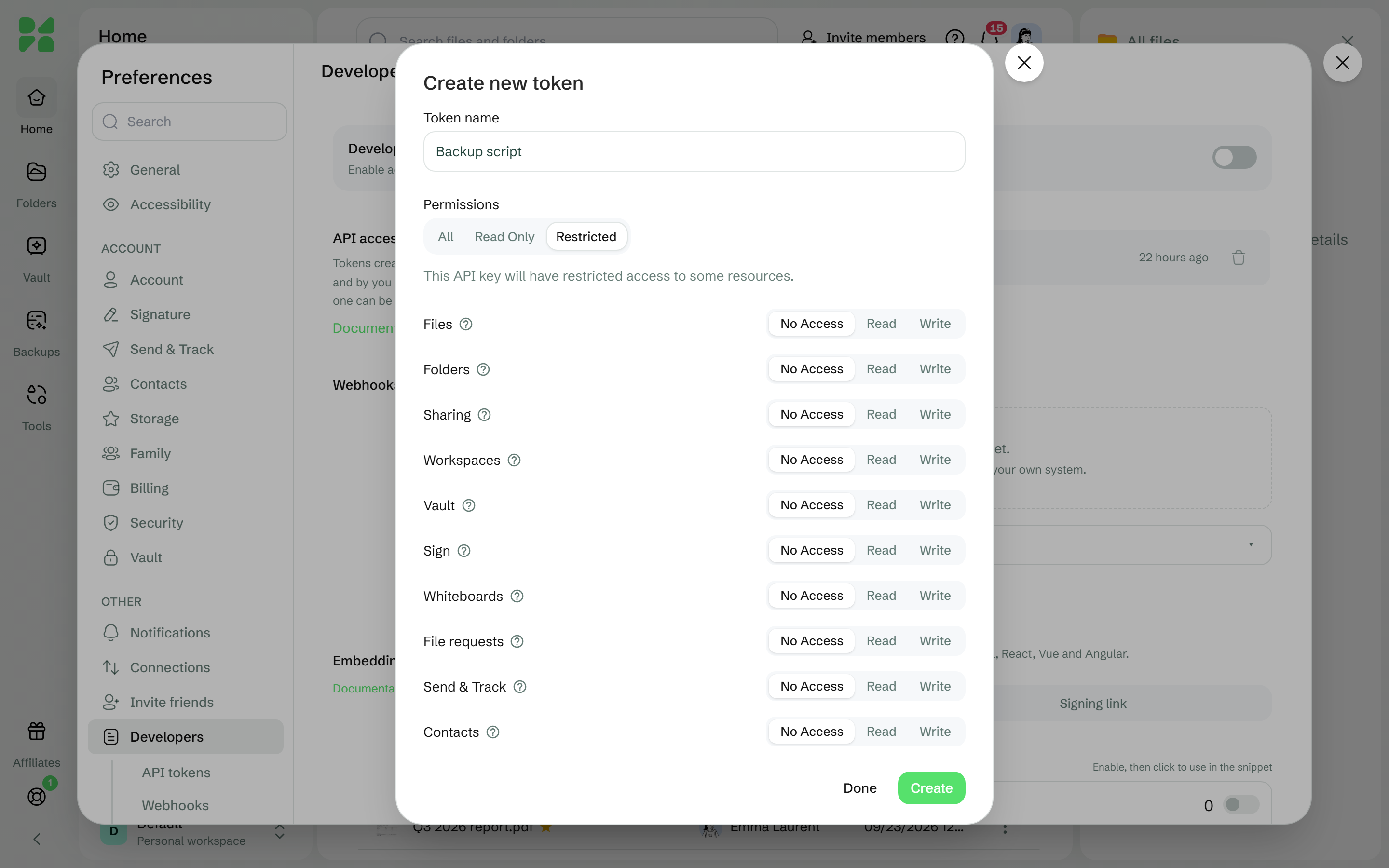
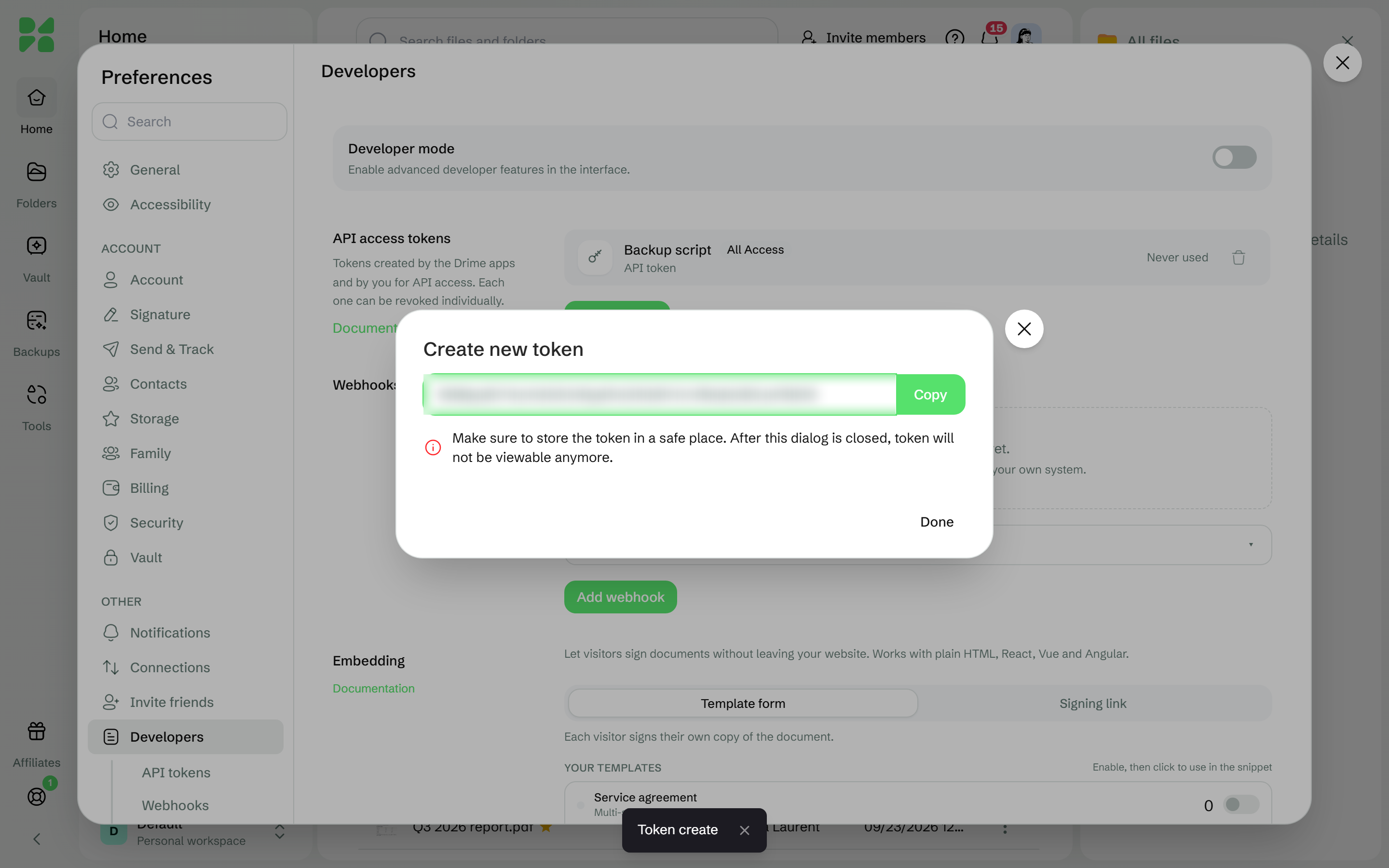
Clique em Criar, copie o token e depois clique em Pronto.
O token aparece uma única vez: guarde-o para a próxima etapa ou salve-o em um gerenciador de senhas.
Todas as opções do token estão em Criar um token de API.
#Os comandos deste guia
Todos os comandos executam a imagem Docker oficial do rclone, como a documentação do rclone mostra. Substitua os marcadores em maiúsculas:
Marcador | Substituir por | Exemplo |
|---|---|---|
| Uma pasta do NAS para as configurações do rclone |
|
| A pasta do NAS da qual fazer backup, ou na qual restaurar |
|
| A pasta do Drime que recebe o backup |
|
| Seu token de API do Drime |
Use caminhos completos do NAS, começando por /volume. Dentro do Docker, o rclone vê CONFIG_FOLDER como /config/rclone e NAS_FOLDER como /data.
#Configurar o rclone no NAS
#Com o Container Manager, sem SSH
No DSM, abra Control Panel > Task Scheduler (o painel de controle e depois o agendador de tarefas).
Clique em Create (criar) e depois em Scheduled Task > User-defined script (tarefa agendada, script definido pelo usuário).
Dê um nome à tarefa, por exemplo “configuração do rclone”, e escolha o usuário root.
Em Task Settings (configurações da tarefa), cole o comando de configuração em Run command (comando a executar).
docker run --rm \
    --volume CONFIG_FOLDER:/config/rclone \
    --user $(id -u):$(id -g) \
    rclone/rclone \
    config create drime drime access_token YOUR_API_TOKEN
Ele baixa a imagem oficial do rclone e cria um remote chamado
drime.Salve a tarefa, selecione-a na lista e clique em Run (executar).
Depois, exclua a tarefa: ela contém seu token.
#Com SSH
Se você preferir a configuração interativa do rclone:
No DSM, abra Control Panel > Terminal & SNMP > Terminal e marque Enable SSH service (ativar o serviço SSH).
A Synology avisa que ativar o SSH pode trazer riscos de segurança: desative-o de novo quando terminar.
No seu computador, conecte-se ao NAS por SSH e execute
sudo -i.O login por SSH exige uma conta do grupo de administradores locais, e
sudo -ipede a senha dessa conta.Inicie a configuração interativa do rclone.
docker run --rm -it \
    --volume CONFIG_FOLDER:/config/rclone \
    --user $(id -u):$(id -g) \
    rclone/rclone \
    config
Responda às perguntas do rclone para criar o remote
drime.Digite
npara um novo remote, o nomedrime, o tipo de armazenamentodrimee depois cole seu token de API emaccess_token.
Para verificar a configuração, o mesmo comando com listremotes no lugar de config deve listar drime:.
#Fazer uma primeira cópia
Comece com rclone copy: ele adiciona arquivos ao Drime e nunca exclui nada lá. Crie uma tarefa como acima, com o usuário root e este comando:
docker run --rm \
    --volume CONFIG_FOLDER:/config/rclone \
    --volume NAS_FOLDER:/data:shared \
    --user $(id -u):$(id -g) \
    rclone/rclone \
    copy /data drime:DRIME_FOLDER
Execute a tarefa e confira o resultado no Drime.
#Manter o Drime igual ao NAS com sync
rclone sync deixa a pasta do Drime igual à pasta do NAS.
Execute isto uma vez e leia a saída da tarefa:
docker run --rm \
    --volume CONFIG_FOLDER:/config/rclone \
    --volume NAS_FOLDER:/data:shared \
    --user $(id -u):$(id -g) \
    rclone/rclone \
    sync /data drime:DRIME_FOLDER --dry-run
Remova --dry-run quando a lista for a que você espera. Os arquivos que o rclone exclui no Drime vão para a sua Lixeira do Drime; a opção avançada hard_delete do rclone os exclui permanentemente.
#Agendar o backup
Em Control Panel > Task Scheduler, crie uma Scheduled Task com o usuário root.
Escolha User-defined script.
Na aba Schedule (programação), escolha os dias e o horário, por exemplo todas as noites.
Em Task Settings, cole seu comando
copyousyncem Run command.Você também pode pedir ao DSM que envie por e-mail os detalhes da execução, ou só quando o script terminar de forma anormal.
#Conferir seus arquivos no Drime
Abra o app web do Drime: DRIME_FOLDER contém seus arquivos com os nomes de sempre. Eles ocupam espaço no seu armazenamento do Drime como qualquer outro arquivo.
Bom saber, segundo a documentação do rclone sobre o Drime:
As alterações são detectadas pelo tamanho. O Drime não informa ao rclone as datas de modificação nem os hashes, então um arquivo editado sem mudar de tamanho não é copiado de novo.
Os nomes de arquivo podem ter até 255 bytes (em UTF-8).
Espaços de trabalho: a opção avançada
workspace_iddo rclone envia o backup para um espaço de trabalho em vez dos seus próprios arquivos.Os horários na saída do rclone estão em UTC: o contêiner do rclone usa UTC, a menos que a variável
TZdele esteja definida.
#Restaurar arquivos
Copie os arquivos de volta do Drime com rclone copy, no sentido inverso. Use uma pasta vazia do NAS como NAS_FOLDER, por exemplo /volume1/restore:
docker run --rm \
    --volume CONFIG_FOLDER:/config/rclone \
    --volume NAS_FOLDER:/data:shared \
    --user $(id -u):$(id -g) \
    rclone/rclone \
    copy drime:DRIME_FOLDER /data
Você também pode baixar arquivos individuais pelo app web do Drime.
#Se não funcionar
O que aparece | O que fazer |
|---|---|
O rclone diz que não encontrou a seção | O comando não usa a mesma |
O rclone não encontra |
|
A tarefa falha na hora com um erro do Docker | Verifique se o Container Manager (ou o Docker, no DSM 7.1) está instalado e se a tarefa é executada como root. |
O rclone deixou de se conectar ao Drime | O token pode ter sido excluído ou revogado: nesse caso, a API do Drime responde |
O rclone consegue listar e baixar, mas não enviar | O token pode ser Somente leitura. Crie um token com Tudo e substitua-o da mesma forma ( |
Os envios falham quando seu armazenamento está quase cheio | Seu armazenamento do Drime pode estar cheio. Consulte Verificar e liberar espaço de armazenamento. Depois de um |
A autenticação em duas etapas está ativada na sua conta do Drime | Não é preciso mudar nada: o rclone usa o token de API, e não a sua senha. |
Um arquivo com nome muito longo não é copiado | O nome dele passa de 255 bytes. Encurte-o no NAS. |
#Próximos passos
Este artigo foi útil?