%22%3E%0D%0A%3Cpath d=%22M76.678 2.56445H31.5757C14.1489 2.56445 0 16.723 0 34.12V124.386C0 141.866 14.1489 155.941 31.5757 155.941H76.7195C97.8807 155.941 117.05 147.347 130.909 133.479C144.809 119.652 153.356 100.428 153.356 79.2528C153.315 36.9019 119 2.56445 76.678 2.56445Z%22 fill=%22%2356E16C%22/%3E%0D%0A%3Cpath d=%22M276.422 11.9103L186.549 101.844C166.592 121.815 180.74 155.986 208.955 155.986H298.828C316.338 155.986 330.528 141.786 330.528 124.265V34.3314C330.528 6.09744 296.38 -8.06106 276.422 11.9103Z%22 fill=%22%2356E16C%22/%3E%0D%0A%3Cpath d=%22M253.896 179.567C211.574 179.567 177.218 213.863 177.218 256.255V301.43C177.218 318.827 191.367 332.985 208.794 332.985H298.999C316.467 332.985 330.574 318.827 330.574 301.43V256.255C330.574 235.08 321.985 215.897 308.127 202.029C294.31 188.12 275.099 179.567 253.938 179.567H253.896Z%22 fill=%22%2356E16C%22/%3E%0D%0A%3Cpath d=%22M121.573 179.567H31.7002C14.1904 179.567 0 193.767 0 211.289V301.222C0 329.456 34.1483 343.614 54.1061 323.643L143.979 233.71C163.937 213.738 149.788 179.567 121.573 179.567Z%22 fill=%22%2356E16C%22/%3E%0D%0A%3Cpath d=%22M497.237 336.016V2.56519H648.933C752.374 2.56519 817.559 66.2576 817.559 169.312C817.559 272.365 752.415 336.058 648.933 336.058H497.237V336.016ZM550.43 50.8535V287.77H648.933C726.026 287.77 760.838 254.927 760.838 169.312C760.838 83.6963 726.026 50.8535 648.933 50.8535H550.43Z%22 fill=%22%2356E16C%22/%3E%0D%0A%3Cpath d=%22M837.435 336.024V88.6858H886.687V155.368H890.172C897.641 115.55 924.487 83.7034 975.232 83.7034C1031.45 83.7034 1055.81 124.02 1055.81 170.813V203.158H1002.58V181.277C1002.58 145.943 987.638 129.5 950.834 129.5C908.553 129.5 891.168 152.877 891.168 197.179V336.024H837.435Z%22 fill=%22%2356E16C%22/%3E%0D%0A%3Cpath d=%22M1069.68 88.6816V336.019H1123.42V88.6816H1069.68Z%22 fill=%22%2356E16C%22/%3E%0D%0A%3Cpath d=%22M1153.24 336.024V88.6858H1202.49V163.34H1205.48C1211.95 122.027 1238.8 83.7034 1300.5 83.7034C1356.72 83.7034 1387.05 118.041 1394.02 165.333H1397.01C1403.48 123.023 1431.33 83.7034 1493.98 83.7034C1556.63 83.7034 1590.49 127.508 1590.49 187.214V336.024H1537.26V201.622C1537.26 152.835 1517.88 131.95 1470.12 131.95C1417.38 131.95 1398.5 158.814 1398.5 213.58V336.024H1345.27V201.622C1345.27 152.835 1326.39 131.95 1278.63 131.95C1225.4 131.95 1207.02 158.814 1207.02 213.58V336.024H1153.28H1153.24Z%22 fill=%22%2356E16C%22/%3E%0D%0A%3Cpath d=%22M1608.83 212.589C1608.83 135.444 1661.56 83.668 1742.14 83.668C1822.72 83.668 1870.98 125.977 1870.98 201.129C1870.98 210.098 1870.48 217.073 1868.98 224.506H1659.07C1661.06 272.296 1684.43 297.665 1741.64 297.665C1793.38 297.665 1814.75 280.724 1814.75 251.369V247.383H1868.49V251.868C1868.49 304.64 1816.74 340.971 1743.14 340.971C1662.06 340.971 1608.83 295.173 1608.83 212.548V212.589ZM1659.53 194.694H1820.19V193.697C1820.19 147.9 1793.84 126.019 1741.1 126.019C1688.37 126.019 1662.52 150.391 1659.53 194.694Z%22 fill=%22%2356E16C%22/%3E%0D%0A%3Cpath d=%22M1096.52 66.1011C1114.76 66.1011 1129.55 51.304 1129.55 33.0508C1129.55 14.7976 1114.76 0.000488281 1096.52 0.000488281C1078.28 0.000488281 1063.49 14.7976 1063.49 33.0508C1063.49 51.304 1078.28 66.1011 1096.52 66.1011Z%22 fill=%22%2356E16C%22/%3E%0D%0A%3C/g%3E%0D%0A%3Cdefs%3E%0D%0A%3CclipPath id=%22clip0_587_4308%22%3E%0D%0A%3Crect width=%221870.94%22 height=%22341.008%22 fill=%22white%22/%3E%0D%0A%3C/clipPath%3E%0D%0A%3C/defs%3E%0D%0A%3C/svg%3E%0D%0A)
%22%3E%0D%0A%3Cpath d=%22M76.678 2.56445H31.5757C14.1489 2.56445 0 16.723 0 34.12V124.386C0 141.866 14.1489 155.941 31.5757 155.941H76.7195C97.8807 155.941 117.05 147.347 130.909 133.479C144.809 119.652 153.356 100.428 153.356 79.2528C153.315 36.9019 119 2.56445 76.678 2.56445Z%22 fill=%22%23FFFFFF%22/%3E%0D%0A%3Cpath d=%22M276.422 11.9103L186.549 101.844C166.592 121.815 180.74 155.986 208.955 155.986H298.828C316.338 155.986 330.528 141.786 330.528 124.265V34.3314C330.528 6.09744 296.38 -8.06106 276.422 11.9103Z%22 fill=%22%23FFFFFF%22/%3E%0D%0A%3Cpath d=%22M253.896 179.567C211.574 179.567 177.218 213.863 177.218 256.255V301.43C177.218 318.827 191.367 332.985 208.794 332.985H298.999C316.467 332.985 330.574 318.827 330.574 301.43V256.255C330.574 235.08 321.985 215.897 308.127 202.029C294.31 188.12 275.099 179.567 253.938 179.567H253.896Z%22 fill=%22%23FFFFFF%22/%3E%0D%0A%3Cpath d=%22M121.573 179.567H31.7002C14.1904 179.567 0 193.767 0 211.289V301.222C0 329.456 34.1483 343.614 54.1061 323.643L143.979 233.71C163.937 213.738 149.788 179.567 121.573 179.567Z%22 fill=%22%23FFFFFF%22/%3E%0D%0A%3Cpath d=%22M497.237 336.016V2.56519H648.933C752.374 2.56519 817.559 66.2576 817.559 169.312C817.559 272.365 752.415 336.058 648.933 336.058H497.237V336.016ZM550.43 50.8535V287.77H648.933C726.026 287.77 760.838 254.927 760.838 169.312C760.838 83.6963 726.026 50.8535 648.933 50.8535H550.43Z%22 fill=%22%23FFFFFF%22/%3E%0D%0A%3Cpath d=%22M837.435 336.024V88.6858H886.687V155.368H890.172C897.641 115.55 924.487 83.7034 975.232 83.7034C1031.45 83.7034 1055.81 124.02 1055.81 170.813V203.158H1002.58V181.277C1002.58 145.943 987.638 129.5 950.834 129.5C908.553 129.5 891.168 152.877 891.168 197.179V336.024H837.435Z%22 fill=%22%23FFFFFF%22/%3E%0D%0A%3Cpath d=%22M1069.68 88.6816V336.019H1123.42V88.6816H1069.68Z%22 fill=%22%23FFFFFF%22/%3E%0D%0A%3Cpath d=%22M1153.24 336.024V88.6858H1202.49V163.34H1205.48C1211.95 122.027 1238.8 83.7034 1300.5 83.7034C1356.72 83.7034 1387.05 118.041 1394.02 165.333H1397.01C1403.48 123.023 1431.33 83.7034 1493.98 83.7034C1556.63 83.7034 1590.49 127.508 1590.49 187.214V336.024H1537.26V201.622C1537.26 152.835 1517.88 131.95 1470.12 131.95C1417.38 131.95 1398.5 158.814 1398.5 213.58V336.024H1345.27V201.622C1345.27 152.835 1326.39 131.95 1278.63 131.95C1225.4 131.95 1207.02 158.814 1207.02 213.58V336.024H1153.28H1153.24Z%22 fill=%22%23FFFFFF%22/%3E%0D%0A%3Cpath d=%22M1608.83 212.589C1608.83 135.444 1661.56 83.668 1742.14 83.668C1822.72 83.668 1870.98 125.977 1870.98 201.129C1870.98 210.098 1870.48 217.073 1868.98 224.506H1659.07C1661.06 272.296 1684.43 297.665 1741.64 297.665C1793.38 297.665 1814.75 280.724 1814.75 251.369V247.383H1868.49V251.868C1868.49 304.64 1816.74 340.971 1743.14 340.971C1662.06 340.971 1608.83 295.173 1608.83 212.548V212.589ZM1659.53 194.694H1820.19V193.697C1820.19 147.9 1793.84 126.019 1741.1 126.019C1688.37 126.019 1662.52 150.391 1659.53 194.694Z%22 fill=%22%23FFFFFF%22/%3E%0D%0A%3Cpath d=%22M1096.52 66.1011C1114.76 66.1011 1129.55 51.304 1129.55 33.0508C1129.55 14.7976 1114.76 0.000488281 1096.52 0.000488281C1078.28 0.000488281 1063.49 14.7976 1063.49 33.0508C1063.49 51.304 1078.28 66.1011 1096.52 66.1011Z%22 fill=%22%23FFFFFF%22/%3E%0D%0A%3C/g%3E%0D%0A%3Cdefs%3E%0D%0A%3CclipPath id=%22clip0_587_4308%22%3E%0D%0A%3Crect width=%221870.94%22 height=%22341.008%22 fill=%22white%22/%3E%0D%0A%3C/clipPath%3E%0D%0A%3C/defs%3E%0D%0A%3C/svg%3E%0D%0A)
Modelli e invio in blocco
Salva un documento e i suoi campi di firma come modello Drime Sign, condividilo con il tuo team e invialo a molti destinatari da un foglio di calcolo.
Un modello salva un documento con i suoi campi di firma e i ruoli dei firmatari, così puoi inviarlo di nuovo senza posizionare i campi ogni volta. L'invio in blocco usa un modello per inviare un documento distinto a ogni persona elencata in un foglio di calcolo.
#Creare un modello
Vai in Strumenti > Firma, poi fai clic su Modelli.
Fai clic su Crea un modello.
In Scegli un documento per il modello, aggiungi il tuo PDF o la tua immagine.
In Definisci i ruoli, assegna un nome a ogni ruolo di firmatario, poi fai clic su Continua.
Fai clic su Aggiungi un ruolo per ogni firmatario in più. I ruoli sono segnaposto, come Cliente o Responsabile: vengono assegnati a persone reali quando usi il modello.
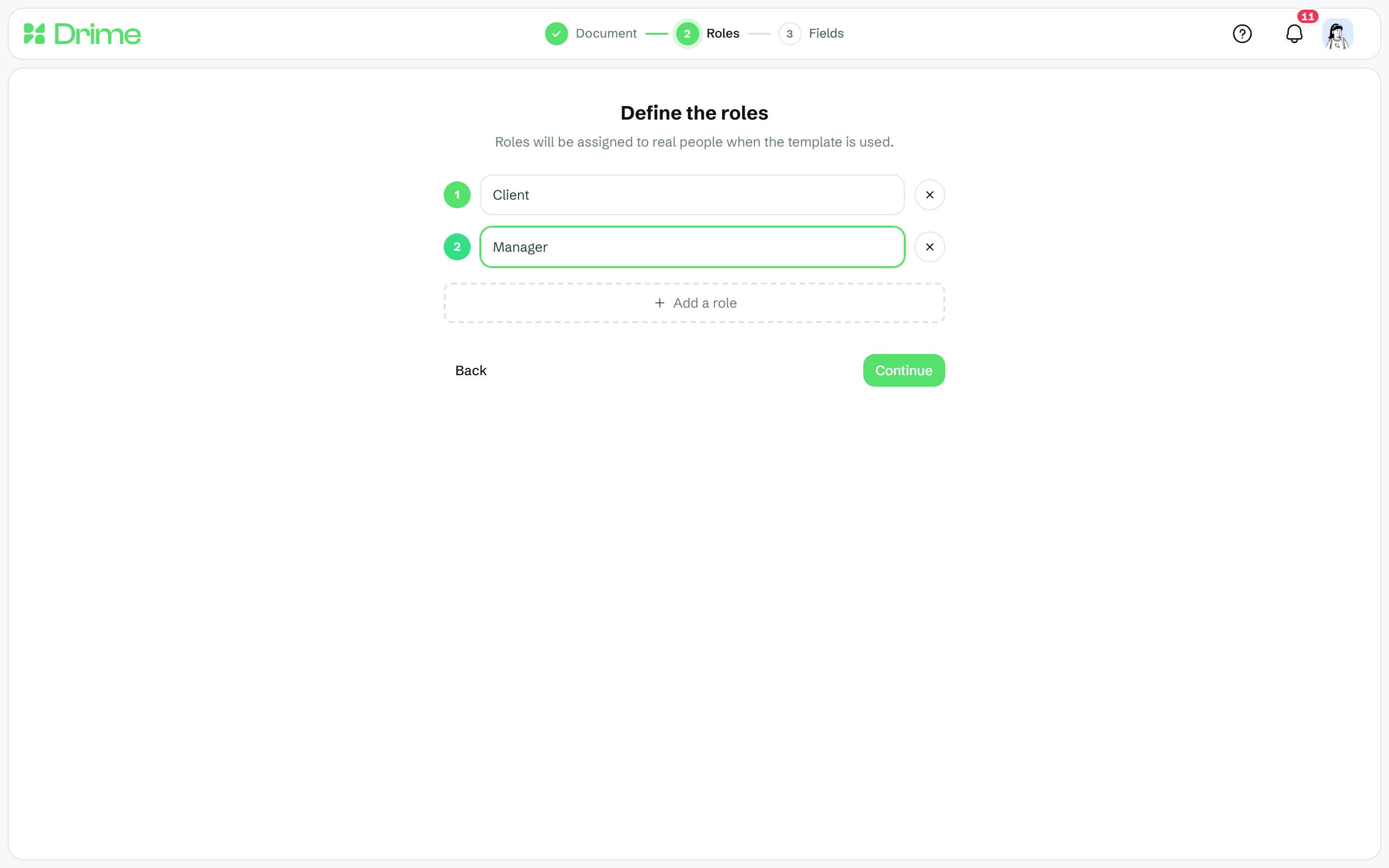
Posiziona sul documento i campi di ogni ruolo, poi salva.
Il messaggio Modello salvato lo conferma.
#Usare un modello
Nella pagina Modelli, fai clic su Usa sul modello.
In Assegna i ruoli, inserisci il nome e l'indirizzo e-mail della persona per ogni ruolo.
Fai clic su Crea e modifica, poi controlla il documento e invialo.
Ogni modello offre anche Modifica, Duplica ed Elimina.
#Condividere un modello con il tuo team
Fai clic su Condividi con il team sul modello. Sul modello compare allora un badge Team. Fai clic su Interrompi la condivisione per renderlo di nuovo privato.
#Inviare a molte persone in una volta
In Strumenti > Firma, fai clic su Invio in blocco.
Scegli il modello da inviare.
Aggiungi il tuo foglio di calcolo: trascina un file XLSX, XLS o CSV nella finestra.
Fai clic su Scarica un file di esempio per ottenere un file pronto da compilare. Un file può contenere fino a 1.000 destinatari e pesare fino a 15 MB. Se ha più fogli, scegli quello con i tuoi destinatari in Foglio di calcolo.
Per ogni Campo destinatario, scegli la Colonna del file corrispondente.
Quando può, Drime associa le colonne per te: una colonna la cui intestazione contiene «email» o «name» compila l'e-mail o il nome del firmatario. Con più ruoli, inizia ogni intestazione con il ruolo, per esempio
Cliente emaileCliente name. Controlla ogni associazione: scegli (Ignora) per escludere una colonna oppure Uguale per tutti i documenti… per digitare un unico valore usato in tutti i documenti, per esempio il tuo indirizzo e-mail se controfirmi ogni documento.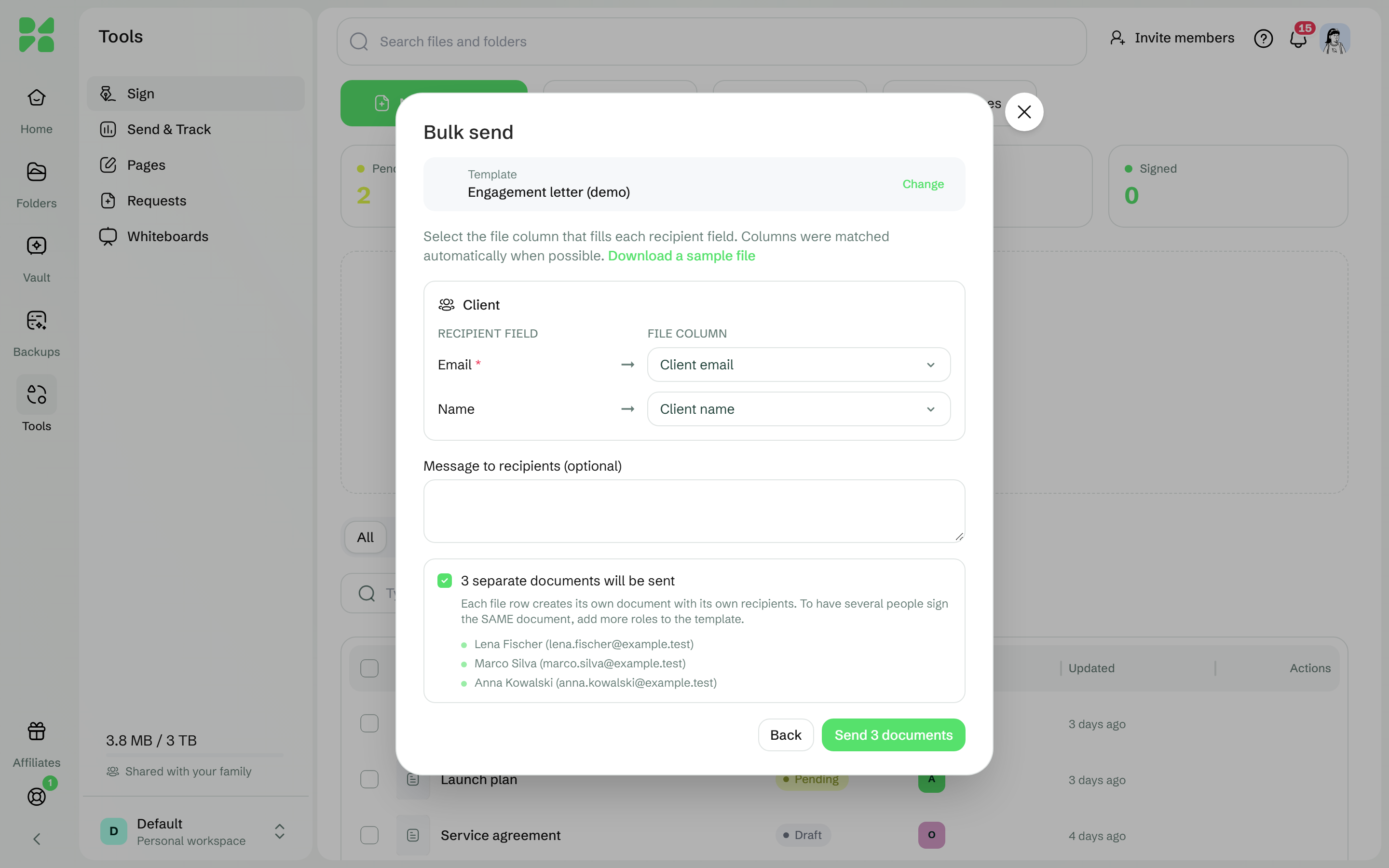
Se vuoi, scrivi un Messaggio ai destinatari (facoltativo), poi invia.
Il pulsante di invio indica quanti documenti verranno inviati.
Ogni riga del file crea un documento a sé, con i propri destinatari. Per far firmare lo stesso documento a più persone, aggiungi invece altri ruoli al modello.
#Far firmare i visitatori da un modulo pubblico
Un modello con un solo firmatario può diventare anche un modulo pubblico, in cui ogni visitatore firma la propria copia del documento. Attivalo in Impostazioni > Sviluppatori > Incorporamento.
#Se non funziona
Cosa vedi | Cosa fare |
|---|---|
Aggiungi almeno un ruolo o Ogni ruolo deve avere un nome | Quando crei un modello, aggiungi almeno un ruolo di firmatario e assegna un nome a ogni ruolo. |
Nessun campo, aprilo prima nell'editor | Il modello non ha ancora campi di firma. Aprilo, posiziona i campi, poi invialo. |
Tipo di file non supportato. Usa XLSX, XLS o CSV. | Il file dei destinatari deve essere un file Excel (XLSX, XLS) o CSV. Se serve, parti da Scarica un file di esempio. |
Impossibile leggere questo foglio di calcolo. | Il file è danneggiato o vuoto, oppure i destinatari non sono nel foglio che hai scelto. Controlla il file o scegli il foglio giusto. |
Invio non riuscito, riprova | L'invio in blocco non è andato a buon fine. Riprova. |
Manca l'e-mail per il ruolo «…», accanto a un numero di riga | In quella riga manca l'indirizzo e-mail per questo ruolo. Inseriscilo nel file o scegli la colonna giusta, poi aggiungi di nuovo il file. |
E-mail non valida «…», accanto a un numero di riga | L'indirizzo e-mail di quella riga non è valido. Correggilo nel file. |
La tua quota mensile di richieste di firma è stata raggiunta: le righe restanti sono state ignorate. | Le righe contrassegnate con Ignorato: quota raggiunta non sono state inviate. Consulta Quante richieste di firma posso inviare?. |
Questo modulo di firma non esiste o non è più condiviso. | I visitatori vedono questo messaggio quando il link di un modulo pubblico è stato rimosso o il modello non è più condiviso. Condividilo di nuovo e invia il nuovo link. |
#Passi successivi
Ti è stato utile?